
Множество профессионалов применяют программу Word для составления текстовых документов и передачи значимой информации. При совместном использовании файла или его получении вы имеете возможность активировать редактирование, чтобы вы или адресат могли при необходимости внести изменения. Осознание процесса активации функции редактирования в Word позволит вам изменить документ, открытый в защищенном режиме или в режиме только для чтения. В данном материале мы разберем, что представляет собой функция редактирования в Word, подробно рассмотрим различные способы ее применения и предложим детальные инструкции по активации и деактивации редактирования в этой программе.
Что такое редактирование в Word?
Редактирование документов в Word представляет собой функциональность, которая дает возможность вносить изменения в файл. Этот процесс позволяет вам адаптировать документ различными способами. К примеру, вы можете вставлять абзацы, менять формулировки, исправлять ошибки в грамматике и удалять ненужные элементы. Обычно пользователи отключают эту опцию перед отправкой документов, чтобы они сохраняли свой первоначальный вид. Получая документ, бывает полезно знать, как активировать редактирование, по нескольким причинам.
Использование редактирования в Word
Как включить редактирование в Word
Изучите шесть подходов и соответствующие этапы для каждого, которые помогут вам добавить функцию редактирования в Word:
Как включить редактирование в защищенном представлении
Вы можете получить документ, который отправитель настроил на открытие для просмотра только в защищенном режиме. В этих обстоятельствах полезно знать, как включить редактирование, чтобы вы могли вносить изменения в документы в защищенном виде. Выполните следующие шаги, чтобы включить редактирование в защищенном просмотре:
Как выйти из защищенного режима просмотра
Существует еще один метод активации редактирования в документе Word — это полное закрытие защищенного просмотра. Данный процесс преобразует файл в доверенный документ, предоставляя возможность изменять, сохранять или распечатывать его. Ниже приведены шаги для выхода из защищенного просмотра:
- Найдите в документе желтую панель сообщений.
- Выберите Включить редактирование.
- Если строка сообщения имеет красный цвет, вы можете выбрать Файл.
- Выберите Редактировать В любом случае.
Как отключить функцию защищенного просмотра
Microsoft Word по умолчанию активирует режим защищенного просмотра. Это необходимо для вашей безопасности, так как предотвращает открытие потенциально опасных или поврежденных файлов, включая спам-вложения. При желании вы можете отключить этот режим, позволяя редактировать все документы, которые вы открываете, независимо от их происхождения. Следуйте приведенным ниже инструкциям, чтобы отключить режим защищенного просмотра в Word:
- Нажмите кнопку Файл вкладку из верхнего баннера.
- Выберите Опции.
- Выберите Центр доверия из меню слева.
- Нажмите Настройки центра доверия.
- Выбрать Защищенный вид.
- Снимите флажки с трех опций под Защищенный вид.
- Нажмите OK.
Как отключить режим только для чтения
Вы можете не иметь возможности редактировать документ, потому что его автор установил режим только для чтения . В этой ситуации необходимо отключить режим только для чтения, что можно сделать, выполнив следующие действия:
Включаем режим правки в Microsoft Word
В приложении MS Word существует особый режим, позволяющий вносить изменения и редактировать документы, не затрагивая их основные сведения. Проще говоря, это отличная возможность обозначить ошибки, не производя их исправление.
В режиме редактирования можно добавлять комментарии, пояснения, заметки и многое другое. В следующем разделе будет рассмотрено, как включить этот режим работы.
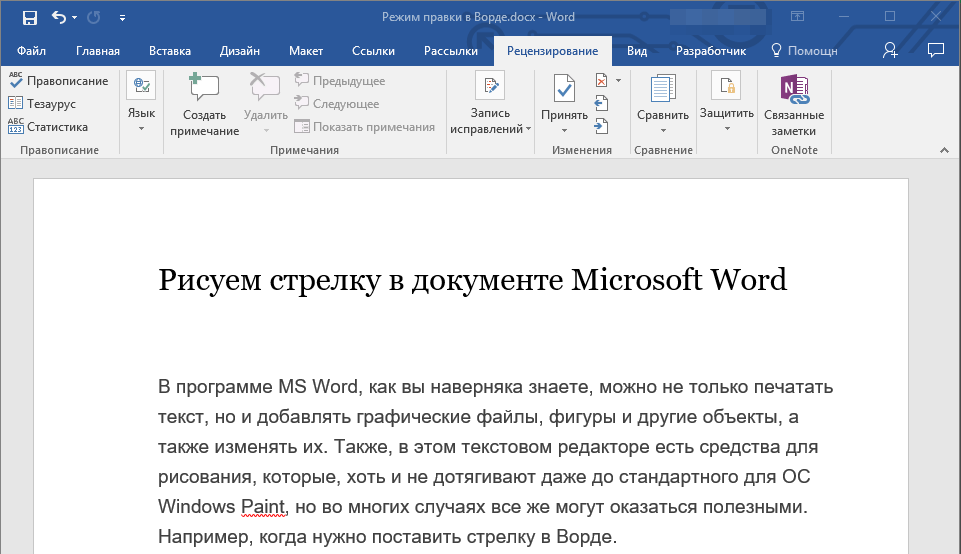
Откройте документ, в котором нужно включить режим правки, и перейдите во вкладку “Рецензирование”.
Примечание: В Microsoft Word 2003, чтобы активировать режим редактирования, следует перейти на вкладку “Сервис” и выбрать опцию “Иборьбы”.
Нажмите на кнопку “Иборьбы”, расположенную в группе “Запись исправлений”. 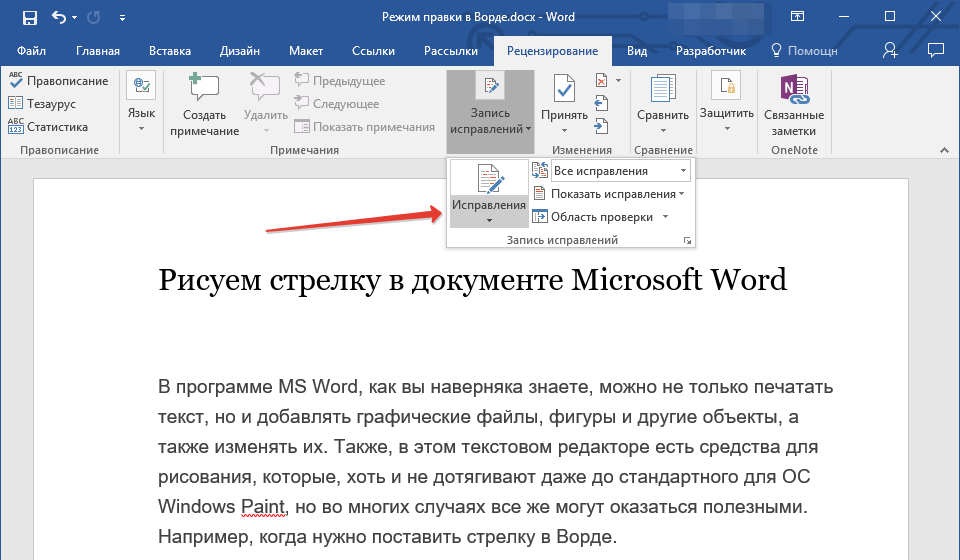

Помимо кнопок на панели управления, активировать режим правки в Ворде можно и с помощью комбинации клавиш. Для этого просто нажмите “CTRL+SHIFT+E”.
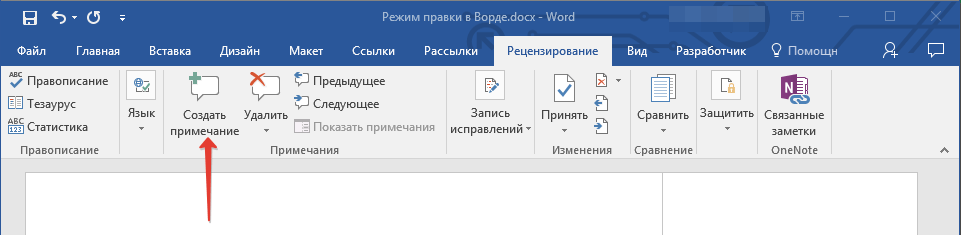
Если это необходимо, вы всегда можете добавить примечание, чтобы пользователю, который в дальнейшем будет работать с данным документом, было проще понять, где он допустил ошибку, что требуется изменить, исправить, убрать вовсе.
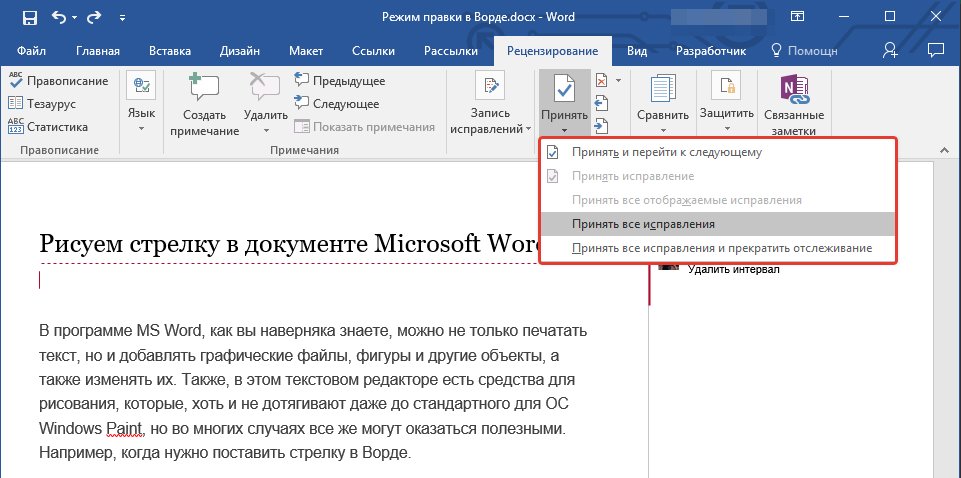
Внесенные в режиме правки изменения невозможно удалить, их можно принять или отклонить. Более подробно об этом вы можете прочесть в нашей статье.
Вот, собственно, и все, теперь вы знаете, как в Word включить режим правки. Во многих случаях, особенно, при совместной работе с документами, эта функция программы может оказаться крайне полезной.
Как разрешить редактирование в Word и Excel

При работе с MS Office, например, Word или Excel, файлы могут открываться в безопасном режиме. Из-за этого файлы по умолчанию нельзя редактировать. В инструкции рассмотрим, как разрешить редактирование файлов в таких ситуациях.
Как разрешить редактирование в Word
После открытия файла в безопасном режиме нажмите кнопку «Разрешить редактирование»:

После этого файл можно будет изменять. Если вместо этого нажали на крестик, редактирование можно включить через меню «Файл»:

В разделе «Сведения» нажмите «Разрешить редактирование»:

Как разрешить редактирование в Excel
После открытия файла в безопасном режиме нажмите на ссылку с сообщением:

Перейдите на вкладку «Информация» и выберите «Тем не менее, редактировать»:

Если окно с сообщением закрыли по нажатию на крестик, включить редактирование можно через меню «Файл»:



