
По умолчанию в окне отображается семь постоянных вкладок: Главная, Вставка, Разметка страницы, Ссылки, Рассылки, Рецензирование, Вид.
Для перехода к нужной вкладке достаточно щелкнуть по ее названию (имени).
Каждая вкладка связана с видом выполняемого действия. Например, вкладка Главная, которая открывается по умолчанию после запуска, содержит элементы, которые могут понадобиться на начальном этапе работы, когда необходимо набрать, отредактировать и отформатировать текст. Вкладка Разметка страницы предназначена для установки параметров страниц документов. Вкладка Вставка предназначена для вставки в документы различных объектов. И так далее.
Кроме того, можно отобразить еще одну вкладку: Разработчик.
- Щелкните по кнопке Microsoft Office.
- Выберите команду Параметры Word.
- Во вкладке Основные диалогового окна Параметры Word установите соответствующий флажок (рис. 1.9).
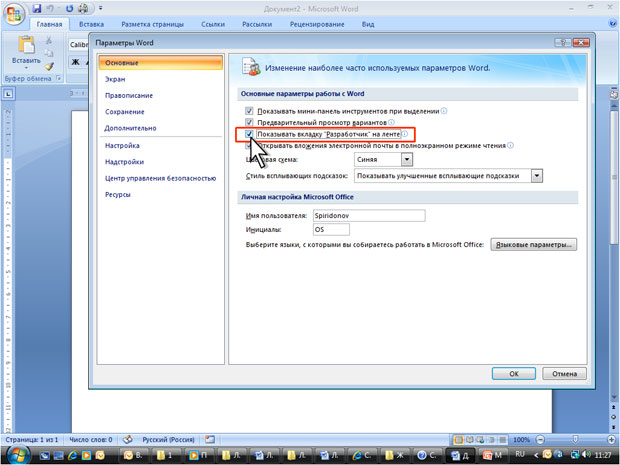
увеличить изображениеРис. 1.9. Отображение вкладки Разработчик
На вкладке Разработчик собраны средства создания макросов и форм, а также функции для работы с XML .
Файлы и шаблоны, созданные в предыдущих версиях Word могли содержать пользовательские панели инструментов. В этом случае при открытии таких файлов в Word 2007 появляется еще одна постоянная вкладка – Надстройки (рис. 10).
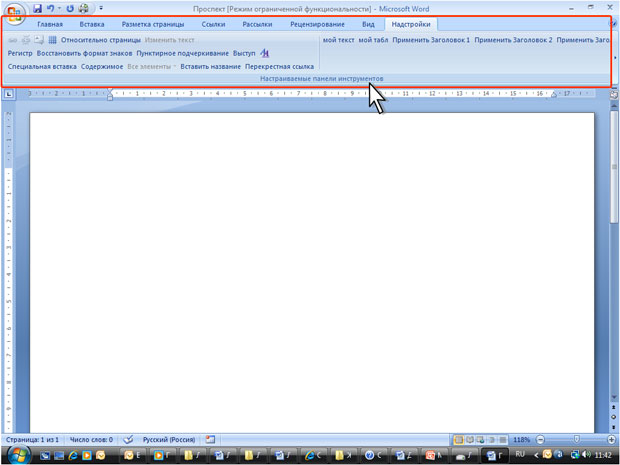
увеличить изображениеРис. 1.10. Вкладка Надстройки
Эта вкладка содержит элементы панелей инструментов, созданных в предыдущих версиях Word . Каждая панель инструментов занимает отдельную строку ленты вкладки. Однако некоторые элементы, имевшиеся на панелях инструментов, в Word 2007 могут отсутствовать.
Стандартный набор вкладок заменяется при переходе из режима создания документа в другой режим, например, Предварительный просмотр (рис. 11).
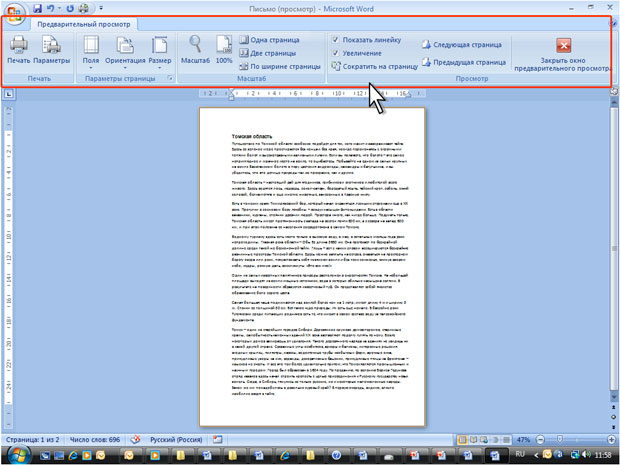
увеличить изображениеРис. 1.11. Вкладка Предварительный просмотр
Помимо постоянных, имеется целый ряд контекстных вкладок, например, для работы с таблицами, рисунками, диаграммами и т.п., которые появляются автоматически при переходе в соответствующий режим либо при выделении объекта или установке на него курсора.
Например, при создании колонтитулов появляется соответствующая вкладка (рис. 1.12).
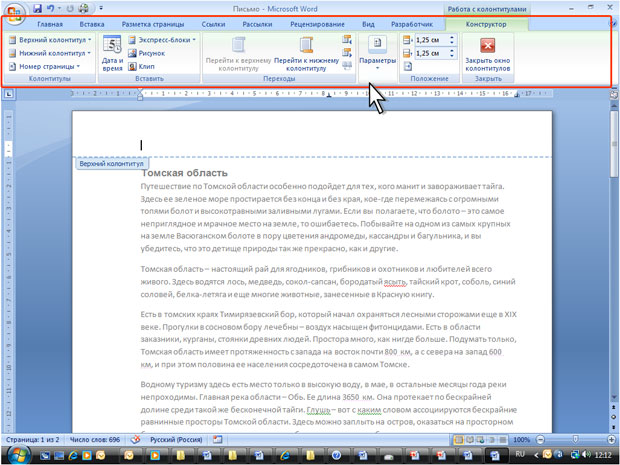
увеличить изображениеРис. 1.12. Контекстная вкладка Работа с колонтитулами/Конструктор
В некоторых случаях появляется сразу несколько вкладок, например, при работе с таблицами появляются вкладки Конструктор и Макет (рис. 1.13).
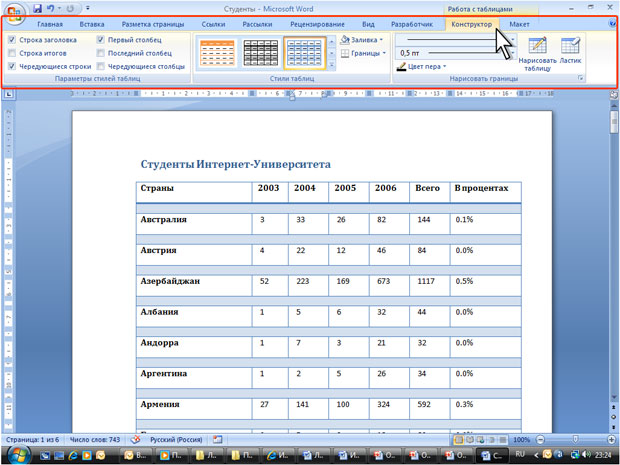
увеличить изображениеРис. 1.13. Контекстные вкладки для работы с таблицами
При снятии выделения или перемещения курсора контекстная вкладка автоматически скрывается.
Не существует способов принудительного отображения контекстных вкладок.
Как добавить вкладку разработчика в программы Word и Excel Office

Сильные пользователи Microsoft Office захотят, чтобы вкладка «Разработчик» постоянно отображалась на ленте в Word или Excel. Однако по умолчанию эта вкладка не отображается, что означает, что вы можете добавить ее вручную. Сделать это достаточно легко, но не все знают, как это сделать. Имея это в виду, мы решили объяснить, как добавить вкладку разработчика в область ленты в Microsoft Office.
Для чего используется вкладка разработчика?
Выполнение команд XML. Одной из замечательных функций Microsoft Office является возможность запускать команды XML. Эти команды в основном используются опытными пользователями и компаниями. Разрабатывайте приложения для работы с инструментами Microsoft Office: Да, вы можете создать собственное приложение для работы в Microsoft Office в соответствии с вашими потребностями.
Написание и выполнение макросов: Microsoft уже давно разрешает пользователям писать и запускать макросы в своем пакете Office. Макросы мощные и поэтому могут быть опасными, потому что выполнение макроса похоже на выполнение строки кода.
Видите ли, макросы уже давно используются для установки вредоносных программ и других опасных вирусов в Windows, и, несмотря на улучшенные меры безопасности Microsoft, макросы по-прежнему представляют угрозу при неправильном использовании. Использование элементов управления ActiveX: Internet Explorer имеет собственную систему подключаемых модулей, называемых элементами управления ActiveX, которые также можно использовать в Microsoft Office через вкладку разработчика. Если вы знаете, что делаете, используйте ActiveX в своем документе Office. Однако, если вы новичок в этом, мы рекомендуем вам устанавливать инструменты ActiveX только из надежного источника. Как и в случае с макросами, мы знаем, что ActiveX может быть источником вредоносного ПО, установленного на вашем компьютере.
Как добавить вкладку разработчика в программы Office
- Запустите Word или Excel
- Откройте меню параметров
- Откройте ленту персонализации
- Активировать разработчика
Поговорим об этом подробнее.
Откройте меню «Параметры»
Первый шаг при добавлении вкладки разработчика в ваши программы Microsoft Office — нажать «Файл», а затем перейти в «Параметры». Вы должны увидеть несколько вариантов, но в этом отношении важен только один из них.
Откройте ленту настройки
Об этом разделе мы уже говорили. Видите ли, если чего-то не хватает на ленте в Microsoft Office, вы, скорее всего, найдете это здесь. То же самое происходит, если вы хотите удалить функцию из ленты.
Активировать разработчика
После выбора «Настроить ленту» вы должны увидеть два раздела. Одна слева называется «Популярные команды», а другая справа — «Основные вкладки». Мы рекомендуем вам заглянуть под главные вкладки за разработчиком и убедиться, что вы щелкнули внутри пустого поля.
Наконец, нажмите кнопку ОК, и сразу же на ленте должна появиться вкладка разработчика.



