
Лента. Вкладки. Группы. Панель быстрого доступа
История возникновения MS Word восходит к 80-м годам ХХ века и связана с операционной системой MS DOS. Первая версия была написана программистом Ричардом Броди для IBM PC в 1983 г. В ее основу была положена программа Bravo — текстовый процессор с оригинальным графическим интерфейсом, разработанный в исследовательском центре «Xerox PARC». Первые пять версий MS Word позволяли создавать, редактировать и распечатывать форматированные текстовые документы, работая в неграфической операционной среде. С появлением ОС семейства Windows, обладающих графической оболочкой, появилась возможность реализации принципа WYSIWYG (What You Seels What You Get – что видишь, то и получишь) – соответствия экранного изображения печатному. Это было достигнуто в MS Word for Windows (Word 6.0), выпущенной на рынок в 1993 г.
Лента
Структура пользовательского интерфейса в Word включает функции, призванные упростить работу с наиболее часто используемыми приложениями. Пользовательский интерфейс Word (лента) располагается вверху рабочей области, содержит вкладки, контекстные команды и другие элементы, связанные с текущей задачей (рис.1).
В верхней части окна расположена лента, имеющая вкладки: Файл, Главная, Вставка, Разметка страницы, Ссылки, Рассылки, Рецензирование, Вид, Настройки. Выбрав вкладку, мы получаем в свое распоряжение необходимые инструменты, представленные в виде значков. Инструменты объединены в группы по функциям. На ленте отображаются только наиболее часто используемые инструменты.
Чтобы получить доступ ко всем возможным командам, нужно открыть соответствующее диалоговое окно. Для этого нужно щелкнуть кнопку с изображением маленькой стрелочки в правом нижнем углу определенной группы инструментов.
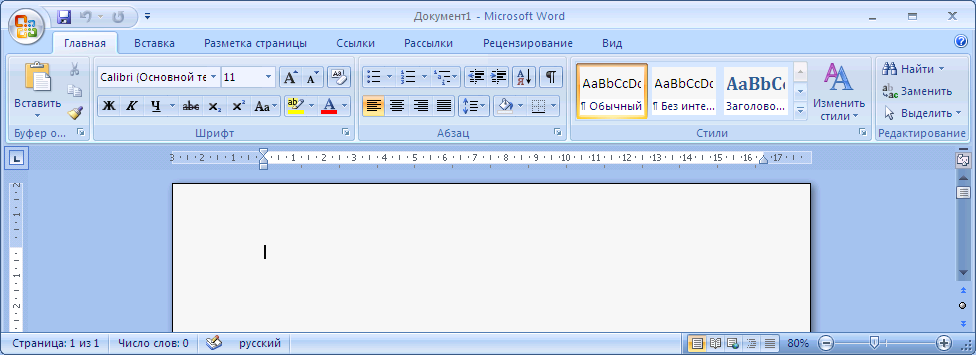
Рис.1. Вид окна Word 2007 после загрузки приложения
Пользовательский интерфейс, представляет собой набор следующих компонентов.
Командные вкладки
Главная, Вставка, Разметка страницы, Ссылки, Рассылки, Рецензирование и Вид в Word расположены в горизонтальном ряду на экране сразу под строкой заголовка окна. Содержимое каждой вкладки было тщательно продумано на основе опыта работы пользователей. Командные вкладки в Word соответствуют различным задачам.
Группы команд
На каждой вкладке имеется несколько групп, которые отображают связанные общим назначением команды. Так для вкладки Главная имеется пять групп: Буферобмена, Шрифт, Абзац, Стили и Редактирование.
Команда — это кнопка, поле для ввода информации или меню.
Панель быстрого доступа
Панель быстрого доступа — это небольшая область в левом верхнем углу окна Word. Она содержит команды, которые многократно используются каждый день: Сохранить, Отменить, Повторить. На эту панель можно также поместить другие команды, которые будут доступны независимо от того, какая вкладка активна. Для этого щелкните по кнопке Настройка панели быстрого доступа (рис.6).
В появившемся списке выделите необходимые команды. Если в указанном списке таких команд нет, то щелкните по строке «Другие команды» и из полного перечня команд выделите требуемые.

Рис.6. Панель быстрого доступа
Источник: Донцов, Д. Word 2007. Начали! / Д. Донцов. — СПб : Питер, 2008. – 128 с., ил. — ISBN 978-5-91180-917-1.
Защита информации в ЭТ.
Защита информации должна быть основана на системном подходе. Системный подход заключается в том, что все средства, используемые для обеспечения информационной безопасности должны рассматриваться как единый комплекс взаимосвязанных мер. Одним из принципов защиты информации является принцип «разумной достаточности», который заключается в следующем: стопроцентной защиты не существует ни при каких обстоятельствах, поэтому стремиться стоит не к теоретически максимально достижимому уровню защиты информации, а к минимально необходимому в данных конкретных условиях и при данном уровне возможной угрозы.
Защиту информации можно условно разделить на защиту:
— от потери и разрушения;
— от несанкционированного доступа.
Excel предоставляет пользователю несколько "уровней" защиты — от простой защиты отдельных ячеек до шифрования всего файла симметричным алгоритмом семейства RC4. Разберем их последовательно.
Уровень 0. Защита от ввода некорректных данных в ячейку
Самый простой способ. Позволяет проверять что именно пользователь вводит в определенные ячейки и не разрешает вводить недопустимые данные (например, отрицательную цену или дробное количество или дату октябрьской революции вместо даты заключения договора и т.п.) Чтобы задать такую проверку ввода, необходимо выделить ячейки и выбрать в меню Данные — Проверка (Data — Validation). На вкладке Параметры из выпадающего списка можно выбрать тип разрешенных к вводу данных.
Уровень 1. Защита ячеек листа от изменений
Мы можем полностью или выборочно запретить пользователю менять содержимое ячеек любого заданного листа. Для установки подобной защиты следуйте простому алгоритму:
Выделите ячейки, которые не надо защищать (если таковые есть) и в меню Формат — Ячейки — вкладка Защита снимите флажок Защищаемая ячейка. Все ячейки, для которых этот флажок останется установленным, будут защищены при включении защиты листа.
Для включения защиты текущего листа выберите в меню Сервис — Защита — Защитить лист. В открывшемся диалоговом окне можно задать пароль (он будет нужен, чтобы кто попало не мог снять защиту) и при помощи списка флажков разрешить исключения:
Т.е., если мы хотим оставить пользователю возможность, например, форматировать защищенные и незащищенные ячейки, необходимо установить первых три флажка. Также можно разрешить пользователям использовать сортировку, автофильтр и другие удобные средства работы с таблицами.
Уровень 2. Выборочная защита диапазонов для разных пользователей
Если предполагается, что с файлом будут работать несколько пользователей, причем каждый из них должен иметь доступ в свою область листа, то можно установить защиту листа с разными паролями на разные диапазоны ячеек.
Чтобы сделать это выберите в меню Сервис — Защита — Разрешить изменение диапазонов.
В появившемся окне необходимо нажать кнопку Создать и ввести имя диапазона, адреса ячеек, входящих в этот диапазон и пароль для доступа к этому диапазону.
Повторите эти действия для каждого из диапазонов разных пользователей, пока все они не окажутся в списке. Теперь можно нажать кнопку Защитить лист (см. предыдущий пункт) и включить защиту всего листа.
Теперь при попытке доступа к любому из защищенных диапазонов из списка, Excel будет требовать пароль именно для этого диапазона, т.е. каждый пользователь будет работать "в своем огороде".
Уровень 3. Защита листов книги
Если необходимо защититься от:
· удаления, переименования, перемещения листов в книге;
· изменения закрепленных областей ("шапки" и т.п.);
· нежелательных изменений структуры (сворачивание строк/столбцов при помощи кнопок "плюс/минус");
· возможности сворачивать/перемещать/изменять размеры окна книги внутри окна Excel,
то необходима защита листов книги через меню Сервис — Защита — Защитить книгу.
Уровень 4. Шифрование файла
При необходимости, Excel предоставляет возможность зашифровать весь файл книги, используя богатый набор различных алгоритмов шифрования. Такую защиту можно включить в меню Сервис — Параметры — вкладка Безопасность.
Мы можем ввести два различных пароля — на открытие файла (только чтение) и на изменение. Тип (алгоритм) шифрования выбирается после нажатия на кнопку Дополнительно (Advanced).
Защита данных в ячейках
Для защиты отдельных ячеек надо воспользоваться командой "Сервис"-"Защита"-"Защитить лист". Прежде чем защищать лист, выделите ячейки, которые надо оставить незаблокированными, а затем в меню "Формат" выберите команду "Ячейки". В открывшемся окне диалога "Формат ячеек" на вкладке "Защита" снимите флажок "Защищаемая ячейка".
Скрытие ячеек и листов
Чтобы включить режим скрытия формул, надо:
· выделить нужные ячейки;
· выбрать "Формат"-"Ячейки" (Ctrl+1);
· на вкладке "Защита" установить флажок "Скрыть формулы";
· выбрать "Сервис"-"Защита"-"Защитить лист";
· в окне диалога "Защитить лист" установить флажок "Содержимого".
После этого при активизации ячеек, содержащих скрытые формулы, эти самые формулы не выводятся в строке формул, хотя результаты вычислений видны.
Источник: В.Т. Безручко. Практикум по курсу «Информатика». Работа в Windows 2000 (Word, Excel). Москва «Финансы и статистика», 2003.- 633с.
Дата добавления: 2018-04-05 ; просмотров: 1576 ; Мы поможем в написании вашей работы!
Интерфейс Microsoft Word 2010
Аннотация: Лекция знакомит пользователя с интерфейсом Microsoft Word 2010. Представлены основные элементы интерфейса. Особое внимание обращено на ленту. Показаны возможность скрытия и отображения ленты, особенности отображения ленты при различных размерах окна Microsoft Word 2010, основные возможности настройки ленты.
Перечислены вкладки окна Microsoft Word 2010, приведены ситуации отображения контекстных вкладок, обращено внимание на возможность отображения дополнительных вкладок. Описаны способы работы с элементами управления: кнопками, списками и др. Показаны возможности настройки панели быстрого доступа. Представлен новый элемент окна — мини-панель инструментов.
Общая информация
Интерфейс Word 2010 является дальнейшим развитием пользовательского интерфейса , который впервые был использован в выпуске системы Microsoft Office 2007. При создании интерфейса разработчиками была поставлена задача: сделать основные приложения Microsoft Office удобнее в работе. В результате был создан пользовательский интерфейс Microsoft Office Fluent, который упрощает для пользователей работу с приложениями Microsoft Office и дает возможность быстрее получать лучшие результаты.
В предыдущих выпусках приложений Microsoft Office пользователям предоставлялась система меню , панелей инструментов , диалоговых окон. Такой интерфейс работал хорошо, пока в приложениях было ограниченное число команд. Теперь, когда программы выполняют намного больше функций, пользователям становится нелегко работать со старой системой: слишком много программных возможностей, и их трудно найти.
В Office Fluent дизайн пользовательского интерфейса был переработан, чтобы упростить процедуры поиска и использования всего диапазона возможностей, предоставляемых этими приложениями. Кроме того, предполагалось предотвратить загромождение рабочей области — ради того, чтобы пользователи меньше отвлекались на поиск и могли больше времени и энергии тратить на свою работу.
Лента
Главный элемент пользовательского интерфейса Microsoft Word 2010 представляет собой ленту, которая идет вдоль верхней части окна каждого приложения, вместо традиционных меню и панелей инструментов ( рис. 1.1).
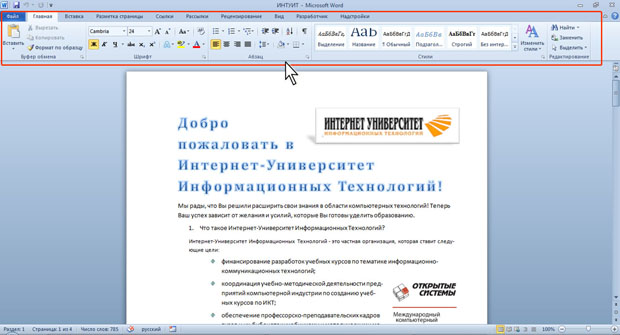
увеличить изображениеРис. 1.1. Лента
С помощью ленты можно быстро находить необходимые команды ( элементы управления : кнопки, раскрывающиеся списки, счетчики , флажки и т.п.). Команды упорядочены в логические группы, собранные на вкладках.
Заменить ленту панелями инструментов или меню предыдущих версий приложения Microsoft Word нельзя.
Удалить ленту также нельзя. Однако, чтобы увеличить рабочую область, ленту можно скрыть (свернуть).
- Нажмите кнопку Свернуть ленту, расположенную в правой части линии названий вкладок ( рис. 1.2).
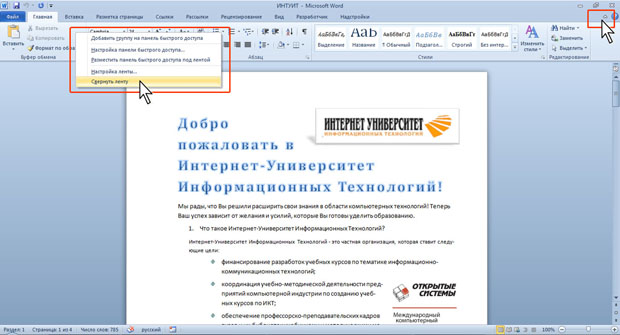
увеличить изображениеРис. 1.2. Сворачивание ленты
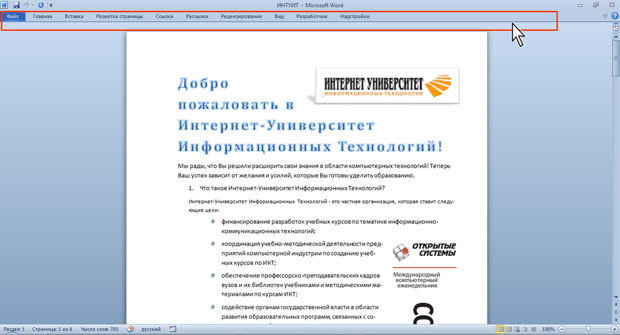
увеличить изображениеРис. 1.3. Окно со свернутой лентой
Ленту можно свернуть и иначе.
- Щелкните правой кнопкой мыши в любом месте ленты (см. рис. 1.2).
- В контекстном меню выберите команду Свернуть ленту.
Для использования ленты в свернутом состоянии щелкните по названию нужной вкладки, а затем выберите параметр или команду, которую следует использовать. Например, при свернутой вкладке можно выделить текст в документе Word , щелкнуть вкладку Главная и в группе Шрифт выбрать нужный размер шрифта . После выбора размера шрифта лента снова свернется.
Чтобы быстро свернуть ленту, дважды щелкните имя активной вкладки. Для восстановления ленты дважды щелкните вкладку.
Чтобы свернуть или восстановить ленту, можно также нажать комбинацию клавиш Ctrl + F1.
Внешний вид ленты зависит от ширины окна: чем больше ширина, тем подробнее отображаются элементы вкладки. На рисунках приведено отображение ленты вкладки Главная при различной ширине окна.

увеличить изображениеРис. 1.4. Отображение ленты вкладки Главная при ширине окна 1024 точки

увеличить изображениеРис. 1.5. Отображение ленты вкладки Главная при ширине окна 800 точек
Несмотря на скрытие отдельных элементов ленты, все они остаются доступны. Достаточно щелкнуть по значку или стрелке кнопки названия группы ( рис. 1.6), и будут отображены все элементы группы.

увеличить изображениеРис. 1.6. Отображение скрытых элементов ленты вкладки Главная при ширине окна 800 точек
При существенном уменьшении ширины окна (менее 300 точек) лента и имена вкладок перестают отображаться.
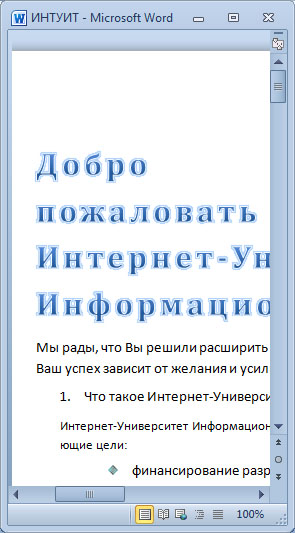
Рис. 1.7. Скрытие ленты и вкладок при уменьшении ширины окна
То же происходит и при существенном уменьшении (менее 250 точек) высоты окна ( рис. 1.8).

увеличить изображениеРис. 1.8. Скрытие ленты и вкладок при уменьшении высоты окна
При увеличении размера окна лента автоматически появляется снова.
- Щелкните правой кнопкой мыши в любом месте ленты (см. рис. 1.2).
- В контекстном меню выберите команду Настройка ленты.
Настройка ленты производится в категории Настройка ленты окна Параметры Word ( рис. 1.9). Для восстановления стандартных настроек ленты нажмите кнопку Сброс и выберите необходимую команду для восстановления только выбранной вкладки ленты или для сброса всех изменений ленты.



