
Ворд Арт — это уникальная функция программы Microsoft Word, позволяющая создавать оригинальные и креативные заголовки и тексты с помощью различных эффектов и стилей. Использование Ворд Арт может значительно улучшить оформление документа и придать ему эффектности.
Если вы используете версию Word 10, то, возможно, вы заметили, что функция Ворд Арт по умолчанию отключена. Однако, включить ее достаточно просто, следуя нескольким простым шагам.
Для начала, откройте документ в Word 10 и выберите вкладку "Вставка" в главном меню программы. Затем найдите и нажмите на кнопку "Word Арт". После этого откроется панель инструментов Ворд Арт, где вы сможете выбрать нужный стиль и настроить текст по своему вкусу.
Кроме того, в панели инструментов Ворд Арт вы также можете настроить такие параметры, как размер, цвет, тень и размещение текста. Используйте эти возможности для того, чтобы создать уникальные и эффектные заголовки и тексты в своих документах.
Включение Ворд Арт в Word 10
Шаг 1: Откройте документ Word 10, в который вы хотите добавить Ворд Арт.
Шаг 2: Перейдите на вкладку "Вставка" в верхнем меню.
Шаг 3: В разделе "Текст" найдите кнопку "Ворд Арт" и щелкните на нее.
Шаг 4: Появится галерея стилей Ворд Арт. Выберите стиль, который вам нравится, и щелкните на нем.
Шаг 5: В появившемся окошке "Изменить текст" введите свой заголовок или надпись.
Шаг 6: После ввода текста нажмите кнопку "ОК".
Шаг 7: Вы увидите, что Ворд Арт был успешно добавлен в ваш документ. Теперь его можно перемещать и изменять размер по своему усмотрению.
Теперь вы можете использовать Ворд Арт, чтобы сделать свои документы в Word 10 более креативными и привлекательными.
Шаг 1: Открытие программы Word 10
- Найдите ярлык программы на рабочем столе или в меню "Пуск".
- Левым щелчком мыши дважды нажмите на ярлык программы. Появится запущенное окно Microsoft Word.
Также можно открыть программу через контекстное меню, нажав правой кнопкой мыши на ярлык программы, и выбрав "Открыть".
Когда программа успешно открыта, вы можете переходить к следующему шагу включения Ворд Арт в Word 10 и написанию ваших творческих текстов!
Шаг 2: Выбор вкладки "Вставка"
После открытия программы Microsoft Word 10, вам потребуется выбрать вкладку "Вставка". Эта вкладка находится в верхней части экрана и открытая по умолчанию, когда вы открываете новый документ.
На вкладке "Вставка" находятся различные инструменты и функции, которые позволяют добавлять разнообразные элементы в ваш документ. Одним из этих инструментов является функция "Ворд Арт".
Чтобы найти функцию "Ворд Арт", внимательно просмотрите разделы и подразделы на вкладке "Вставка". Вы должны увидеть иконку с надписью "Ворд Арт" или "WordArt". Это обычно выделенная кнопка с иконкой, изображающей стилизованный текст.
Если вы не видите функции "Ворд Арт" сразу, попробуйте прокрутить список разделов, воспользоваться клавишей "Стрелка вправо" или посмотрите в подразделах, связанных с текстом и изображениями.
Как только вы нашли функцию "Ворд Арт", щелкните на иконке или нажмите на нее левой кнопкой мыши. Таким образом, вы активируете инструмент "Ворд Арт" и сможете продолжить работу с ним.
Шаг 3: Нахождение группы инструментов "Текст"
Находим группу инструментов "Текст" в верхней части панели инструментов. Эта группа содержит различные функции форматирования текста, включая Ворд Арт.
Шаг 4: Клик на кнопку "Ворд Арт"
После открытия программы Microsoft Word 10 и создания нового документа, вы можете активировать функцию "Ворд Арт" для создания стильного и оригинального текста.
Чтобы включить "Ворд Арт", следуйте следующим шагам:
- Выделите или введите текст, который вы хотите преобразовать в "Ворд Арт".
- На панели инструментов, расположенной в верхней части окна Word, найдите вкладку "Вставка" и щелкните на ней.
- В выпадающем меню выберите опцию "Ворд Арт".
- Появится галерея различных стилей "Ворд Арт". Щелкните на выбранный стиль, чтобы применить его к выделенному тексту.
После выполнения этих шагов вы увидите, что ваш текст стал представлять собой стильный и выразительный "Ворд Арт". Вы также можете настроить его дополнительно, выбрав опцию "Форматировать форму" и изменяя различные параметры, такие как цвет, размер, тень и другие.
Теперь вы знаете, как включить "Ворд Арт" в программе Microsoft Word 10 и использовать его для создания эффектного и уникального текста.
Шаг 5: Выбор стиля и ввод текста
После того, как вы создали новый объект Ворд Арт, на экране появится окно с выбором стиля и вводом текста. Вам предоставляется возможность выбрать стиль, который будет применен к вашему тексту.
Чтобы выбрать стиль, щелкните на понравившемся вам варианте в списке стилей. Вы также можете использовать стрелки вверх и вниз для перемещения по списку.
После того, как вы выбрали стиль, вы можете ввести текст, который будет отображаться в Ворд Арт. Просто щелкните в текстовом поле и начните набирать текст.
Вы также можете настроить внешний вид текста, используя многочисленные параметры форматирования, доступные во вкладке "Форматирование" на панели инструментов Ворд Арт. Вы можете изменить размер, шрифт, цвет, выравнивание и другие атрибуты текста.
Помните, что Вы также можете отредактировать текст Ворд Арт в любое время, после того, как он был создан. Просто щелкните на нем и внесите соответствующие изменения.
Фигуры WordArt в MS Word: добавление и оформление WordArt в ворде
Элементы WordArt – это декоративный текст, применяемый, как правило, для красивого оформления статей в MS Word. Вставить такой текст можно в любую часть статьи, также можно изменять угол наклона текста и прочие параметры.
Добавление элементов WordArt в MS Word
Для того, чтобы добавить фигуры WordArt в MS Word, переходим во вкладку «Вставка» и выбираем пункт «WordArt». Ставим курсор мыши в то место, где хотим разместить фигуры WordArt (их можно перенести, если Вы уже вставили их в другом месте) и в появившемся поле пишем все, что нашей душе угодно.
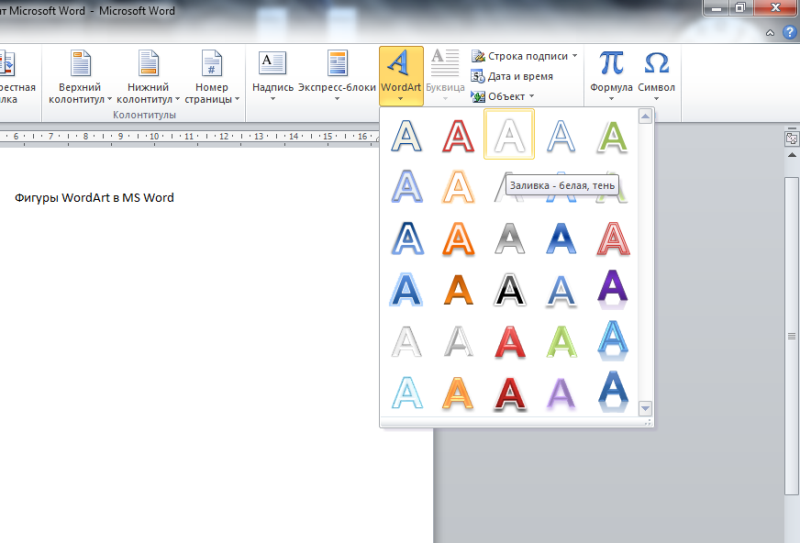
Например, нам нужно сделать красивый заголовок для статьи о животных.
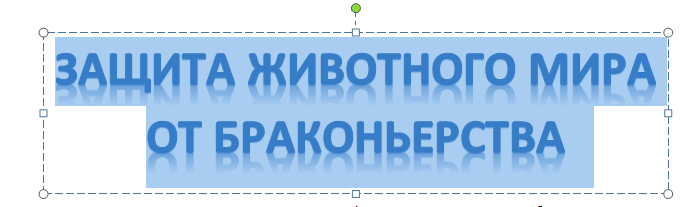
Оформление элементов WordArt в MS Word
Для данного типа текста применимы те же виды форматирования, что и для обычного, т.е. его также можно сделать курсивом, жирным, подчеркнутым, можно изменять шрифт и регистр букв – разница лишь в самом внешнем виде текста (наличие тени, бликов, переходов и пр.). Для того, чтобы изменить направление текста, чтобы надпись была, скажем, сверху вниз или сбоку, достаточно просто выделить набранный Вами текст в указанном поле, после чего мы автоматически попадаем на вкладку форматирования и жмем на иконку «Направление текста», далее из приведенных вариантов, выбираем необходимый нам.
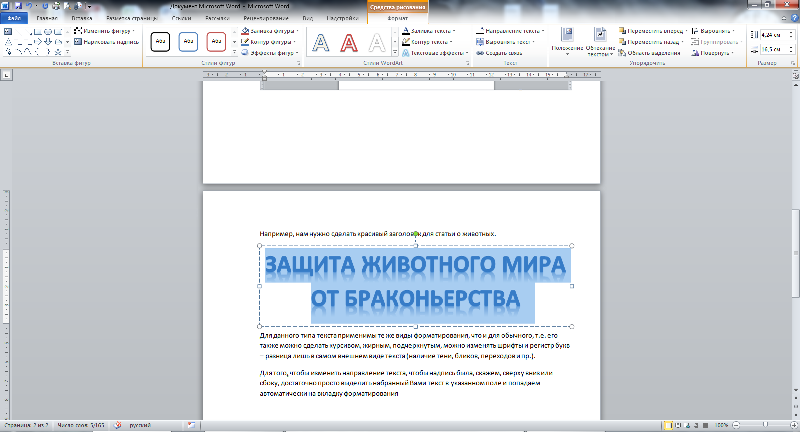
На этой же вкладке можно изменить и оформление уже набранного в WordArt текста, и добавить фон, а также добавить интересные эффекты.
Первый пример изменения направления текста:

Второй пример изменения направления текста:
Если Вы хотите, чтоб текст был под некоторым углом и предложенные варианты Вас не устраивают, можно повернуть текст вручную. Для этого жмем на поле с текстом и зажав зеленый маячок вверху границы поля, поворачиваем в нужную сторону на нужный угол. Этим же способом можно и передвинуть текст в любое другое место, только перемещение начинаем зажав курсор мыши в виде крестика из стрелочек.
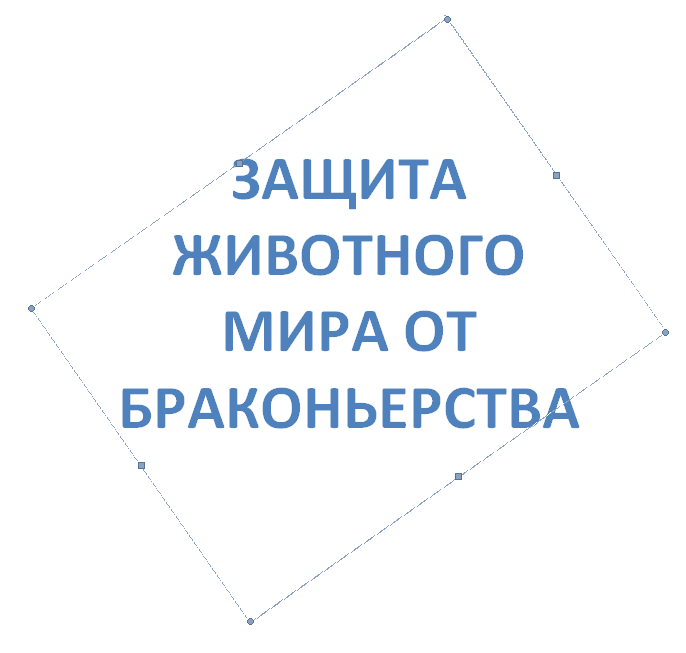
Как упоминалось выше, Вы можете выбрать любую форму, вид и направление текста, добавить/убрать тень и зеркальное отражение и пр. в меню «Текстовые эффекты» на вкладке средств рисования, появляющейся при нажатии на поле с текстом WordArt.
В этом видео показано как вставить фигуры WordArt в MS Word:
Рекомендуем смотреть видео в полноэкранном режиме, в настойках качества выбирайте 1080 HD, не забывайте подписываться на канал в YouTube, там Вы найдете много интересного видео, которое выходит достаточно часто. Приятного просмотра!
Понравилась статья? Поделитесь ею с друзьями и напишите отзыв в комментариях!
Новые статьи
- Коэффициент туманности текста и статистика удобочитаемости в Word — 02/06/2018 08:20
- Как поставить пароль на Word. Защита документов — 14/09/2017 16:49
- Одновременный просмотр двух частей документа Word — 12/09/2017 17:23
- Как сделать объявления с отрывными листочками в word. Скачать шаблон объявления — 10/09/2017 14:12
- Как сделать из Word PDF файл, в Open Office, онлайн конвертеры — 09/09/2017 14:27
- Изменение междустрочных интервалов в Word — 06/05/2017 15:44



