
Исчерпывающее пособие по инсталляции и активации Microsoft Office 365 Pro Plus. Узнайте, как корректно выполнить установку и активацию данного пакета офисных приложений на своём устройстве. Пошаговые рекомендации для успешного начала работы и использования Office 365 Pro Plus.
Краткая инструкция по установке и активации учётной записи Office 365 Pro Plus:
Подробная инструкция по установке и активации учётной записи Office 365 Pro Plus:
Шаг 1.
Перейдите на официальный портал MS Office: office.com и кликните по значку для входа в систему.

Шаг 2.
Укажите приобретённый логин.
— Если вы авторизованы в вашей учётной записи, из нее необходимо выйти. — Обратите внимание на адресную строку, единственная ссылка для авторизации в личном кабинете — login.microsoftonline.com

Шаг 3.
Пожалуйста, введите пароль, указанный в полученном вами письме с заказом.

Шаг 4.
Вы впервые заходите в новую учетную запись. Пожалуйста, установите новый пароль. Он будет применяться при всех будущих входах.
— Если вы авторизованы в вашей учётной записи, из нее необходимо выйти. — Запомните новый пароль, его восстановить невозможно.

Шаг 5.
Загрузите веб-установщик офисных программ из вашего личного кабинета и запустите его, или воспользуйтесь оффлайн-установщиком Office 365 Pro Plus (объем 4ГБ).
— Если у вас уже имеется установленный Microsoft 365 / Office 365, пропустите этот шаг и перейдите к пункту 8, так как вы можете использовать эту учетную запись в уже имеющем приложении.

Шаг 6.
Вы загрузили установочный файл офисных приложений, откройте его.
— Ошибка: «Подождите, не торопитесь устанавливать Office 2016». Способ её решения: Скачайте оффлайн-установщик Office 365 / Microsoft 365 (4ГБ)

Шаг 7.
Установка приложений завершена.

Шаг 8.
Откройте меню "Пуск" и запустите любое офисное приложение, например, "Excel".

Шаг 9.

Шаг 10.
Введите в поле логин от купленной учётной записи.

Шаг 11.
Введите пароль, который вы придумали (в 4 шаге).

Шаг 12.
Нажмите: "Нет, войти только в это приложение".

Шаг 13.
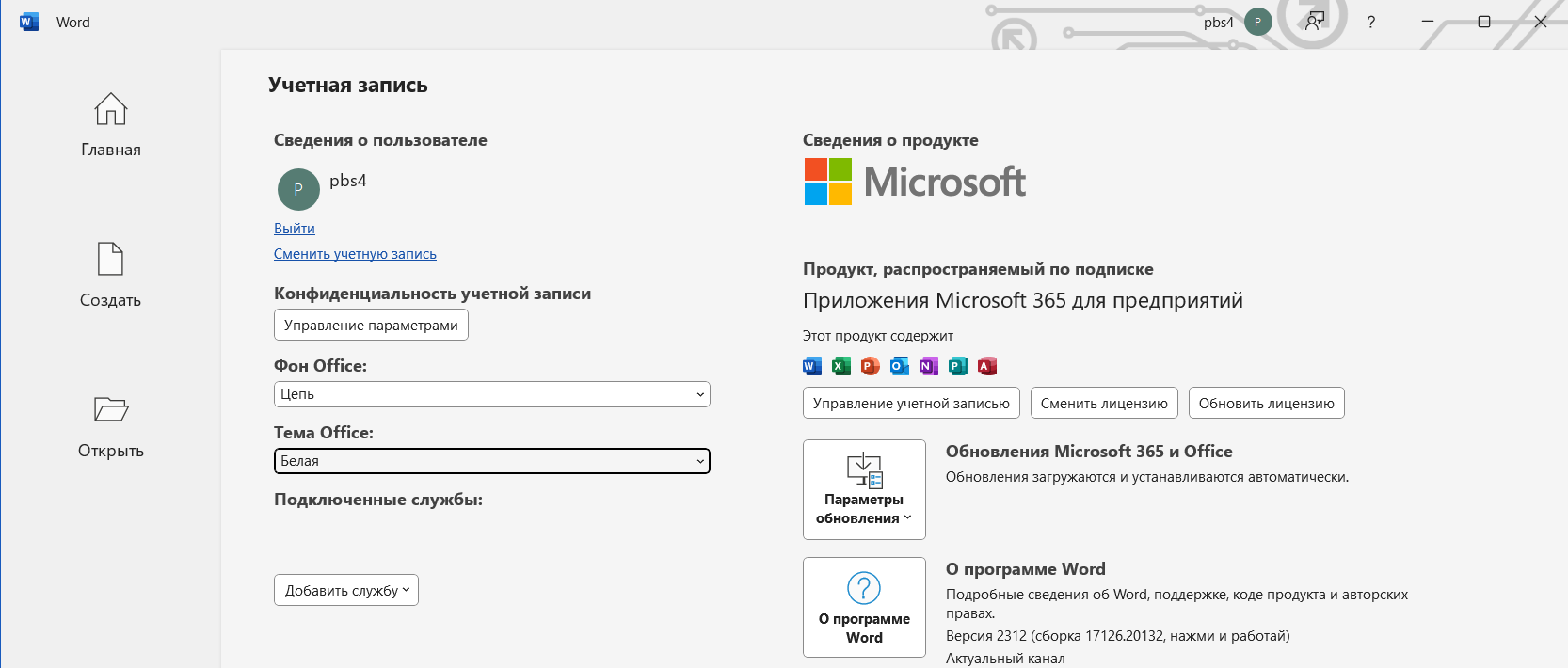
Ваша подписка активирована! Нажмите кнопку "Учётная запись" для проверки активации подписки.
Как активировать Microsoft 365 с помощью аккаунта
В современном мире постоянный доступ к офисным приложениям является необходимостью для многих пользователей. Microsoft 365 Professional Plus предлагает такую возможность, давая доступ к широкому спектру приложений Microsoft Office. Приобретая эту подписку, клиенты получают личный аккаунт с логином и паролем, что открывает двери к продуктивной работе с документами, таблицами и презентациями. Ключевым моментом является не только доступность подписки, но и её стоимость, которая значительно ниже по сравнению с традиционными годовыми подписками.
Видеоинструкция
Настройка учетной записи
Шаг 1: Перейдите на портал Microsoft 365 по ссылке portal.office.com.
Этап 2: Войдите, используя купленную учетную запись, указав логин и пароль, полученные в письме с подтверждением заказа.
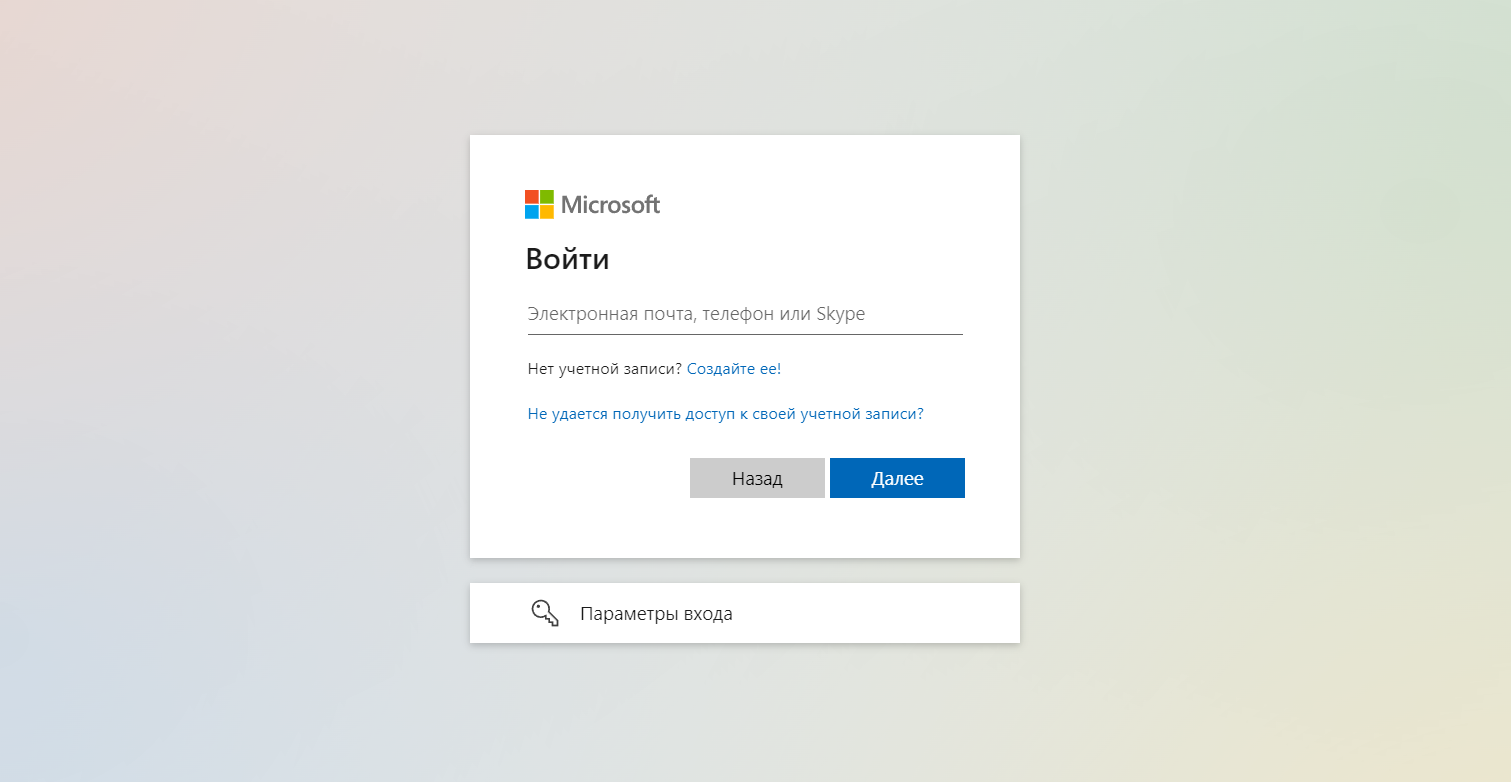
Шаг 3: После авторизации необходимо придумать новый пароль. ВНИМАНИЕ! Если вы забудете пароль, то восстановить его не получится.
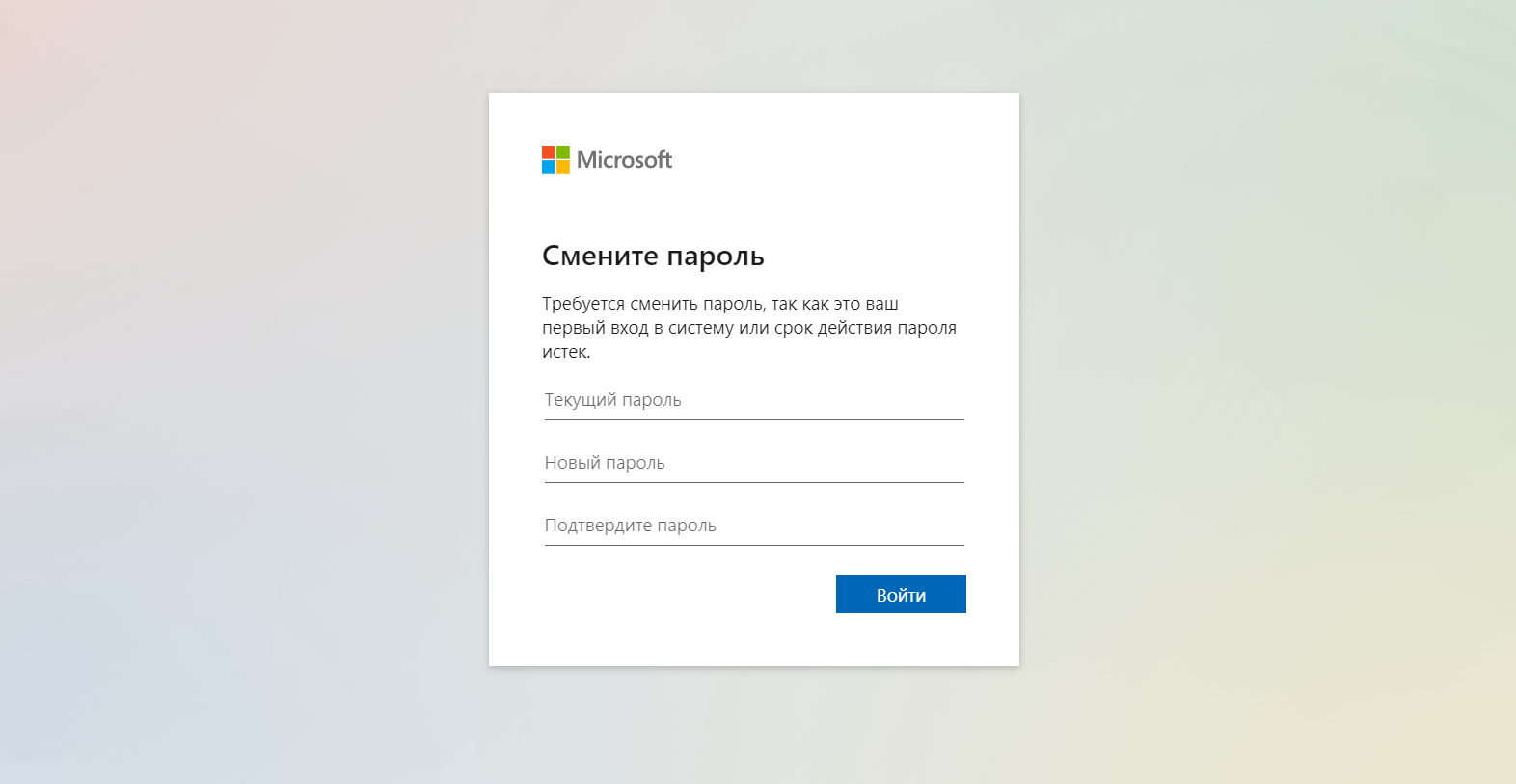
Шаг 4: Если на этом этапе у вас открылась приветственная страница, то переходите к этапу Установки.
Установка
Если на вашем компьютере уже установлен Office, то пропустите этот этап и перейдите к Активации.
Шаг 1: Перейдите на страницу загрузки дистрибутива и скачайте установочный файл выбрав вариант загрузки в правой части страницы.
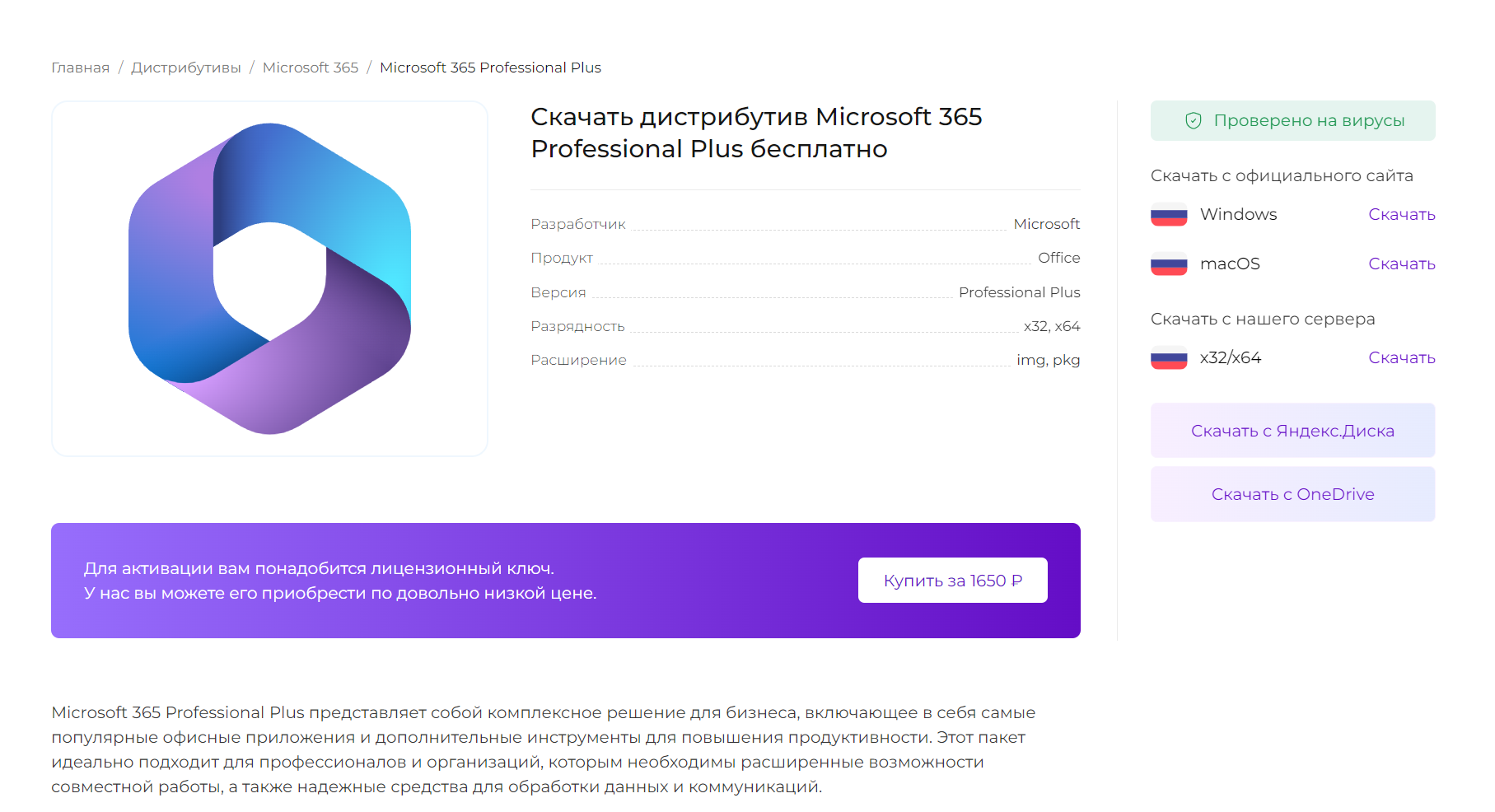
Шаг 2: После скачивания установочного файла откройте его двойным кликом или через контекстное меню «Подключить».
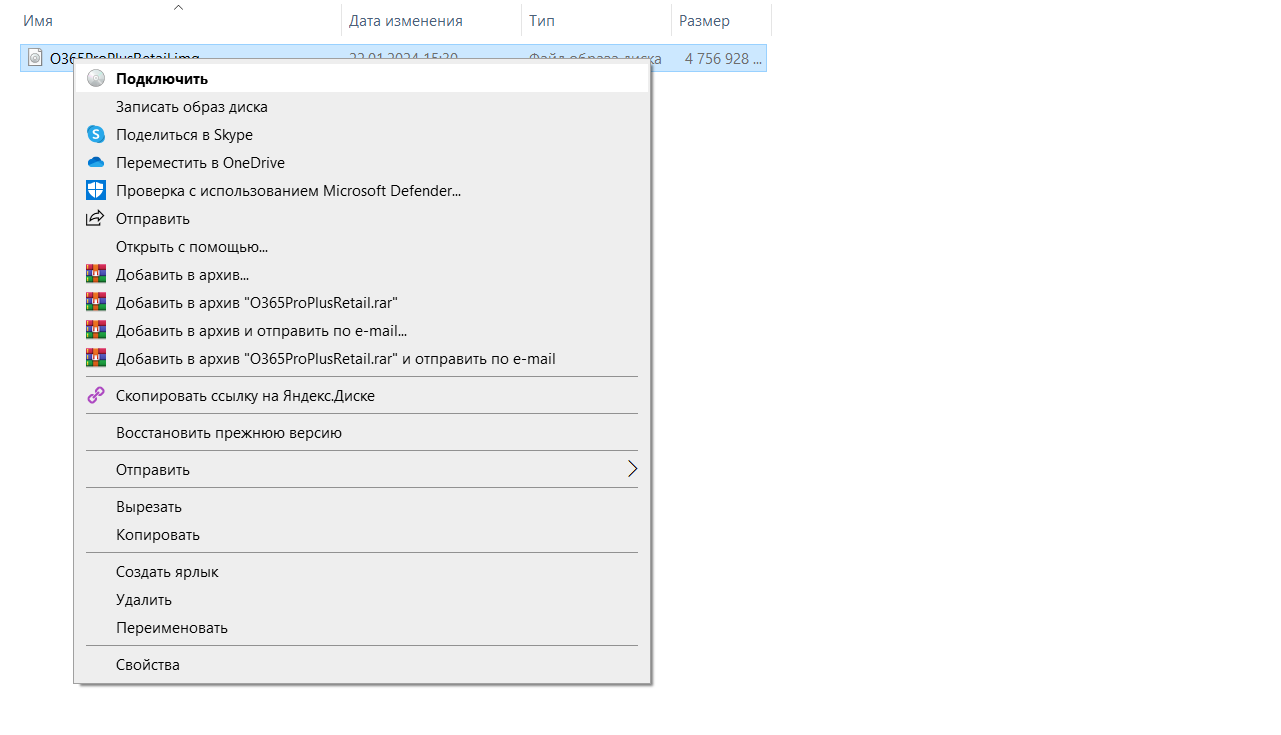
Шаг 3: Запустите файл Setup.exe и дождитесь завершения установки Office.
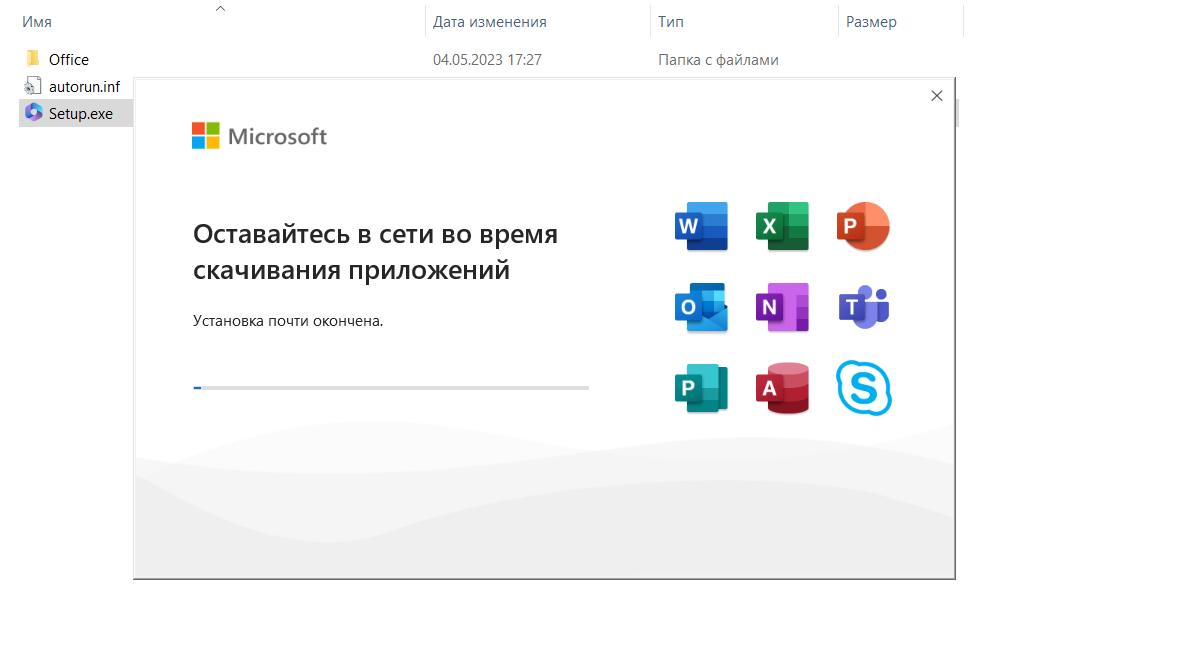
Активация
После успешной настройки учетной записи и установки мы можем перейти к активации самой программы на компьютере.
Шаг 1: Откройте Word. В правом верхнем углу нажмите «Вход». Если вы авторизованы в своей учетной записи, то необходимо будет из неё выйти.
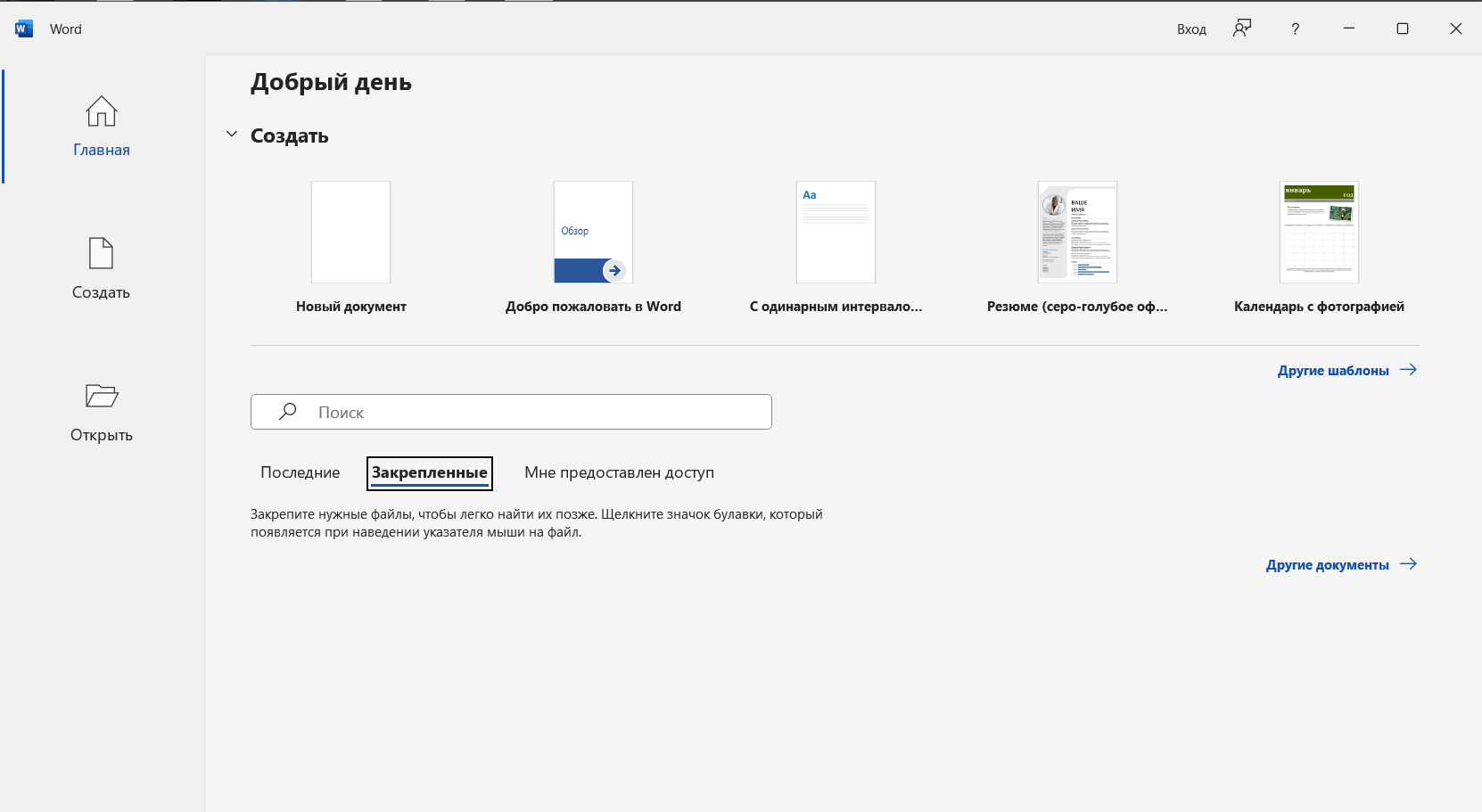
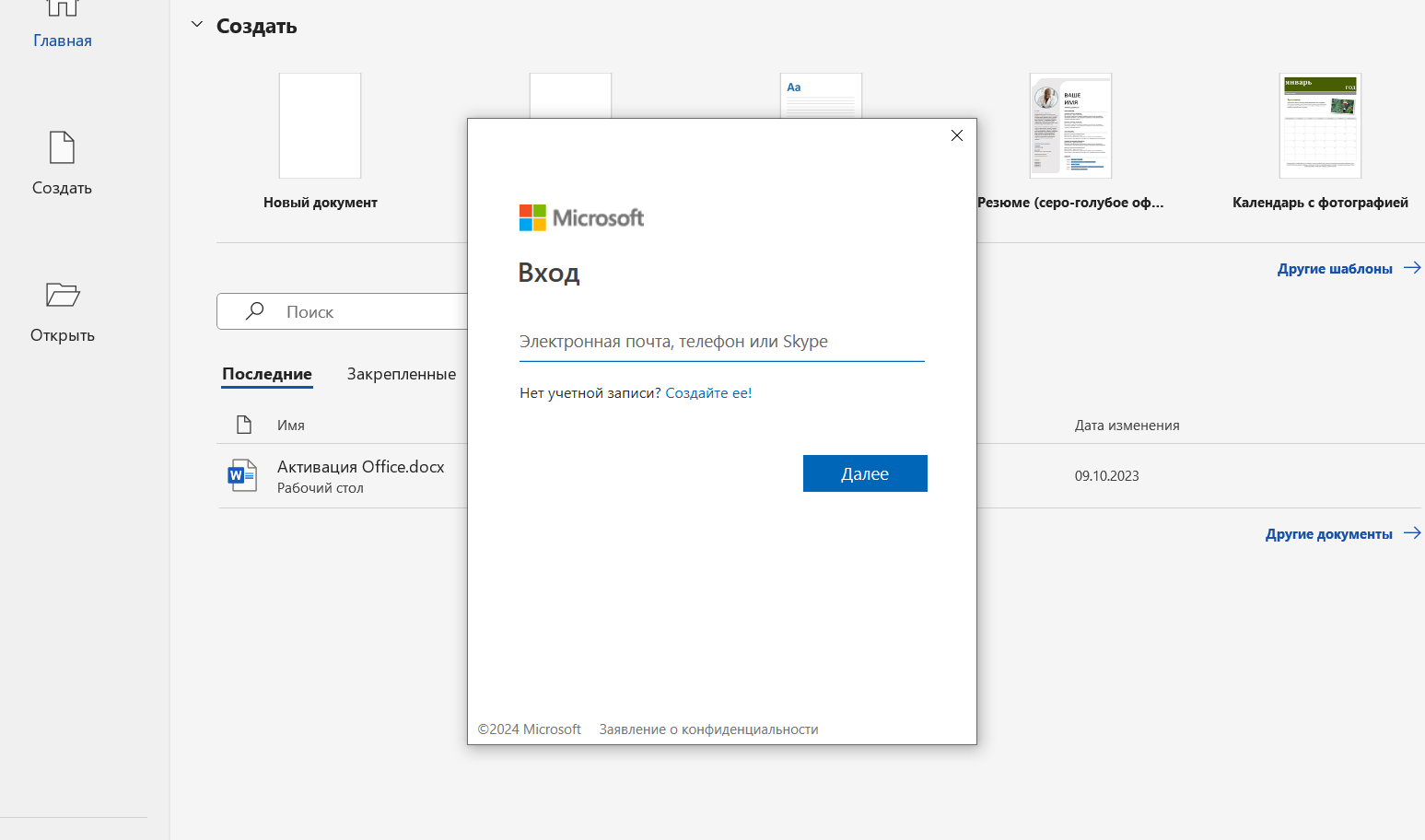
Шаг 2: Авторизуйтесь с полученным логином и новым паролем, который вы только что указали в третьем шаге настройки аккаунта.
Шаг 3: По завершении авторизации следует отключить доступ к управлению вашим устройством. Зачем это вам нужно?!
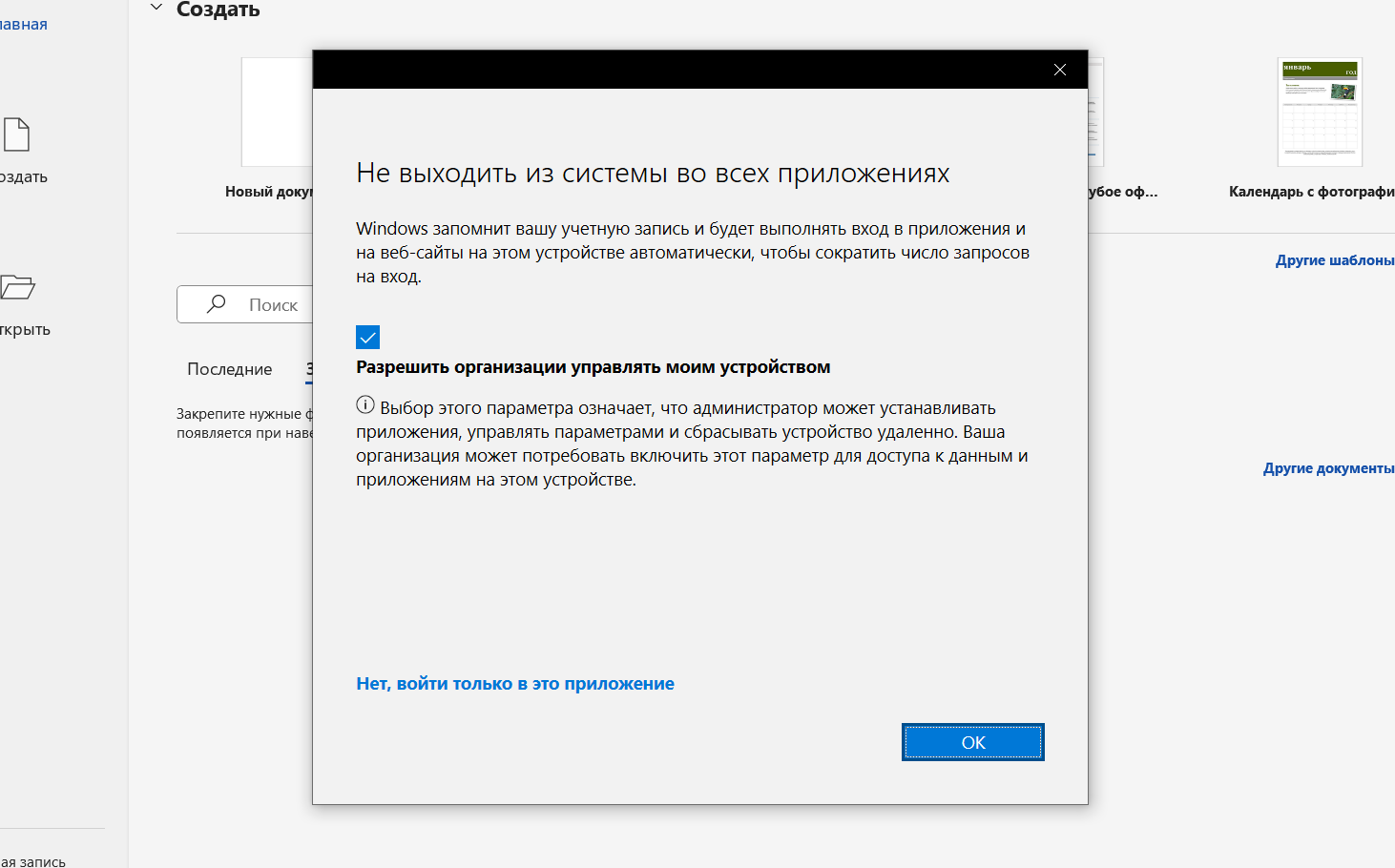
Шаг 4: Активация окончена. Теперь можете закрыть это окно и перейти в «Учетную запись» в левом нижнем углу окна.
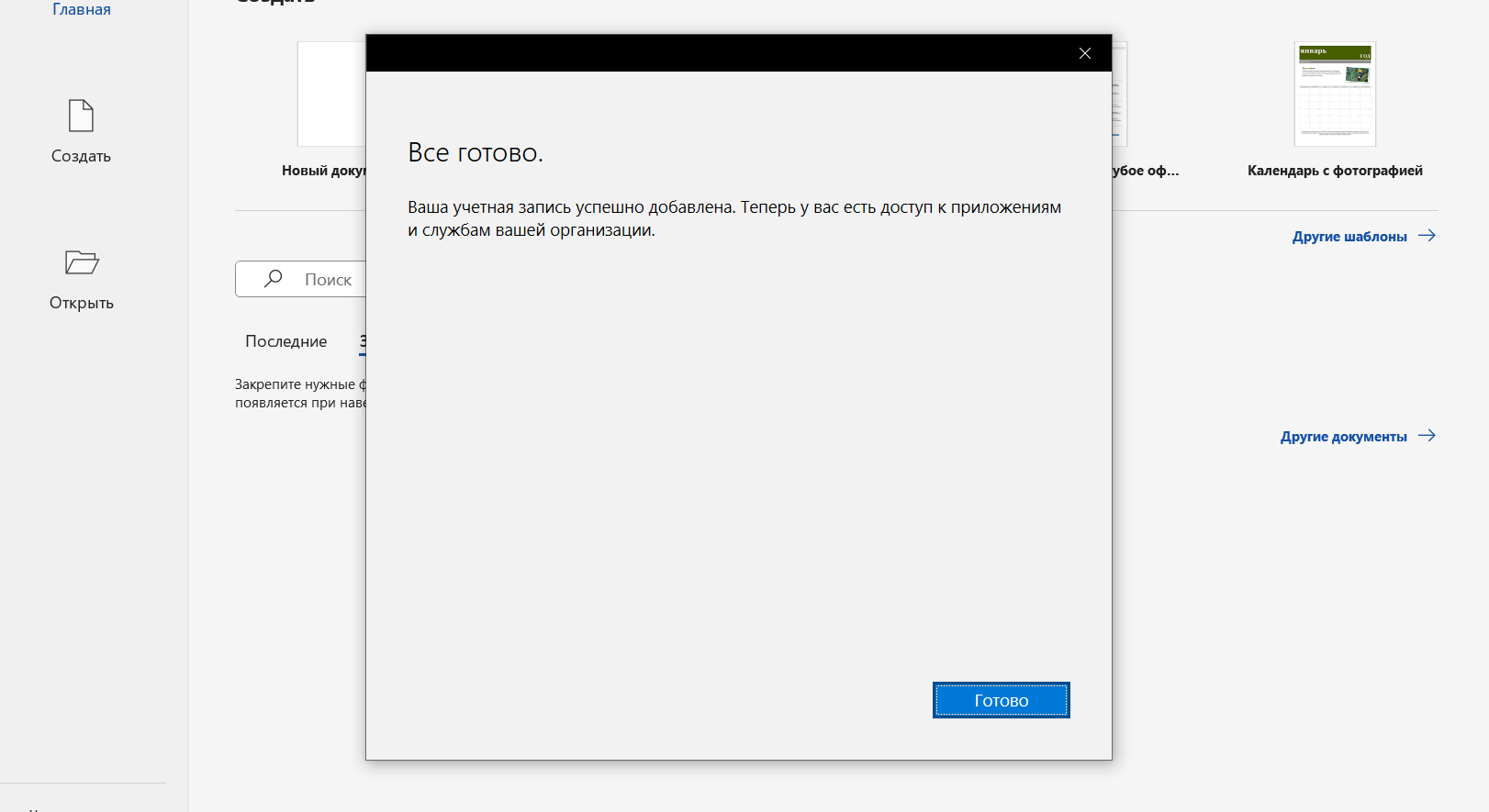
Поздравляем! Ваш Microsoft 365 активирован. Осталось только проверить и установить все обновления
Microsoft 365 Professional Plus представляет собой выгодную альтернативу традиционным годовым подпискам, предлагая доступ к необходимым офисным инструментам по значительно более низкой цене. Важно отметить, что в рамках этой подписки использование облачного хранилища Microsoft не предусмотрено. Это решение идеально подходит для тех, кто ищет экономичный и надежный способ пользования Microsoft Office, без лишних расходов и ограничений.
Инструкция по установке и активации Office 365 / Microsoft 365
Зайдите официальный сайт MS Office: office.com и нажмите на иконку входа.

Шаг 2.
Введите купленный логин.
— Если вы авторизованы в вашей учётной записи, из нее необходимо выйти. — Обратите внимание на адресную строку, единственная ссылка для авторизации в личном кабинете — login.microsoftonline.com

Шаг 3.
Введите пароль, который пришёл в письме с товаром.

Шаг 4.
Это первый вход в новую учётную запись. Придумайте новый пароль. Он будет использоваться для всех последующих авторизаций.
— Если вы авторизованы в вашей учётной записи, из нее необходимо выйти. — Запомните новый пароль, его восстановить невозможно.

Шаг 5.
Загрузите онлайн-установщик офисных программ через ваш личный кабинет и запустите его или воспользуйтесь оффлайн-установщиком Office 365 Pro Plus (объем 4 ГБ).
— Пропустите данный шаг, и перейдите к пункту 8, если у вас уже установлен Microsoft 365 / Office 365, вы можете использовать эту учётную в установленном приложении.

Шаг 6.
Вам скачался установщик офисных приложений, запустите его.
— Ошибка: «Подождите, не торопитесь устанавливать Office 2016». Способ её решения: Скачайте оффлайн-установщик Office 365 / Microsoft 365 (4ГБ)

Шаг 7.
Установка приложений завершена.

Шаг 8.
Откройте меню "Пуск" и запустите любое офисное приложение, например, "Excel".

Шаг 9.

Шаг 10.
Введите в поле логин от купленной учётной записи.

Шаг 11.
Введите пароль, который вы придумали (в 4 шаге).

Шаг 12.
Нажмите: "Нет, войти только в это приложение".

Шаг 13.
Ваша подписка активирована! Нажмите кнопку "Учётная запись" для проверки активации подписки.



