
Шаг 1: Удаление старых версий
Откройте "Finder" и перейдите в раздел "Программы". Выделите все приложения Office для Mac, удерживая клавишу "COMMAND". Щелкните на выбранные приложения с удерживанием клавиши "CONTROL" и выберите опцию, которая отвечает за перемещение в корзину. Чтобы удалить остальные файлы, перейдите в "Finder". Дальше нужно нажать на сочетание COMMAND, SHIFT и G. В появившемся окне введите ~/Library и выберите "Перейти".
Перейдите в папку "Контейнеры", выделите и переместите в корзину указанные папки, удерживая клавишу "CONTROL". Учтите, что некоторые папки могут быть отсутствовать. Обратите внимание, что перемещение этих папок может привести к удалению данных Outlook. Для предотвращения потери данных создайте резервные копии.
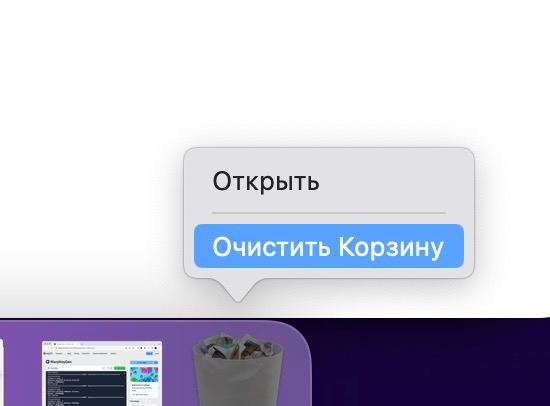
Перейдите в папку "Библиотеки", откройте контейнеры групп (Group Containers) и переместите указанные папки в корзину. Очистите корзину.
Шаг 2: Активация и установка Office
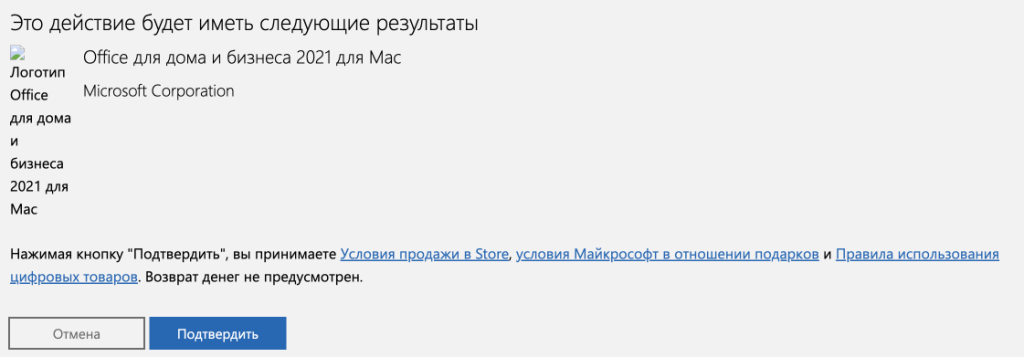
Перейдите на официальный сайт Microsoft и войдите в учетную запись. Введите ключ продукта, который вы купили и нажмите "Далее". Подтвердите введенный ключ, затем перейдите в раздел "Службы и подписки". В разделе "Приобретенные продукты" найдите Office и выберите "Установить". Проигнорируйте этот шаг, если у вас уже есть файл установки.
Дождитесь окончания загрузки дистрибутива и запустите скачанный файл. Примите лицензионное соглашение и дождитесь завершения установки. Если доступны обновления, установите их. Откройте любое приложение Office через "Finder" и следуйте инструкциям.
Шаг 3: Активация приложения и проверка
После открытия приложения, нажмите "Активировать". Войдите в учетную запись, связанную с ключом активации. Выберите приобретенный продукт, если у вас несколько ключей. Для проверки активации, нажмите "Word" > "О программе" и убедитесь, что ваш продукт успешно активирован и привязан к учетной записи. Теперь у вас есть установленный и активированный Office на MacOS.
Важно следовать инструкциям точно и создавать резервные копии данных перед удалением старых версий. Если возникнут сложности, всегда можно обратиться за помощью в чат на сайте Microsoft.
Как установить Office на Mac?
В данной статье подробно расписан процесс активации и установки Office на MacOS. Если у вас возникнут вопросы вы всегда можете обратиться в чат на сайте.
9990 ₽
8990 ₽
3990 ₽
Удаление старых версий Office
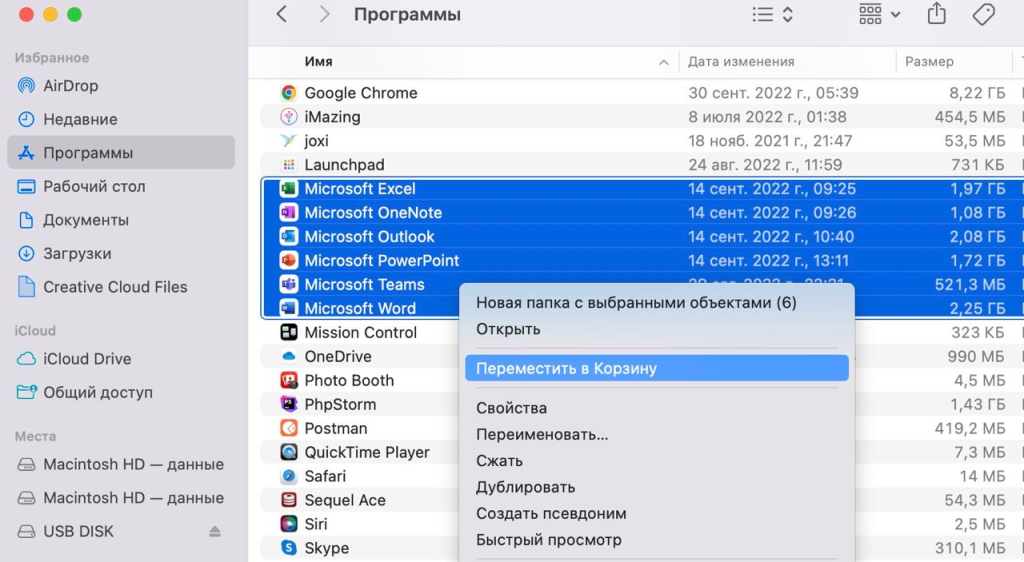
1. Выберите "Finder" > "Программы".
2. Щелкните, удерживая клавишу "COMMAND", чтобы выбрать все приложения Office для Mac.
3. Щелкните выбранное приложение, удерживая нажатой клавишу "CONTROL", и выберите команду "Переместить в корзину".
Теперь необходимо удалить оставшиеся файлы, которые остались в системе:
1. В "Finder" нажмите COMMAND+SHIFT+G. 2. В открывшемся окне введите ~/Library и затем выберите команду "Перейти".
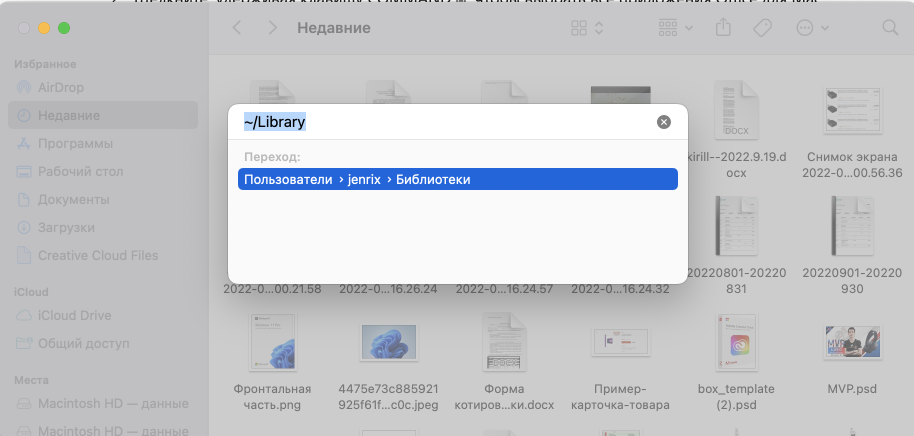
3. Откройте папку "Контейнеры" и щелкните, удерживая нажатой клавишу "CONTROL" каждую из указанных ниже папок и выберите команду "Переместить в корзину". Учтите, что некоторые папки могут отсутствовать.
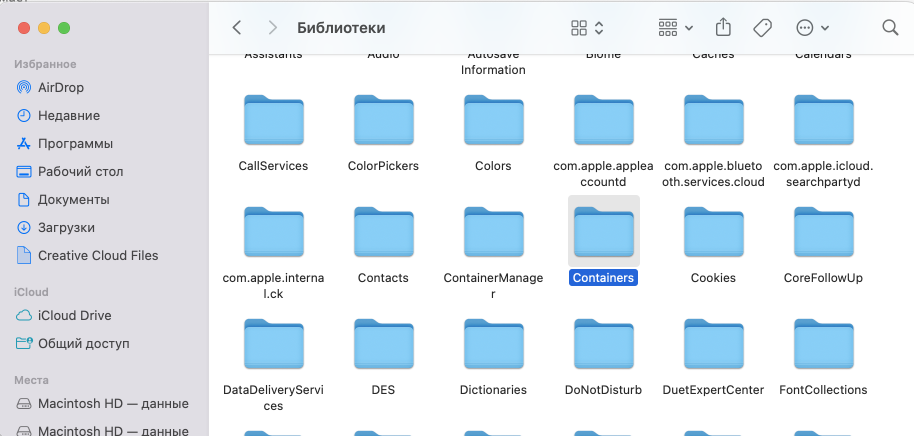
- Microsoft Excel
- com.microsoft.netlib.shipassertprocess
- com.microsoft.Office365ServiceV2
- Microsoft Outlook
- Microsoft PowerPoint
- com.microsoft.RMS-XPCService
- Microsoft Word
- Microsoft OneNote
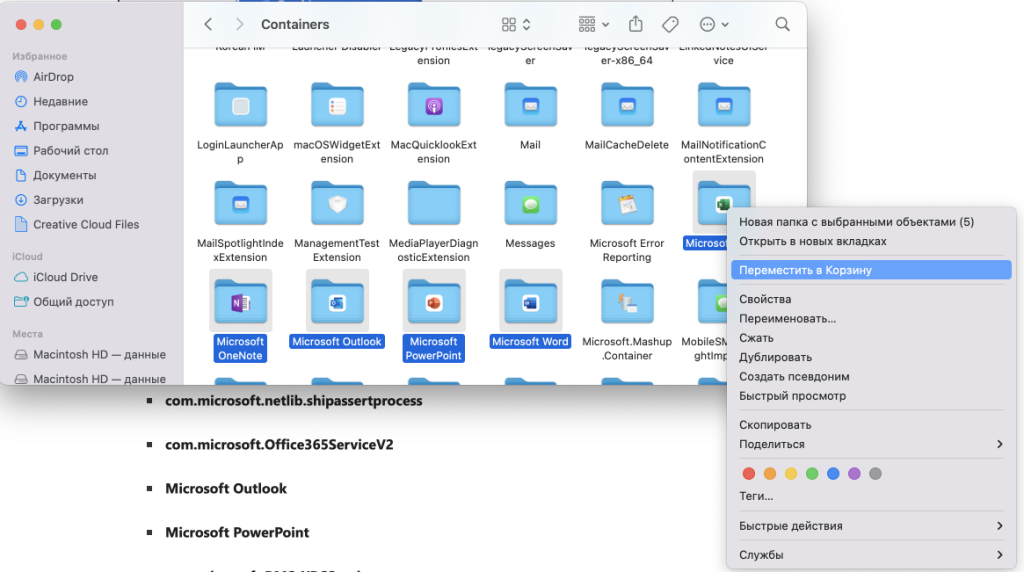
Предупреждение: Если переместить три папки, указанные в этом шаге, в корзину, данные Outlook будут удалены. Перед удалением этих папок следует создать их резервные копии.
Щелкните стрелку "Назад", чтобы вернуться в папку "Библиотеки", и откройте контейнеры групп (Group Containers). Щелкните каждую из указанных ниже папок, удерживая нажатой клавишу "CONTROL" и выберите команду "Переместить в корзину".
- UBF8T346G9.ms
- UBF8T346G9.Office
- UBF8T346G9.OfficeOsfWebHost
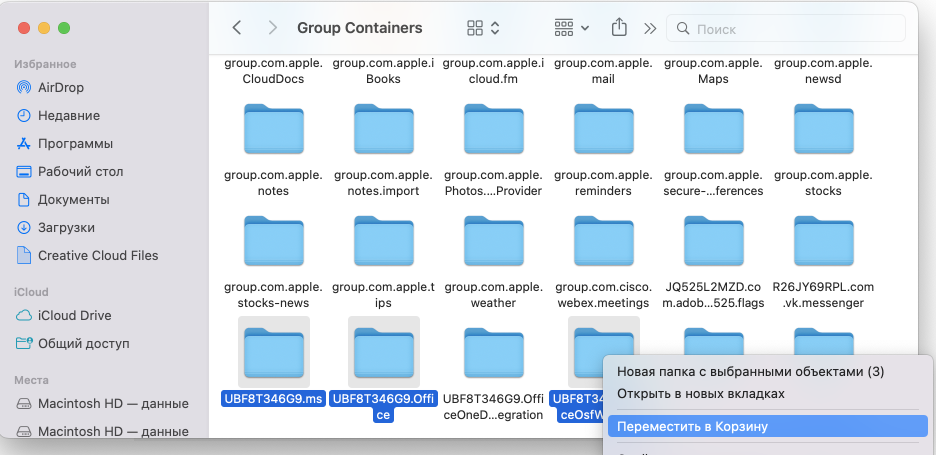
4. Очистите корзину.
Активируем и устанавливаем Office
Переходим на страницу http://redeem.microsoft.com и авторизуемся в учетной записи.
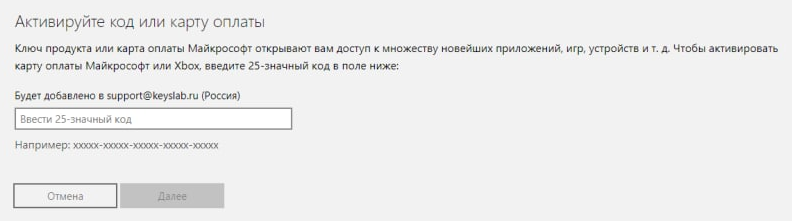
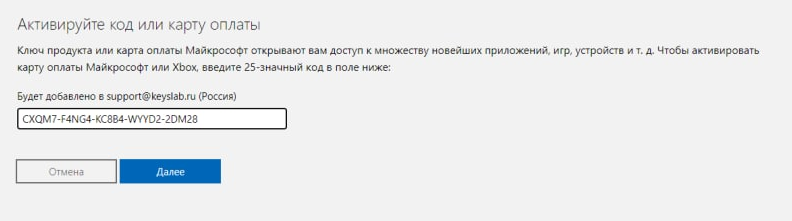
Вводим приобретенный ключ и нажимаем "Далее". Убедитесь, что вошли в нужную учетную запись.
Нажимаем "Подтвердить".
Переходим в раздел "Службы и подписки" — https://account.microsoft.com/services В разделе "Приобретенные продукты" находим наш Office и нажимаем "Установить". Если вы скачали Office по ссылке из карточки товара или из письма, то пропустите этот пункт.
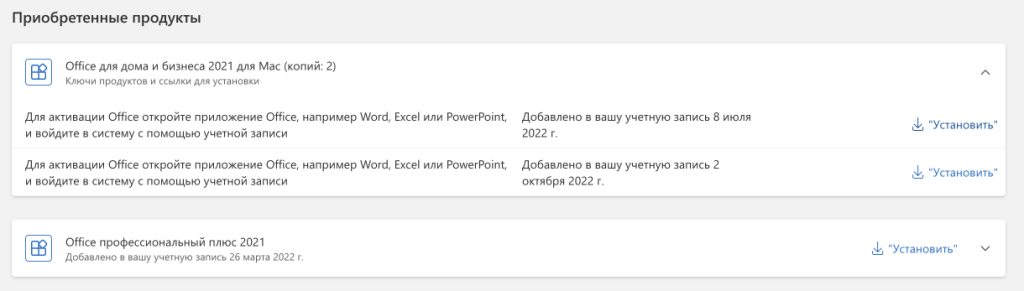
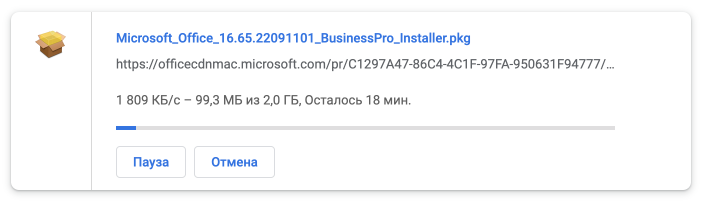
Начнется загрузка дистрибутива, дожидаемся её окончания и запускаем скачанный файл.
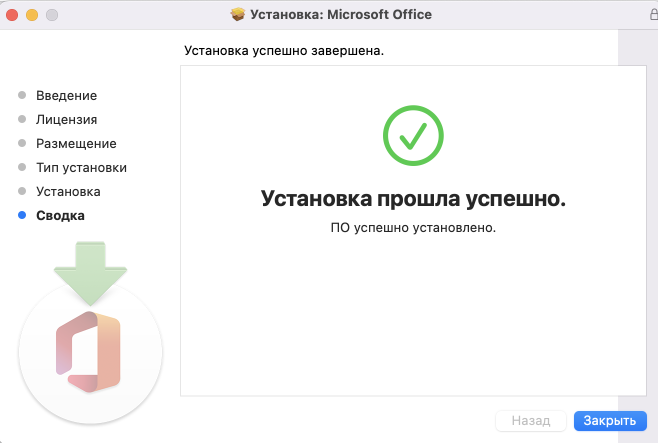
После запуска файла принимаете лицензию и дожидаетесь окончания установки.
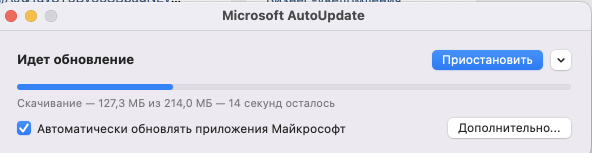
После установки приложений, вам предложит обновиться, здесь необходимо убрать галочку "Автоматически обновлять приложения". После активации Office галочку можно вернуть.
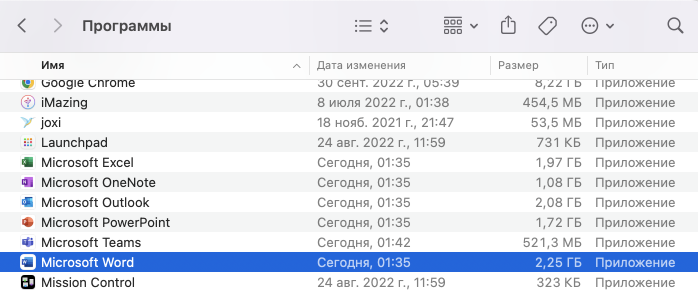
Теперь находите в "Finder" любое приложение Office и запускаете его.
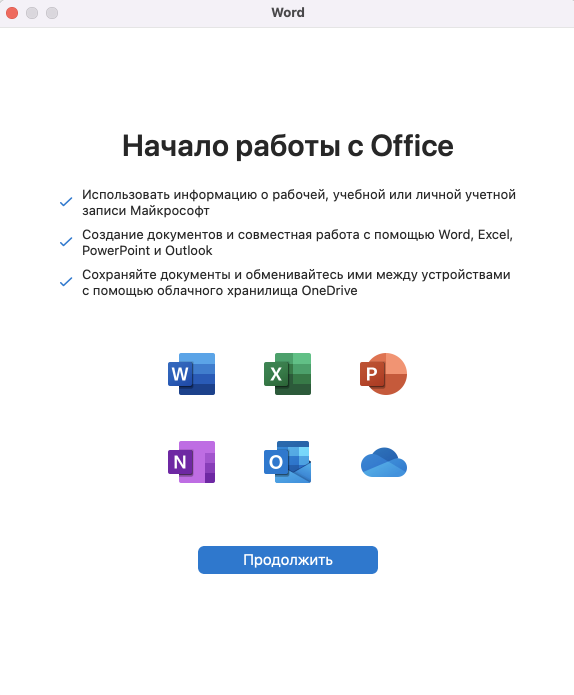
Принимаете все предложения.
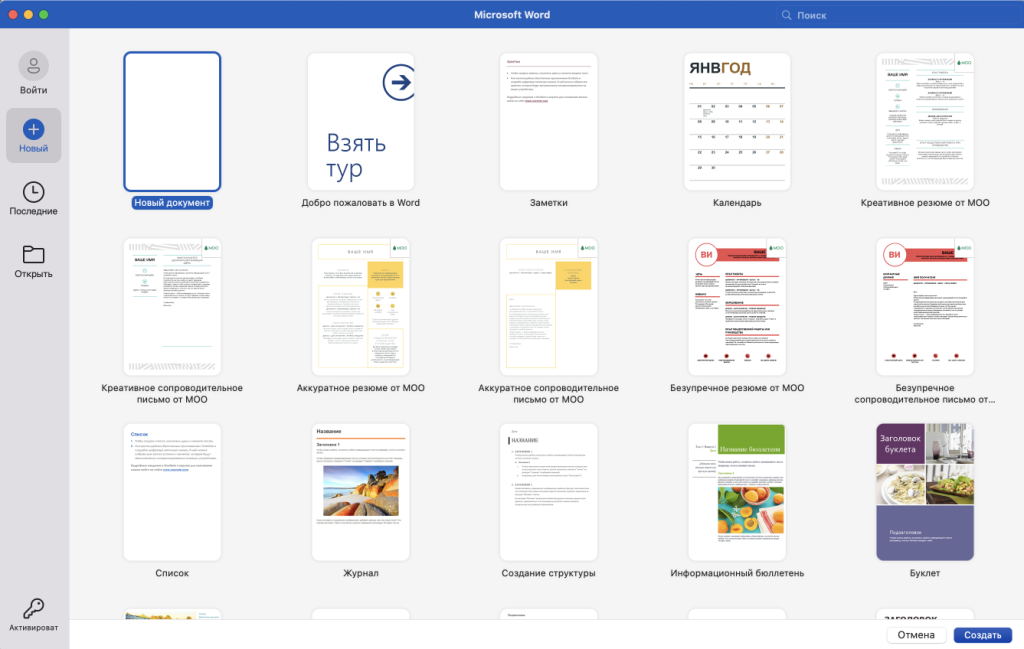
Слева нажимаете кнопку "Активировать" и входите в ту учетную запись, к которой привязали ключ.
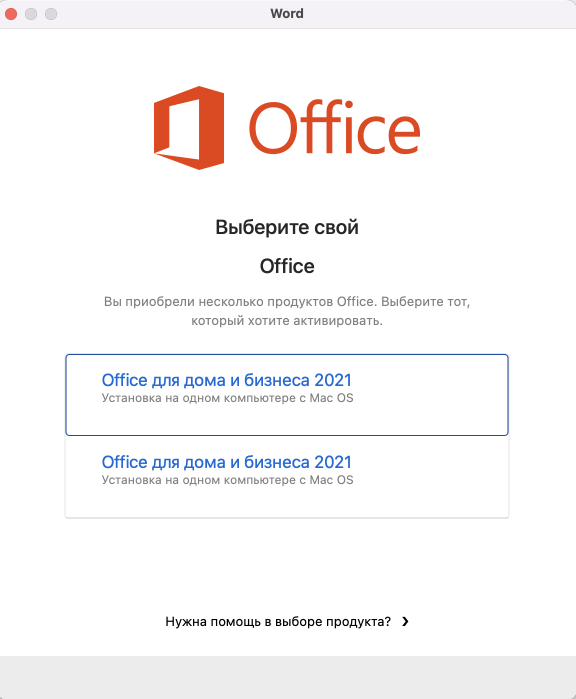
Выбираете приобретенный продукт. В случае, если вы приобрели несколько ключей для нескольких устройств — выбирайте их по очереди.
Для проверки активации в верхнем левом углу нажмите "Word" > "О программе".
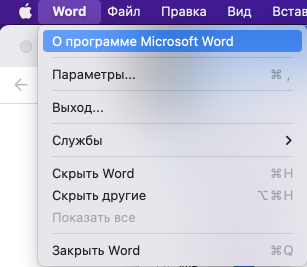
Видим нашу приобретенную лицензию и к какому аккаунту она принадлежит.
Готово! Продукт активирован.



