
Наиболее быстрый способ создания таблицы. Автоматическое форматирование таблицы
Если вы спешите, вы можете вставить пустую таблицу в документ, используя кнопку "Добавить таблицу" на панели инструментов. (Вы можете увидеть, как она выглядит на полях.)
Нажатие на кнопку "Добавить таблицу" вызывает миниатюрное отображение таблицы. Проведите мышью по клеткам, количество которых соответствует желаемому количеству ячеек для вашей таблицы. На рисунке 20.6 показано, как выделить ячейки для таблицы с четырьмя столбцами и тремя строками.
Рис. 20.6. Миниатюрная таблица, созданная с помощью кнопки "Добавить таблицу"
Пользуясь кнопкой Добавить таблицу, вы можете добавлять, в уже созданную таблицу новые ячейки, строки и столбцы. Для этого в таблице выделите ячейку, строку или столбец, а затем щелкните на кнопке Добавить таблицу. Таблица изменит свой вид – в ней появятся новые элементы.
Автоматическое форматирование таблицы
В Word вы можете использовать различные приемы форматирования, позволяющие сделать вашу таблицу поистине уникальной. Речь идет о функции Автоформат таблицы. Сначала создайте простую таблицу, а затем активируйте специальную команду Word, которая преобразует ее в "нечто удивительное".
Поместите курсор на любой таблице (рекомендуется, чтобы она содержала текст). После этого выберите команду Таблица › Автоформат таблицы. На экране появится диалоговое окно Автоформат таблицы, как показано на рисунке 20.7.
Теперь сосредоточьте все свое внимание на таблице, которая появится в окне Образец. В раскрывающемся списке Стили таблиц выберите стиль для своей таблицы. Каждый стиль будет автоматически форматировать вашу таблицу – как именно, вы увидите в области Образец.
Выбрав подходящий стиль для таблицы, нажмите на кнопку Применить.
Задание на дом. В свободное время уделите внимание изучению других параметров этого диалогового окна.
Рис. 20.7. Окно диалога Автоформат таблицы
Автоматическое форматирование таблицы в Word 2003 с помощью функции "Автоформат таблицы"
В Microsoft Word 2003 функция Автоформат таблицы позволяет быстро и эффективно изменить внешний вид таблицы, применяя предустановленные стили и настройки. Это упрощает процесс форматирования и обеспечивает профессиональный вид ваших документов.
Преимущества использования Автоформат таблицы
Как применить Автоформат таблицы в Word 2003
Дополнительные настройки Автоформат таблицы
Диалоговое окно Автоформат таблицы предоставляет дополнительные возможности для настройки оформления:
Советы по эффективному использованию Автоформат таблицы
Использование функции Автоформат таблицы в Word 2003 значительно упрощает процесс форматирования и позволяет создавать эстетически привлекательные и структурированные таблицы без лишних усилий.
Рис. 20.7. Диалоговое окно Автоформат таблицы
Форматирование таблиц в Microsoft Word
Зачастую, просто создать шаблонную таблицу в MS Word недостаточно. Так, в большинстве случаев требуется задать для нее определенный стиль, размер, а также ряд других параметров. Говоря проще, созданную таблицу нужно отформатировать, а сделать это в Ворде можно несколькими способами.
Использование встроенных стилей, доступных в текстовом редакторе от Майкрософт, позволяет задавать формат для всей таблицы целиком или ее отдельных элементов. Также, в Ворде присутствует возможность предварительного просмотра форматированной таблицы, благодаря чему всегда можно увидеть, как она будет выглядеть в том или ином стиле.
Использование стилей
Стандартный вид таблицы мало кого может устроить, поэтому для его изменения в Ворде имеется большой набор стилей. Все они расположены на панели быстрого доступа во вкладке «Конструктор», в группе инструментов «Стили таблиц».

Для отображения этой вкладки дважды кликните по таблице левой кнопкой мышки.
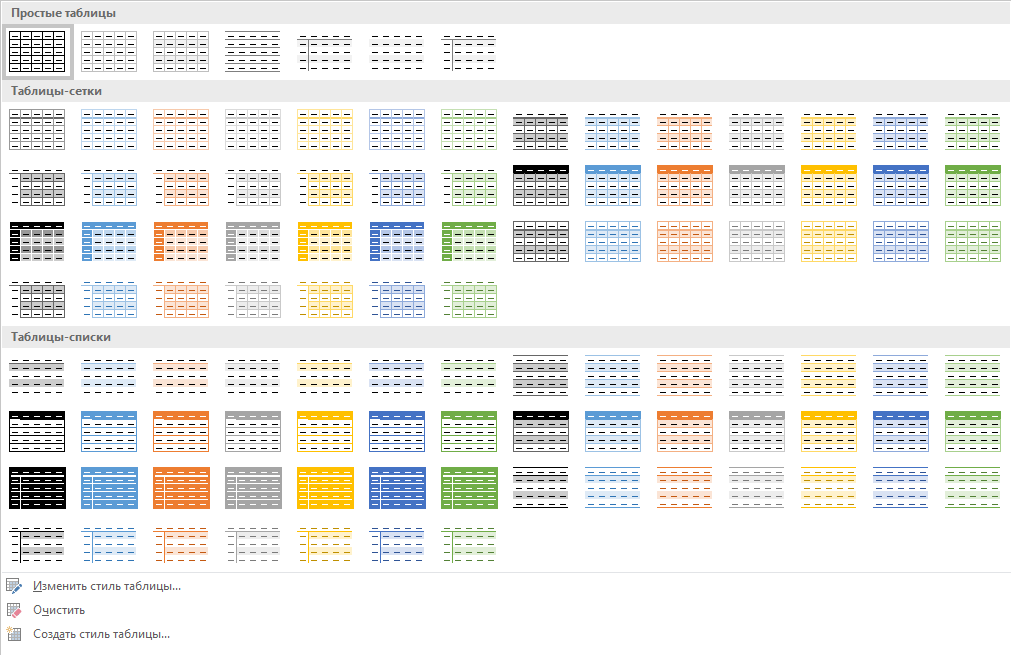
В окне, представленном в группе инструментов «Стили таблиц», вы можете выбрать подходящий стиль для оформления таблицы. Чтобы увидеть все доступные стили, нажмите кнопку «Больше» , расположенную в правом нижнем углу.
- Первый элемент списка
- Второй элемент списка
- Третий элемент списка
- Для этого выберите соответствующий параметр в меню окна «Больше».
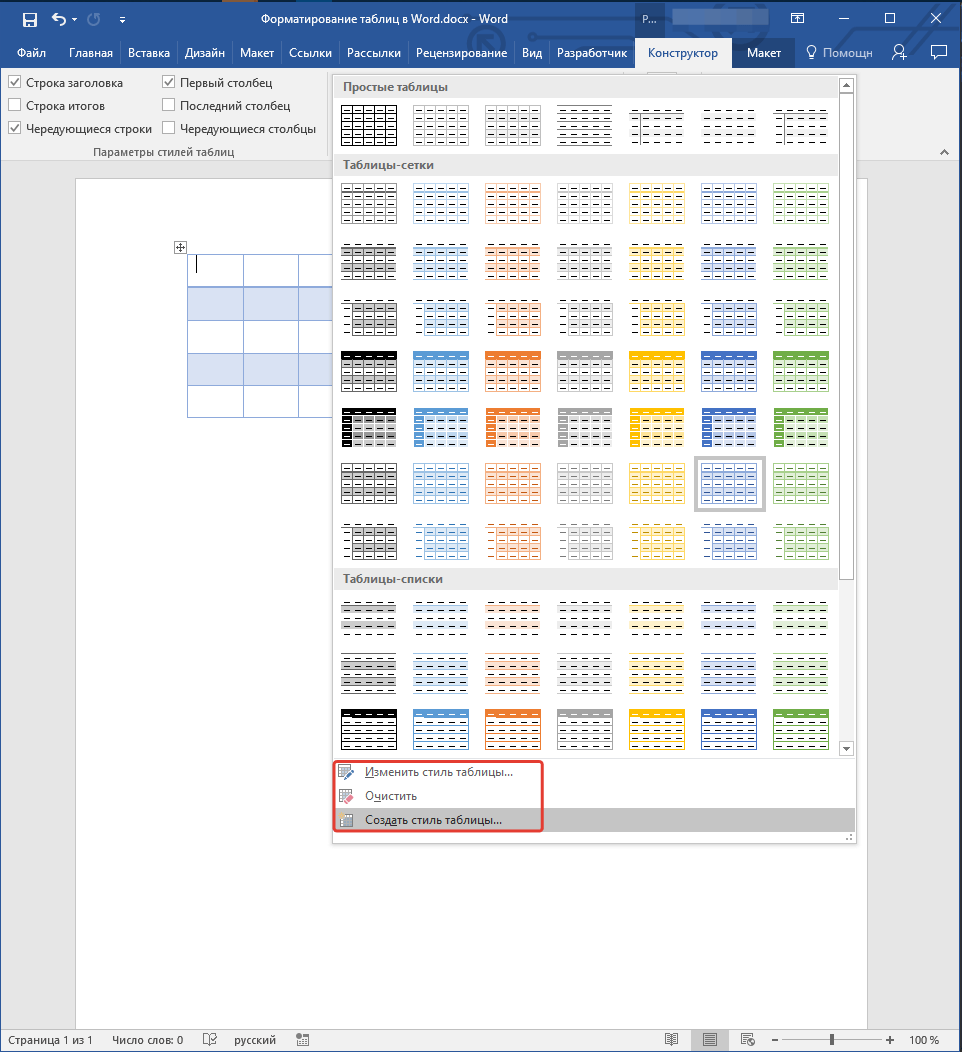
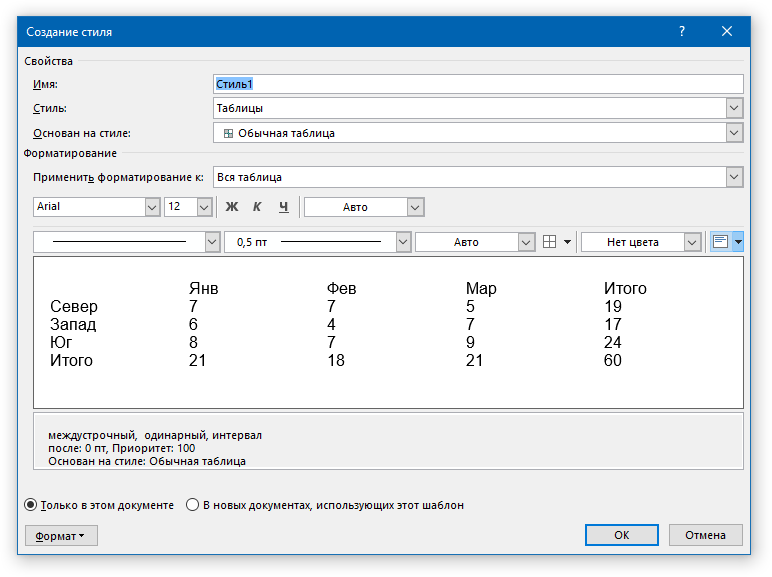
- Внесите необходимые изменения в открывшемся окне, настройте необходимые параметры и сохраните собственный стиль.
Добавление рамок
Стандартный вид границ (рамок) таблицы также можно видоизменить, настроив его по своему усмотрению.
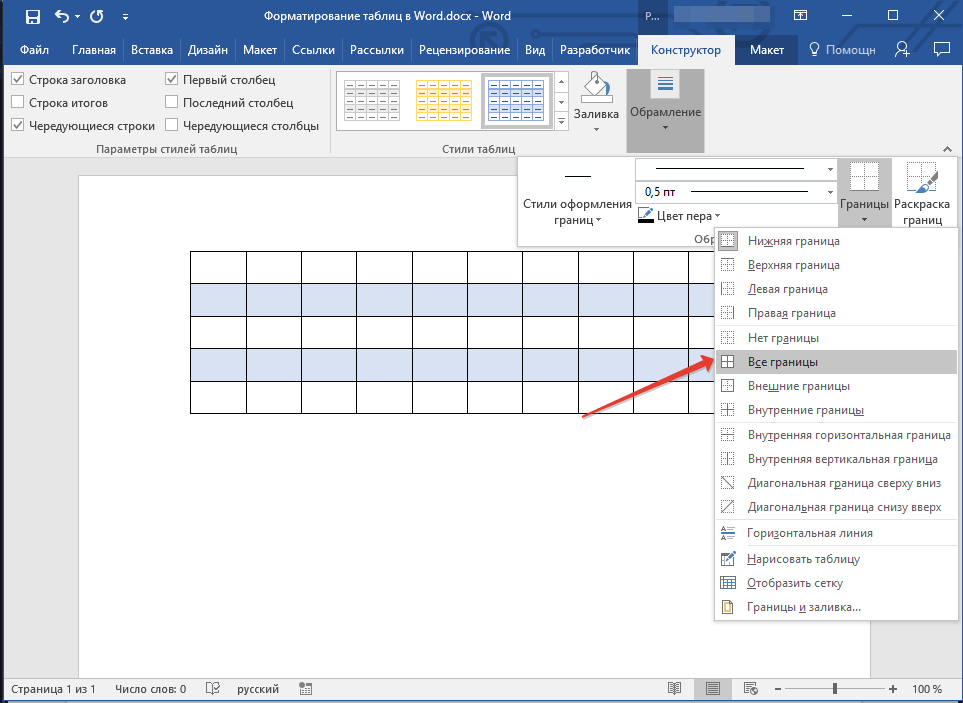
Добавление границ
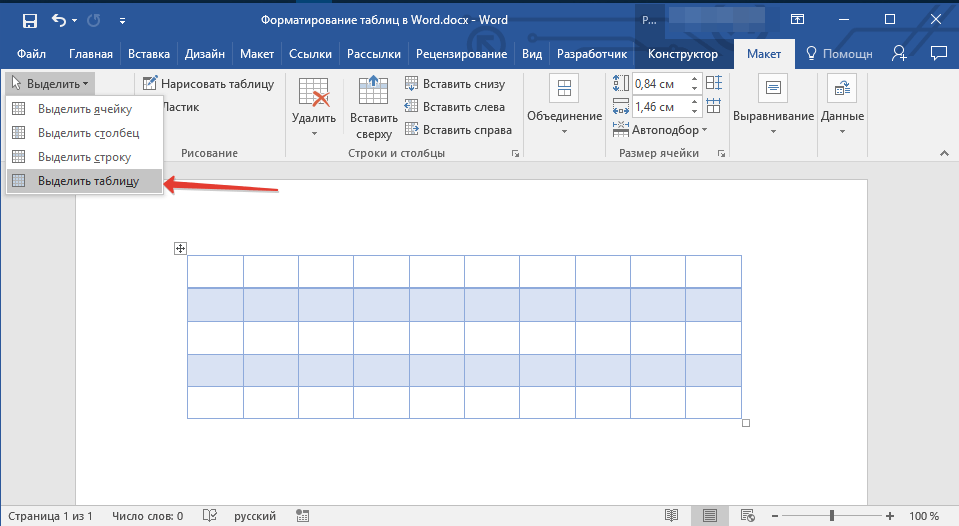
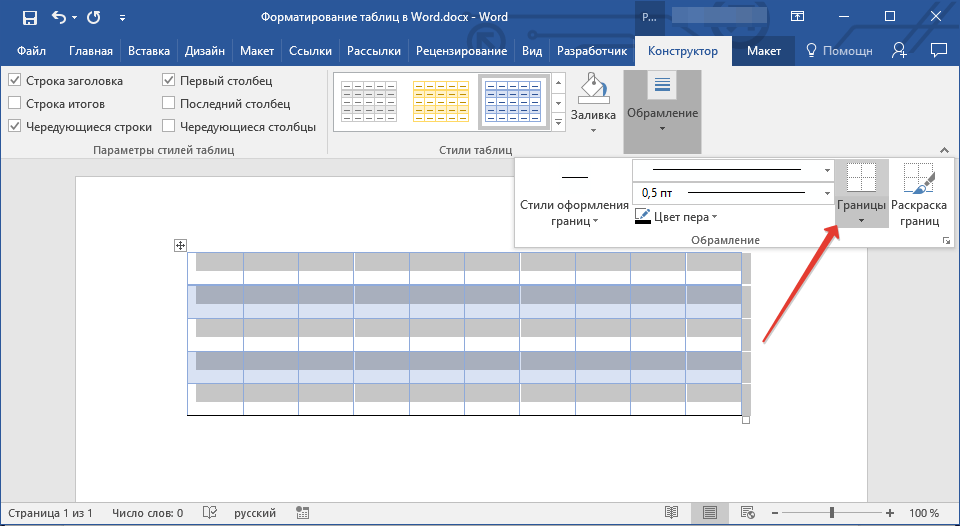 >
>
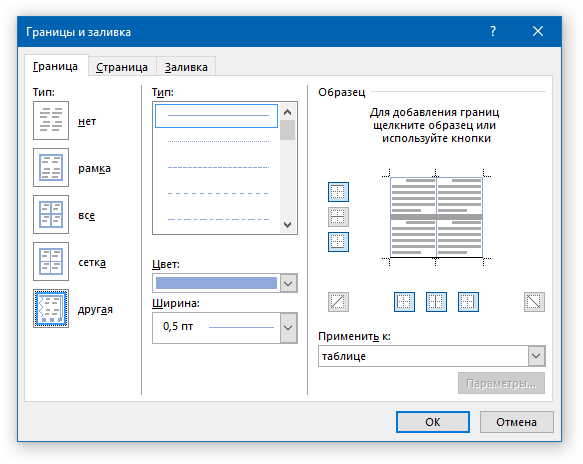
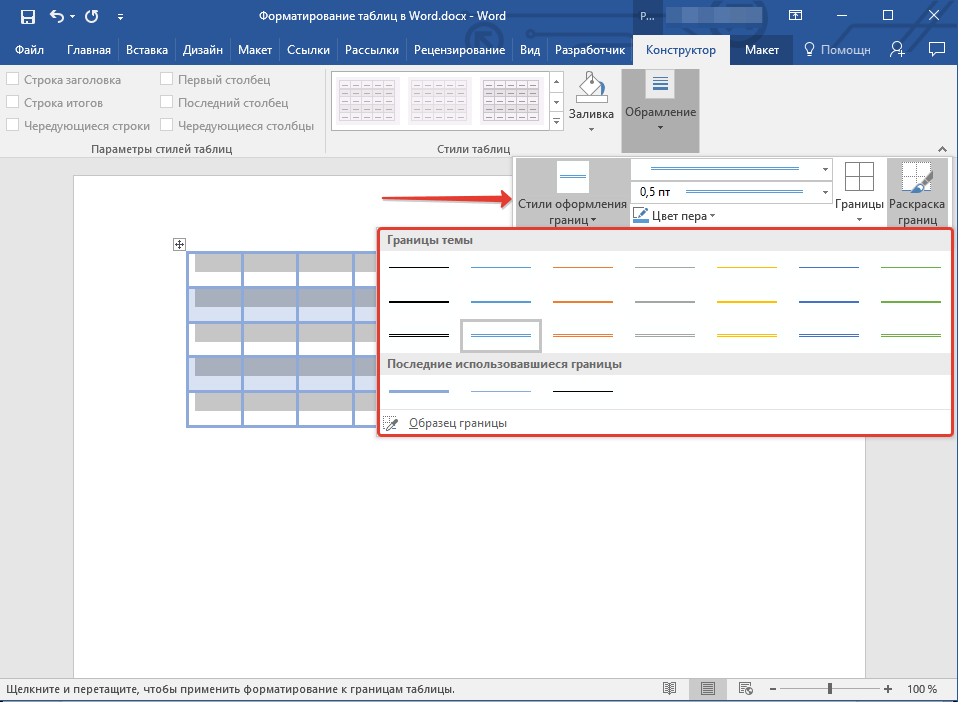
Добавление границ для отдельных ячеек
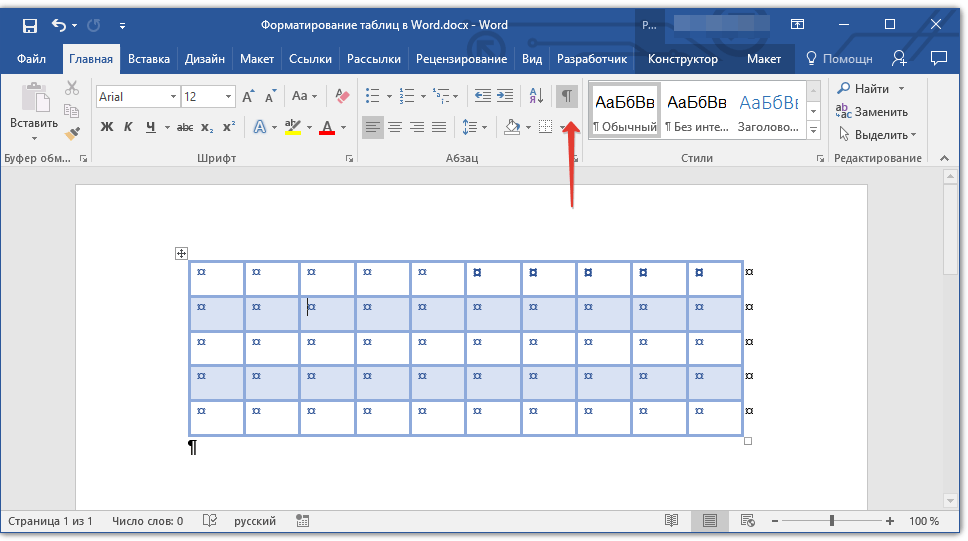
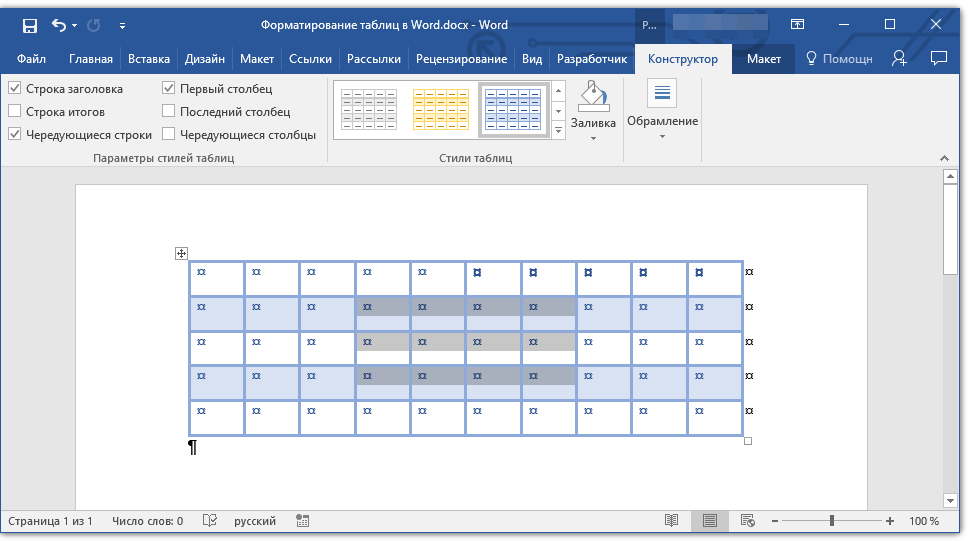
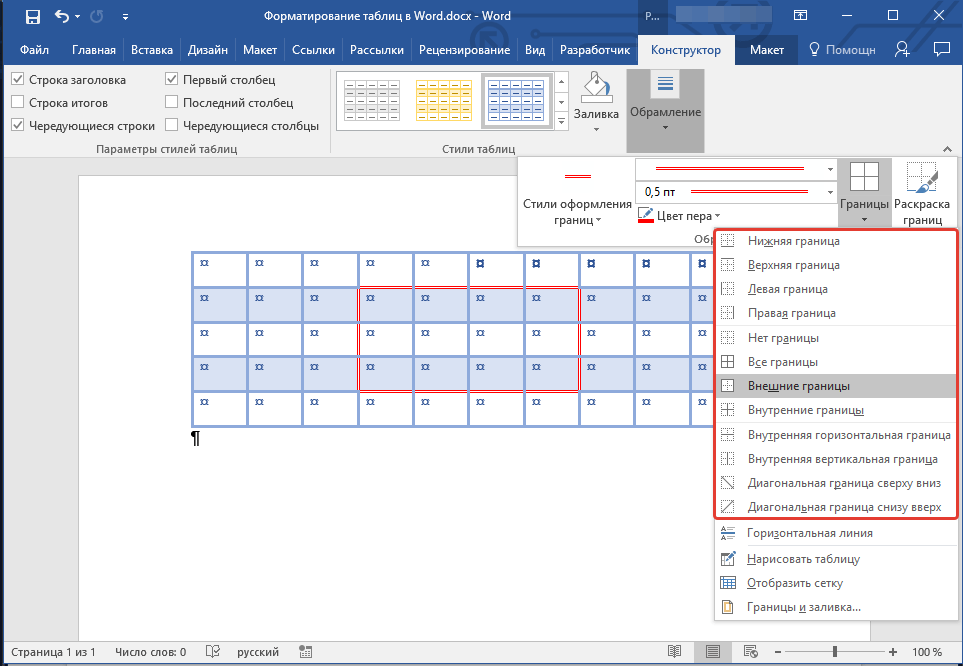
Если это необходимо, вы всегда можете добавить границы для отдельных ячеек. Для этого нужно выполнить следующие манипуляции:
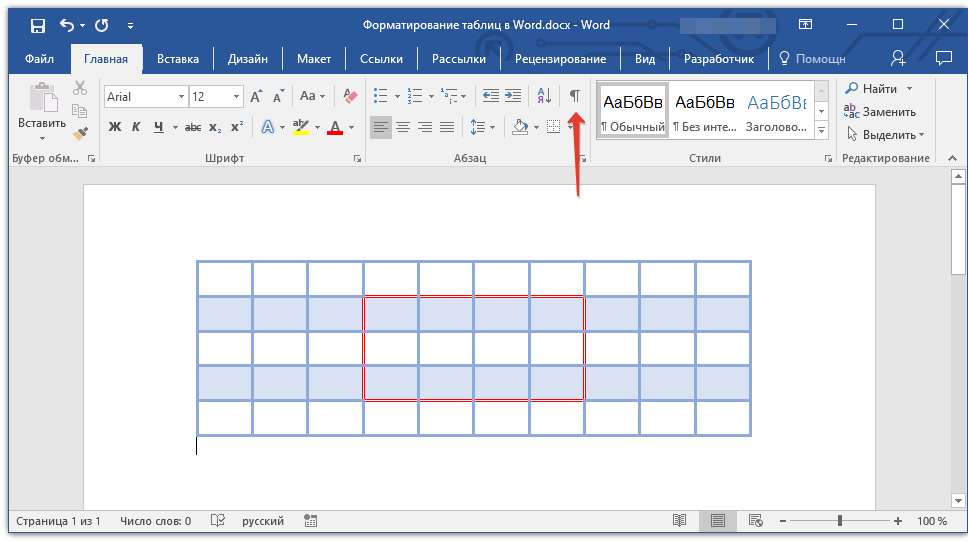
Во вкладке «Главная» в группе инструментов «Абзац» нажмите кнопку «Отобразить все знаки».
Удаление всех или отдельных границ
Помимо добавления рамок (границ) для всей таблицы или отдельных ее ячеек, в Ворде также можно выполнить и противоположное — сделать все границы в таблице невидимыми или же скрыть границы отдельных ячеек. О том, как это сделать, вы можете прочесть в нашей инструкции.
Скрытие и отображение сетки
Если вы скрыли границы таблицы, она, в определенной степени, станет невидимой. То есть, все данные будут находиться на своих местах, в своих ячейках, но разделяющие их линии отображаться не будут. Во многих случаях в таблице со скрытыми границами все же нужен какой-то «ориентир» для удобства работы. Таковым выступает сетка — этот элемент повторяет линии границ, отображается он только на экране, но не выводится на печать.
Отображение и скрытие сетки
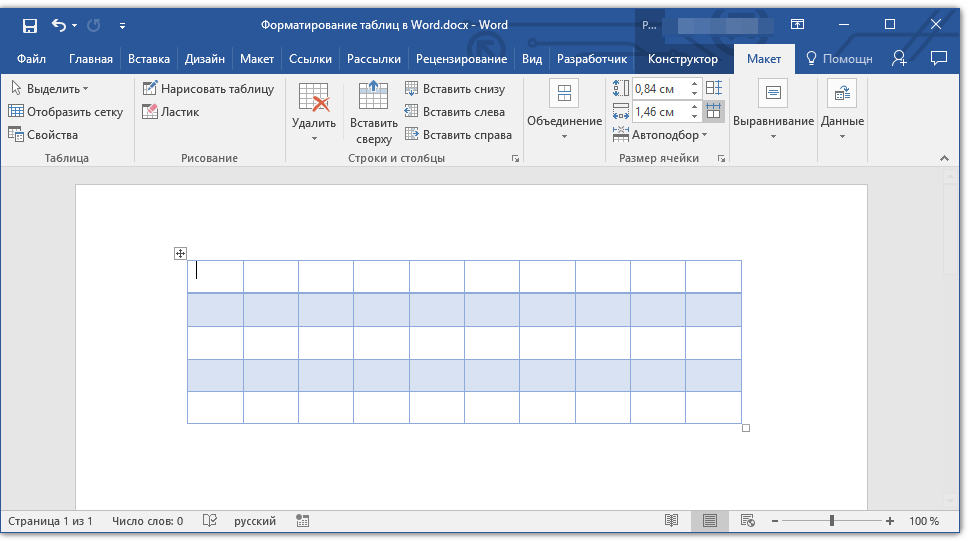
- Дважды кликните по таблице, чтобы выделить ее и открыть основной раздел «Работа с таблицами».
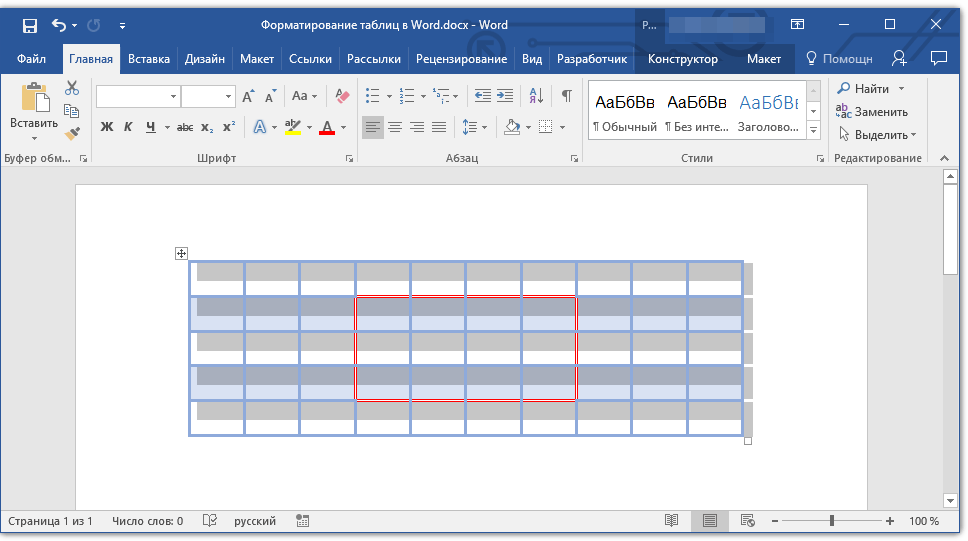
- Перейдите ко вкладке «Макет», расположенную в этом разделе.
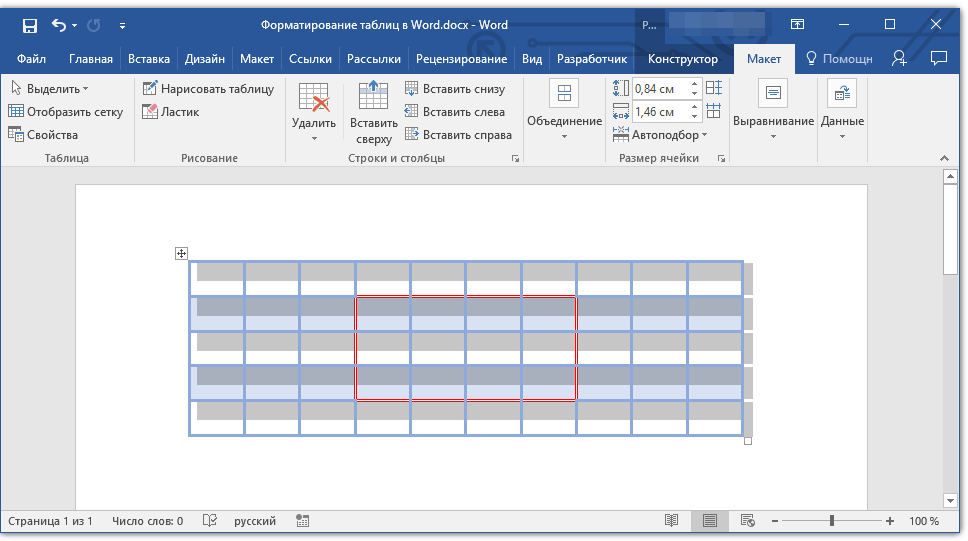
- В группе «Таблица» нажмите кнопку «Отобразить сетку».
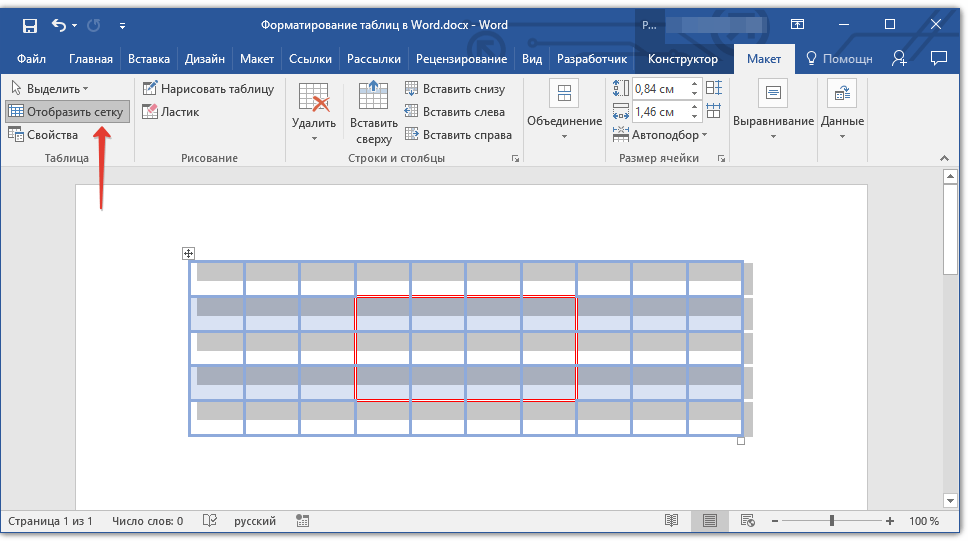
Рекомендация: Чтобы скрыть сетку, нажмите на эту кнопку снова.
Добавление столбцов, строк ячеек
Далеко не всегда количество строк, столбцов и ячеек в созданной таблице должно оставаться фиксированным. Иногда возникает необходимость увеличить таблицу, добавив в нее строку, столбец или ячейку, что довольно просто сделать.
Добавление ячейки
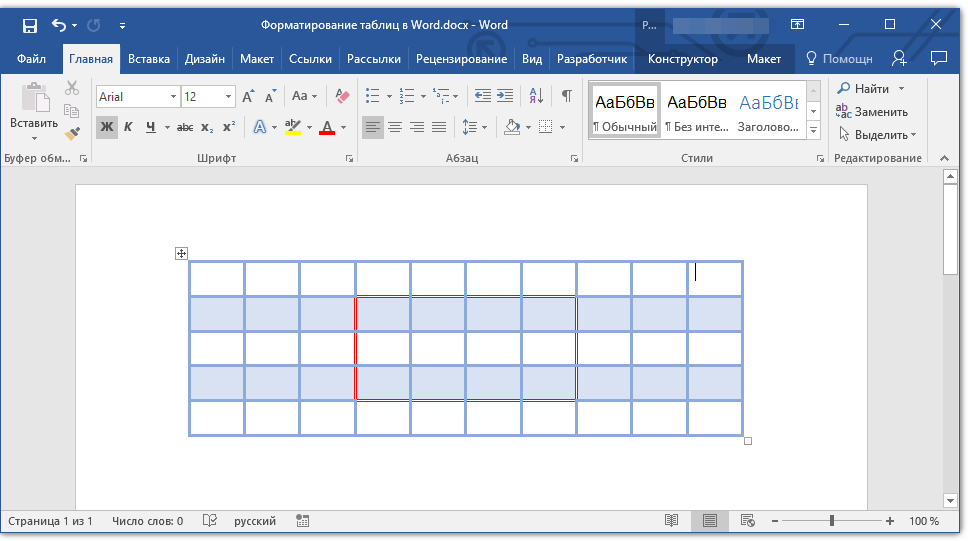
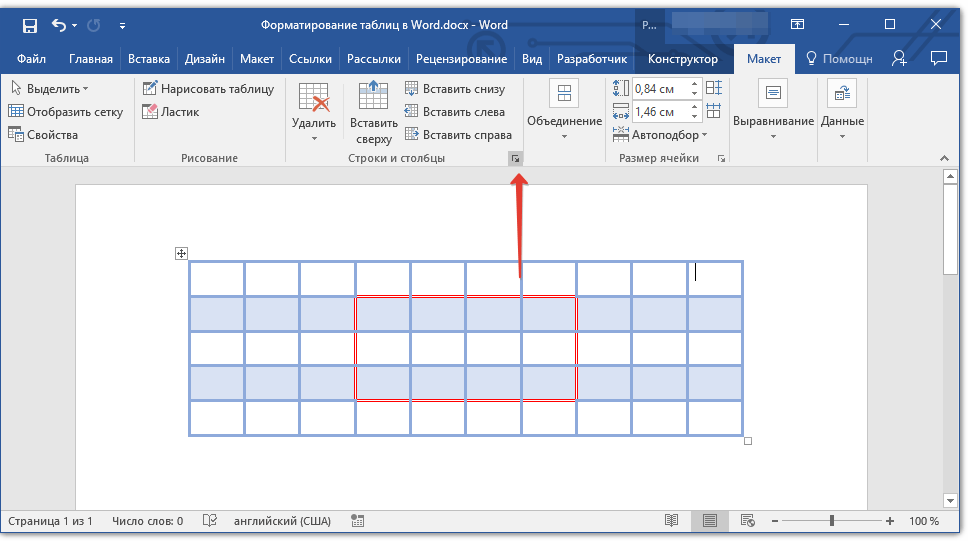
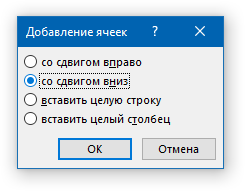
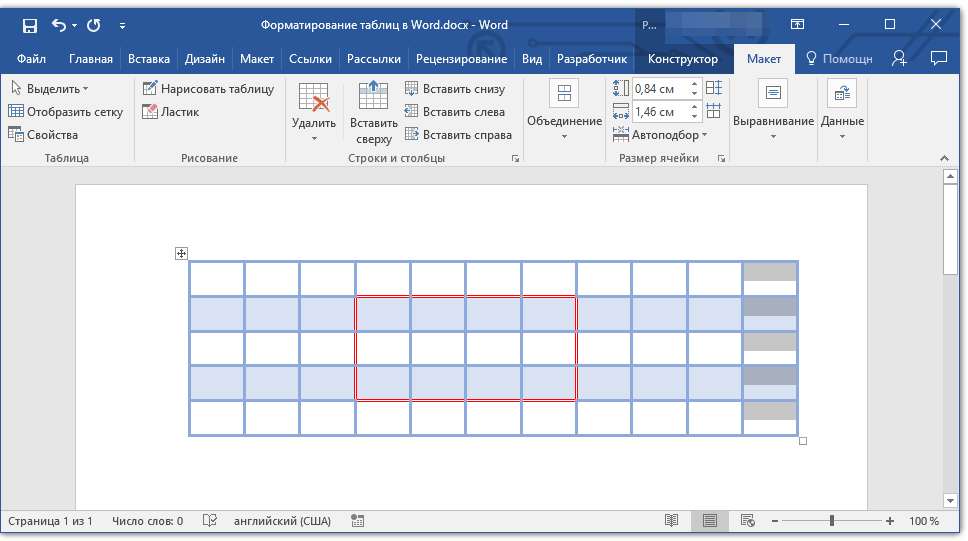
Добавление столбца
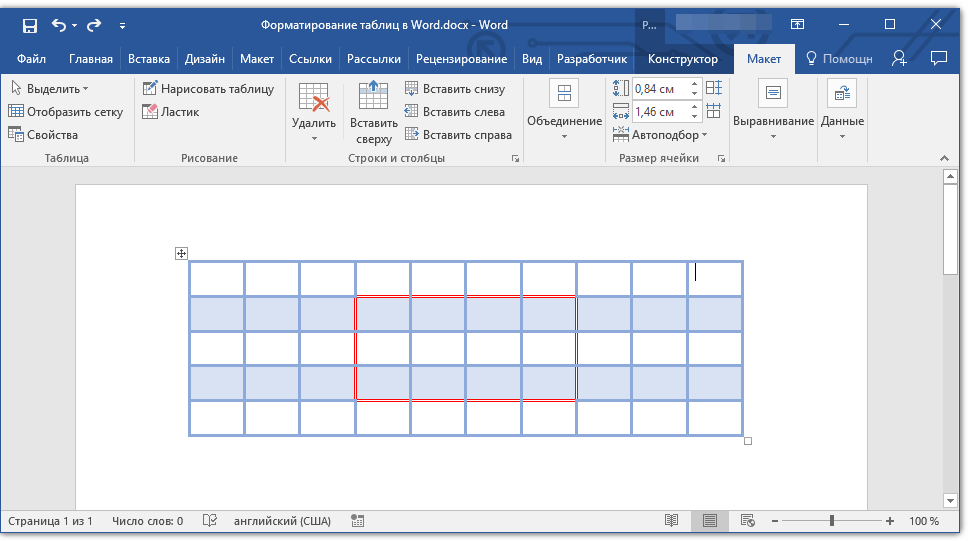
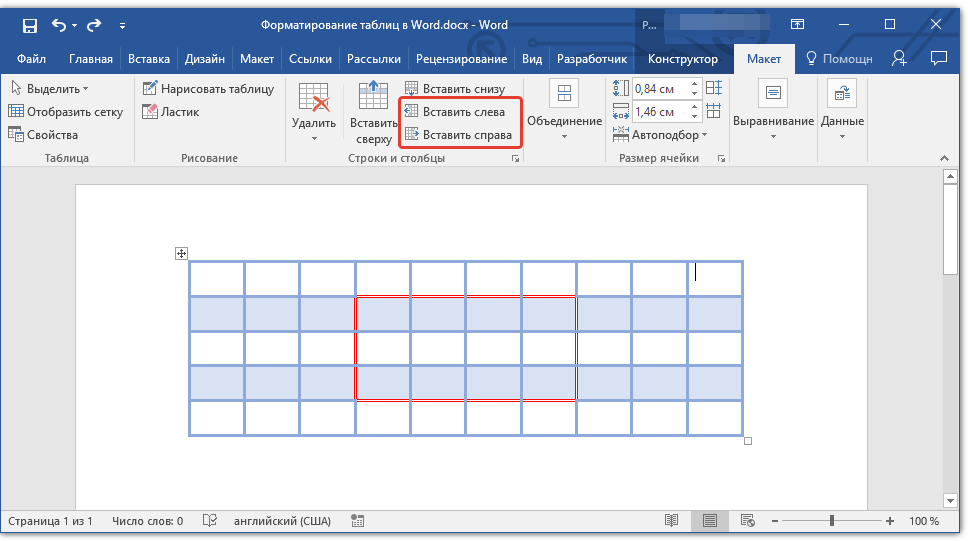 >
>
Добавление строки
Для добавления строки в таблицу воспользуйтесь инструкцией, описанной в нашем материале.
Удаление строк, столбцов, ячеек
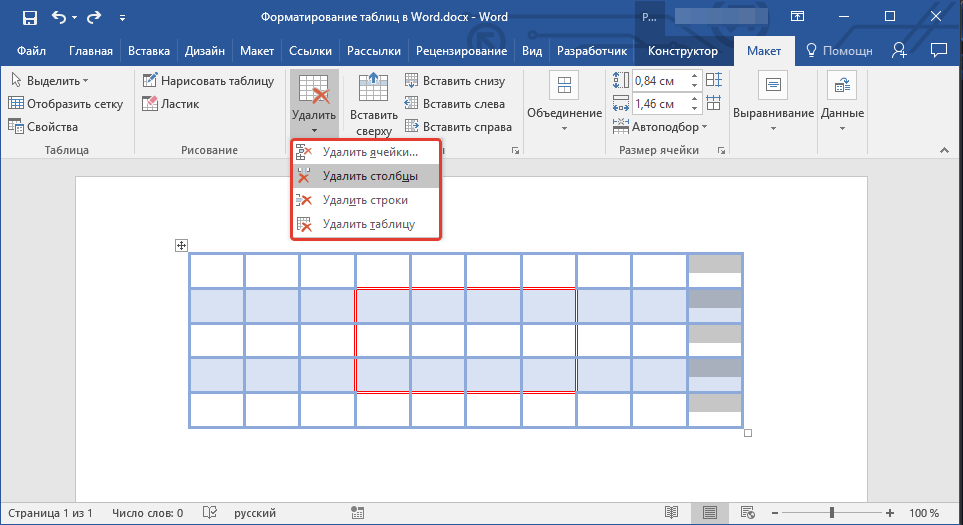
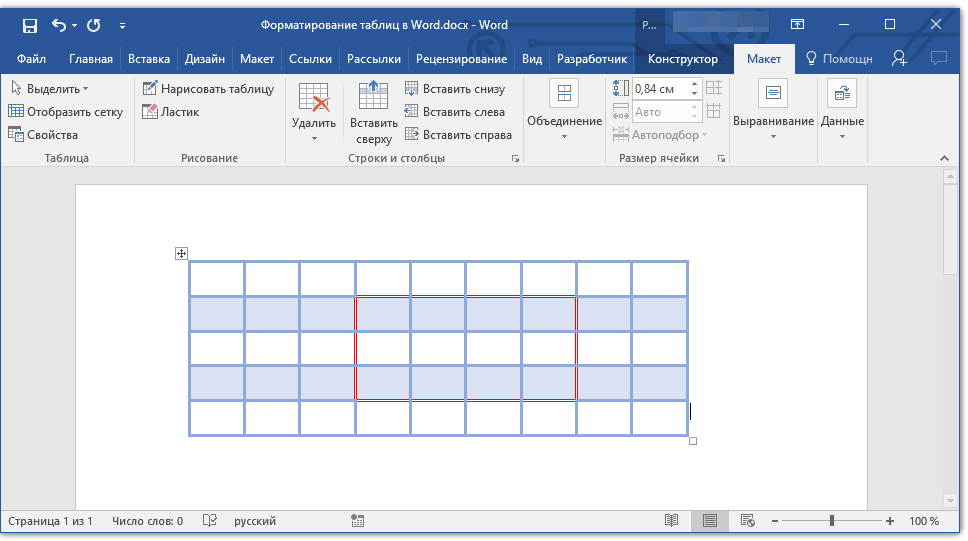
Если это необходимо, вы всегда можете удалить ячейку, строку или столбец в таблице. Для этого необходимо выполнить несколько простых манипуляций:
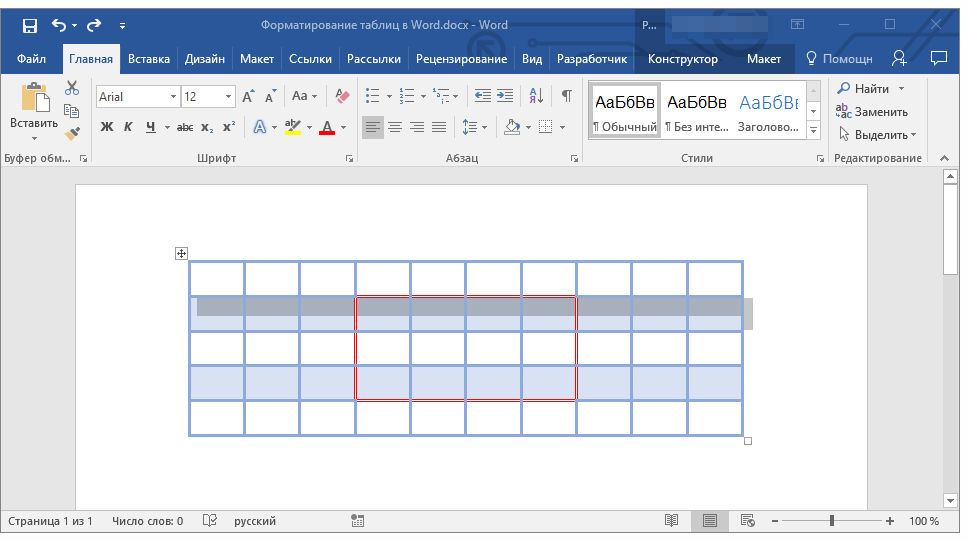
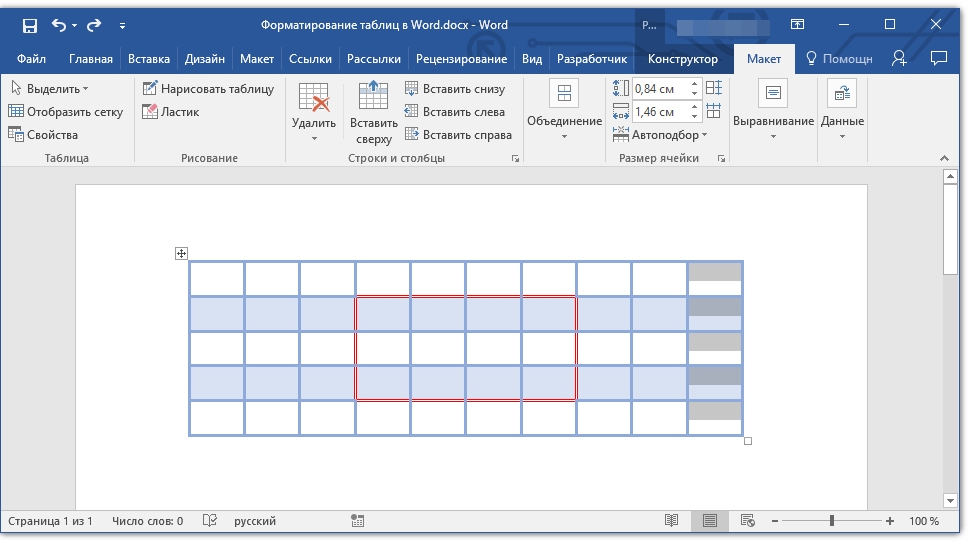
Объединение и разбиение ячеек
Ячейки созданной таблицы при необходимости всегда можно объединить или, наоборот, разделить. Более детальную инструкцию касательно того, как это сделать, вы найдете в нашей статье.
Выравнивание и перемещение таблицы
При необходимости, вы всегда можете выровнять размеры всей таблицы, отдельных ее строк, столбцов и ячеек. Также, вы можете выровнять текстовые и числовые данные, содержащиеся внутри таблицы. При необходимости, таблицу можно перемещать по странице или документу, также ее можно переместить в другой файл или программу. О том, как все это сделать, читайте в наших статьях.
Повторение заголовка таблицы на страницах документа
Если таблица, с которой вы работаете, длинная, занимает две и более страниц, в местах принудительного разрыва страницы ее приходится разбивать на части. Как вариант, можно сделать на второй и всех последующих страницах пояснительную надпись типа «Продолжение таблицы на стр. 1». О том, как это сделать, вы можете прочесть в нашей статье.
Тем не менее, гораздо практичнее при работе с объемной таблицей установить повторение заголовка на каждой странице документа. Подробные рекомендации по созданию такой «движущейся» шапки таблицы приведены в нашей статье.
Повторяющиеся заголовки будут отображаться в режиме разметки а В распечатанном документе.
Управление разбиением таблицы
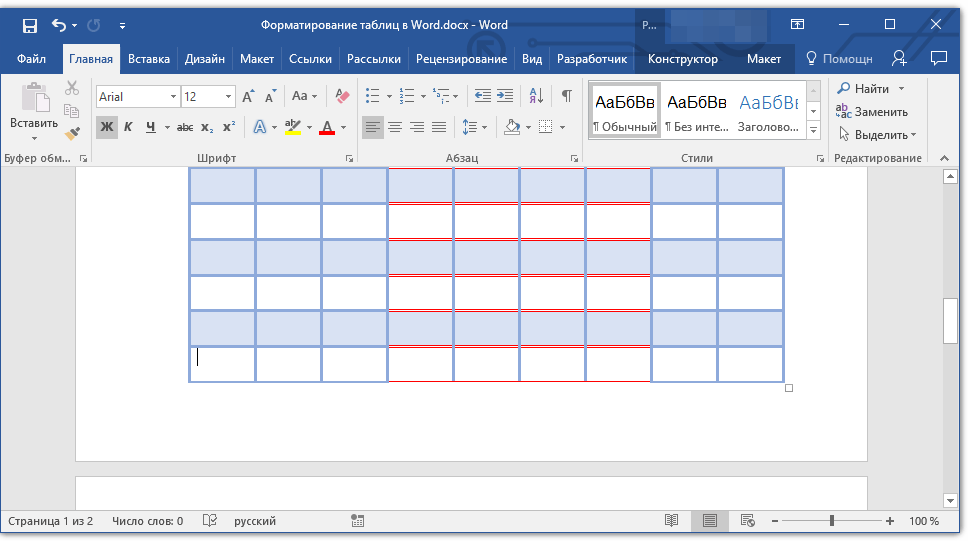
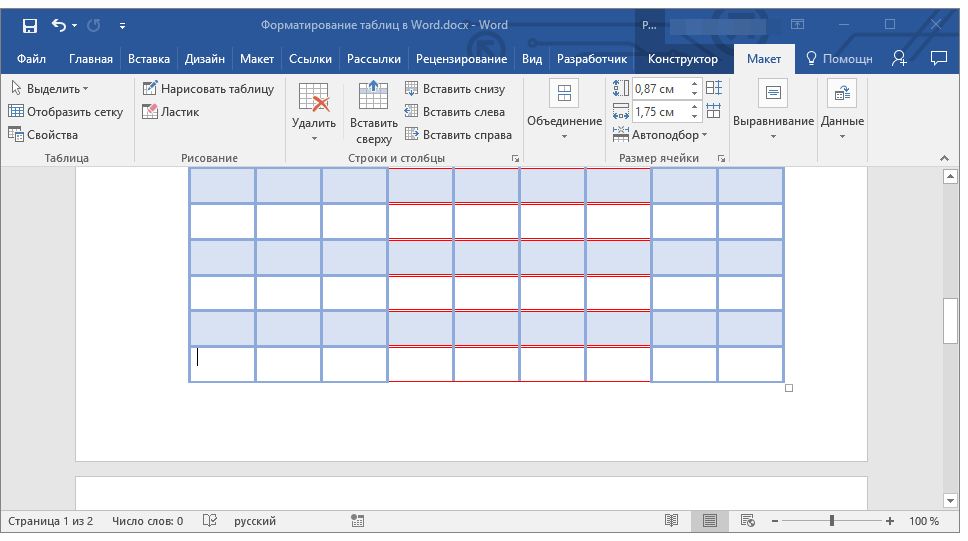
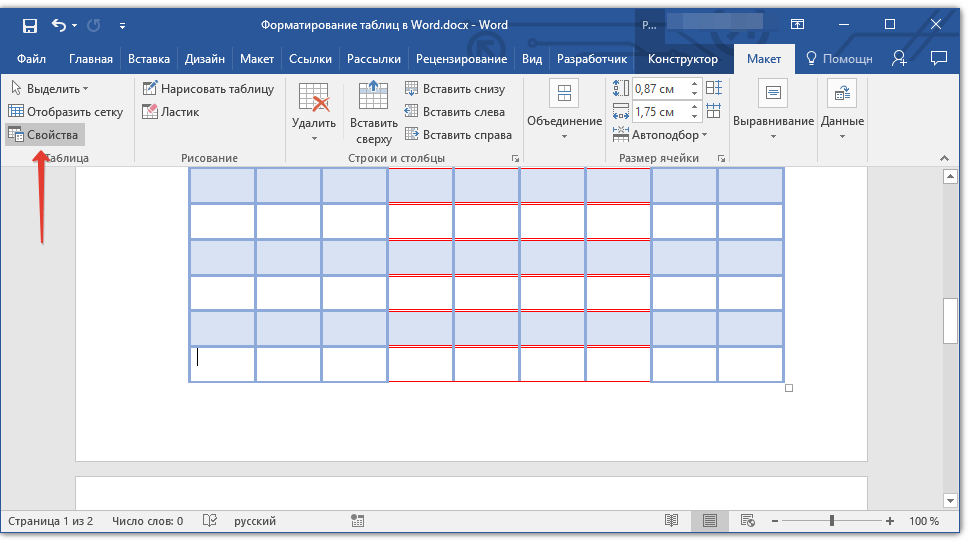
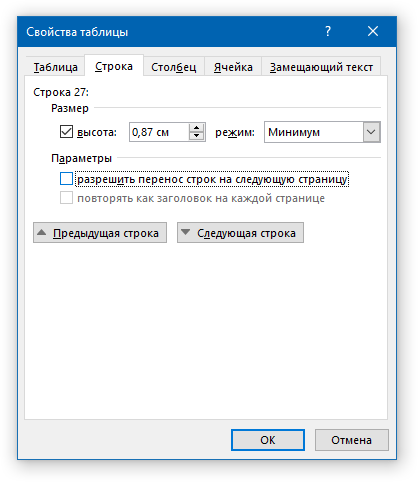
Как уже было сказано выше, слишком длинные таблицы приходится разбивать на части с помощью автоматических разрывов страниц. В случае, если разрыв страницы окажется на длинной строке, часть строки будет автоматически перенесена на следующую страницу документа.
Тем не менее, данные, которые содержатся в большой таблице, необходимо представлять наглядно, в понятном каждому пользователю виде. Для этого следует выполнить определенные манипуляции, которые будут отображаться не только в электронной версии документа, но и в его распечатанной копии.
Печать всей строки на одной странице
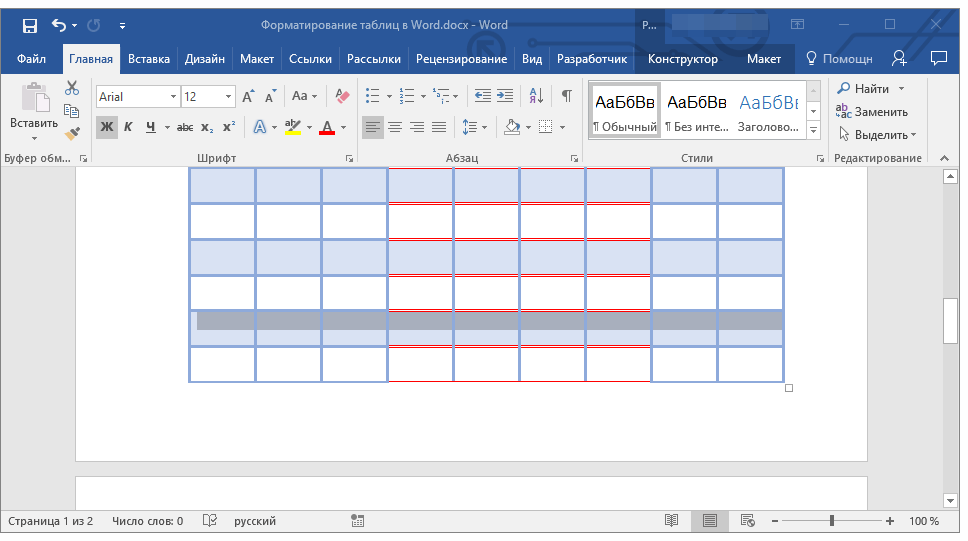
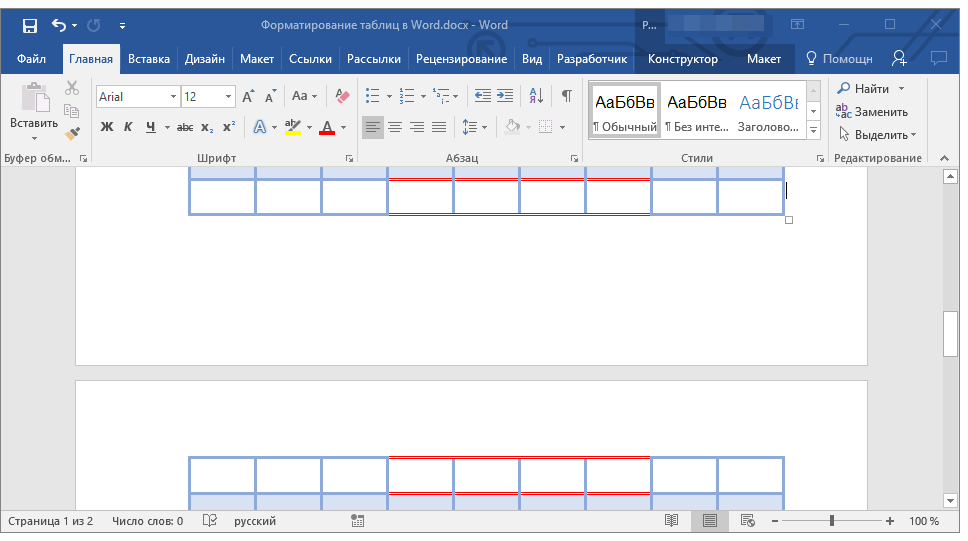
Создание принудительного разрыва таблицы на страницах
На этом можно и закончить, так как в данной статье мы детально рассказали о том, что представляет собой форматирование таблиц в Ворде и как его выполнить. Продолжайте осваивать безграничные возможности этой программы, а мы сделаем все возможное для того, чтобы этот процесс для вас упростить.



