
Как пронумеровать страницы в Ворде
Нумерация документа в программе Word может потребоваться по разным причинам: подготовка научной работы, отчетности в государственные органы или заключение договора по работе. Однако неуверенные пользователи ПК нередко задаются вопросом, каким образом выполнить поставленную задачу максимально быстро и легко. Существует несколько способов нумерации, которые займут всего несколько секунд.
Нумерация документа в автоматическом режиме в документе Word
Инструкция не отнимает много времени, достаточно выполнить несколько шагов:
• в первую очередь в главном меню потребуется найти раздел «вкладка». Необходимо нажать на нее, чтобы попасть в нужный подпункт;
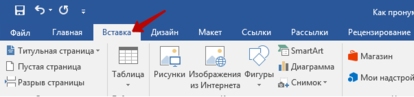
• открывается меню, помогающее сделать не только вставку страниц, но и сделать таблицу, геометрические фигуры, изображения с личной библиотеки или сторонних интернет-источников. Чтобы проставить страницы, необходимо перейти к колонтитулам, которые находятся в правой стороне;
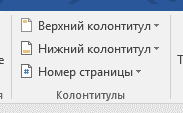
• для решения поставленной задачи необходима последняя кнопка – это номер страницы; • далее нажать кнопку, чтобы открылось следующее окно в автоматическом порядке;
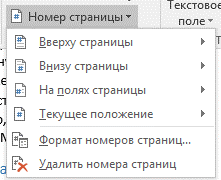
• в появившемся меню в первую очередь необходимо выбрать, где будут расположены страницы (в верхней или нижней части листа, слева или справа), можно выбрать текущее положение, чтобы проставить нумерацию в определенном месте документа. Самым распространенным вариантом считается проставление в верхней части, навести стрелочку на нужный пункт. Далее программа должна автоматически представить возможные варианты;
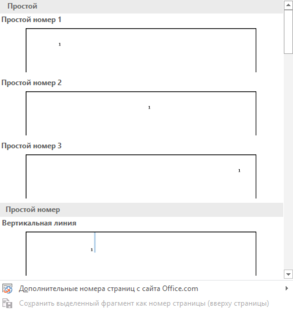
• самым простым примером считается проставление страниц с вертикальной линий. Как это выглядит визуально, можно посмотреть на изображении, представленном ниже:
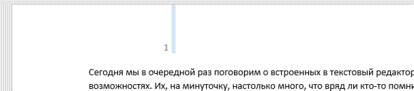
• если на следующих страницах также присутствуют страницы, значит задача решена и алгоритм выполнен правильно.
Данная инструкция не отнимет много времени и подойдут даже для неуверенных пользователей. Однако может возникнуть ситуация, когда нумерация может потребоваться не с первой, а с третьей или пятой страницы (например, оформление курсовой или дипломной работы). В таком случае был разработан несколько другой алгоритм.
Нумерация документа с определенного листа в документе Word
Инструкция не сложнее, чем предыдущая. Некоторые шаги имеют схожие алгоритмы. Достаточно выполнить несколько шагов:
1. Первые 4 этапа потребуется выполнить из инструкции, которая представлена выше.
2. Далее найти подпункт «формат номеров страниц», кликает на данный пункт, чтобы открылось следующее автоматическое окно.
3. На всплывающем окне будут присутствовать возможности форматирования страниц.
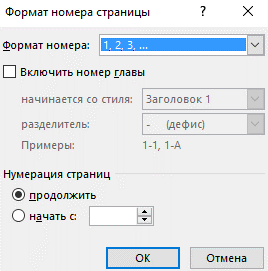
4. Все, что потребуется от пользователя, это отметить пункт «начать с» и задать первую страницу, на которой должна присутствовать нумерация;

5. Остается только кликнуть кнопку ОК, когда выбор уже сделан. Если все шаги выполнены правильно, то номер страницы появится с назначенной самым пользователем.
Как и предыдущая инструкция, нумерация с определенного листа не отнимает много времени и не отличается сложным алгоритмом.
Нумерация страниц документа римскими цифрами или буквами
Как и вышеописанные инструкции, нумерация не отнимает много времени. Достаточно потратить несколько секунд времени на изучение следующих шагов:
• перейти к пункту «Вставка»;
• найти подраздел колонтитулов;
• кликнуть на кнопку «номера страниц»;
• в автоматическом порядке должно выпасть окно с меню и нажать на формат номеров страниц;
• на экране должно появиться всплывающее окно, где можно перейти к настройкам нумерации. Ранее уже такое окно можно увидеть при нумерации страниц в документе цифрами. Однако теперь понадобится другая строчка «формат номера». В этом меню пользователь сможет задать необходимые настройки, выбрать обычную нумерацию, букву или римские цифры;
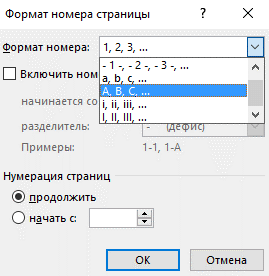
• выбрать на личное усмотрение удобный форма нумерации;
• как только выбор будет сделан, остается нажать на кнопку «Ок». Программа должна в автоматическом порядке изменить порядок нумерации и выбрать нужный формат.
Если все этапы инструкции были пройдены правильно, то на листах появится нумерация в должном порядке. Однако стоит обратить внимание, что в некоторых версия программы Word, может возникнуть следующая полоса:

Чтобы полоса исчезла, достаточно в верхней части окна программы нажать на крестик «Закрыть окно колонтитула». Как правило, подобное окно появляется в версиях 2003-2007. Но может присутствовать и в более поздних обновлениях программы Word.
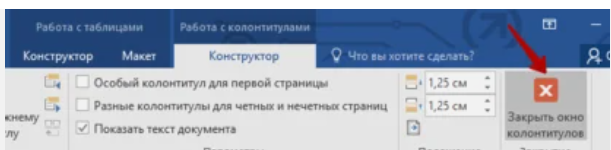
Документ вернется в исходное положение и можно продолжать в дальнейшем вводить текст, совершать операции по редактированию. Программа Word имеет все необходимые инструменты, которые позволят не только напечатать текст, но и задать правильное оформление.
Нумерация страниц в Ворде

Часто при написании длинных материалов в Ворде требуется быстро проставить нумерацию страниц. Для дипломов, рефератов, книг, статей. Из этой статьи вы узнаете, как автоматически пронумеровать страницы в текстовом редакторе Microsoft Word. Как делать нумерацию с первого, второго или третьего листа, исключать какие-нибудь страницы.
У меня стоит Word 2016. Также проверял в версии 2007 и 2010. В других версиях интерфейс немного отличается, но действия очень похожи.
Нумерация с первой страницы
Начнём со стандартной задачи — пронумеровать по порядку все страницы без исключений.
В верхней панели в Ворде выберите вкладку «Вставка» → «Номер страницы» → «Номер страницы».

Появится окно, в котором выберите, где отображать номер (сверху или снизу) и выравнивание. В некоторых версиях вместо этого будет выпадающее окно с выбором шаблона колонтитула.

Изменение формата нумерации
При установке нумерации есть кнопка «Формат». С её помощью можно изменить отображение и порядок нумерации. Например, сделать нумерацию буквами, римскими цифрами, начать отсчёт нумерации с произвольной цифры.

Двойной клик на номере страницы открывает конструктор колонтитула. С помощью кнопки «Номер страницы» также можно изменить формат.

Нумерация со второй страницы
Чтобы не ставить номер первой страницы, сделайте действия из прошлого пункта: на вкладке вставка нажмите «Номер страницы» и в появившемся окне уберите галочку «Номер на первой странице».

Аналогичный результат можно получить кликнув два раза на нумерации, и на открывшейся вкладке с конструктором колонтитула нажать галочку «Особый колонтитул для первой страницы».

Отсчет идет с первой страницы, просто на ней не будет отображаться цифра.
Для выхода из конструктора колонтитулов его вкладке есть специальная кнопка: «Закрыть окно колонтитулов».

Изменить начальную цифру отсчёта
Если нужно сделать отсчёт со второй страницы с цифры 1, нужно поставить в качестве начальной цифры 0. Для этого дважды кликните на номер страницы, на появившейся вкладке откройте «Номер страницы» → «Формат номеров страницы» → «Начать с» → указываем 0.

При этом не забудьте нажать галочку «Особый колонтитул для первой страницы», чтобы не показывался ноль.

Если вы хотите начать нумерацию с 3, 4, 5 или другой страницы кроме второй — просто так поставить особый колонтитул не получится, он работает только для первой страницы. В таких случаях перейдите на первую страницу, поставьте курсор на последней строке первой страницы и нажмите на вкладке «Макет» → «Разрывы» → «Следующая страница».

Затем дважды нажмите на номер этой страницы и поставьте галочку «Особый колонтитул для первой страницы» (как в предыдущих пунктах). Повторите это действие для каждой страницы, на которой не должно быть номера.

Через «Формат нумерации» задайте цифру, с которой начинать отсчёт. В итоге можно сделать, чтобы на первых пяти страницах не было нумерации, а затем на шестой начинался отсчёт с 1 или с 6.
Исключить страницы из нумерации
Можно не учитывать какие-то страницы в нумерации, то есть пропустить их.

После того, как сделали нумерацию, нажмите на нижнюю строчку в странице, которую хотите исключить. На вкладке «Макет» нажмите «Разрывы» → «Следующая страница». После этого действия на этой и следующей странице будет стоять одна цифра. Теперь можно скрыть один из номеров: дважды кликните на него и нажмите галочку «Особый колонтитул».
Как видите, в Ворде очень гибкие настройки нумерации страниц. Проставить цифры можно буквально за минуту.
Видео по нумерации страниц в Ворд 2010:



