
Проставление дат в таблице в Microsoft Word может быть утомительной и трудоемкой задачей. Однако, существует способ автоматически проставить даты в таблице, что значительно ускорит процесс работы. В этой статье мы расскажем о простом способе, как сделать это.
В следующих разделах мы рассмотрим, как создать таблицу в программе Word, настроить формат даты, а также покажем, как автоматически заполнить таблицу датами на несколько месяцев вперед. Не упустите возможность узнать про эти полезные функции, которые облегчат вам работу с таблицами в Word.

Таблицы в Microsoft Word
Microsoft Word — это один из самых популярных текстовых редакторов, который позволяет создавать профессионально оформленные документы. Одной из полезных функций программы является возможность создания таблиц. Таблицы в Word позволяют легко организовать и представить информацию в структурированном виде.
Создание таблицы
Для создания таблицы в Word можно воспользоваться несколькими способами. Один из них — использовать меню «Вставка». Другой способ — воспользоваться командами на панели инструментов «Таблица».
Чтобы создать таблицу с помощью меню «Вставка», необходимо:
- Разместить курсор в том месте, где нужно вставить таблицу.
- Выбрать вкладку «Вставка» в верхней панели меню.
- Нажать на кнопку «Таблица».
- Выбрать количество строк и столбцов для таблицы.
- Таблица будет автоматически вставлена в документ.
Если нужно создать таблицу с помощью панели инструментов «Таблица», необходимо:
- Разместить курсор в том месте, где нужно вставить таблицу.
- Нажать на кнопку «Таблица» на панели инструментов.
- Выбрать количество строк и столбцов для таблицы.
- Таблица будет автоматически вставлена в документ.
Редактирование таблицы
После создания таблицы в Word можно вносить изменения в ее содержимое и оформление.
Для редактирования содержимого таблицы можно использовать следующие функции:
- Поменять содержимое ячеек: выберите ячку, введите новые данные.
- Добавить или удалить строки и столбцы: щелкните правой кнопкой мыши на таблице и выберите соответствующую команду.
- Объединить или разделить ячейки: выделите ячки, щелкните правой кнопкой мыши и выберите соответствующую команду.
Для форматирования таблицы в Word можно использовать следующие функции:
- Изменить шрифт, размер текста, цвет: выделите ячейку или текст в таблице и выберите соответствующие команды во вкладке «Главная».
- Применить стили таблицы: выберите таблицу и выберите соответствующую команду во вкладке «Рисунки» или «Расположение».
- Настроить ширины и высоты столбцов и строк: выделите столбец или строку и измените размер с помощью мыши или выберите соответствующие команды во вкладке «Расположение».
Таким образом, таблицы в Microsoft Word позволяют удобно организовывать и представлять информацию в документе. Создавать и редактировать таблицы в Word — просто и удобно даже для новичков.
Как Вставить Дату в Таблицу Ворд ► Дата в Таблице в Ворде
Основные возможности таблиц в Word
В программе Microsoft Word таблицы являются одним из наиболее полезных и распространенных инструментов для организации и структурирования информации. Они позволяют пользователю создавать и редактировать различные типы таблиц, удобно отображать данные и выравнивать их по нужным параметрам.
1. Создание таблицы
В Word вы можете легко создать таблицу. Для этого нужно выбрать вкладку «Вставка» в главном меню и нажать кнопку «Таблица». Затем вы сможете выбрать размер таблицы, указав количество строк и столбцов, или воспользоваться функцией «Вставить таблицу» для создания таблицы с предопределенным размером.
2. Добавление данных
После создания таблицы вы можете легко добавлять данные в каждую ячейку. Просто щелкните на нужную ячейку и начинайте вводить свой текст. Вы также можете скопировать и вставить данные из других источников, таких как электронные таблицы или текстовые документы.
3. Форматирование таблицы
Word предоставляет множество инструментов для форматирования таблицы. Вы можете изменять шрифт, размер и цвет текста в ячейках, добавлять границы и заливку ячеек, а также выравнивать содержимое ячеек по горизонтали и вертикали. Также вы можете применить стили таблицы, предварительно созданные в программе.
4. Сортировка и фильтрация данных
Word позволяет сортировать данные в таблице по определенным столбцам. Вы можете отсортировать данные в порядке возрастания или убывания, а также добавить несколько ключей сортировки для более сложных таблиц. Кроме того, вы можете использовать фильтры для отображения только определенных данных в таблице.
5. Вычисления и формулы
В таблицах Word вы можете выполнять простые вычисления и использовать формулы для расчета сумм, средних значений и других статистических данных. Для этого используется функция «Формуляр». Она позволяет вставить формулу в ячейку и она автоматически выполнит вычисления на основе указанных данных в таблице.
6. Добавление графических элементов
Word также позволяет добавлять графические элементы, такие как фотографии, изображения и диаграммы, в таблицы. Это может быть полезно для визуализации данных или добавления иллюстраций к таблице.
В заключение можно сказать, что таблицы в Word предоставляют много возможностей для организации и представления информации. Они позволяют легко создавать и редактировать таблицы, форматировать их и выполнять различные операции с данными. Это делает их незаменимыми инструментами для работы с данными в Word.

Зачем нужно проставлять даты в таблице
Проставление дат в таблице является важной и полезной практикой в работе с документами и данными. Независимо от того, используете ли вы Microsoft Word или другие текстовые редакторы, проставление дат помогает отслеживать и организовывать информацию, делает ее более структурированной и удобной для работы.
Вот несколько причин, почему важно проставлять даты в таблице:
1. Отслеживание изменений
Проставление дат в таблице позволяет удобно отслеживать изменения и обновления данных. Когда вы регулярно обновляете и сохраняете даты в таблице, вы можете легко следить за хронологией изменений и видеть, когда и какие данные были внесены или обновлены. Это особенно полезно при работе с большим объемом данных или при совместной работе с другими людьми.
2. Анализ и сортировка
Проставленные даты в таблице позволяют проводить различные анализы данных и сортировку по времени. Вы можете легко определить, когда и в каком порядке произошли определенные события или транзакции. Это помогает увидеть тенденции, распределение данных и сделать более информированные решения на основе временных меток.
3. Планирование и контроль
Проставление дат в таблице помогает в планировании и контроле расписания событий. Вы можете увидеть, когда и какие события должны произойти, и отслеживать их выполнение. Это особенно полезно для командной работы и проектного управления, где необходимо следить за выполнением определенных задач и соблюдением сроков.
4. Легкость восприятия и организации
Проставление дат в таблице делает информацию более упорядоченной и легкой для восприятия. Вы можете легко ориентироваться в данных, определять последовательность событий и находить нужную информацию. Это особенно полезно, когда вам нужно быстро провести анализ или получить обзор определенного периода времени.
Таким образом, проставление дат в таблице является неотъемлемой частью эффективной работы с данными и документами. Оно помогает отслеживать изменения, проводить анализ, планировать и контролировать события, а также облегчает организацию и восприятие информации. Отслеживание дат в таблицах является хорошей практикой для любого пользователя, независимо от уровня опыта или профессиональных задач.

Проблема ручного заполнения дат
В работе с документами в Microsoft Word часто возникает необходимость проставить даты. Однако, ручное заполнение дат может быть не только трудоемким и непродуктивным, но и приводить к ошибкам. В таких случаях рекомендуется использовать автоматическое заполнение дат, что позволит сэкономить время и гарантировать точность введенных значений.
Преимущества автоматического заполнения дат
- Экономия времени: использование автоматического заполнения дат позволяет сократить время, затрачиваемое на ручное ввод данных. Вместо того, чтобы вводить каждую дату отдельно, можно настроить автоматическое заполнение, которое будет применяться ко всем соответствующим местам в документе.
- Точность данных: автоматическое заполнение дат гарантирует правильность введенных значений. Ошибки, связанные с неправильным форматом дат, некорректным порядком чисел или опечатками, исключаются.
- Обновление дат: при использовании автоматического заполнения дат можно легко обновить все даты в документе, если, например, изменится срок или добавится новый день.
Как настроить автоматическое заполнение дат
Для автоматического заполнения дат в Microsoft Word можно использовать функцию «Поле». Это позволяет вставить в документ специальный код, который будет автоматически заменен на текущую дату или другую необходимую дату.
- Выделите место в документе, где должна быть указана дата.
- Откройте вкладку «Вставка» в верхней панели инструментов Word.
- Выберите опцию «Быстрые части» в разделе «Текст».
- В появившемся меню выберите «Поле».
- В открывшемся окне «Поле» выберите «Дата и время» в категории «Все поля».
- Выберите соответствующий формат даты и нажмите «ОК».
После выполнения этих шагов, в документе будет автоматически вставлена текущая дата в выбранном формате. Если потребуется обновить дату, можно просто обновить поле, нажав сочетание клавиш «Ctrl + F9».
Также возможно настройка автоматического заполнения дат с учетом определенных условий. Для этого можно использовать дополнительные параметры функции «Поле». Например, можно установить, чтобы дата автоматически обновлялась каждый раз при открытии документа.
Автоматическое заполнение дат в Microsoft Word помогает сократить время, увеличить точность и облегчить обновление дат в документах. Используя функцию «Поле», можно настроить автоматическое заполнение дат в соответствии с требованиями и условиями работы. Это позволяет сэкономить время и улучшить качество работы с документами.

Автоматическое проставление дат в таблице
Автоматическое проставление дат в таблице в Microsoft Word — это удобная функция, которая позволяет быстро и точно вставлять даты в таблицу без необходимости вручную вводить и обновлять их. С помощью этой функции вы можете создать таблицу, где даты будут автоматически обновляться в реальном времени, что значительно экономит время и уменьшает вероятность ошибок.
Чтобы автоматически проставить даты в таблице, следуйте простым инструкциям:
1. Создайте таблицу
Вставьте таблицу в документ Microsoft Word, указав необходимое количество столбцов и строк. Определите, в какой столбец вы хотите разместить даты.
2. Выберите формат даты
Выберите формат даты, который вы хотите использовать в таблице. Например, вы можете выбрать формат «ДД.ММ.ГГГГ» или «ММ/ДД/ГГГГ». Вы также можете настроить формат даты, чтобы отображать только день и месяц, если вам это более удобно.
3. Вставьте функцию даты
В ячейке таблицы, где вы хотите разместить дату, введите функцию даты. Для этого выберите ячейку и откройте вкладку «Вставка» в верхней панели инструментов. В разделе «Формулы» выберите «Дата и время» и затем «Дата».
4. Настройте параметры функции даты
Настройте параметры функции даты в соответствии с вашими требованиями. Выберите формат даты, указанный в пункте 2, и установите дату, которую вы хотите отобразить в таблице. Вы также можете настроить дополнительные параметры, такие как автоматическое обновление даты или отображение текущей даты.
5. Примените функцию даты к остальным ячейкам
Чтобы применить функцию даты ко всем остальным ячейкам в столбце таблицы, просто скопируйте и вставьте ячейку с функцией во все нужные ячейки. Даты будут автоматически обновляться в каждой ячейке в соответствии с настройками функции даты.
Теперь у вас есть таблица, в которой даты автоматически проставляются и обновляются. Вы можете изменять и настраивать даты по мере необходимости, и таблица будет автоматически обновляться, отображая актуальные даты.

Использование формул для автоматического заполнения
Один из самых удобных и эффективных способов автоматического заполнения данных в таблицах программы Microsoft Word — это использование формул. Формулы позволяют выполнять различные математические операции, а также автоматически обновлять значения в зависимости от изменений в других ячейках.
Для того чтобы использовать формулы в таблице, необходимо выделить ячейку или диапазон ячеек, в которых нужно применить формулу. Затем на панели инструментов выбрать вкладку «Формулы» и в разделе «Редактирование» выбрать нужную функцию.
Примеры формул:
- Сложение: Функция «СУММ» позволяет сложить значения нескольких ячеек. Например, если в ячейке А1 содержится значение 5, а в ячейке А2 — значение 7, формула «=СУММ(A1:A2)» выведет результат 12.
- Вычитание: Функция «РАЗН» позволяет вычесть одно значение из другого. Например, если в ячейке А1 содержится значение 10, а в ячейке А2 — значение 5, формула «=РАЗН(A1,A2)» выведет результат 5.
- Умножение: Функция «ПРОИЗВ» позволяет умножить значения нескольких ячеек. Например, если в ячейке А1 содержится значение 2, а в ячейке А2 — значение 3, формула «=ПРОИЗВ(A1,A2)» выведет результат 6.
- Деление: Функция «ЧАСТЬ» позволяет разделить одно значение на другое. Например, если в ячейке А1 содержится значение 12, а в ячейке А2 — значение 3, формула «=ЧАСТЬ(A1,A2)» выведет результат 4.
Кроме того, формулы могут содержать и другие функции, такие как функции округления, нахождения среднего значения, нахождения максимального или минимального значения и многие другие. Чтобы использовать эти функции, необходимо выбрать соответствующую функцию в разделе «Статистика» или «Округление» на панели инструментов «Формулы».
Важно помнить, что при использовании формул в таблице Word, значения ячеек, на которые ссылаются формулы, должны быть числовыми. Если в ячейках содержатся текстовые данные или другие символы, формулы могут не работать корректно.
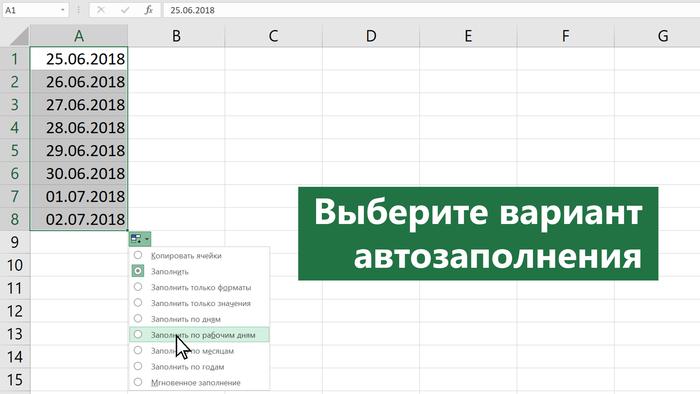
Функции даты и времени в Word
Microsoft Word предоставляет широкий набор функций даты и времени, которые позволяют автоматически вставлять и форматировать дату и время в документы. Эти функции особенно полезны при создании отчетов, писем или других документов, где нужно указать текущую дату или время.
1. Вставка текущей даты и времени
Когда вы хотите вставить текущую дату или время в документ, Word предоставляет специальные функции, которые обновляются автоматически при каждом открытии или печати документа. Для вставки текущей даты используйте функцию «Дата и время». Эту функцию можно найти на вкладке «Вставка» в разделе «Текст». После выбора функции вы сможете выбрать формат даты и время, который подходит вам.
2. Форматирование даты и времени
Word позволяет легко форматировать отображение даты и времени в документе. Например, вы можете выбрать формат «день месяц год» для отображения даты как «25 июля 2022 года», или выбрать формат «часы минуты секунды» для отображения времени как «14:30:45». Для изменения формата даты или времени вы можете использовать функцию «Формат» во вкладке «Вставка» в разделе «Текст».
3. Автоматическая вставка даты и времени в таблицы
Одной из особенностей Word является возможность автоматической вставки даты и времени в таблицы. Для этого можно использовать функцию «Вставить поле» в контекстном меню таблицы. Выбрав функцию «Дата и время», вы можете указать формат и расположение даты и времени в таблице. В результате, дата или время будут автоматически обновляться каждый раз, когда вы будете открывать или печатать документ.
4. Создание пользовательских форматов даты и времени
Кроме предустановленных форматов даты и времени, Word также позволяет создавать пользовательские форматы. Например, вы можете создать формат даты, который будет отображать день и месяц на русском языке, или формат времени, который будет включать миллисекунды. Для создания пользовательских форматов даты и времени воспользуйтесь функцией «Пользовательский формат» в окне «Формат даты и времени». Здесь вы сможете определить нужный вам формат, добавляя различные элементы, такие как день, месяц, год, часы, минуты и т.д.
Функции даты и времени в Word позволяют автоматически вставлять и форматировать дату и время в документы. Это удобно и экономит время при создании различных типов документов. Благодаря гибким настройкам формата, вы можете легко настроить отображение даты и времени в соответствии с вашими требованиями.
Автозаполнение даты в msword.
Создание шаблона таблицы с автоматическим заполнением дат
Добро пожаловать! Если вы хотите создать шаблон таблицы с автоматическим заполнением дат в Microsoft Word, мы поможем вам в этом. Этот метод позволяет вам избежать ручного ввода дат в таблицу и сэкономить время.
Для начала, откройте Microsoft Word и создайте новый документ. Затем, вставьте таблицу в документ, выбрав вкладку «Вставка» в верхнем меню и выбрав «Таблица». Выберите размер таблицы, которая соответствует вашим потребностям.
Шаг 1: Создание заголовков для таблицы
Первым шагом необходимо создать заголовки для таблицы. Они могут быть любыми, в зависимости от ваших требований и содержимого таблицы. Например, если вы создаете таблицу для отслеживания расходов, заголовки могут быть «Дата», «Описание», «Сумма» и т.д. Введите эти заголовки в первую строку таблицы.
Шаг 2: Создание формулы для автоматического заполнения дат
Теперь мы создадим формулу, которая будет автоматически заполнять ячейки таблицы с датами. Выберите ячейку, в которой будет расположена первая дата, и введите формулу «=TODAY()» (без кавычек). Когда вы нажмете клавишу Enter, в этой ячейке отобразится текущая дата.
Следующим шагом является копирование этой ячейки со введенной формулой и вставка ее в остальные ячейки столбца, где должны быть даты. Для этого выделите ячейку с формулой, нажмите правую кнопку мыши и выберите «Копировать». Затем, выделите остальные ячейки столбца, куда вы хотите вставить даты, нажмите правую кнопку мыши и выберите «Вставить».
Шаг 3: Форматирование ячеек с датами
После заполнения таблицы датами, вы можете форматировать ячейки, чтобы они отображали даты в нужном вам формате. Выделите столбец с датами, нажмите правую кнопку мыши и выберите «Формат ячеек». В появившемся окне выберите вкладку «Число» и выберите нужный формат даты. Например, вы можете выбрать формат «ДД/ММ/ГГГГ» или «ММ/ДД/ГГГГ».
Поздравляю! Вы успешно создали шаблон таблицы с автоматическим заполнением дат в Microsoft Word. Теперь вы можете использовать этот шаблон для создания таблиц с датами без необходимости их ручного ввода.



