
Как включить проверку орфографии в Word (3 простых способа)
Вы устали от ошибок в написании текста? Встроенная функция проверки орфографии Microsoft Word может выявлять и исправлять ошибки. Но если вы не знаете, как использовать эту функцию, вы попали по адресу.
Эта статья поможет вам проверить орфографию в Word, чтобы вы могли сэкономить время и повысить свою производительность — давайте погрузимся!
WPS Office: Используйте Word, Excel и PPT БЕСПЛАТНО, без рекламы.
Как проверить орфографию в Microsoft Word (Автоматический метод)
Вы можете не перечитывать документ снова и снова, чтобы найти ошибки, если воспользуетесь встроенной функцией проверки орфографии в Ворд.
Где находится функция автоматической проверки орфографии в Word?
Проверка орфографии в Word имеет потрясающую базу данных грамматически правильных слов и фраз. Эта функция может помочь вам определить и исправить большинство орфографических ошибок, которые вы совершаете. Эта функция проверки подчеркивает ошибки синим и красным цветом, чтобы упростить работу по корректуре.
Вот как вы можете включить эту функцию в Microsoft Word:
Шаг 1:Откройте документ в Microsoft Word, который вы хотите проверить, используя проверка орфографии особенность.
Открыть экран документа в Word
Шаг 2: Перейдите к Опция «Файл» в левом верхнем углу экрана.
кнопка файла внутри MS Word
Шаг 3: прокрутите вниз до Кнопка «Опции» с левой стороны.
опции в Word Office
Шаг 4: Нажмите на Кнопка «Проверка».
экран проверки в MS Word
Шаг 5: Как только появится новый всплывающий экран«Проверка» показывает, нажмите на«Проверяйте орфографию при вводе» возможность использовать функцию проверки орфографии при вводе текста в Microsoft Word.
проверить орфографию слова
Как проверять орфографию при вводе
Как только вы включите функцию проверки орфографии, вы сможете увидеть ошибки, которые вы допускаете при написании, и легко исправить их. Microsoft Word будет использовать красный или синий цвета, чтобы подчеркнуть ошибки. Вот как исправить ошибки, которые вы допускаете при наборе текста:
Шаг 1: Откройте нужный документ в Microsoft Word и проверьте подчеркнутые слова.
просмотр документа в MS Word
Шаг 2: Щелкните правой кнопкой мыши любое слово, подчеркнутое красным цветом, и поставить галочку что открывается.
функция предложения в слове
Шаг 3: Теперь вы сможете принять или отклонить предложение по написанию сделанный Microsoft Word.
коробка слов для предложений
Плюсы
Вот удивительные преимущества использования функции проверки орфографии в Microsoft Word:
- Это может помочь вам автоматически проверять грамматические ошибки в вашем документе.
- Использование этой функции проверки орфографии может сэкономить много вашего драгоценного времени и силы.
- Эта мощная функция проверки орфографии может выявить все ваши ошибки при вводе текста.
Как проверить орфографию в Microsoft Word (вручную)
Автоматическую функцию поиска ошибок можно включить с помощью шагов, упомянутых выше. Но если вы хотите просмотреть ошибки вручную, чтобы не повторять их в будущем, лучше использовать Орфография и грамматика особенность.
Как запустить проверку орфографии в Word
Существует ручной способ иборьбы ошибок, которые вы допускаете в содержании, с помощью Орфография и грамматика особенность. Вот как получить доступ к этой функции:
Шаг 1. В Microsoft Word нажмите"Обзор" найти«Орфография и грамматика» особенность.
правописание грамматики ms word
Шаг 2. Перейдите к любому грамматические ошибки присутствует в написанном вами содержании.
окно функций орфографической грамматики
Шаг 3:Проверьте предложения сделанный инструментом, чтобы вы могли принять решение.
Плюсы
- Это простой в использовании вариант проверки грамматики в Microsoft Word.
- Использование этой опции дает вам больше возможностей для иборьбы ошибок.
Минусы
- Использование этой функции углубленной проверки грамматики занимает много времени.
- Эта функция не самая удобная для иборьбы ошибок.
Лучшая бесплатная альтернатива — WPS Office

окно официального сайта WPS
Если вы не удовлетворены производительностью проверки орфографии в Microsoft Word или считаете ее сложной в использовании, вам следует рассмотреть возможность использования WPS Office. Это программное обеспечение может помочь вам найти и исправить грамматические ошибки в кратчайшие сроки.
Преимущество WPS Office в том, что это легкое приложение, которое содержит все функции для создания документов.
Простые способы проверки правописания в WPS Office
Вот четыре простых способа найти грамматические ошибки в вашем документе с помощью WPS Office, не тратя время и силы.
Вариант 1:
Шаг 1. Откройте документ в WPS Writer и щелкните значок Кнопка меню, затем нажмите на Кнопка "Параметры".

параметры в WPS Writer
Шаг 2: Нажмите на Проверка орфографии так что вы можете найти ошибки в содержании, как вы пишете.

функция записи wps для проверки орфографии
Шаг 3: Продолжить нажав "Подтвердить" включить проверку орфографии для каждого документа.

кнопка ОК Проверка орфографии wps Writer
Вариант 2:
Шаг 1: Найдите Вкладка «Обзор» в WPS Writer и выберите Проверка орфографии из раскрывающегося списка, который открывается. Кроме того, вы можете использовать клавишу «F7», чтобы активировать эту функцию в WPS Writer.

Проверка орфографии на вкладке обзора wps-писателя
Шаг 2: Нажмите на любой слово с ошибкой, так что вы можете выбрать правильное написание для этого слова за несколько секунд.
флажок правописания wps записывающий
Вариант 3:
Шаг 1. Проверьте нижнюю строку экрана WPS Writer и найдите Кнопка проверки орфографии это будет показывать знак ✓.

галочка для правописания
Шаг 2: Нажмите кнопку «Проверка орфографии» и выключите ее.
крестик на поле заклинаний
Вариант 3:
Шаг 1: Найдите и нажмите кнопку "маленькая треугольная кнопка" на Функция проверки орфографии для доступа к всплывающему окну.
треугольный знак поля заклинаний
Шаг 2: Выберите «Проверяйте орфографию при вводе» в WPS Writer, чтобы использовать эту функцию.
проверить орфографию в WPS Writer
Плюсы:
Эти функции WPS Office отличают его от Microsoft Word:
- Проверка орфографии в WPS Office выполняется быстрее, чем в Microsoft Word.
- Вы можете сэкономить время при исправлении ошибок, если работаете в WPS Office.
- Самое лучшее в WPS Office — это то, что вы можете начать использовать его бесплатно.
- WPS Writer предоставляет все необходимые рекомендации, чтобы избежать ошибок.
- Функция проверки орфографии в документе Word в WPS Office поддерживает несколько языков, включая русский язык.
Trustpilot 4.8
WPS Office: бесплатный универсальный офисный пакет «все в одном»
- Используйте Word, Excel и PPT бесплатно, без рекламы.
- Редактируйте PDF-файлы с помощью мощного инструментария для работы с PDF.
- Интерфейс, похожий на Microsoft. Легко освоить. 100% совместимость.
- Увеличьте свою продуктивность с помощью обширного набора бесплатных шаблонов для Word, Excel, PPT и резюме от WPS.
Скачать бесплатно
5.820.008 Пользователи

Алексей Игоревич Соколов
logo
Часто задаваемые вопросы
Вот ответы на некоторые из наиболее часто задаваемых вопросов о проверке орфографии в Word:
В. Почему в моем документе не работает проверка орфографии?
A. Выполните следующие действия, чтобы устранить проблему с отключенной проверкой орфографии в Microsoft Word:
Шаг 1: Перейти к Параметры слова как указано выше, и выберите Язык чтобы найти нужный язык.
Шаг 2. В параметрах Word перейдите к Проверка и выберите«Выбирайте написание при вводе» особенность.
проверить орфографию в ms word
Шаг 3: Откройте Параметры слова поле и проверьте Кнопка «Исключения для».
Опция исключений в MS Word
В. Как исправить все орфографические ошибки в Word?
О. Вот самый быстрый способ исправить все орфографические ошибки в последней версии Microsoft Word:
Шаг 1: Перейдите к Вкладка «Редактор» в приложении Word.
редактор в MS Word
Шаг 2: Используйте стрелки легко находить и устранять ошибки.
все ошибки в документе MS Word
В. Как проверить грамматические проблемы?
Способ 1: Grammarly
Вы можете использовать инструмент Grammarly для быстрого иборьбы грамматических ошибок. Вам может быть достаточно бесплатной версии этого приложения, если у вас не особых трабований.

сайт с Grammarly
Способ 2: Орфограммка (Orfogrammka)
Орфограммка — это популярный онлайн-инструмент, специально разработанный для тщательной проверки орфографии и грамматики в русских текстах. Этот сервис предоставляет пользователям возможность эффективно обнаруживать и исправлять ошибки в грамматике, орфографии, пунктуации и стиле. Благодаря Орфограммке, редактирование и корректировка русскоязычных статей становится более точной и качественной, что делает её незаменимым инструментом для всех, кто работает с текстами на русском языке.

сайт с Орфограммка
Способ 3: LanguageTool
LanguageTool — это многофункциональный онлайн-инструмент для проверки грамматики, поддерживающий множество языков, включая русский. Этот сервис помогает пользователям обнаруживать и исправлять грамматические, орфографические и пунктуационные ошибки в текстах. LanguageTool — идеальное решение для тех, кто ищет универсальный инструмент для работы с текстами на разных языках, включая русский.

сайт с LanguageTool
Эти онлайн-инструменты имеют свои уникальные преимущества, поэтому рекомендуется выбирать их в зависимости от ваших конкретных потребностей в корректировке и редактировании текстов на русском языке.
В. Как отключить проверку орфографии?
О. Вот как можно отключить встроенную функцию проверки орфографии Microsoft Word:
Шаг 1: Перейти к Файл, а потом "Параметры", найти "Проверка" вариант. Теперь нажмите на "Проверяйте орфографию при вводе" и отключите его.
флажок правописания в MS Word
Создавайте безошибочные документы с помощью WPS Office
Использование функции проверки орфографии в Word теперь станет для вас простым, если вы будете следовать всем советам, упомянутым выше. Однако, если вы хотите использовать инструмент для написания документов, обладающий превосходными возможностями проверки орфографии и предоставляющий больше возможностей, вам следует использовать WPS Office.
Этот офисный пакет можно использовать во всех ведущих операционных системах для создания документов, электронных таблиц, слайдов и PDF-файлов в одном месте. Самое лучшее в WPS Office — это более интуитивно понятный интерфейс для иборьбы ошибок.
Независимо от того, являетесь ли вы частным лицом, создающим документы для личных нужд, или профессионалом, вы можете положиться на функцию проверки правописания в WPS Office для всех ваших нужд. Скачать WPS Office присоединиться к миллионам людей, которые уже используют это программное обеспечение!
Как автоматически поставить запятые в ворде
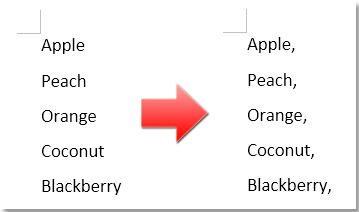
Предположим, у вас есть список данных в документе Word, и теперь вы хотите добавить запятую в конце каждой строки, как показано на скриншоте ниже. Как вы можете быстро выполнить задание, не добавляя запятые одну за другой?
Добавьте запятую в конец каждой строки документа с помощью функции «Найти и заменить».
Добавьте запятую в конец каждой строки в нескольких документах с помощью Kutools для Word
Добавьте запятую в конец каждой ячейки в Excel с помощью Kutools для Excel
Добавьте запятую в конец каждой строки документа с помощью функции «Найти и заменить»
Вы можете легко добавить запятую в конец каждой строки в Word, используя функцию «Найти и заменить». Вот как это сделать:
- Выберите содержимое, в конце каждой строки которого вы хотите добавить запятую, затем нажмите Ctrl + H для открытия Найти и заменить диалоговое окно.
- В диалоговом окне введите ^p в Найти то, что текстовое поле и , ^ p в Заменить текстовое окно. Смотрите скриншот:

- Нажмите Заменить все. Появится диалоговое окно с вопросом, хотите ли вы выполнить поиск в оставшейся части документа. Нажмите Да or Нет в зависимости от ваших предпочтений.
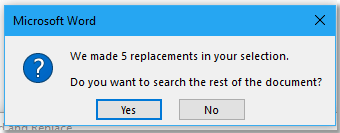
Запятые теперь будут добавляться в конец каждой строки выбранного содержимого.
Добавьте запятую в конец каждой строки в нескольких документах с помощью функции пакетной замены Kutools for Word
Использование Kutools для Word Пакетная замена Функция предлагает значительное преимущество по сравнению со стандартным инструментом Word Find and Replace, особенно при работе с несколькими документами. Kutools упрощает процесс, экономя время и усилия, позволяя вам выполнять замены в нескольких файлах одновременно.
Kutools for Word, оснащен ИИ , предлагает более 100 удобных функций для упрощения ваших задач.
- На Кутулс вкладка, выберите Пакетная замена.

- В Пакетный поиск и замена В диалоговом окне настройте параметры следующим образом:
- Нажмите Добавить строку чтобы добавить строку для настройки правила поиска и замены.
- В Найти поле добавленной строки, тип ^p (указывая на конец строки). В Замените поле, тип , ^ p (добавить запятую в конце каждой строки).
- Нажмите Добавить и выберите Добавить файлы or Add Folder для импорта документов, в которых вы хотите добавить запятую в конце каждой строки.
- Нажмите Замените чтобы применить замену ко всем выбранным документам.


Вот и все! Запятая была добавлена в конец каждой строки в каждом выбранном документе сразу.
Kutools for Word — это идеальная надстройка Word, которая оптимизирует вашу работу и повышает ваши навыки обработки документов. Получи это сейчас!
Добавьте запятую в конец каждой ячейки в Excel с помощью Kutools для Excel
Если вы хотите добавить запятую в конце каждой ячейки в Excel, вы можете использовать Kutools for ExcelАвтора Добавить текст Утилита для быстрого решения этой задачи.
Kutools for Excel — Более 300 необходимых инструментов для Excel. Наслаждайтесь постоянно бесплатными функциями ИИ! Скачать сейчас!
После установки Kutools for Excel, Следуй этим шагам:
- Выберите ячейки, которые вы хотите изменить, затем нажмите Кутулс >Текст >Добавить текст.

- В Добавить текст диалог, введите запятую , в Текст текстовое поле и проверьте После последнего символа опцию.

- Нажмите Применить or OK для добавления запятой в каждую ячейку.
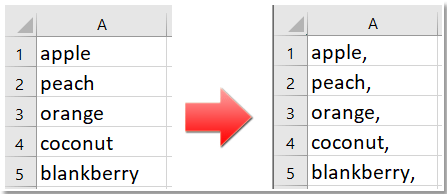
Демонстрация: как добавить запятую в конце ячейки или текста в Excel
Так же, как просмотр нескольких веб-страниц в Chrome, Safari и Edge, вкладка Office позволяет открывать и управлять несколькими документами Word или книгами Excel в одном окне Word или Excel. Переключаться между документами и книгами теперь можно просто, щелкнув их вкладки!
Лучшие инструменты для офисной работы
Kutools for Word — Повысьте свой опыт работы со словом с помощью Over 100 Замечательные особенности!
Легкая очистка: Убрать Дополнительные места / Разрывы разделов / Текстовые поля / Гиперссылки / Дополнительные инструменты для снятия см. Удалить группа.
➕ Креативные вставки: Вставлять Разделители тысяч / Флажки / радио кнопки / QR код / Штрих-код / Несколько изображений / Узнайте больше в Вставить группа.

Хотите попробовать эти функции? Загрузите Kutools for Word прямо сейчас!
Бесплатная загрузка Купить Узнайте больше о Kutools для Word
Лучшие инструменты для офисной работы
Kutools for Word — 100+ инструментов для Word
- Kutools AI Особенности: Создать, Перезапись, Суммировать, Переведите Документы / Получите быстрые ответы / Польский документ (сохранить формат)
- Владение документами: Разделить страницы / Объединить документы / Пакетное преобразование в PDF
- ✏ Редактирование содержания: Пакетный поиск и замена / Изменить размер всех изображений
- Легкая очистка: Удалить лишние пробелы / Удалить разрывы разделов
- ➕ Креативные вставки: Вставить разделители тысяч / Вставьте флажки / Создание QR-кодов



