
Создание качественной студенческой работы требует не только глубоких знаний по теме, но и умения правильно оформить документ. Одним из ключевых элементов оформления является оглавление, которое помогает читателю быстро найти нужные разделы и главы.
Автооглавление в Microsoft Word значительно упрощает этот процесс, автоматизируя создание и обновление структуры документа. В этой статье мы разберем, как настроить и использовать автооглавление, чтобы ваша работа выглядела профессионально и соответствовала всем требованиям.
Что такое автооглавление?
Автооглавление – это функция в Microsoft Word, которая автоматически создаёт список заголовков и подзаголовков вашего документа.
В отличие от ручного создания оглавления, автооглавление обновляется автоматически при внесении изменений в структуру текста, что экономит время и снижает вероятность ошибок.
В современных студенческих работах использование автооглавления стало практически обязательным требованием, так как это позволяет четко структурировать содержание и облегчить навигацию по документу.
Так и не нашли ответ на вопрос?
Просто напишите,с чем нужна помощь
Мне нужна помощь
Требования к оформлению оглавления
Каждое учебное заведение может предъявлять свои требования к оформлению студенческих работ, но существует и ряд общепринятых стандартов, таких как ГОСТ. Обычно требования включают:
- Нумерация страниц.
- Определенные стили заголовков.
- Единый шрифт и размер текста.
- Правильное оформление пунктов оглавления.
Например, ГОСТ Р 7.0.97-2016 требует, чтобы оглавление включало все заголовки первого, второго и третьего уровней. Для этого необходимо правильно настроить стили заголовков в вашем документе, что мы разберем далее.
Пошаговая инструкция по созданию автооглавления
Подготовка документа
Прежде чем приступить к созданию автооглавления, нужно подготовить документ. Для этого:
- Примените стили заголовков . Выделите заголовок и выберите стиль "Заголовок 1", "Заголовок 2" и т.д. в зависимости от уровня вложенности. Это можно сделать на вкладке "Главная" в группе "Стили".
- Убедитесь, что все заголовки имеют правильные уровни . Основной заголовок – "Заголовок 1", подзаголовок – "Заголовок 2" и так далее. Это важно для корректного отображения структуры документа в оглавлении.
Рисунок 1. Выбор стиля заголовков
Использование стилей заголовков не только помогает автоматически создавать оглавление, но и улучшает читабельность вашего документа. Заголовки с правильными стилями выглядят более аккуратно и единообразно.
Создание автооглавления
Теперь можно создать автооглавление:
1. Вставка автооглавления . Перейдите на вкладку "Ссылки" и нажмите "Оглавление", затем выберите нужный стиль оглавления из предложенных. В Word доступно несколько стилей автооглавления, которые можно настроить в соответствии с требованиями вашего учебного заведения.
Рисунок 2. Ссылки — Оглавление
2. Настройка уровней заголовков . Если необходимо, измените уровни заголовков в диалоговом окне "Оглавление". Вы можете выбрать, какие уровни заголовков будут включены в оглавление (например, только заголовки первого и второго уровней).
Рисунок 3. Выбор уровней
3. Выбор стиля оглавления . Выберите один из предложенных стилей или создайте свой. Вы можете настроить шрифты, отступы и другие параметры, чтобы оглавление соответствовало требованиям вашего учебного заведения.
Рисунок 4. Вкладка "Параметры"
Редактирование и обновление автооглавления
После создания автооглавления, его нужно периодически обновлять:
1. Обновление оглавления . При изменении структуры документа нажмите на автооглавление и выберите "Обновить поле", затем выберите "Обновить целиком". Это особенно важно, если вы добавили новые разделы или изменили заголовки.
Рисунок 5. Обновление оглавления
2. Редактирование формата . Чтобы изменить формат оглавления, щелкните правой кнопкой мыши на автооглавление и выберите "Изменить поле", затем внесите необходимые изменения. Вы можете настроить шрифт, размер текста, отступы и другие параметры.
Рисунок 6. Изменение оглавления
3. Удаление автооглавления . Если автооглавление больше не нужно, его можно удалить, выделив его и нажав клавишу Delete. Убедитесь, что вы обновили документ перед удалением автооглавления, чтобы избежать потери важной информации.
Примеры и образцы
Для наглядности приведем несколько примеров корректно оформленного автооглавления. Обратите внимание на единообразие стилей и правильное указание номеров страниц.
Рисунок 7. Пример №1
Рисунок 8. Пример №2
Рисунок 9. Пример №3
Советы и рекомендации
Рекомендации по созданию оглавления в Ворде.
- Используйте стили заголовков . Это не только упрощает создание оглавления, но и делает ваш документ более структурированным. Использование встроенных стилей "Заголовок 1", "Заголовок 2" и т.д. обеспечивает единообразие оформления.
- Периодически обновляйте оглавление . После внесения изменений в текст не забывайте обновлять автооглавление. Это поможет избежать ситуаций, когда номера страниц или заголовки в оглавлении не соответствуют содержимому документа.
- Следите за форматированием . Единообразный стиль и правильное оформление делают оглавление более читабельным и профессиональным. Убедитесь, что шрифты, отступы и интервалы между строками соответствуют требованиям вашего учебного заведения.
Кроме того, важно помнить, что оформление оглавления должно соответствовать общему стилю вашей работы. Если ваша работа написана в академическом стиле, оглавление также должно быть строго оформлено и не содержать лишних элементов.
Какие проблемы могут возникнуть при создании автооглавления и как их избежать? При создании автооглавления могут возникнуть следующие проблемы:
- неправильные уровни заголовков — убедитесь, что все заголовки имеют правильные уровни стилей;
- необновленное оглавление — регулярно обновляйте оглавление после изменений в тексте;
- неправильное форматирование — проверьте, что стили заголовков и оглавления соответствуют требованиям вашего учебного заведения;
- отсутствие заголовков в оглавлении — убедитесь, что все заголовки применены корректно и включены в оглавление.
Автооглавление в Word – это мощный инструмент, который значительно упрощает создание и обновление структуры студенческой работы. Следуя приведенной методичке, вы сможете создать профессионально оформленное автооглавление, которое будет соответствовать всем требованиям вашего учебного заведения.
Экономьте время и снижайте вероятность ошибок, используя возможности автоматизации в Microsoft Word.
Создание автооглавления может показаться сложным на первых порах, но с практикой этот процесс станет для вас привычным и быстрым. Важно помнить, что правильно оформленное оглавление – это залог успешной презентации вашей работы, так как оно помогает читателю быстро найти нужную информацию и облегчает восприятие текста.
Следуя этой методичке, вы сможете создать качественное автооглавление, которое сделает вашу студенческую работу более профессиональной и удобной для чтения. Помните, что правильное оформление работы – это важная часть академического процесса, которая влияет на итоговую оценку и восприятие вашего труда.
Лень читать?
Задай вопрос специалистам и получи ответ уже через 15 минут
Ответы на частые вопросы
Почему важно использовать автооглавление в студенческих работах?
Использование автооглавления в студенческих работах важно по нескольким причинам.
Во-первых, оно обеспечивает четкую структуру документа, что облегчает навигацию и поиск нужных разделов.
Во-вторых, автооглавление обновляется автоматически при внесении изменений в текст, что предотвращает ошибки и экономит время.
Наконец, правильно оформленное автооглавление соответствует требованиям учебных заведений и стандартов, таких как ГОСТ, что положительно сказывается на итоговой оценке работы.
Как обновить автооглавление в Word после внесения изменений в документ?
Для обновления автооглавления в Word выполните следующие действия:
- Щелкните на автооглавление в документе.
- В появившемся меню выберите "Обновить поле".
- Выберите вариант "Обновить целиком", если вы добавили новые заголовки или изменили структуру, или "Обновить только номера страниц", если вы изменили только текст на существующих страницах.
- Нажмите "ОК", чтобы обновить автооглавление.
Можно ли настроить внешний вид автооглавления в Word и как это сделать?
Да, в Word можно настроить внешний вид автооглавления. Для этого:
- Перейдите на вкладку "Ссылки" и выберите "Оглавление", затем "Настроить оглавление".
- В открывшемся окне можно изменить форматирование шрифтов, отступов и других параметров для каждого уровня заголовков.
- Вы также можете добавить собственные стили и сохранить их для использования в будущих документах.
- После внесения изменений нажмите "ОК", чтобы применить настройки к вашему оглавлению.
Как сделать автооглавление в Word для курсовой или диплома?
Оглавление, несмотря на кажущуюся простоту — важная часть работы. Правильно составленное оглавление сразу позволяет итоговой комиссии понять структуру работы. А студент всегда может обратиться к оглавлению и напомнить себе последовательность глав и параграфов работы. Рассмотрим, как составить оглавление без ошибок и как сделать автооглавление для курсовой или дипломной работы.
Правила оформления текста оглавления
К оформлению содержания применяются общие требования для оформления работы:
- Используется 14 кегль шрифта Times New Roman, полуторный интервал, для нумерации используются арабские цифры.
- Названия подглав прописывается через отступ 1,25.
- Страница с содержанием не нумеруется.
- Между названием главы или раздела и номером страницы строка заполняется точками.
- Все приложения к работе и список использованной литературы также отображаются в оглавлении.
- Чтобы лист выглядел более аккуратным рекомендуется выровнять строки по встроенной линейке Word.
Если вы выполняете работу в macOS, то перед тем как распечатать её с Windows рекомендуется еще раз выровнять оглавление, так как из-за разницы операционных систем данные могут “съехать”.
Если требованиями вуза к оформлению работ не предусмотрены иные правила, то каждую главу и раздел внутри главы начинают с новой страницы.
Что такое автооглавление
Кроме ручного оглавления Word позволяет сделать автоматическое. Это не противоречит требованиям ГОСТа, предъявляемым к оформлению работ.
Автооглавление во многом облегчает работу по написанию дипломной или курсовой. Чтобы его настроить, достаточно выбрать главы работы, проверить нумерацию страниц и всем заголовкам присвоить уровень.
Автоматическое содержание будет обновляться не только, если в работе поменяется количество страниц, но и если автор решит изменить название главы или раздела.
Как настроить
Процесс настройки интуитивный и включает в себя следующие этапы:

- Для начала на панели управления Word нужно выбрать раздел “Ссылки”;
- Нажать на иконку “Оглавление”. Программа предложит выбрать между автоматическим и ручным оглавлением;
- Теперь перед вами пустое оглавление, чтобы его заполнить необходимо нажать на панели управления кнопку “Добавить текст”;
- Для каждого заголовка перед добавлением нужно определить его уровень. Первый уровень используют для глав, второй — для подглав.
Данный алгоритм поможет вам легкосделать автооглавление для любого вида итоговой работы. Настроив автоматическое оглавление, вы можете выбрать стиль заголовков. Конечно, он должен полностью соответствовать требованиям.
Если необходимо включить в автооглавление не все пункты, например, только главы, это также можно сделать через кнопку “Добавить текст”, выбрав функцию “Не включать в оглавление”.
Если по какой-либо причине, понадобилось удалить оглавление, то в разделе “Ссылки”, нажав на кнопку “Оглавление”, можно выбрать соответствующее действие из выпадающего списка. Это поможет, если автооглавление работает некорректно и легче сформировать его заново.
Если же удалять и создавать заново нет времени, но автооглавление работает некорректно, можно попробовать “Очистить форматирование”. Некорректную работу стиля можно исправить через меню “Формат”, далее выбрав “Абзац”.
Наконец, если работа с автооглавлением отнимает много времени и кажется, что вручную сделать все гораздо проще, возможно так и следует поступить.

Основной плюс автосодержания — экономия времени. Это очень ценно в условиях строгих сроков сдачи. Также автооглавление позволит не запутаться в большом объеме страниц работы, например диссертации.
Если знать функционал текстового редактора, то можно значительно упростить себе работу по оформлению. А чтобы упростить подготовку курсовой или дипломной, то можно заказать ее у профессиональных авторов Мультиворк!
Как сделать автоматическое оглавление в Ворде (Word)
В статье рассмотрим способы, как сделать автоматическое оглавление (содержание) в Ворде (Microsoft Word) и методы его форматирования.
Создание автоматического содержания (оглавления) в Ворде
Чтобы сформировать оглавление, нужно правильно отформатировать содержание текста — его уровни. В документе Microsoft Word они оформляются классическими заголовками 1, 2, 3 … n-уровня.
Устанавливают по следующему алгоритму:
- Выделить в тексте название заголовка (темы);
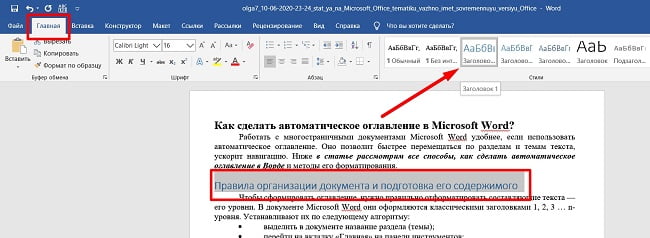
В некоторых версиях Microsoft Word результат придется слегка отформатировать — задать нужный цвет, размер текста. Сделать это можно через выделения заголовка, выбора в блоке «Шрифты» нужного начертания (Ж) и цвета текста (А).
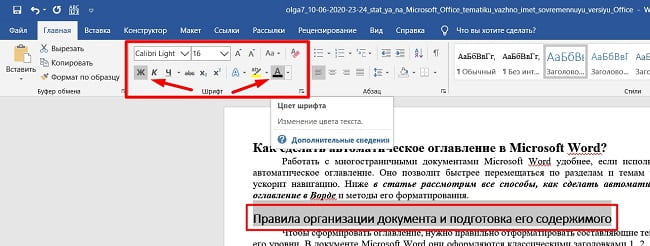
Аналогичным образом назначаются в документе заголовки 2 и 3 уровня (все требуемые заголовки). Их обязательно нужно обозначить через блок «Стили», иначе в оглавление они не попадут. Придется заносить пункт вручную. Форматирование документа завершено.
Создание и форматирование оглавления в требуемом месте
Для того, чтобы создать оглавление в Ворде, нужно первоначально определиться с его размещением в документе. Обычно это первая пустая страница перед самим текстом. Если пользователь ее не предусмотрел, документ уже набран, ее нужно создать.
- Установить курсор мыши перед первым словом первого предложения текста;
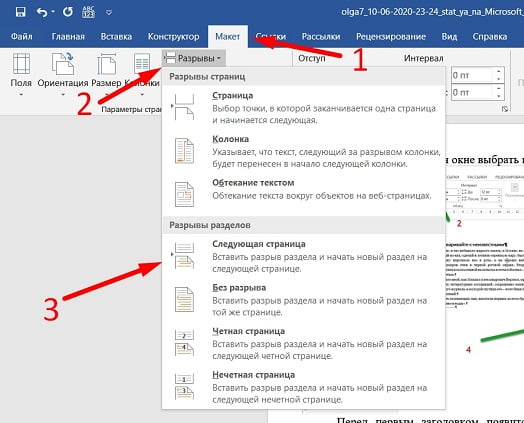
Перед первым заголовком появится пустой лист, где будет добавлено содержание.
Далее проделать следующее:
- Становить курсор в пустой абзац на первом листе;
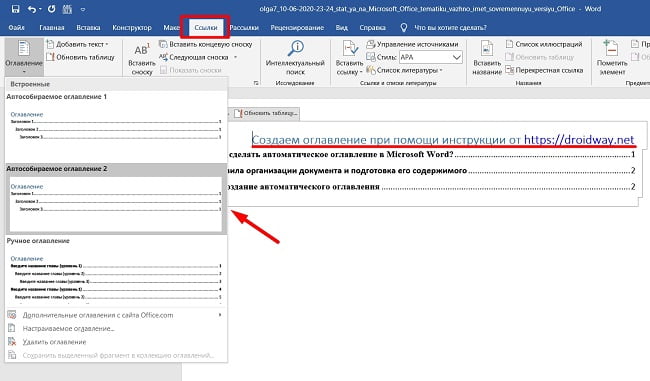
Оглавление сформировано Microsoft Word автоматически. В блоке «Встроенный» можно выбрать только содержания из 1-3 уровня. Часто бывает так, что в документе есть названия, например, 4-5 уровня. Для этого нужно в блоке «Оглавления» выбрать пункт «Настраиваемое …» и задать их.
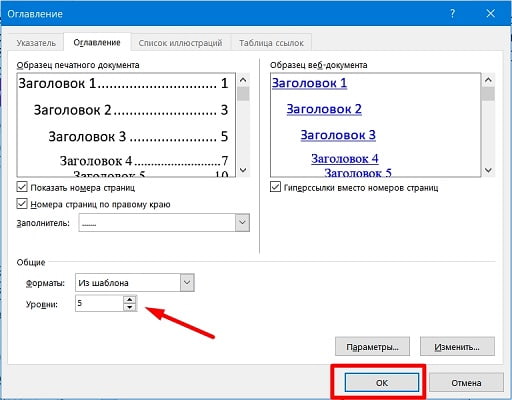
Теперь обновить таблицу. Для этого нажмите на список оглавлений, далее «Обновить таблицу»
Вручную изменять нумерацию страниц, переписывать названия не нужно. Все будет изменяться автоматически при внесении изменений внутри документа. Нажав на название пункта в созданном содержании с удерживаемой клавишей Ctrl можно перескакивать из раздела в раздел, не пролистывая весь текст.
Создание автоматического содержания документа не предполагает наличие форматирования. Пункты плана будет отображаться в обычном начертании 10 пт. Изменить стиль можно при помощи вкладки «Главная» и блока «Шрифт». Нельзя забывать выделять редактируемый фрагмент. Если выбранное начертание не подходит к стилю документа его можно изменить даже после сохранения файла.



