
Как сделать оглавление в Word: убийственно простой способ


Для примера используем Word 2013, однако, процесс будет аналогичным и для Word 2010, и для Word 2007, и для Word 2011 на Mac. Можете посмотреть короткую видеоинструкцию или почитать, как это сделать по пунктам.
Вставка оглавления в Word
Если это уже сделано, для вставки оглавления осталось выполнить следующие действия:
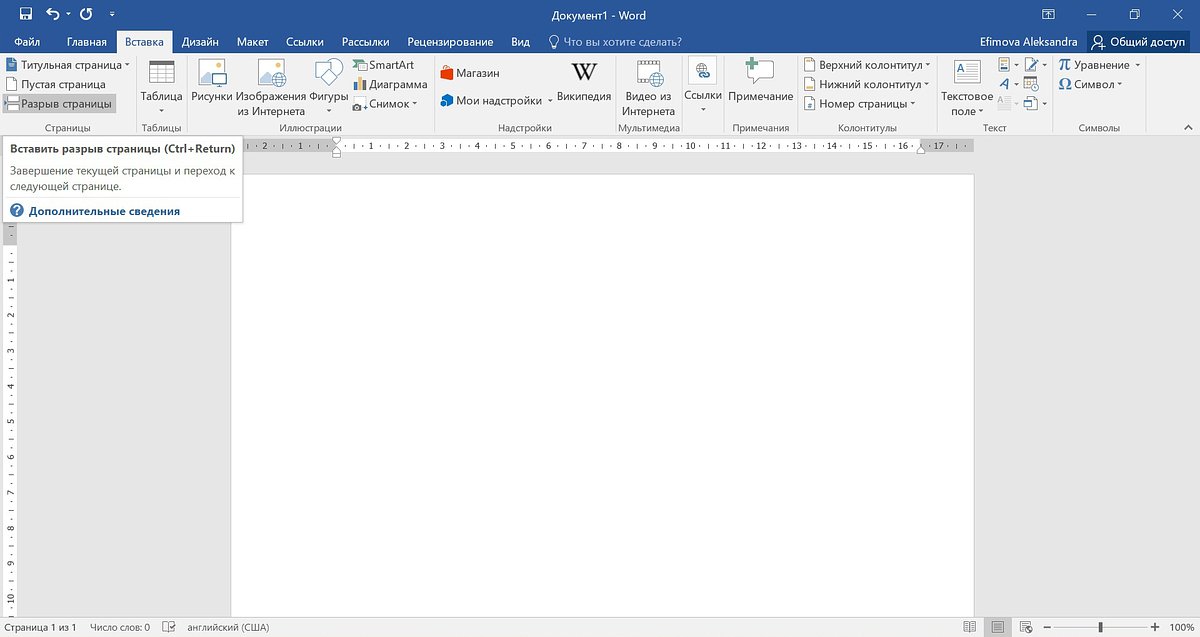
- Установите курсор в то место документа, где вы хотите добавить оглавление. Если вам нужно, чтобы под оглавление была выделена целая страница, вставьте разрыв страницы (Ctrl+Enter) перед вставкой и после вставки оглавления.
- Нажмите на вкладку Ссылки. В группе Оглавление выберите Автособираемое оглавление 1. Стили Автособираемое оглавление 1 и 2 в русской версии Word аналогичны.
- Если зажать Ctrl и кликнуть на любой заголовок в оглавлении, то вы перейдете к странице, на которой находится раздел документа под данным заголовком.
- Если читатель вашего документа наведет курсор на номер страницы на любой странице в документе, Word напомнит ему всплывающей подсказкой, что для навигации можно воспользоваться оглавлением.

Если нет отформатированных заголовков
Когда все заголовки будут отформатированы при помощи стилей, перейдите на вкладку Ссылки и вставьте оглавление.
Вставка настраиваемого оглавления
По умолчанию, автособираемое оглавление в Word включает только заголовки первых трех уровней. В более длинных документах, впрочем, присутствует более детальная разбивка по разделам.
После этого нужно перейти на вкладку Ссылки и выбрать Оглавление > Настраиваемое оглавление. В отобразившемся окне на вкладке Оглавление установите переключатель Уровни в значение 4 и нажмите ОК. Заголовки будут включены в оглавление.
 Форматирование оглавления

Не рекомендуется выделять оглавление целиком и применять к нему единое форматирование. Причина этому следующая: когда вы будете обновлять оглавление, это форматирование будет сброшено.
Обновление оглавления
По мере того как вы редактируете документ, в него могут добавиться новые заголовки, а порядок страниц — измениться. Таким образом, оглавление станет неактуальным и его придется обновить. Вот как это делается:

- Перейдите на страницу с оглавлением, наведите на него курсором мыши и нажмите Обновить таблицу.
- В отобразившемся окне выберите Обновить целиком.
Оглавление будет автоматически приведено к актуальному состоянию.
На заметку
- Вам не нужно ждать, пока ваш документ будет полностью закончен, чтобы вставить оглавление. Наоборот, если вы создаете длинный документ, вы можете сразу добавить в него оглавление, чтобы перемещаться по документу по мере работы над ним.
- Не все документы требуют оглавления; оно явно не нужно для писем и заметок и будет очевидно излишним для небольших документов.
- Оглавление органично смотрится в официальных отчетах и документах длиной более 10 страниц. Любой документ, заслуживающий титульной страницы, Вполне может содержать оглавление, встроенную навигацию для людей, которые будут его использовать.
- Как в Word правильно вводить подстрочные и надстрочные символы
- Word: автоматическая нумерация формул
- Word: как обновить все поля одновременно
, pixabay.com

Оглавлением называется список заголовков документа, перечисленных в порядке их расположения в тексте, и указанием нумерации их страниц.
Это позволяет видеть и структуру письменного материала и ориентироваться в нем. А если это не книга, а текстовый редактор, то можно быстро переместиться в любой раздел, нажав необходимый пункт указателем мыши. Переключившись же в программе в режим структуры, легко менять части местами, не удаляя их при этом в одном месте и вставляя в другом.
Можно также оперативно, без больших трудозатрат, обновлять информацию при добавлении или удалении тех или иных параграфов, изменении фактической нумерации их страниц при форматировании текста и т.д.
Это становиться возможным, только если информация создана автоматически текстовым редактором. Написанная же вручную, она не дает таких возможностей и практически не используется. Уметь создавать и пользоваться этой возможностью текстового редактора должен каждый продвинутый пользователь компьютера.
Создание оглавления в Word 2010, 2007, 2013 в ручную и автоматически
Перед началом работы необходимо пронумеровать листы документа. Принцип создания вручную понятен, но труден.
Что делать, если документ Word не сохранился
В редакторе указателем мыши встаем на поле страницы чуть выше созданного нами содержания. После этого появляется кнопка Обновить таблицу, выбираем ее, появляется диалоговое окно Обновление оглавления, где предлагают или обновить только номера страниц, или обновить целиком.
 Выбираем нужное и ОК.
Создание оглавления в Word 2003
В тексте выделяем форматируемый абзац. Далее меню Формат → Стили и форматирование. Справа открылась область задач, в которой перечислены доступные уровни заголовков и наглядно представлено форматирование каждого.
 Выбираем первый уровень. Если заголовок должен быть написан заглавными буквами, то отмечаем в формате. Здесь имеется определенная тонкость: до этой процедуры текст не должен иметь написание заглавными буквами, иначе при создании содержания буквы в нем будет такими же.
Аналогично остальные выбранные нами абзацы по уровням.
Но эти возможности довольно сложны, трудоемки и используются только профессионалами при сборке очень больших документов.
Как сделать автоматическое и ручное оглавление в Microsoft Word: пошаговая инструкция

Пользователя, который не очень хорошо разбирается в функционале приложения Microsoft Word, необходимость создать и оформить оглавление текстового документа может напугать. Но переживать точно не стоит — «Содержание» можно сделать легко и за считаные секунды. Как именно? Объясняет «Лента.ру».
- Зачем нужно оглавление
- Подготовка документа
- Создание оглавления
- Редактирование оглавления
Зачем нужно оглавление
Оглавление текстового документа может понадобиться в различных ситуациях:

В любом случае это заметно упрощает навигацию по тексту.
Работа с оглавлением не занимает много времени и не требует особых навыков
Более того, существует не только ручное оглавление, но и автособираемое, что значительно облегчает процесс.
Подготовка документа
Форматирование заголовков
Итак, чтобы применить стиль к заголовку, его необходимо выделить, а затем кликнуть по соответствующему стилю на панели инструментов (она располагается вверху). Если необходимый стиль на ней отсутствует, можно воспользоваться комбинацией клавиш Alt + Ctrl + Shift + S — она вызовет дополнительную панель, на которой будут собраны все возможные стили.
Нумерация страниц
Помимо этого, не стоит забывать и о предварительной нумерации страниц документа. Ведь каждый пункт содержания должен соотноситься с конкретной страницей. Чтобы пронумеровать текстовый файл, нужно открыть вкладку «Вставка», кликнуть на «Колонтитулы» и выбрать «Номер страницы», после чего определить вид нумерации и применить его.
Создание оглавления
Шаг 1. Выбор места размещения оглавления
Шаг 2: Вставка оглавления через вкладку «Ссылки»
Автоматическое
Для автоматического создания оглавлений необходимо:
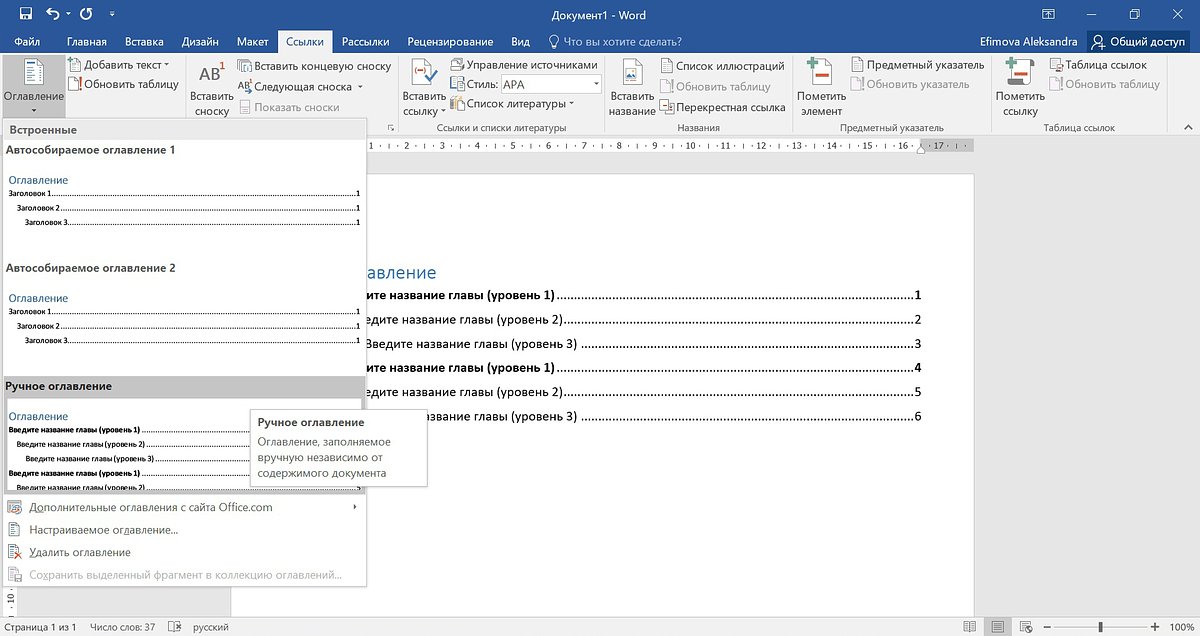
- перейти в раздел «Ссылки» и кликнуть на кнопку «Оглавление»;
- затем выбрать пункт «Автособираемое оглавление 1» и подтвердить свое действие, нажав «Добавить оглавление».
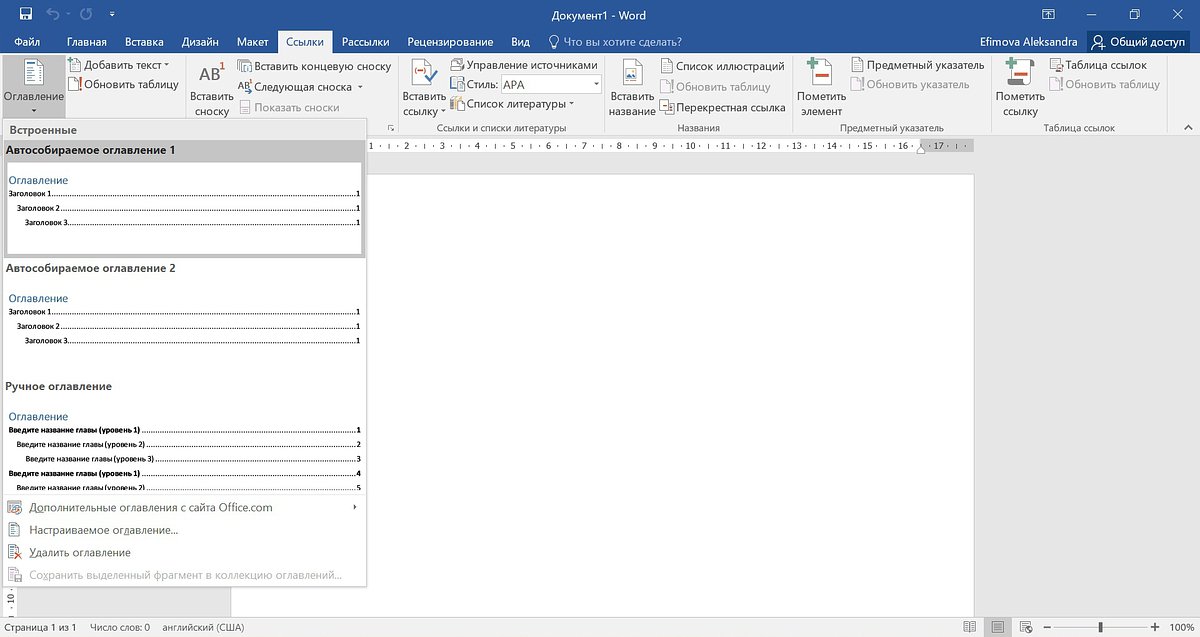
Word автоматически создаст оглавление из тех фраз в документе, которые вы отформатировали при помощи одного из стилей. Каждый пункт содержания будет сопровождаться заполнителем в виде отбивок из точек и номером страницы, на которой он находится.
При этом если зажать клавишу Ctrl и кликнуть на любой пункт оглавления, то программа в тот же момент откроет страницу, на которой находится заявленный раздел документа. То же самое работает и в обратную сторону — наведите курсор на номер любой страницы в документе, и появится подсказка, которая напомнит, что для навигации по документу можно использовать оглавление.
Ручное
Чтобы вставить оглавление вручную:
- перейдите в раздел меню «Ссылки» на вкладке «Главная» (панель инструментов);
- откройте пункт «Оглавление»: вместо автоматического на этот раз нужно выбрать «Ручное оглавление».
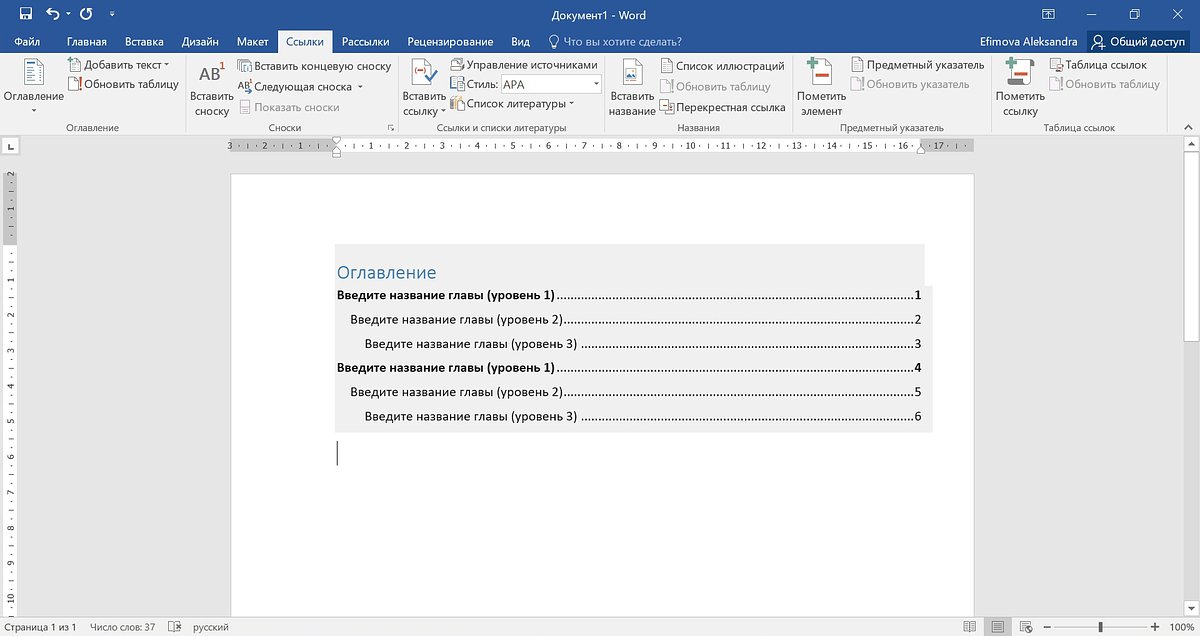
В ручном оглавлении с заголовками и номерами страниц придется разбираться самостоятельно — вносить их названия и при необходимости прибегать к редактуре.
Шаг 3: Настройка внешнего вида оглавления
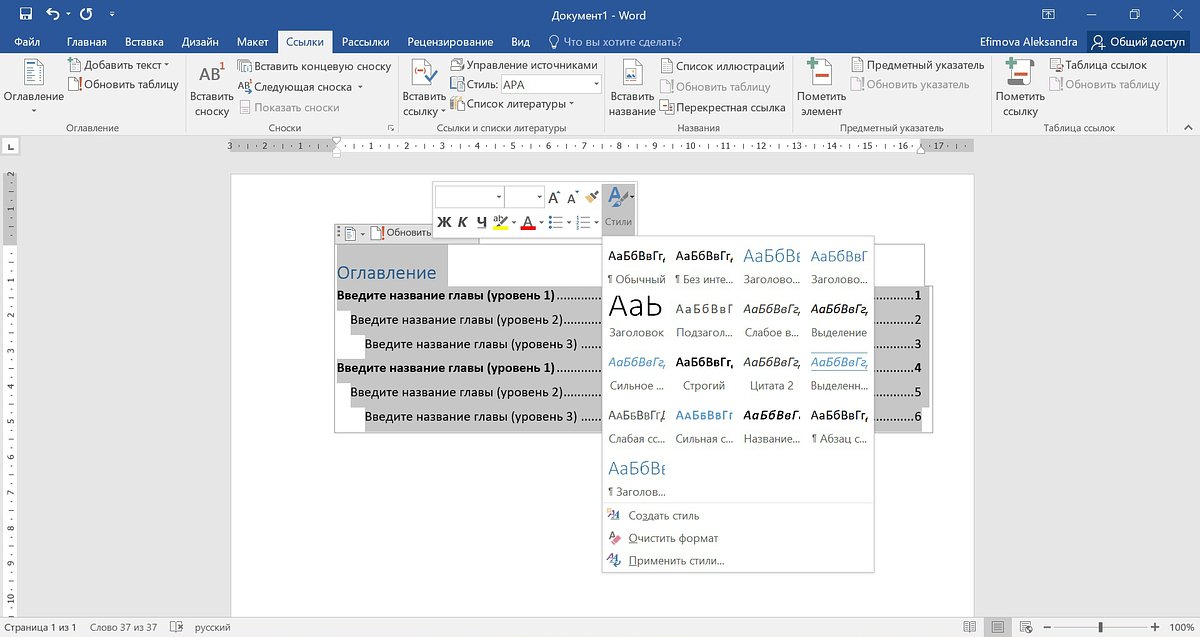
Изначально оглавление имеет стандартный вид — даже если предварительно были отформатированы заголовки по тексту. Если есть желание, чтобы стиль оглавления соответствовал стилю подзаголовков, нужно проделать следующие шаги:
- зажать левую кнопку мыши, выделить все пункты оглавления (или только необходимые);
- правой кнопкой мыши кликнуть по выделенной области — вызовется контекстное меню;
- в нем выбрать раздел «Стили», и в нем — те из них, которые необходимо применить к оглавлению или некоторым его пунктам.
Помимо стилей, можно редактировать и другие параметры оглавления — все в том же контекстном меню. Так, например, можно изменить шрифт, абзац, маркеры и тип нумерации
Однако в этом случае не стоит применять сразу ко всему оглавлению единое форматирование, так как при следующем обновлении содержания такое оформление будет сброшено.
Редактирование оглавления
Увеличить количество разноуровневых заголовков
Как увеличить возможное количество уровней заголовков в содержании?
Обновить оглавление
Важнейшее преимущество автособираемого типа содержания — это его автоматическое обновление. Поэтому, если в процессе работы над документом меняются названия заголовков или сдвигается нумерация страниц, это все сразу же отображается и на оглавлении. Однако все равно лучше перепроверить, все ли у программы получилось верно, и при необходимости обновить оглавление самостоятельно.
Как обновить оглавление?
При ручном же оглавлении с названиями разделов и номерами страниц придется поработать отдельно, внося все изменения самостоятельно. Такой вид содержания автоматически не обновляется.
Итак, делать оглавление в Ворде не так уж и сложно. Как правило, для этого требуются всего пара секунд и три клика мыши. Не стоит пренебрегать удобным инструментом программы Microsoft, ведь благодаря ему навигация по документам значительно упрощается.



