
Оглавление, несмотря на кажущуюся простоту — важная часть работы. Правильно составленное оглавление сразу позволяет итоговой комиссии понять структуру работы. А студент всегда может обратиться к оглавлению и напомнить себе последовательность глав и параграфов работы. Рассмотрим, как составить оглавление без ошибок и как сделать автооглавление для курсовой или дипломной работы.
Правила оформления текста оглавления
К оформлению содержания применяются общие требования для оформления работы:
Если вы выполняете работу в macOS, то перед тем как распечатать её с Windows рекомендуется еще раз выровнять оглавление, так как из-за разницы операционных систем данные могут “съехать”.
Если требованиями вуза к оформлению работ не предусмотрены иные правила, то каждую главу и раздел внутри главы начинают с новой страницы.
Что такое автооглавление
Кроме ручного оглавления Word позволяет сделать автоматическое. Это не противоречит требованиям ГОСТа, предъявляемым к оформлению работ.
Автооглавление во многом облегчает работу по написанию дипломной или курсовой. Чтобы его настроить, достаточно выбрать главы работы, проверить нумерацию страниц и всем заголовкам присвоить уровень.
Как настроить
Процесс настройки интуитивный и включает в себя следующие этапы:

- Для начала на панели управления Word нужно выбрать раздел “Ссылки”;
- Нажать на иконку “Оглавление”. Программа предложит выбрать между автоматическим и ручным оглавлением;
- Теперь перед вами пустое оглавление, чтобы его заполнить необходимо нажать на панели управления кнопку “Добавить текст”;
- Для каждого заголовка перед добавлением нужно определить его уровень. Первый уровень используют для глав, второй — для подглав.
Данный алгоритм поможет вам легкосделать автооглавление для любого вида итоговой работы. Настроив автоматическое оглавление, вы можете выбрать стиль заголовков. Конечно, он должен полностью соответствовать требованиям.
Если необходимо включить в автооглавление не все пункты, например, только главы, это также можно сделать через кнопку “Добавить текст”, выбрав функцию “Не включать в оглавление”.
Если по какой-либо причине, понадобилось удалить оглавление, то в разделе “Ссылки”, нажав на кнопку “Оглавление”, можно выбрать соответствующее действие из выпадающего списка. Это поможет, если автооглавление работает некорректно и легче сформировать его заново.
Если же удалять и создавать заново нет времени, но автооглавление работает некорректно, можно попробовать “Очистить форматирование”. Некорректную работу стиля можно исправить через меню “Формат”, далее выбрав “Абзац”.
Наконец, если работа с автооглавлением отнимает много времени и кажется, что вручную сделать все гораздо проще, возможно так и следует поступить.

Основной плюс автосодержания — экономия времени. Это очень ценно в условиях строгих сроков сдачи. Также автооглавление позволит не запутаться в большом объеме страниц работы, например диссертации.
Если знать функционал текстового редактора, то можно значительно упростить себе работу по оформлению. А чтобы упростить подготовку курсовой или дипломной, то можно заказать ее у профессиональных авторов Мультиворк!
При работе с большими объемами текста, появляется необходимость составлять оглавления. Многие оформляют их вручную, затягивая и усложняя этот процесс. Тем временем, в MS Word есть возможность создания автоматических списков. Владение этим функционалом существенно экономит время и силы.
Как сделать автособираемое оглавление
Чтобы сделать оглавление в ворде:
- Переходим во вкладку «Главная».
- Затем выбираем пункт «Стили».
- Выделяем заголовок, затем из предложенного списка выбираем нужный стиль для него. Также присваиваем стиль и подзаголовкам.
Совет! Предложенное меню называется «Экспресс-стили», в нем собраны самые распространенные стили для заголовков. Если по какой-то причине ни один из них не подходит, откройте коллекцию стилей. Для этого нажмите комбинацию CTRL+SHIFT+S, появится область задач, в поле «Имя стиля» впишите необходимый стиль.
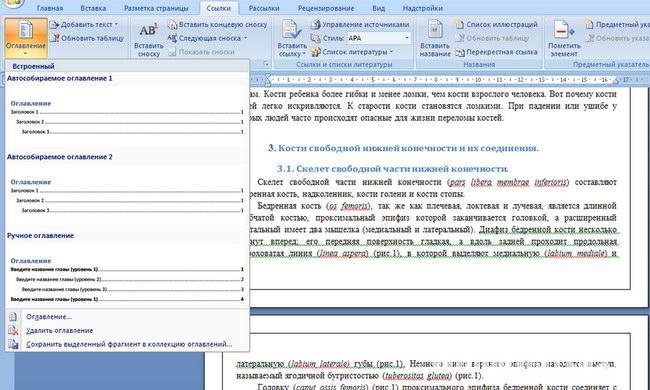
- Для этого, во вкладке «Стили» нужно выбрать пункт «Оглавление».
- В выпадающем списке появится 2 варианта: “Ручное” и “Автоматическое”.
С автоматическим списком работать намного удобнее, чем с ручным. Если вы измените название подзаголовка в тексте, то оно автоматически изменится и оглавление в ворде. То же случится и при переносе главы, смене разделов местами, и т.д. В ручном режиме изменения придется делать вручную.
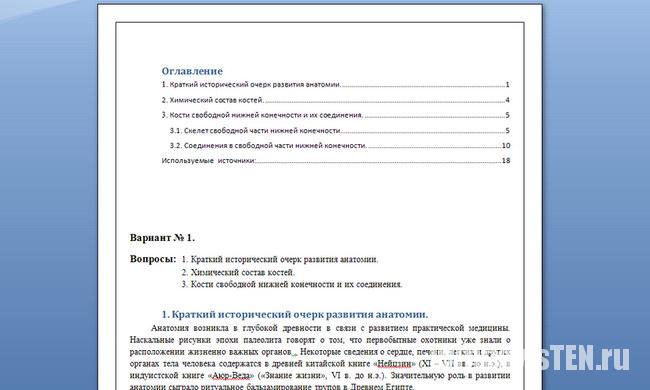
Тип содержания в любой момент можно поменять с автоматического на ручное и наоборот. Это делается при помощи кнопки «Оглавление».
Версия программы 2010 года обладает существенными отличиями перед предыдущей. Чтобы сделать автособираемое оглавление:
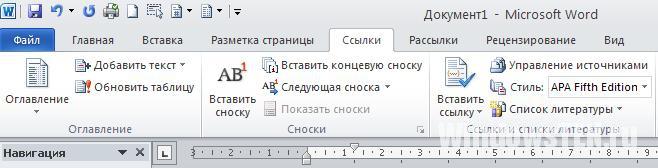
- Первым делом, нужно открыть меню «Ссылки» на верхней панели программы.
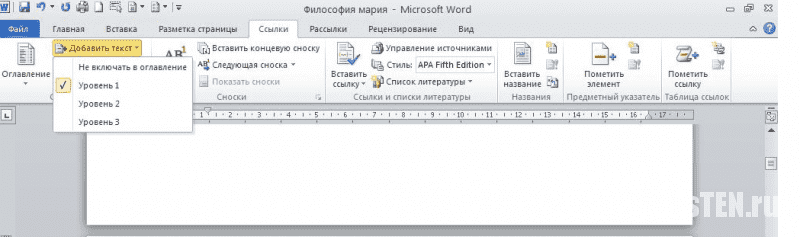
Напротив названия первой главы нужно поставить курсор, а затем во вкладке «Ссылки» нажать «Добавить текст». В выпадающем меню появится 3 возможных уровня.
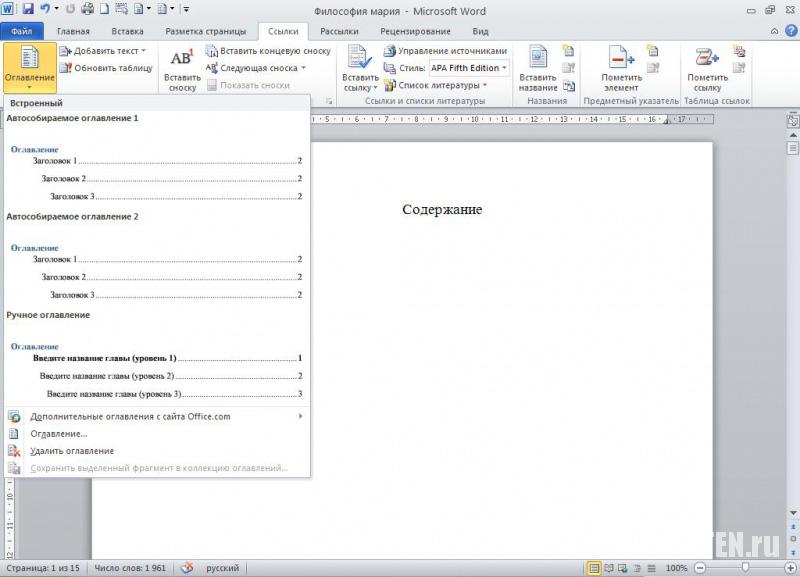
Поскольку это название первой главы, выбирайте «Уровень 1». Для подглав и подразделов применяются уровни 2 и 3.
Word 2013 не получил кардинальных изменений интерфейса по сравнению с предшественником. Как в случае с программой 2010-го года, чтобы сделать оглавление в ворде:

- Нажимаем «Ссылки», и присваиваем заголовку значение.
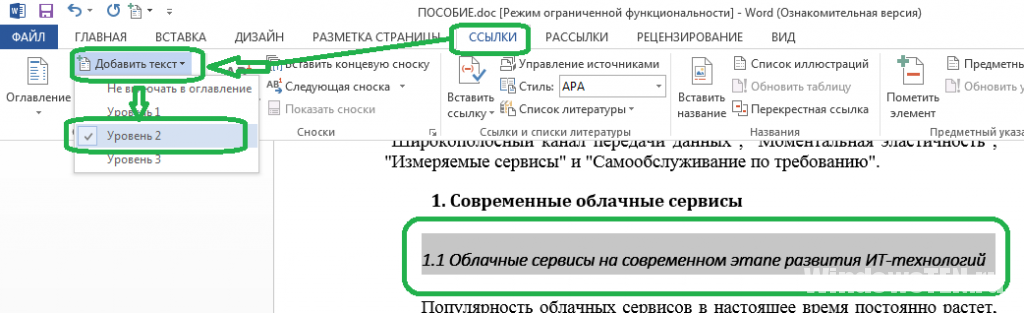
Точно так же присваиваем значение подзаголовкам.
Часто используете в работе редактор текста от Microsoft? Тогда просмотрите информацию: как поставить ударение и римские цифры в Word.
Видеоинструкция, как сделать оглавление в ворде
В компании Microsoft публикуют пошаговые руководства для программного обеспечения. Такие ролики слишком сложные для обывателя, и часто не имеют перевода. Поэтому, лучше смотреть инструкции от пользователей, которых, в русскоязычном сегменте интернета достаточно. В этом видеоуроке подробно рассказывается как создать оглавление в Word 2010-2013
Если вы используете программу 2007-го года, то смотрите этот ролик. Здесь, на примере научной работы освещаются проблемы ручного оглавления, и решения с помощью автоматического.
Если у вас есть вопрос по продуктам Microsoft напишите нам. Укажите подробно с чем возникла трудность, чтобы мы смогли помочь.
- Российский сервис Steam помогает пополнять балансы
- Как найти музыку из видео: 16 самых быстрых способов
- AppData: гайд – что за папка, как найти и отчистить



