
Хотите добавить количество слов или страниц в документ? В этой статье вы узнаете, как вставить количество слов или страниц в Word. Читайте дальше, чтобы узнать простой способ включить эти счетчики в ваш документ.
Рекомендуемые инструменты повышения производительности для Word
Kutools for Word: Интеграция ИИ , более 100 расширенных функций экономят 50 % времени обработки документов. Бесплатная загрузка
Office Tab: вводит вкладки, подобные браузеру, в Word (и других инструментах Office), упрощая навигацию по нескольким документам. Бесплатная загрузка
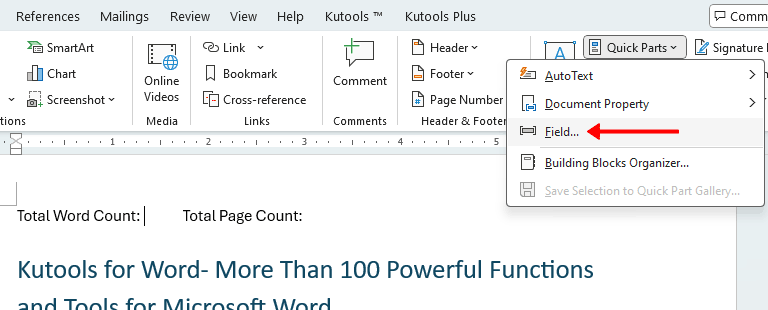
- Поместите курсор туда, где вы хотите вставить количество слов или страниц, и нажмите Вставить >Быстрые детали >Поиск.
![Параметр «Поле» на вкладке «Вставка» на ленте.]()
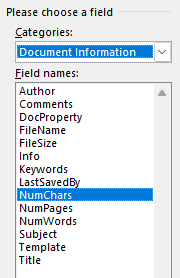
- Прокрутите вниз Имена полей , чтобы выбрать Количество слов or NUMPAGES.

Советы:
- Под Свойства поля, вы можете настроить свойства поля в соответствии со своими потребностями.
- Проверить Сохранять форматирование во время обновлений возможность сохранить форматирование поля при обновлении документа.
- Чтобы быстро найти NUMPAGES и Количество слов, вы можете выбрать Информация о документе из Категории сначала раскрывающийся список.
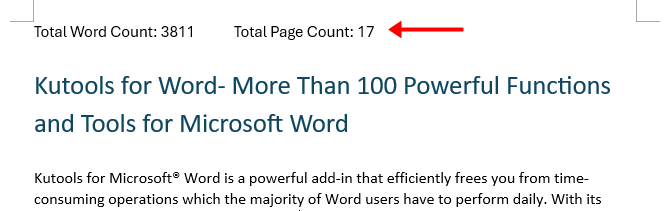
Нажмите OK чтобы вставить количество слов или страниц в документ.
Примечание: После редактирования документа щелкните правой кнопкой мыши количество слов или страниц и выберите Обновить поле чтобы обновить счет.
2 быстрых способа подсчитать общее количество страниц и слов для нескольких документов Word
Время от времени, работая над длинным документом, мы склонны разбивать содержимое на несколько файлов Word, например, помещая разные главы в несколько документов. Затем, когда дело доходит до подсчета общего количества страниц и слов, это может быть немного утомительно, так как вам нужно открывать каждый отдельный документ и проверять информацию.
Поэтому мы перечисляем 2 быстрых метода, которые помогут сэкономить ваше драгоценное время.
Способ 1: проверьте детали в папке с файлами
В тексте мы приведем пример под среду Windows 7.
- Прежде всего, организуйте все документы для проверки в одной папке с файлами.
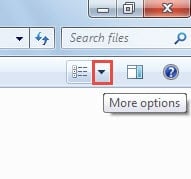
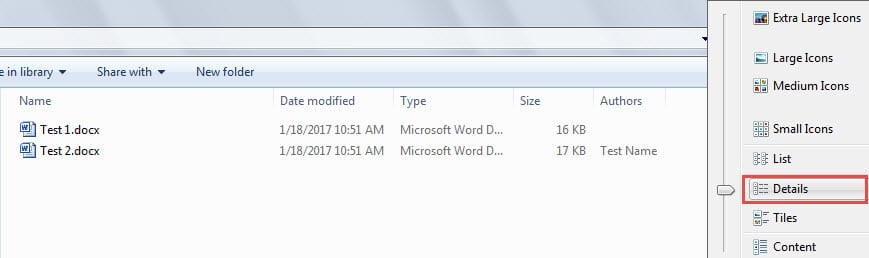
- Затем откройте папку с файлами и нажмите кнопку «Дополнительные параметры» рядом с «Изменить вид».
- Далее нажмите «Подробнее».
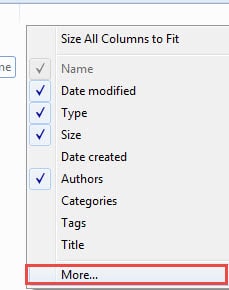
- Теперь щелкните правой кнопкой мыши строку заголовка и выберите «Дополнительно».
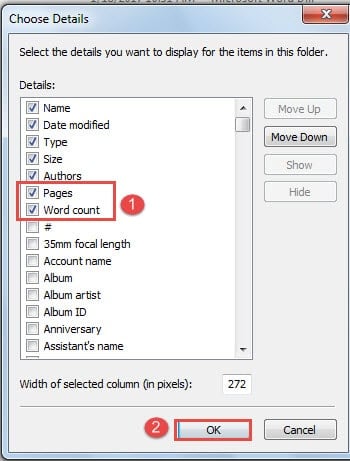
- В диалоговом окне «Выбрать детали» установите флажки «Страницы» и «Количество слов».
- Затем нажмите «ОК».

Теперь будет 2 новых столбца, отображающих страницы и слова каждого документа. Вам просто нужно сложить эти числа вместе.
Однако этот метод дает вам только приблизительное количество слов в каждом файле. Таким образом, для получения более точной цифры можно выбрать способ 2.
Способ 2: создать макрос
- Аналогично положить все tarсначала получить документы в одной папке с файлами.
- Затем откройте Word и перейдите на вкладку «Разработчик».
- Затем нажмите «Visual Basic», чтобы открыть редактор VBA. Или вы можете просто нажать «Alt + F11».

- Теперь нажмите «Обычный» и «Вставить».
- Затем выберите «Модуль».
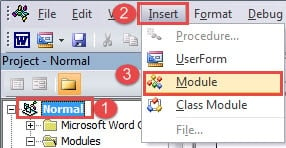
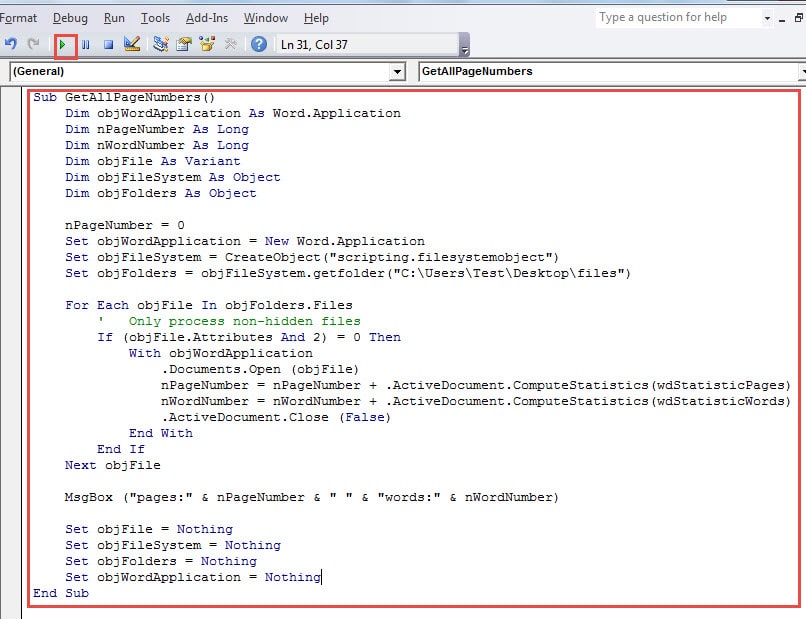
- Затем дважды щелкните новый модуль и вставьте следующие коды в область редактирования:
re>Sub GetAllPageNumbers() Dim objWordApplication As Word.Application Dim nPageNumber As Long Dim nWordNumber As Long Dim objFile As Variant Dim objFileSystem As Object Dim objFolders As Object nPageNumber = 0 Set objWordApplication = New Word.Application Set objFileSystem = CreateObject("scripting.filesystemobject" ) Установить objFolders = objFileSystem.getfolder("C:UsersTestDesktopfiles") для каждого objFile в objFolders.Files ‘Обрабатывать только нескрытые файлы If (objFile.Attributes And 2) = 0 Then With objWordApplication .Documents .Open (objFile) nPageNumber = nPageNumber + .ActiveDocument.ComputeStatistics(wdStatisticPages) nWordNumber = nWordNumber + .ActiveDocument.ComputeStatistics(wdStatisticWords) .ActiveDocument.Close (False) End With End If Next objFile MsgBox ("pages:" " " words:" & nWordNumber) Установить objFile = Ничего Установить objFileSystem = Ничего Установить objFolders = Ничего Установить objWordApplication = Ничего Конец Sub
- Наконец, нажмите «Выполнить». Затем вас встретит окно сообщения с указанием номера страницы и общего количества слов, как показано ниже:
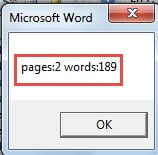
Примечание. «C:UsersTestDesktopfiles» относится к папке с файлами.
Остерегайтесь повреждения документов
Поскольку нам приходится иметь дело со всевозможными отчетами каждый день, рекомендуется создавать резервные копии некоторых важных файлов на случай их повреждения, поскольку резервное копирование всегда является жизненно важной частью системы безопасности для защиты целостности файлов. Однако дело в том, что резервные копии также могут быть повреждены. И тогда вам понадобится выдающийся инструмент для восстановления поврежденных файлов Word
Добавить отображение страниц Word в папках

Как узнать сколько страниц в документе Word? На самом деле легко, открыть документ и посмотреть число страниц. А если у вас есть много документов в одной папке и хотите выяснить количество страниц? Это легко сделать в Windows.
Все будет сделано средствами в Windows, закройте все файлы, открытые Word. Откройте окно Проводника файлов (Windows 8, 10) или окно Проводника Windows (Windows 7). Если вы используете Windows 8 или 10, перейдите на вкладку «Вид» на ленте.

В разделе «Макет» на вкладке «Вид» выберите «Таблица».

Если вы используете Windows 7, нажмите кнопку «Дополнительные параметры» кнопки со стрелкой вниз (справа рядом с кнопкой «Изменить ваш вид») и выберите «Таблица» из всплывающего меню.

Щелкните левой кнопкой мыши на панели заголовков в панели списка файлов. Появиться всплывающее меню с перечисленной информацией, выберите «Выбрать столбцы». Данный раздел может добавлять столбцы для получения дополнительной информации в документах.

На «Выбрать столбцы» диалогового окна найти «Число страниц» и установите флажок рядом с » Число страниц «, Нажмите «ОК».

Включение колонки «Число страниц» влияет только на текущую папку. Если вы используете Windows 8 или 10, и вы хотите, чтобы столбец » Число страниц » был на всех папках, нажмите на вкладку «Вид» снова и нажмите нижнюю часть кнопки «Параметры». Выберите «Изменить параметры папок и поиска» из выпадающего меню.
Если вы используете Windows 7, нажмите кнопку «Упорядочить» на панели инструментов и выберите «Свойства папок и поиска» из выпадающего меню.

В диалоговом окне «Свойства папки», перейдите на вкладку «Вид».

В разделе «Виды папок», нажмите кнопку «Применить к папкам».

В появившемся диалоговом окне с просьбой, если вы хотите изменить все папки в соответствии с параметрами просмотра текущего папки. Нажмите кнопку «Да».
Нажмите «ОК», чтобы закрыть диалоговое окно «Параметры» Папки.
Если вы не видите счетчики страниц для ваших файлов после активации колонку «Число страниц», то потребуется закрыть и снова открыть окно Проводника.



