
При работе с документами в программе Office вам часто требуется просмотреть текущую дату и время в Word. Вводить их вручную не очень удобно, так как эти параметры, возможно, потребуется изменить позже.
Как написать время в ворде? Текстовый редактор Microsoft Office Word предоставляет инструменты для вставки текущих значений в документ или автоматического обновления ранее введенных дат и времени до текущих значений.
Вы можете вставить дату и время в Word как обычный текст. Если вы используете этот метод для добавления даты и времени в Word, пользователю придется вручную внести все необходимые иборьбы в документ, если это необходимо.
При работе с документом Microsoft Word рекомендуется вставить поле даты и времени. В этом случае значение будет обновляться автоматически после каждого открытия документа.
В инструкциях в этой статье для вставки времени и даты в Word используется текстовый редактор Word 2019. В версиях Word 2016, Word 2013, Word 2010, Word 2007 применяется аналогичная процедура.
Как вставить текущую дату и время в Ворде
Сначала давайте посмотрим, как Word вводит дату и время.
- Откройте документ Word.
- Щелкните соответствующее место в документе, чтобы установить значения даты и времени.
- Перейдите на вкладку «Вставка».
- В группе «Текст» нажмите кнопку «Дата и время».
- Откроется новое окно, в котором нужно выбрать соответствующие параметры для отображения формата даты или времени.
Поле «Форматы» содержит различные типы записей, подходящие для русского языка: разные форматы даты, даты и времени, только время. Доступны всевозможные варианты даты с использованием дня, месяца, года, дня недели и времени в часах, минутах и секундах. Очень часто используется самый распространенный формат: «ДД.ММ.ГГ» (число, месяц, год).
В поле «Язык» по умолчанию выбран язык интерфейса текстового редактора. В нашем случае — русский.
Чтобы значения времени обновлялись каждый раз при открытии документа, установите флажок «Обновлять автоматически». Программа самостоятельно обновит дату, соответствующую текущему значению, ориентируясь на календарь операционной системы Windows на компьютере.
Если флажок в поле «Обновлять автоматически» отсутствует, значения, введенные в документ, не изменятся, поскольку они вставляются в виде обычного текста, а не в специальном поле.
- Чтобы сохранить изменения, нажмите кнопку «ОК».
- В окне документа Word отображаются текущие значения времени в выбранном формате.
Как в Ворде вставить дату и время по умолчанию
очень часто одни и те же значения даты и времени в едином формате вставляются во все документы Word, используемые на определенном компьютере. В этом случае вам необходимо установить этот формат по умолчанию.
Следуй этим шагам:
- В открытом документе перейдите на вкладку «Вставка».
- Щелкните место в документе, где вы хотите просмотреть текущие значения времени.
- Нажмите кнопку «Дата и время», расположенную в группе «Текст».
- В окне «Дата и время» установите соответствующие параметры даты и времени.
- Щелкните кнопку «По умолчанию».
В окне предупреждения нажмите кнопку «Да».
Чтобы подтвердить выбор параметров, в окне «Дата и время» нажмите кнопку «ОК».
Вставка даты и времени для создания, сохранения и печати документа
Теперь давайте посмотрим, как вставлять поля формата даты с помощью функции быстрых блоков.
Следуйте последовательным шагам:
- В открытом документе MS Word перейдите на вкладку «Вставка».
- В группе «Текст» нажмите кнопку «Быстрые блоки».
- В раскрывающемся меню нажмите «Поле…».
- В окне «Поле» в разделе «Выберите поле» в разделе «Категории: выберите Дата и время».
- В поле «Поля:» необходимо указать одну из опций: «CreateData» (дата создания), «PrintDate» (дата печати), «SaveData» (дата сохранения).
- В разделе «Свойства поля» в поле «Форматы даты:» установите соответствующее значение.
- Щелкните кнопку «ОК».
Вставка даты или времени с помощью горячих клавиш
Существует быстрый метод вставки даты или времени в Word без использования интерфейса параметров приложения.
- Щелкните место в документе, где вы хотите вставить дату или время.
- Нажмите на сочетания клавиш:
- Alt + Shift + T — введите время в формате по умолчанию.
- Alt + Shift + D — введите дату в формате по умолчанию.
Если вы используете этот метод, введенные значения времени будут автоматически обновляться каждый раз, когда вы открываете документ.
Изменение значений поля даты
При использовании автоматического обновления значения даты пользователю может потребоваться внести изменения. Чтобы установить новую дату, сделайте следующее:
- В открытом документе наведите указатель мыши на дату; поле даты станет серым.
- Щелкните дату курсором мыши, вокруг поля даты появится прямоугольник.
- Над этим полем откроется команда контекстного меню «Обновить».
Введите новую дату и щелкните за пределами прямоугольника.
В этом документе Word появится новая дата.
Удаление даты и времени из документа Word
Если вы больше не хотите видеть значения даты и времени, вы можете удалить их из документа. Сделать это очень просто:
- Выделите поле или текст с датой в документе Word.
- Затем нажмите клавишу Delete).
- Сохраните изменения перед закрытием документа Word.
3 способа вставки даты или времени в документ Word
Довольно часто приходится работать над документом Word несколько дней. Скорее всего, каждый раз вам придется вводить дату или время в документе вручную, чтобы отметить операцию. Конечно, печатать самому все время не может быть огромной задачей. Тем не менее, есть хитрые приемы, которые помогут вам сгладить вашу работу и узнать больше о возможностях Word.
Способ 1: вставьте «элемент управления содержимым средства выбора даты»
В самом начале вы должны знать, что по умолчанию Word не размещает опцию «Разработчик» в «Строке меню». Таким образом, использование этого способа требует, чтобы вы сначала добавили опцию «Разработчик» в «Панель меню». А как его добавить, читайте в другой статье: Как вставить фоновую музыку в документ Word
В следующий раз, когда вы закончите работу над этим документом, просто нажмите кнопку раскрывающегося списка на элементе управления и всегда выбирайте «Сегодня», чтобы вы могли обновить его.
Способ 2: используйте сочетания клавиш
Способ вставки даты:
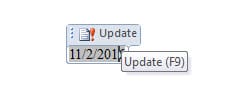
- Во-первых, нажмите «Alt + Shift + D», чтобы получить дату.
- Затем щелкните дату.
- Нажмите «Обновить» или нажмите «F9», чтобы обновить дату.
Способ вставки времени

- Все еще сначала нажмите «Alt + Shift + T», чтобы получить время.
- Нажмите на нее.
- Нажмите «F9», чтобы обновить.
Способ 3: используйте опцию «Дата и время»
- Прежде всего, нажмите «Вставить».
- Затем нажмите «Дата и время» в группе «Текст».

- Теперь в диалоговом окне «Дата и время» сначала выберите стиль отображения.
- Далее установите флажок «Обновлять автоматически».
- Наконец, нажмите «ОК».
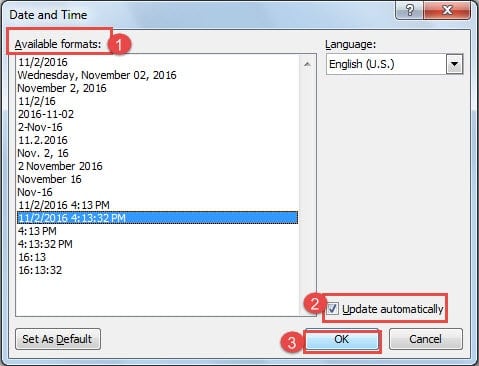
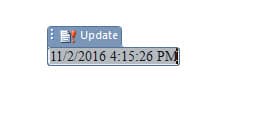
- Чтобы обновить его, вы должны сначала нажать на него.
- Затем нажмите «Обновить» или нажмите «F9», чтобы выполнить выполнение.
Как остановить обновление
Если вы закончили свой документ и вам не нужно обновлять время и дату, вы можете полностью остановить его, используя следующие решения:
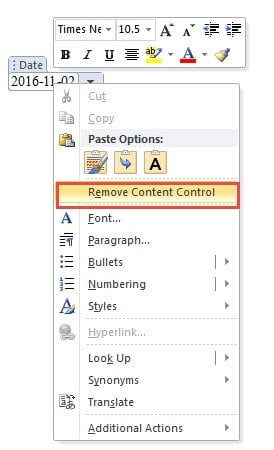
- Прежде всего, щелкните правой кнопкой мыши дату.
- Затем выберите опцию «Удалить управление содержимым».
А для метода 2 и 3 вы просто нажимаете «Ctrl + Shift + F9».
Сравнение 3 методов
Вставьте «Контроль содержимого выбора даты»
1. Вы можете выбрать любую дату из раскрывающегося календаря вместо того, чтобы вводить ее вручную.
2. Выбранная дата всегда действительна.
3. НЕ нужно запоминать сочетания клавиш.
4. Дополнительные элементы управления при вставке даты.
1. Не удобно, так как нам нужно перейти в раздел «Разработчик» и выбрать соответствующий элемент управления.
2. Можно вставить только дату, но не время.
3. Не удается автоматически обновить текущую дату.
2. Можно вставить дату и время.
3. Дата/время, вставленные Word, всегда действительны.
4. Можно автоматически обновить текущую дату или нажать «F9» для обновления вручную.
1. Используется только для вставки текущей даты/времени.
2. Пользователь может изменить дату/время вручную и ввести неверную дату/время.
3. Нужно запомнить сочетания клавиш.
4. Нет контроля отображаемой даты/времени, если мы не используем сложные коды полей.
2. Дата/время, вставленные Word, всегда действительны.
3. Можно автоматически обновить текущую дату или нажать «F9» для обновления вручную.
4. Больше элементов управления при вставке даты и времени.
1. Используется только для вставки текущей даты/времени.
2. Пользователь может изменить дату/время вручную и ввести неверную дату/время.
3. Не удобно, так как нам нужно перейти в раздел «Вставка» и выбрать соответственно «Дата и время».
Восстановить лost Файлы Word
Это не редкость для меняost данные при работе с Word пока что, конечно, не из приятных ощущений, но не бойтесь. В настоящее время у нас есть так много мощных инструментов восстановления, чтобы ремонтное слово. Так что просто выберите один, чтобы получить свой файл обратно.



