
Заполнение word данными из excel
Версия от 20.09.2024
Операционная система: Windows
Microsoft Office 2007/2010/2013/2016/2019/365
* вид диалогового окна на видео может отличаться от вида диалогового окна в надстройке последней версии.
Для работы с надстройкой необходимо:
1. Скачать архив с файлами (надстройка, комплект пользовательских функций, образец файла с исходными данными, вспомогательный файл для тестирования надстройки), который станет доступен для скачивания сразу после оплаты (порядок оплаты);
2. Внести в столбцы "C" и "D" файла Excel (образец файла входит в комплект) данные для их дальнейшего использования в документах Word;
Организовать внесение данных на листе Excel можно по-разному, от ручного ввода до автоматической подстановки значений при помощи различных функций.
На изображении представленном ниже, данные вносятся в ячейки с зеленой заливкой, а в столбце "С" преобразуются в такой вид, в котором будут отображаться в итоговом документе. При помощи стандартных функций Excel числа переведены в текстовый формат, из фамилии, имени и отчества сформировано полное имя и инициалы.

Кроме основной надстройки в комплект входит вспомогательная надстройка с пользовательскими функциями, которые после установки этой надстройки добавляются в приложение Excel в раздел функций "Определенные пользователем".
В состав вспомогательной надстройки входят следующие функции:
СуммаПрописьюРубли — преобразует число в текст прописью и подставляет рубли;
СуммаПрописьюЕвро — преобразует число в текст прописью и подставляет евро;
СуммаПрописьюДоллары — преобразует число в текст прописью и подставляет доллары;
СуммаПрописьюГривны — преобразует число в текст прописью и подставляет гривны;
СуммаПрописьюТенге — преобразует число в текст прописью и подставляет тенге;
ЧислоПрописью — преобразует целое число в текст прописью как в мужском, так и в женском роде (ИСТИНА — мужской, ЛОЖЬ — женский);
РодПадежФИО — преобразует ФИО в родительный падеж (ФИО в разных ячейках);
РодПадежФИО_2 — преобразует ФИО в родительный падеж (ФИО в одной ячейке);
РодПадежИО_2 — преобразует имя и отчество в родительный падеж (ИО в одной ячейке);
РодПадежДолжность — преобразует должность в родительный падеж;
ДатаСтрокой — преобразует дату к формату «dd» month yyyy, если аргумент "Кавычки" — ИСТИНА, или к формату dd month yyyy, если аргумент "Кавычки" — ЛОЖЬ;
ВалютаРубли — определяет окончание целой части валюты по указанному числу;
ВалютаКопейки — определяет окончание дробной части валюты по указанному числу;
ДробноеЧислоПрописью — преобразует дробное число в текст прописью до тысячных.
При помощи пользовательских функций, входящих в комплект надстройки даты можно быстро преобразовать к определенному формату, суммы преобразовать в текст прописью, а ФИО и должность перевести в родительный падеж.

Использование проверки данных позволяет выбирать нужные значения из выпадающего списка, а функция ВПР позволяет автоматизировать подстановку взаимосвязанных данных, используя базы данных, расположенные на соседних листах. Например по названию организации или по ее ИНН при помощи функции "ВПР" можно получить любые реквизиты этой организации из базы данных.

Инструменты Excel позволяют достичь достаточно высокой степени автоматизации при подготовке исходных данных.
3. Подготовить шаблоны документов Word, для этого необходимо внести в документы Word специальные метки в строгом соответствии с заданными кодами файла Excel;

4. Установить надстройку (и при необходимости комплект пользовательских функций), следуя пошаговой инструкции по установке для различных версий Excel;
5. Нажать кнопку вызова диалогового окна на вкладке "Надстройки";

6. Выбрать в диалоговом окне шаблон/шаблоны документов Word;
7. При необходимости выбрать один либо несколько дополнительных параметров;
7.1. указать путь к папке для заполненных документов, по умолчанию заполненные документы сохраняются в ту папку, в которой находится шаблон документа;
7.2. указать ячейку, значение которой подставляется перед именем заполненного документа;
7.3. по умолчанию к имени заполненного документа подставляется текущая дата и время для поддержания уникальности имен документов, установка флажка в поле "Отключить дату" позволяет исключить дату и время из имени документа;
7.4. создать копии в PDF позволяет автоматически получать копии заполненных документов в этом формате;
7.5. закрыть после заполнения — автоматически закрывает заполненные документы с сохранением изменений;
7.6. по умолчанию, после заполнения каждого документа программа выдает сообщение об имени и пути сохранения этого документа, когда на заполнение отправляется несколько шаблонов, предусмотрена возможность отключить программные сообщения;
7.7. установка флажка в поле "Внести в реестр" позволяет сохранять построчно исходные данные на листе, имя которого выбирается в выпадающем списке. Выпадающий список имен листов формируется автоматически. Таким образом есть возможность вести несколько реестров (например, отдельно для физ. лиц и юр. лиц) на разных листах в пределах одной рабочей книги.

8. При необходимости копирования и вставки в шаблон документа Word таблиц, перейти на соответствующую вкладку, установить флажок в поле "Вставить таблицы в шаблон" и выделить диапазон ячеек с исходными данными для вставки таблиц: адреса диапазонов, имена листов с диапазонами, имена закладок в шаблоне (образец диапазона с исходными данными и всеми необходимыми комментариями входит в комплект надстройки);

9. При необходимости вставки в шаблон документа Word изображений, перейти на соответствующую вкладку, установить флажок в поле "Вставить изображения в шаблон" и выделить диапазон ячеек с исходными данными для вставки таблиц: полные имена файлов, размеры изображений, способ обтекания текстом, имена закладок в шаблоне (образец диапазона с исходными данными и всеми необходимыми комментариями входит в комплект надстройки);

10. Внести пароль либо указать диапазон ячеек с паролями, в случае заполнения документов с ограниченным редактированием;

11. Сохранить сделанные в диалоговом окне установки, чтобы не повторять их в следующий сеанс работы;
12. Нажать кнопку "ОК".
1) автоматически заполнять как один, так и несколько документов Word данными из активного рабочего листа книги Excel;
2) автоматически сохранять заполненные документы под уникальными именами и сообщать пользователю имя файла и путь к папке, в которую он сохранен;
3) задавать путь к папке для сохранения заполненных документов (по умолчанию документы сохраняются в ту же папку, в которой расположен шаблон заполняемого документа);
4) использовать значение заданной ячейки в именах заполняемых документов;
5) автоматически закрывать заполненные документы;
6) отключать вывод сообщений об именах заполненных документов и путях к папкам, в которые они сохранены;
7) автоматически записывать исходные данные на отдельный лист, формируя таким образом реестр заполненных документов;
8) автоматически создавать копии заполненных документов в формате pdf;
9) копировать таблицы из рабочей книги с исходными данными и вставлять их в шаблон документа Word;
10) вставлять изображения с заданными размерами и обтеканием текста в шаблон документа Word;
11) заполнять документы с установленным ограничением редактирования (необходимо знать установленные пароли);
12) сохранять настройки для последующих сеансов работы с надстройкой.
+ помощь при установке
+ помощь при настройке
+ бесплатные обновления
+ без привязки к компьютеру
*В случае, если в надстройку будут вноситься какие-либо изменения или дополнения, то обновленную версию надстройки Вы будете получать бесплатно в течение одного года со дня покупки.
Создание документов по шаблонам (из Excel в Word) + рассылка почты
Предназначение программы: заполнение множества документов данными из Excel нажатием одной кнопки.
Для работы программы требуется таблица Excel с данными для подстановки, и папка с шаблоном (шаблонами) документов. В качестве шаблонов можно использовать файлы Word и Excel.
На выходе получаются заполненные файлы исходного формата, или формата PDF. Возможно формирование писем по шаблону, с последующей рассылкой через Outlook или TheBAT.
- Количество шаблонов не ограничено. Вы легко можете сами настраивать любые шаблоны.В качестве шаблонов могут выступать файлы Excel (XLS, XLSX и др.), документы Word (DOC, DOCX и др.), а также текстовые документы (расширения TXT, DAT, XML и т.д.).
- Гибкая настройка имён создаваемых файлов. Можно раскладывать файлы по подпапкам.
- Подстановка таблиц и картинок (фото, печатей, подписей и т.п.) в заполняемые документы.
- Склонение фамилий, дата и сумма прописью, — дополнительные функции обработки данных.
- Рассылка почты (писем с вложениями) через TheBAT! или Outlook. Можно формировать красивые HTML-письма
- Есть возможность формировать один документ по нескольким строкам исходной таблицы. (вывести список сотрудников в приказ, список товаров в накладную, и т.д.).
- Можно выбирать шаблоны для заполнения в диалоговом окне (или даже программа будет сама брать нужные шаблоны для разных строк)
- Подстановка данных в надписи и колонтитулы шаблонов Word.
С момента выхода программы в 2012 году, её функционал постоянно развивался (вышли десятки обновлений), поэтому сейчас в FillDocuments есть всё, что только может вам понадобиться для задачи создания документов по шаблонам.
Более подробно всё это описано в разделе Справка по программе
На видео рассказывается о работе с программой, и показан процесс её настройки:
Подробные инструкции и описание функционала также можно найти в разделе Справка по программе
Нажатием одной кнопки, эта программа вам позволит:
- заполнить и распечатать договор купли-продажи и акт выполненных работ всего за пару секунд
- подготовить приказы, уведомления и доверенности по таблице с данными сотрудников
- разослать персонифицированные коммерческие предложения или приглашения по почте
- подготовить договоры и акты по шаблонам, и сразу вывести их на печать
- сделать красивые грамоты по различным шаблонам, и сохранить результат в виде ПДФ файлов
- распечатать несколько накладных или заявок на товар в формате Excel по одной исходной таблице (прайсу)
- заполнять командировочные удостоверения, инструкции, соглашения, или любые другие однотипные документы
Как скачать и протестировать программу
Для загрузки надстройки FillDocuments воспользуйтесь кнопкой Скачать программу
Если не удаётся скачать надстройку, читайте инструкцию про антивирус
Если скачали файл, но он не запускается, читайте почему не появляется панель инструментов
Это полнофункциональная пробная (TRIAL) версия, у вас есть 7 дней , в течение которых вы можете протестировать работу программы.
Этого вполне достаточно, чтобы всё настроить и проверить, используя раздел Справка по программе
Если вам понравится, как работает программа, вы можете Купить лицензию
Лицензия (для постоянного использования) стоит 2500 рублей .
В эту стоимость входит активация на 2 компьютера (вы сможете пользоваться программой и на работе, и дома). Если нужны будут дополнительные активации, их можно будет в любой момент приобрести по 700 рублей за каждый дополнительный компьютер.
- 1075123 просмотра
Игорь (администратор сайта), 3 Дек 2024 — 10:07. #1
Николай, 3 Дек 2024 — 01:41. #2
Добрый день! Возможно ли заполнение таблицы в word и формировать (создавать) новые строки по количеству заполненных или выделенных строк в excel?
Игорь (администратор сайта), 4 Ноя 2024 — 20:13. #3
Здравствуйте, Валерий. Как и раньше, код активации — ваш email
Валерий, 3 Ноя 2024 — 22:04. #4
Здравствуйте, Игорь! Я сменил ноутбук, и мне нужно теперь активировать надстройку на новом устройстве вместо старого. Подскажите, пожалуйста, как это сделать?
Гость, 2 Ноя 2024 — 11:25. #5
Здравствуйте, а возможно ли добавить в настройки пересчет (проверку) вычисления формул по строке, перед выводом документов на печать, если журнал большой, то он начинает тормозить и бывает перед печатью ячейки не обновляются. Получается нужно либо каждый раз сохранять документ или ждать, когда пересчитается весь журнал.
Гость, 30 Окт 2024 — 12:52. #6
Возможно ли добавить функционал модификатор кода поля ? Типа сохранение всего форматирования. Или для того чтобы подставлялось с сохранением конкретного формата (число, выравнивание, шрифт, рамка, заливка)? Типа , где format_с сохранение формата числа (Общий, Числовой, Дата, Текстовый итд); format_z сохранение формата заливки. А еще лучше с аргументами, типа , где с-число (Общий, Числовой, Дата, Текстовый итд), v-выравнивание, s-шрифт, r-рамка, z-заливка, 1-сохранить, 0-нет.
Прошу, потому как это добавит FillDocuments функционал разделения общей таблицы по условию на книги с сохранением форматирования.
Игорь (администратор сайта), 29 Окт 2024 — 13:52. #7
Это потому что формат ячейки текстовый. Нужно задать формат ячейки "Общий"
Владимир , 29 Окт 2024 — 12:57. #8
Здравствуйте. Почему-то не работает дополнительна функция =Пропись_РублиТекстом_КопейкиЧислами(AA3). В справке не нашел подходящий ответ. В ячейке отображается формула, но не преобразует ссылку на число в текст по формату формулы. Почему и как исправить?
Игорь (администратор сайта), 15 Окт 2024 — 12:03. #9
Вопрос не понятен. Скорее всего возможно.
Гость, 14 Окт 2024 — 21:10. #10
Добрый день. подскажите пожалуйста , возможно ли в экселе область таблицы, при добавление строки так же в шаблоне word добавляется. это спецификации к договору. в таблице наименование товара.
Игорь (администратор сайта), 7 Окт 2024 — 17:39. #11
Гость, 7 Окт 2024 — 15:14. #12
Здравствуйте, не смогла найти (скорее всего из-за своей невнимательности) ответ на свой вопрос. Книга Excel в ней 15 листов, талицы разные, но мне из всех 15 листов книги нужны данные в один шаблон Word, это возможно сделать используя надстройку FillDocuments? И можно ли из 2 книг "вытаскивать" данные для шаблона?
Игорь (администратор сайта), 3 Окт 2024 — 21:19. #13
Валентин, а зачем превращать документ в картинку? Есть же вариант вывода в ПДФ формате — этого более чем достаточно, если стоит задача обеспечить совместимость документа с разными устройствами.
Валентин, 3 Окт 2024 — 18:48. #14
Добрый день! Не могли бы вы добавить функцию вывода документов в формате "jpg", а то приходится дополнительно использовать pdf24 для преобразования. Можно ли встроить такую функцию сразу в надстройку?
Валентин, 19 Сен 2024 — 19:00. #15
Игорь (администратор сайта), 12 Сен 2024 — 18:29. #16
1) Не планирую такого делать (пострадает обратная совместимость, либо много переделок) Ну и другие пользователи пока с подобными просьбами не обращались. Да и можно же отдельно папки задать. 2) Это исправил (обновите надстройку)
Валентин, 12 Сен 2024 — 15:42. #17
Добрый день! Поправьте, пожалуйста, 2 проблемы, а то 5 лет страдаю:
1) В настройках есть галочка ‘Папки "Шаблоны" и "документы" в той же папке, где текущий файл Excel’. Это не очень удобно, т.к. у меня шаблоны в одной папке и не изменяются, а выходные файлы в своей папке, в которой лежит файл excel. Т.е. решение такое: добавить галку "шаблоны в той же папке. " отдельно для шаблонов и отдельно галку для создаваемых файлов "файлы в той же папке. "
2) В первой строке любого файла excel при двойном нажатии на любую ячейку первой строки она не переходит в режим редактирования, а превращает содержимое ячейки в её значение (т.е. формула после двойного клика теряется и даже ctrl+Z не помогает)
Игорь (администратор сайта), 28 Авг 2024 — 10:19. #18
Евгений, значит вы не сделали то, что написано на странице скачивания надстройки (добавить исключение в антивирус)
Евгений, 27 Авг 2024 — 21:32. #19
Добрый день. После обновления августа 2024 года windows 11 принимает файлы с надстройкой за вирус и удаляют из них листы с логами.
CodePublisher, 14 Авг 2024 — 09:47. #20
Обновление надстройки FillDocuments (версия 3.9.6 от 14 августа 2024)
+ ускорено заполнение шаблонов Excel — исправлена ошибка в формуле ДатаПрописью
+ различные доработки по интерфейсу (прогресс-бар, перевод) + добавлены контекстные меню для текстовых полей в настройках
Игорь (администратор сайта), 5 Апр 2024 — 10:50. #21
Владимир, скачайте с сайта новую версию, и замените файл при закрытом эксель.
Владимир, 5 Апр 2024 — 05:42. #22
Здравствуйте, версия надстройки на сайте указана Версия: 3.4.6 При попытке обновления действующей версии 3.4.0 указывается что версия актуальная, обновления не требуется, пытаюсь скачать версию с сайта и обновить вручную, версия остаётся 3.4.0. Как обновить до актуальной версии?
Александр, 3 Апр 2024 — 13:54. #23
Добрый день! Возник вопрос по вашему продукту. Надстройка для заполнения документов данными из Excel (из Excel в Word) + рассылка почты Сделан файл Excel(исходные данные) и сделан шаблон WORD. В файле Excel несколько листов, с одинаковой таблицей, но разными значениями. Ситуация.
С первого листа, шаблон заполняется корректно. со второго листа, Табличная часть Multirow, заполняется верно, а абсолютные ссылки на ячейки подтягиваются с первого листа. Это как-то возможно исправить? или нужно чтоб в файле Excel был только один лист.
Сергей, 26 Мар 2024 — 01:08. #24
А как сделать так, чтобы текст вставлялся сразу в нужном формате (с отступом, интервалом)?
Алексей, 22 Мар 2024 — 19:16. #25
Здаравствуйте. Скажите пожалуйста,как активировать вертикальная таблица(название полей в столбце)??
Игорь (администратор сайта), 28 Фев 2024 — 17:10. #26
Олеся, программа нужна для создания персонализированных писем (разный текст письма, разные вложения) Если же слать одно и то же письмо (без изменений) всем, то зачем вам программа? Просто используйте какой-нибудь сервис массовой рассылки писем.
Олеся, 28 Фев 2024 — 16:24. #27
Скажите пожалуйста, можно ли эту программу использовать в качестве массовой рассылки экселевского файла, в котором не надо расписывать ни даты, ни фио, просто информационная рассылка, максимум в теле письма текст
Игорь (администратор сайта), 9 Ноя 2023 — 14:38. #28
Нет, мои надстройки работают только в MS Office Под другие офисные пакеты делать не планирую (не окупится разработка)
Гость, 9 Ноя 2023 — 09:55. #29
Здравствуйте, я пользовался Вашей надстройкой несколько лет. Но сейчас пришлось перейти на Р7. Планируете ли Вы сделать такую же надстройку для русского офиса?
Игорь (администратор сайта), 23 Окт 2023 — 17:53. #30
Здравствуйте. Никак. Перенос активаций с одного компьютера на другой не предусмотрен.
Слияние документа Microsoft Word с таблицей Excel
Посредством функции слияния в Microsoft Word можно поместить данные, взятые из внешнего файла Excel, в определенные места документа. Это удобно применять для массовой рассылки электронной почты или при печати шаблонных материалов, отличия между которыми всего в нескольких местах. При редактировании исходной таблицы информация на странице документа будет изменяться динамически.
Если целью слияния является перенос данных из Excel в такую же таблицу, только в Microsoft Word, рекомендуем воспользоваться специальной вставкой со связью, что значительно облегчит выполнение поставленной задачи. На нашем сайте в отдельной статье есть подробное описание этой операции.
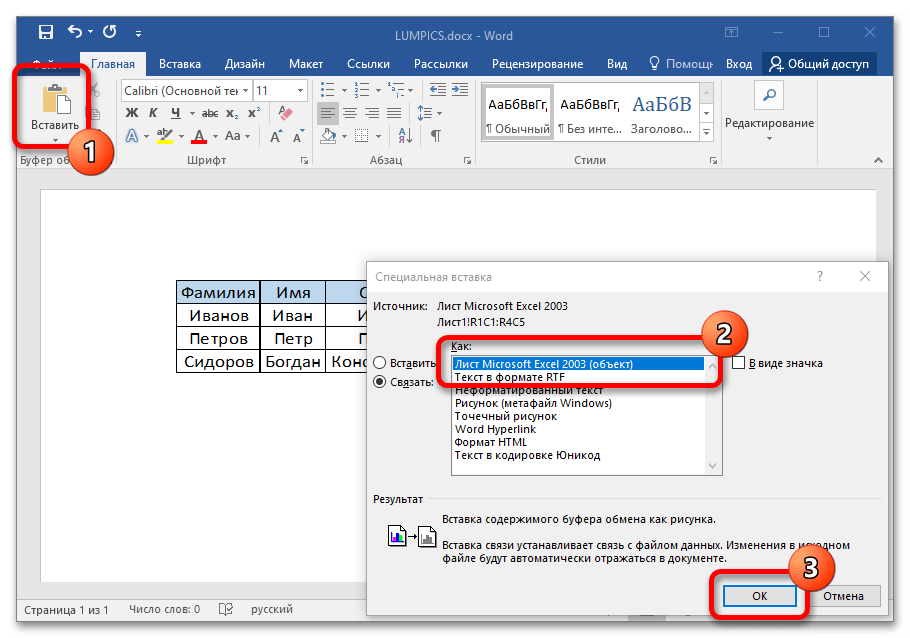
Важно! Все рассмотренные далее действия будут выполняться на примере программного обеспечения Microsoft Office 2016. По этой причине могут наблюдаться некоторые отличия в интерфейсе в сравнении с другими версиями текстового редактора. Но руководство все равно является актуальными, а серьезные отличия будут помечаться.
Шаг 1: Подготовка данных таблицы Microsoft Excel
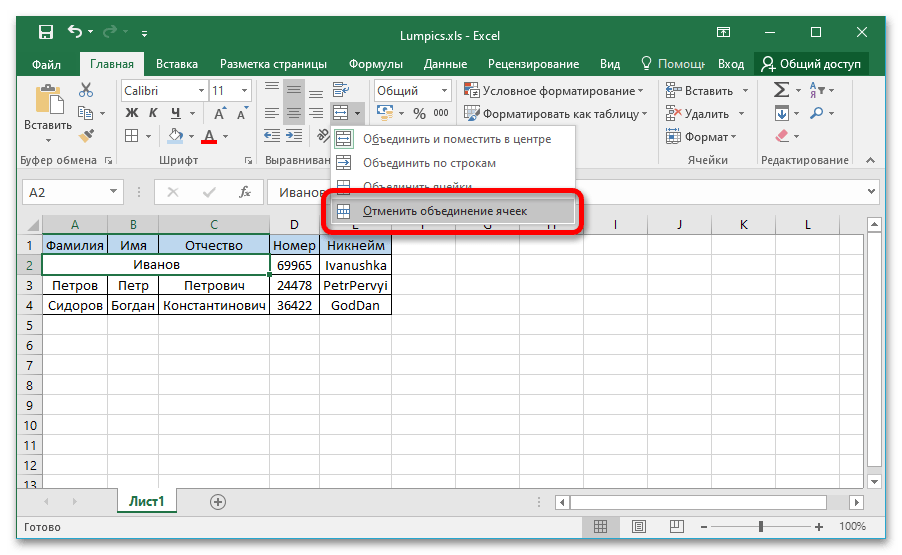
Первостепенно необходимо подготовить исходные данные в таблице Microsoft Excel, чтобы их можно было корректно интегрировать в документ Word. Для этого следует избавиться от всех объединенных ячеек, информация должна находиться в каждом столбце отдельно, в противном случае во время слияния будут возникать проблемы. При необходимости обратитесь за помощью к другой нашей статье, в которой подробно описана процедура разъединения ячеек.
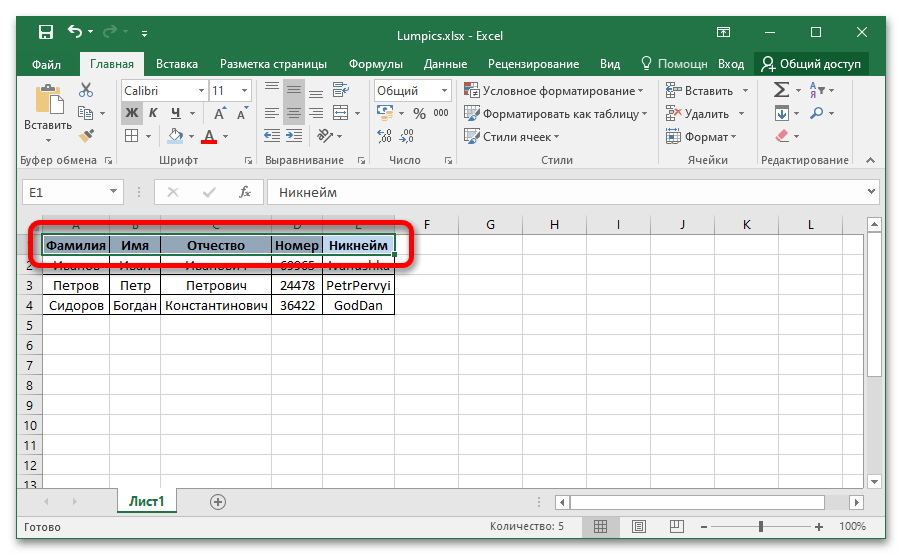
Также рекомендуется озаглавить каждый столбец с данными. Впоследствии это облегчит выполнение некоторых действий при слиянии во время вставки поля на страницу документа. Процедура создания заголовков не требует особых навыков, но при возникновении трудностей можно обратиться к соответствующей статье на нашем сайте, где разобраны все способы выполнения поставленной задачи.
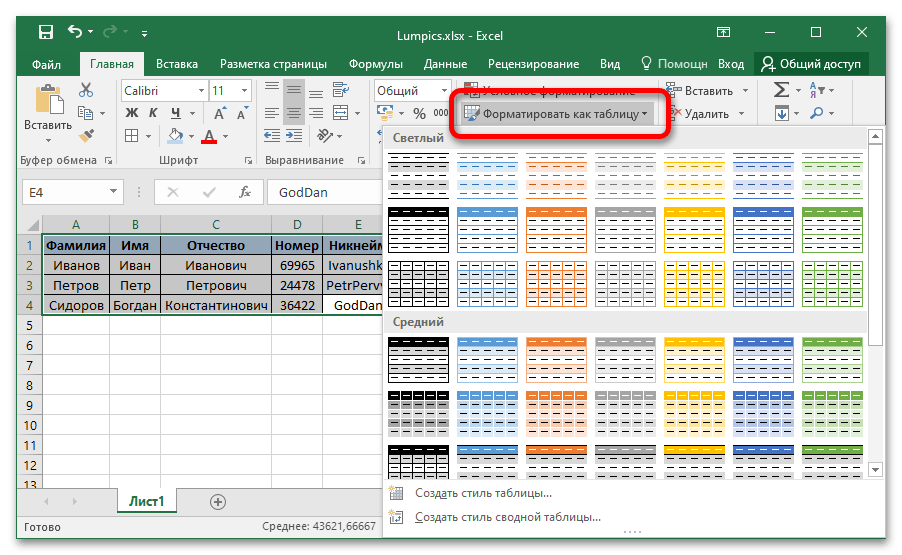
Если база данных с исходными значениями создается в Microsoft Excel с нуля, рекомендуем воспользоваться «Умной таблицей». Это позволит облегчить соблюдение всех вышеописанных требований. На нашем сайте есть статья, в которой подробно рассматривается использование этой функции табличного редактора.
По итогу таблица с исходными данными должна соответствовать всего двум требованиям — наличие заголовков каждого столбца и отсутствие объединенных ячеек в рабочем диапазоне. Это не обязательные параметры, произвести слияние возможно и без их соблюдения, но если их выполнить, удастся существенно облегчить выполнение поставленной задачи в будущем.
Шаг 2: Подготовка шаблона документа Microsoft Word
Слияние зачастую выполняется для создания однотипных документов с отличиями в определенных местах. Например, эту функцию удобно использоваться для организации массовой рассылки электронной почты или печати документов. Соответственно, предварительно следует подготовить шаблон в Microsoft Word — часть текста, информация в которой будет оставаться неизменной.
Особых требований к данному этапу выполнения слияния нет, только рекомендации. Для удобства можно подготовить образец документа, содержащий полную информацию, взятую из базы Excel, чтобы он имел законченный вид. После этого достаточно будет удалить персональные данные, а затем можно переходить к следующему шагу этой инструкции. Пример готового шаблона показан на изображении ниже.
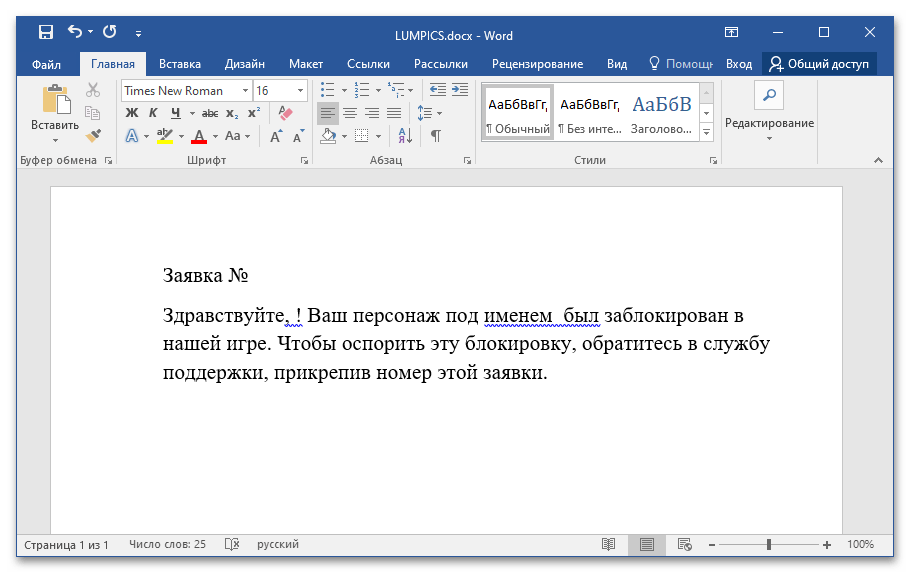
Дополнительно рекомендуется активировать опцию затенения полей, чтобы вставленная посредством слияния информация визуально выделялась в будущем. Это облегчит редактирование документа на завершающих этапах.
- Откройте меню «Файл», кликнув по одноименной вкладке в Microsoft Word 2013 – 2021 или нажав по иконке в верхнем левом углу в Microsoft Word 2007 – 2010.
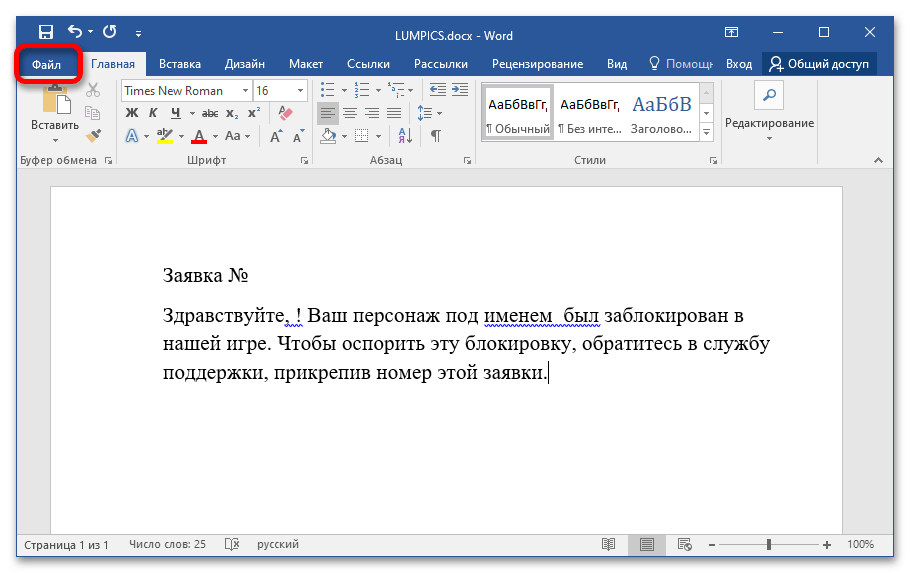
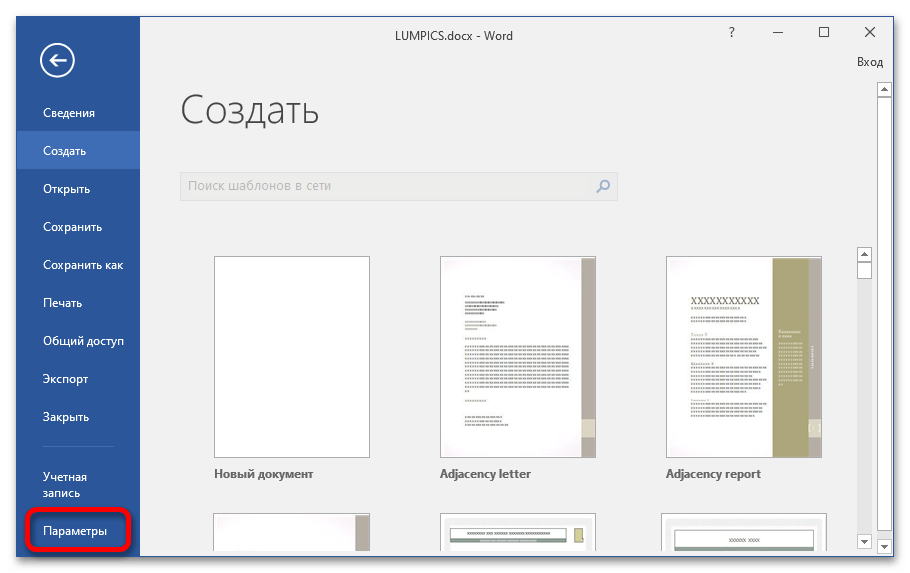
- На боковой панели слева щелкните по пункту «Параметры», чтобы открыть окно настроек программы.
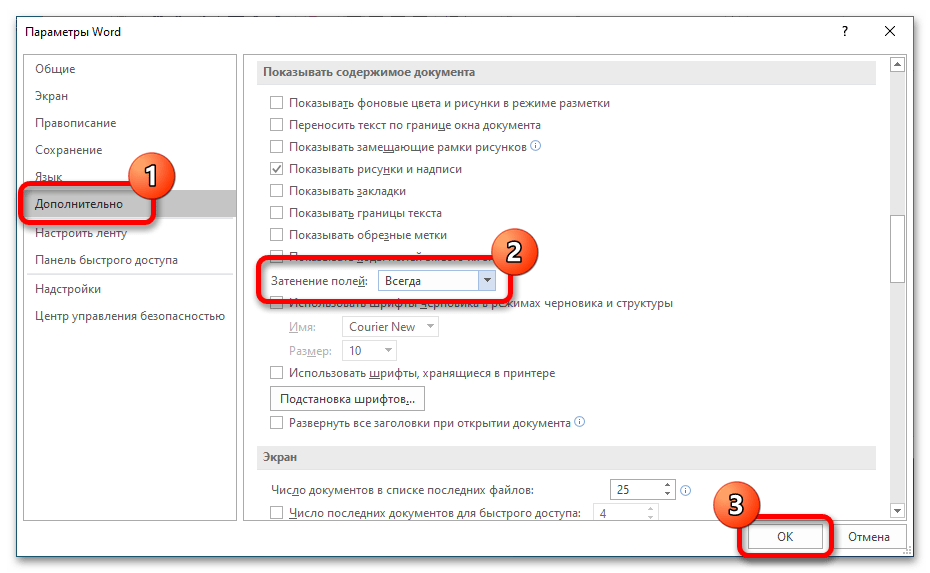
- Воспользовавшись навигационной панелью в левой части интерфейса, перейдите в раздел «Дополнительно» и в блоке «Показать содержимое документа» из выпадающего меню «Затенение полей» выберите значение «Всегда». После этого нажмите по кнопке «ОК», чтобы сохранить изменения.
Шаг 3: Добавление поля слияния на страницу
Все инструменты для выполнения слияния находятся на вкладке «Рассылки». На данном этапе выполнения поставленной задачи важны только два блока инструментов — «Начало слияния» и «Составление документа и вставка полей».
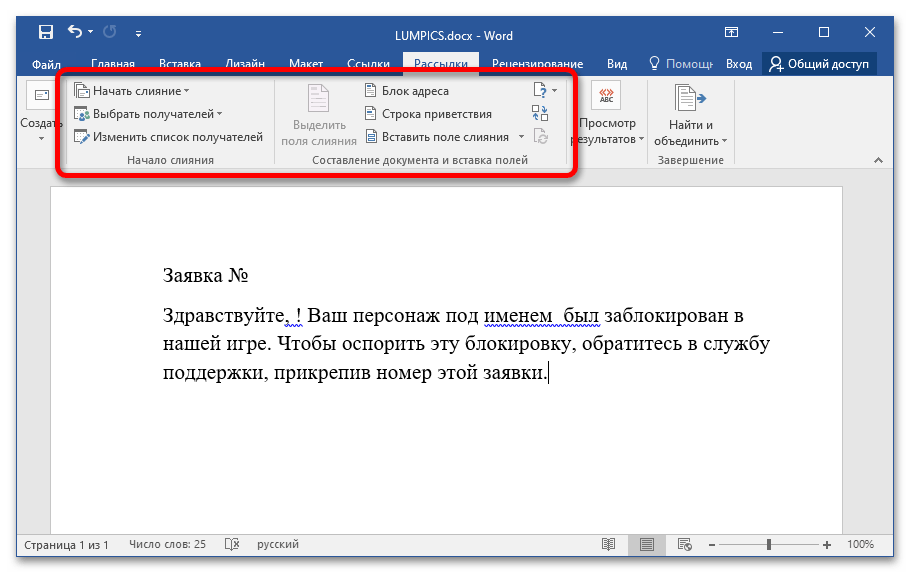
Процедура слияния подразумевает добавление на страницу документа полей с соответствующей информацией, которая будет браться из заранее подготовленной таблицы Microsoft Excel. Для этого необходимо сделать следующее:
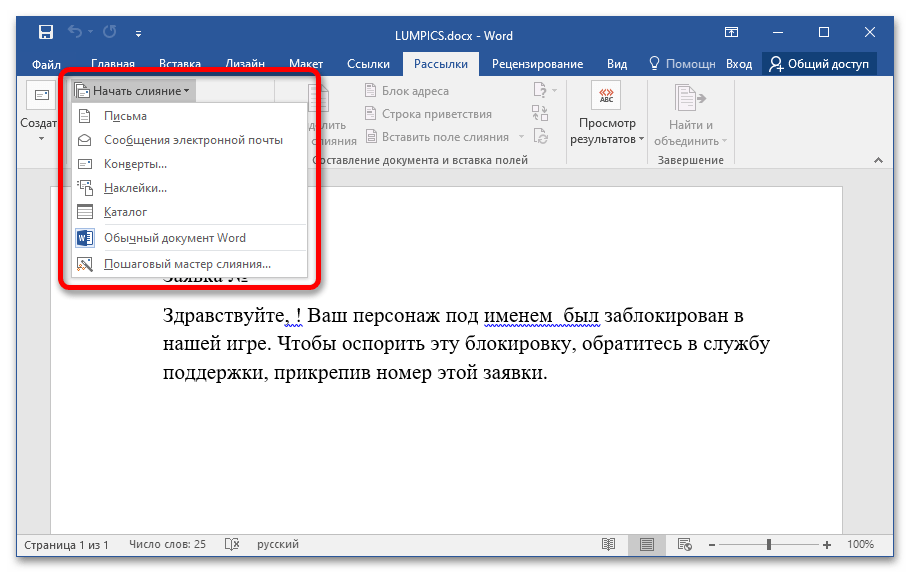
- Раскройте выпадающий список «Начать слияние», который находится в блоке «Начало слияния». Затем кликните в нем по предпочитаемому шаблону. В качестве примера будет выбран пункт «Письма», но работа с другими практически ничем не отличается.
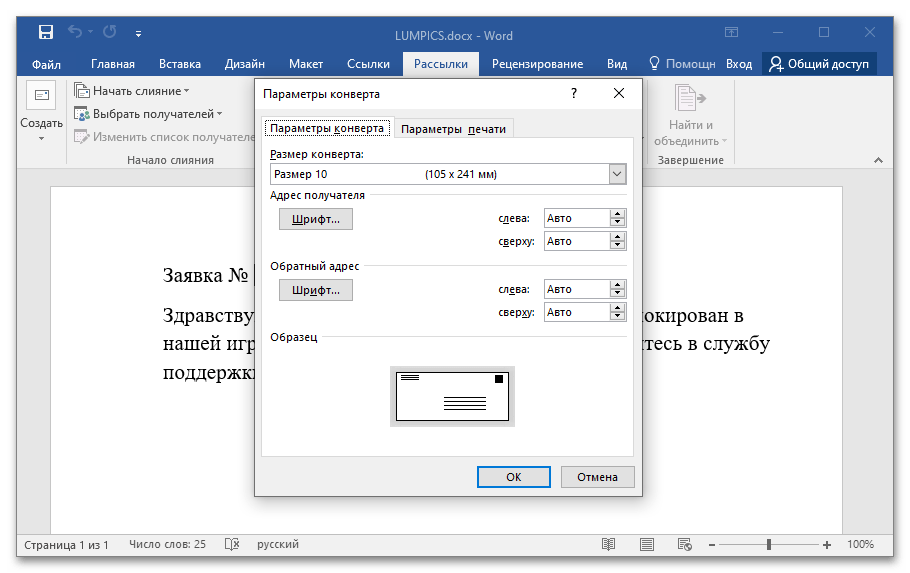
Примечание! Если в выпадающем меню выбрать «Конверты» или «Наклейки», появится дополнительное диалоговое окно, в котором потребуется задать начальные параметры. Каждое действие сопровождается текстовой подсказкой, поэтому проблем возникнуть не должно. В остальном слияние выполняется описанным ниже способом.
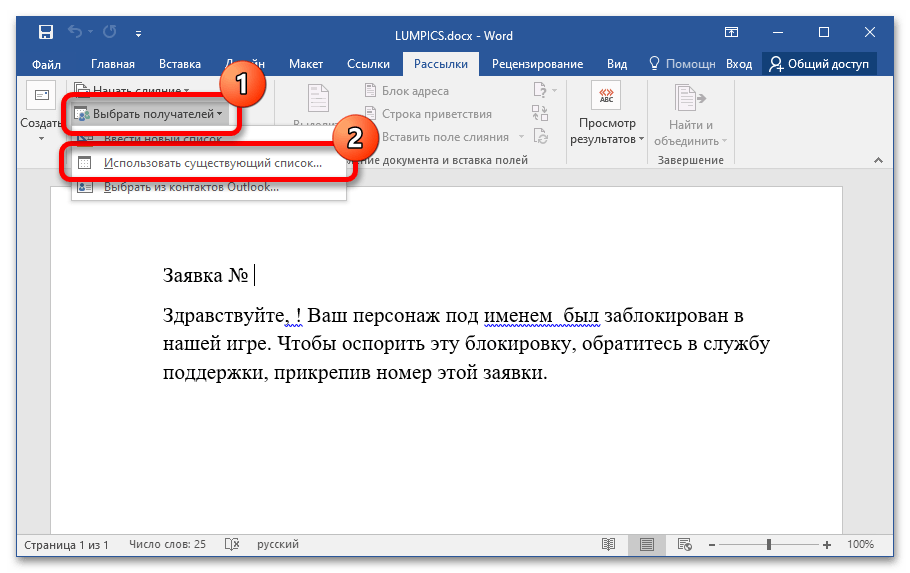
- Раскройте выпадающее меню «Выбрать получателей», которое расположено в том же блоке чуть ниже. В нем нажмите по опции «Использовать существующий список». Это позволит определить в качестве базы данных с исходными значениями заранее созданную таблицу Microsoft Excel.
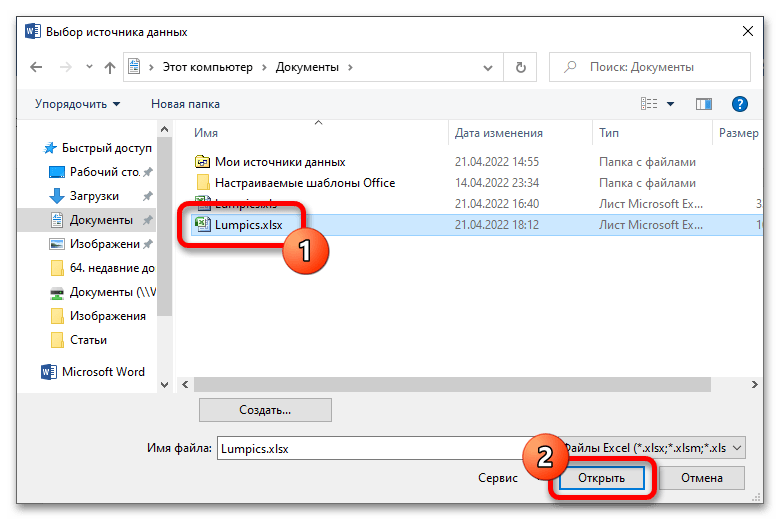
- В появившемся окне файлового менеджера перейдите в директорию, где находится таблица с данными, выделите ее щелчком левой кнопки мыши и нажмите «Открыть».
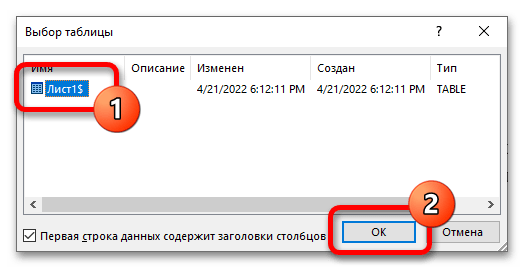
- Если файл Excel содержит несколько листов с информацией, выберите необходимый и кликните по кнопке «ОК». Обратите Внимание на пункт «Первая строка данных содержит заголовки столбцов», если этот параметр соответствует действительности, установите отметку напротив него.
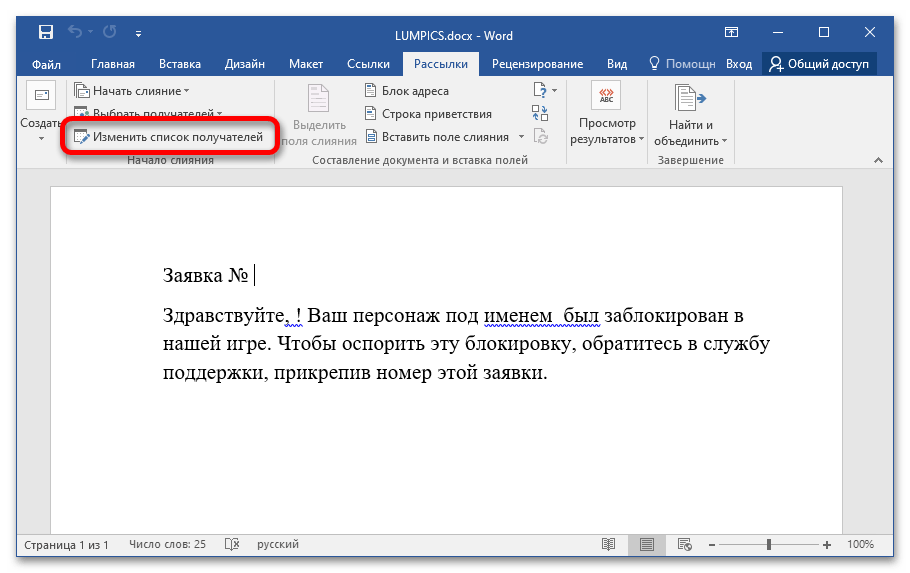
Обратите внимание! Если базу данных с исходными значениями необходимо будет сменить в будущем, воспользуйтесь опцией в блоке «Начало слияния», которая называется «Изменить список получателей». При ее вызове откроется файловый менеджер, в котором потребуется выбрать новую таблицу Excel.
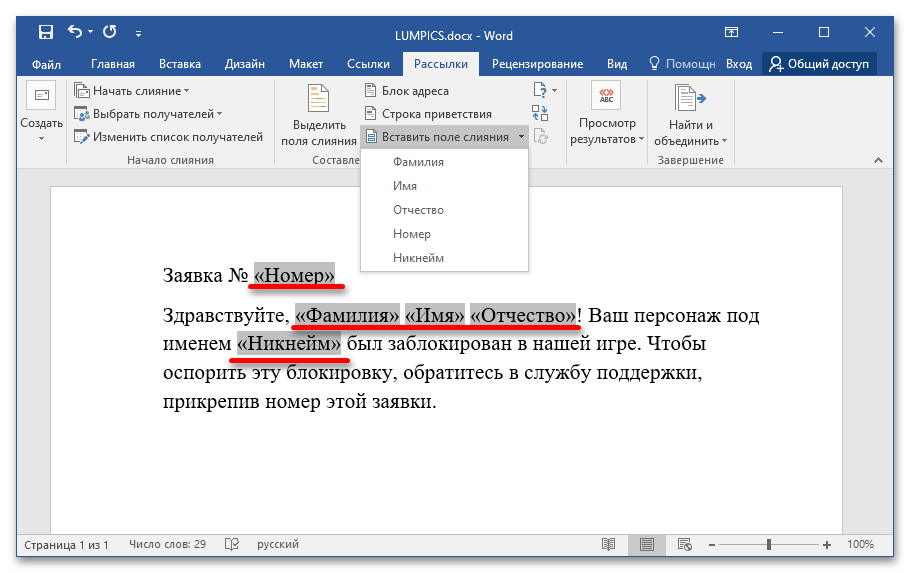
- Установите курсор в то место документа, куда необходимо вставить информацию, взятую из таблицы. Для этого раскройте в блоке «Составление документа и вставка полей» выпадающий список меню «Вставить поле слияния» и выберите нужный столбец данных. В качестве примера будет добавлено поле «Номер».
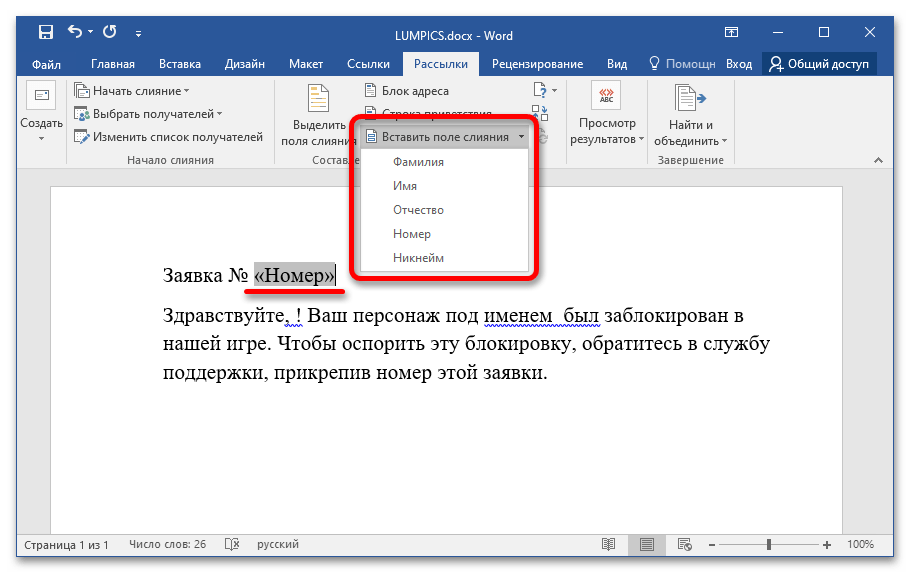
- Аналогичным образом добавьте оставшиеся поля, каждый раз устанавливая курсор в нужное место и выбирая из выпадающего списка соответствующий параметр.
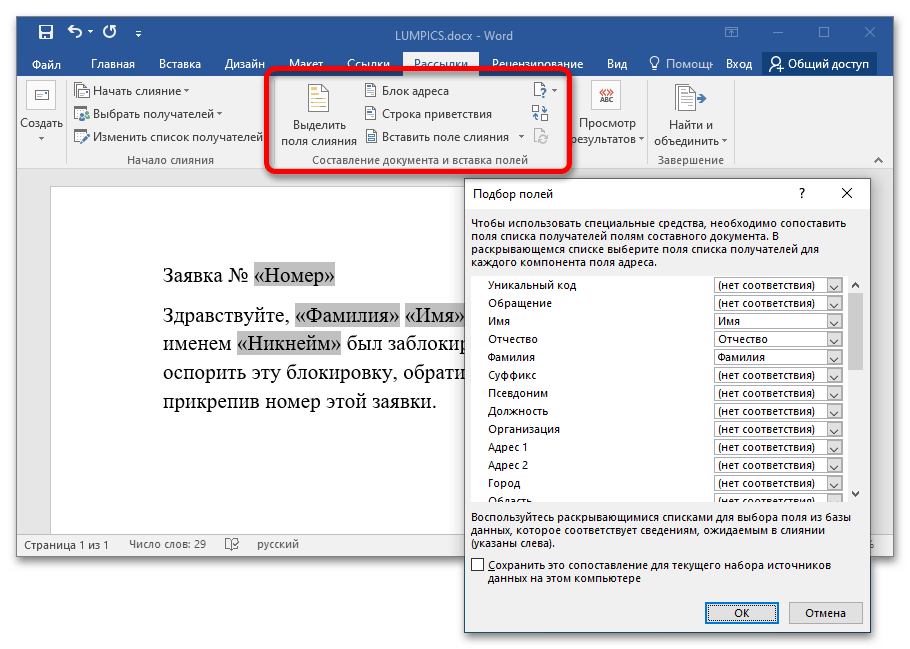
Примечание! Оставшиеся инструменты в блоке «Составление документа и вставка полей» в практическом применении не нуждаются, они служат для автоматизации некоторых процессов при работе с большим объемом данных. Например, с помощью инструмента «Правила» можно задать некоторые условия вставки определенных полей, а вызвав диалоговое окно «Подбор полей» — заранее настроить дополнительные поля, чтобы быстро вставлять их посредством других опций.
Шаг 4: Проверка результатов
После добавления полей слияния на страницу документа информация из таблицы Excel отображаться в них не будет, из-за чего не получится визуально определить корректность подстановочных данных. Для этого необходимо воспользоваться другим инструментом вкладки «Рассылки», который так и называется — «Просмотр результатов».
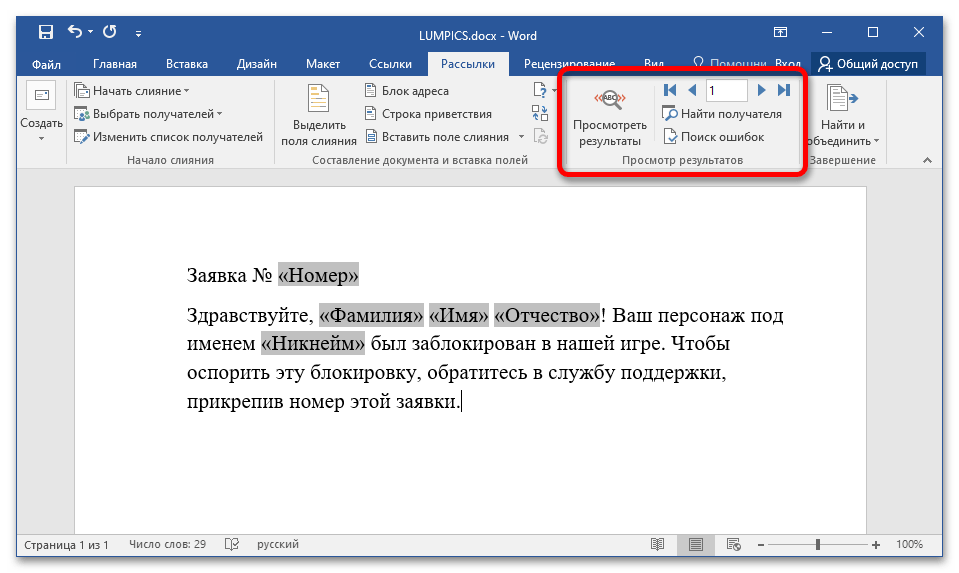
Первостепенно необходимо включить отображение данных в полях. Для этого кликните по кнопке «Просмотреть результаты». На странице документа сразу отобразится информация в соответствующих местах. В правой части блока инструментов «Просмотр результатов» можно воспользоваться стрелками, чтобы ознакомиться с каждым образцом будущих документов. Позволяется даже вручную вводить номер строки Excel, из которой были взяты данные.
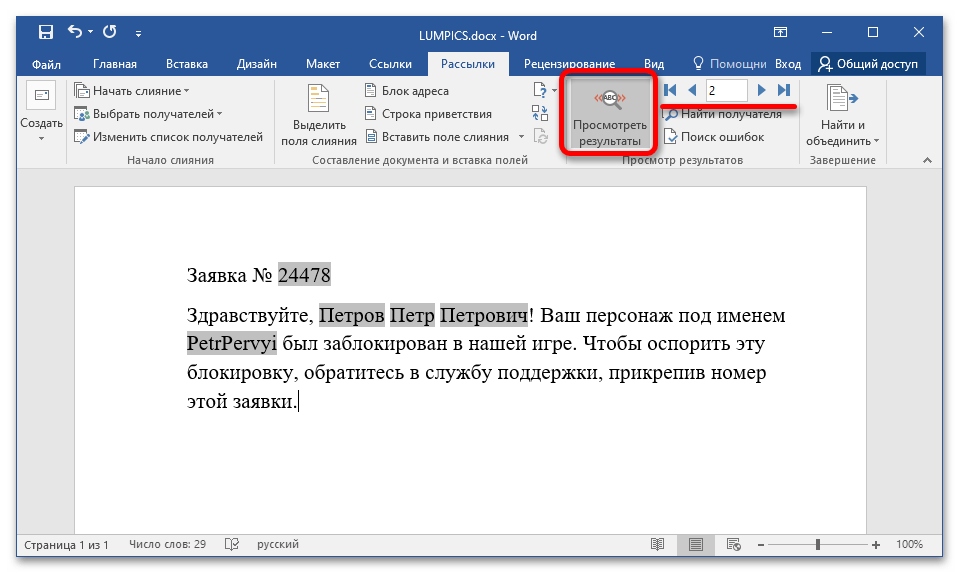
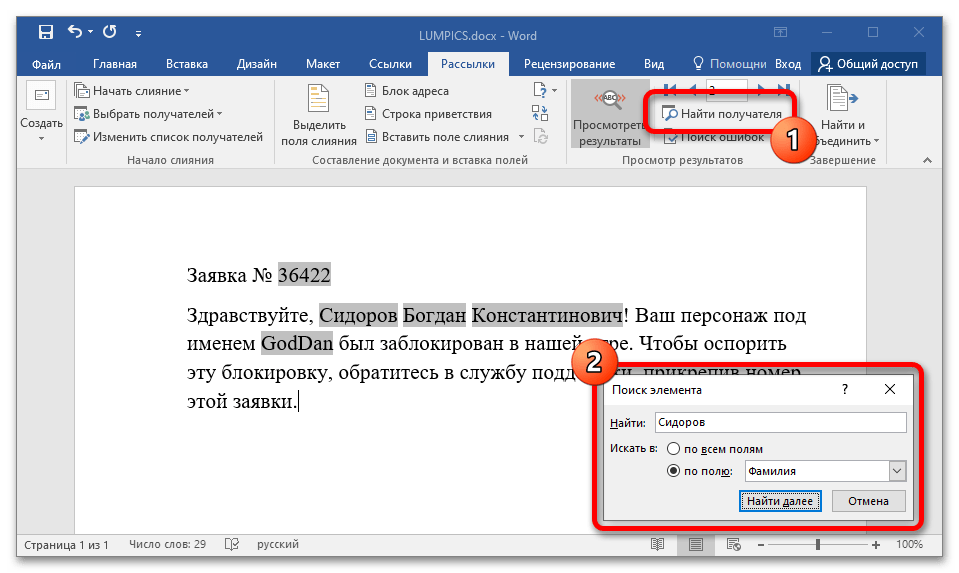
Если необходимо проверить заполнение полей определенного получателя, следует воспользоваться диалоговым окном «Найти получателя». Кликните по нему и в появившемся меню введите в поле «Найти» информацию из любого столбца таблицы Excel. Затем определите область поиска. Чтобы повысить точность при обработке большого объема данных, установите переключатель в положение «по полю» и из выпадающего списка выберите непосредственно нужное поле. Затем кликните по кнопке «Найти далее».
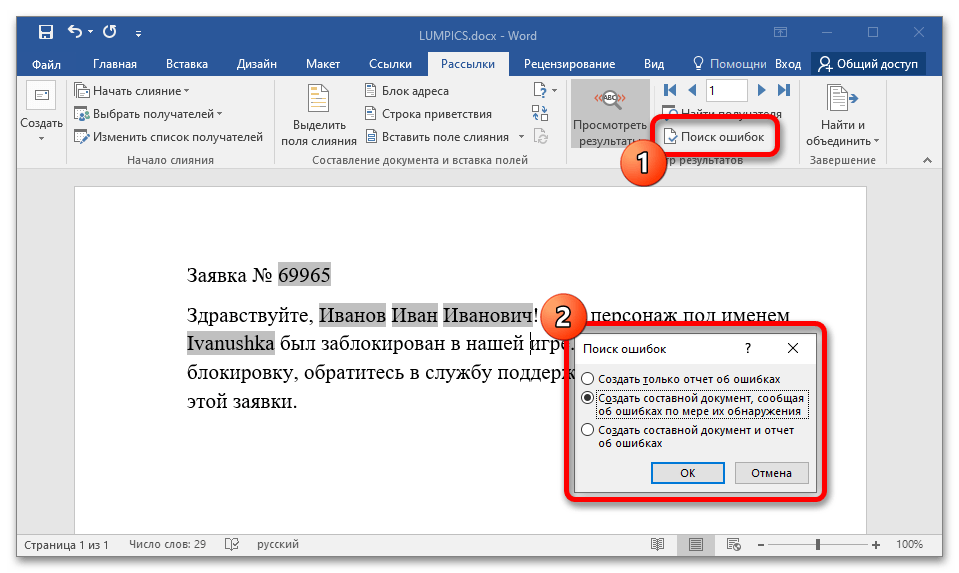
Оставшийся инструмент в блоке «Просмотр результатов» необходим для поиска ошибок, которые могут возникнуть из-за наличия объединенных ячеек в таблице Excel или несоответствия форматирования некоторых полей. Текстовый процессор Word автоматически вычисляет все ошибки и составляет соответствующий отчет. Для этого кликните по кнопке «Поиск ошибок» и в появившемся диалоговом окне определите тип проверки, после чего нажмите по кнопке «ОК».
Шаг 5: Завершение слияния
После добавления всех необходимых полей на страницу документа и проверки корректности их отображения можно переходить непосредственно к массовой рассылке или печати. Все необходимые для этого инструменты расположены на вкладке «Рассылки» в блоке «Завершение».
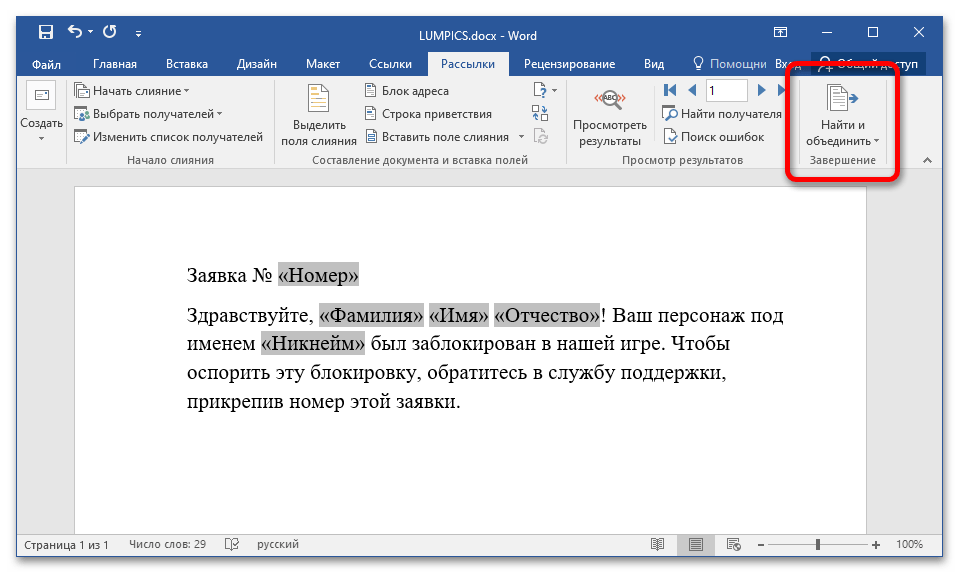
Открыв выпадающий список пункта «Найти и объединить», можно увидеть три опции:
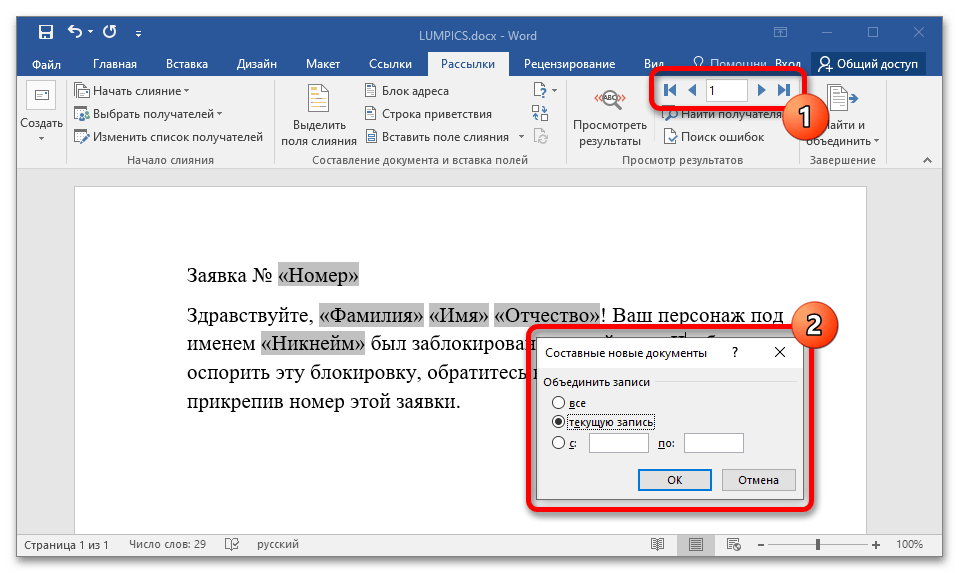
- «Изменить отдельные документы». Позволяет выбрать один документ для редактирования и дальнейшего применения (печати или рассылки). Для этого необходимо будет в блоке «Просмотр результатов» определить нужного получателя, затем установить отметку на пункте «текущую запись» и кликнуть по кнопке «ОК». Если выбрать несколько документов или все, они сольются воедино.
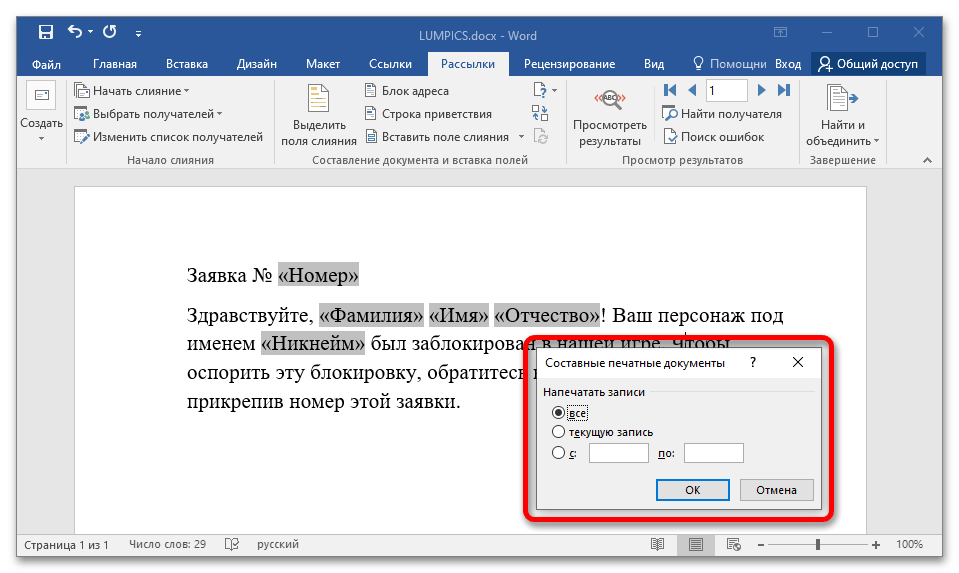
- «Печать документов». Открывает подобное диалоговое окно, в котором необходимо выбрать количество записей и нажать по кнопке «ОК». В дальнейшем откроется стандартное окно для печати документов.
 На нашем сайте есть отдельная статья, в которой подробно описан процесс настройки печати. Если выполнение этой процедуры вызывает трудности, ознакомьтесь с изложенным там материалом. Подробнее: Как настроить печать документов в Microsoft Word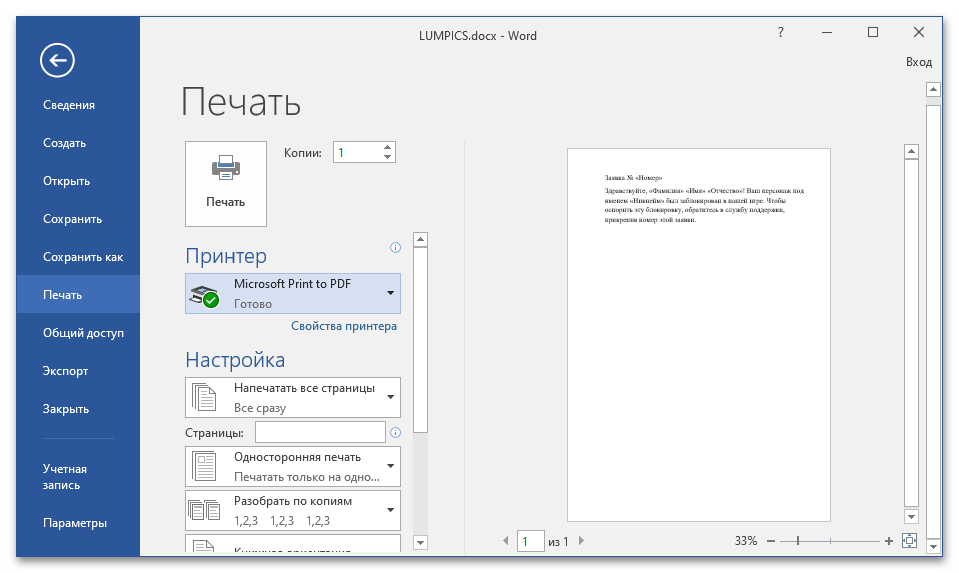
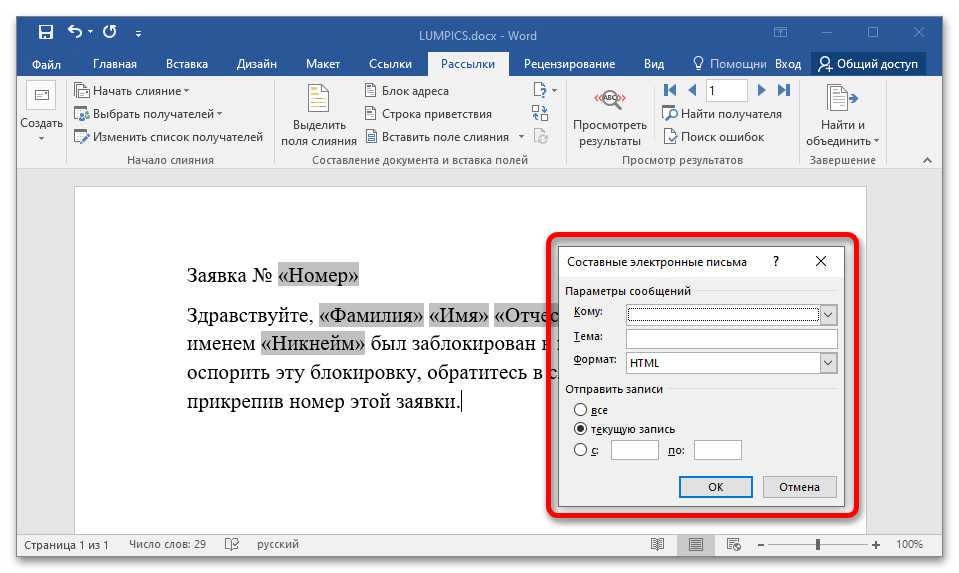
- «Отправить электронные сообщения». Предоставляет диалоговое окно для настройки рассылки. Для корректной работы требуется, чтобы в базе данных Excel был отдельный столбец с перечнем адресов электронной почты каждого получателя, иначе этой функцией воспользоваться не получится.
Вариант 2: Microsoft Office 2003
В отличие от Microsoft Word 2007 – 2021 в версии 2003 года все ранее описанные действия выполняются иначе. Обусловлено это кардинально отличающимся интерфейсом программы. Но стоит отметить, что этапы выполнения поставленной задачи остаются неизменными. По этой причине ниже будет пропущена часть о подготовке базы данных в таблице Microsoft Excel и создании шаблона в текстовом редакторе. Также описание каждой функции будет кратким, так как полное уже приводилось выше в статье.
Примечание! Microsoft Word 2003 не имеет совместимости с новейшим форматом XSLX, поэтому, чтобы выполнить слияние, базу данных в Excel необходимо сохранять в формате XLS.
В рассматриваемой версии приложения нет привычной панели инструментов, поделенной на отдельные блоки, из-за чего пользоваться функциями слияния неопытному пользователю довольно трудно. По этой причине ниже все действия будут выполняться посредством специального Мастера.
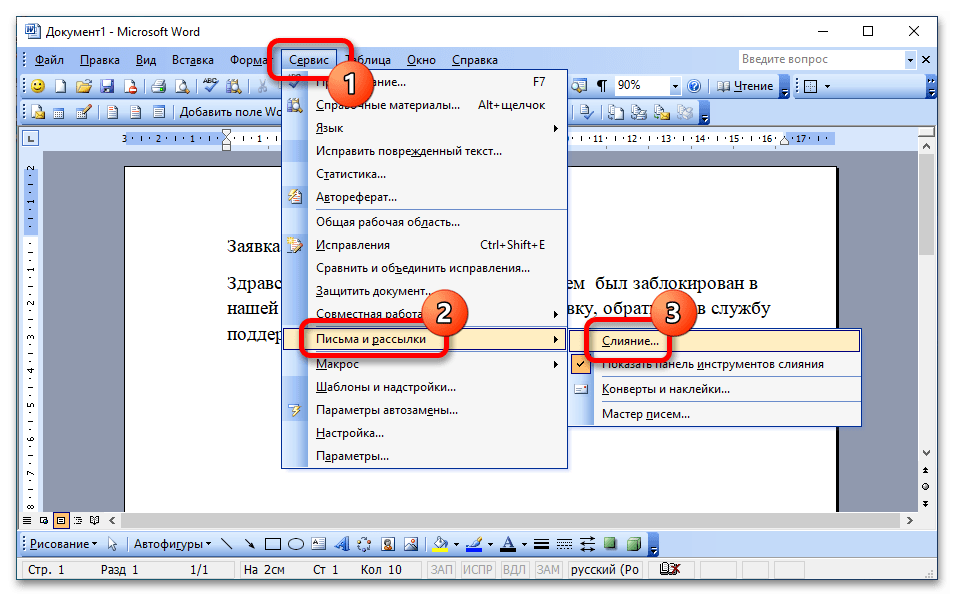
- Раскройте меню «Сервис», находящийся в верхней части интерфейса окна, и наведите курсор на пункт «Письма и рассылки», затем кликните по опции «Слияние».
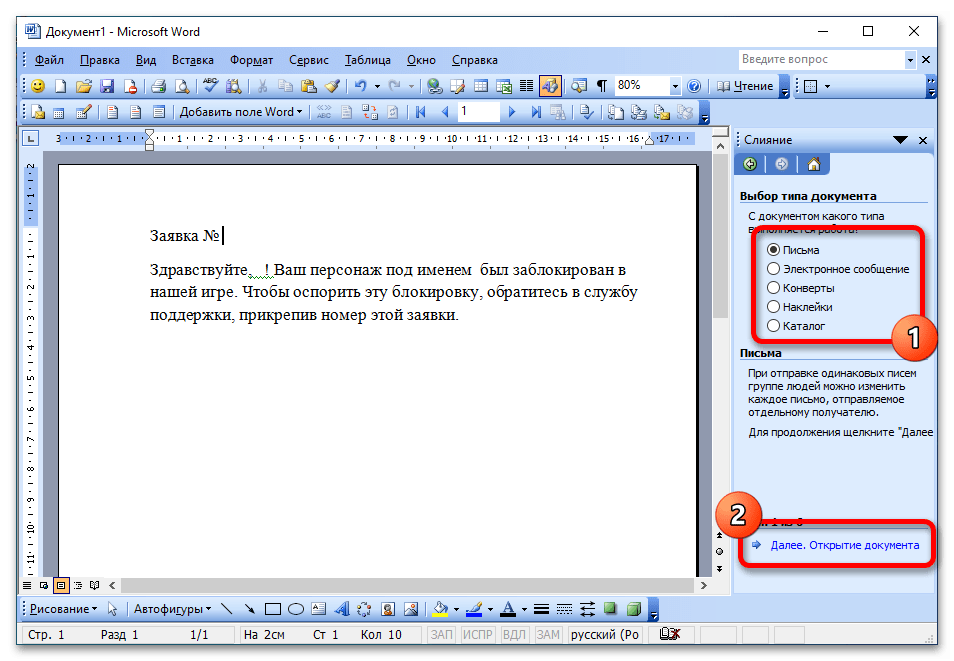
- В появившейся панели Мастера, расположенной в правой части окна, выберите из списка тип документа и щелкните «Далее. Открытие документа». Как и в примере ранее, сейчас будет выбран шаблон «Письма».
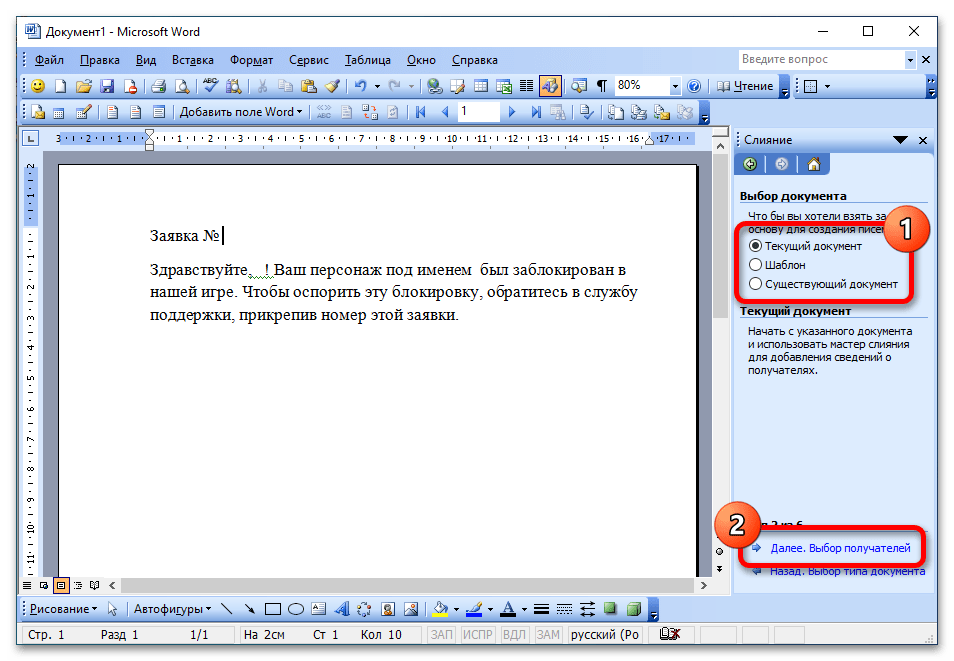
- Определите документ, на основе которого будет осуществляться рассылка. Если шаблон создавался в текущем, выберите соответствующий пункт и нажмите «Далее. Выбор типа документа».
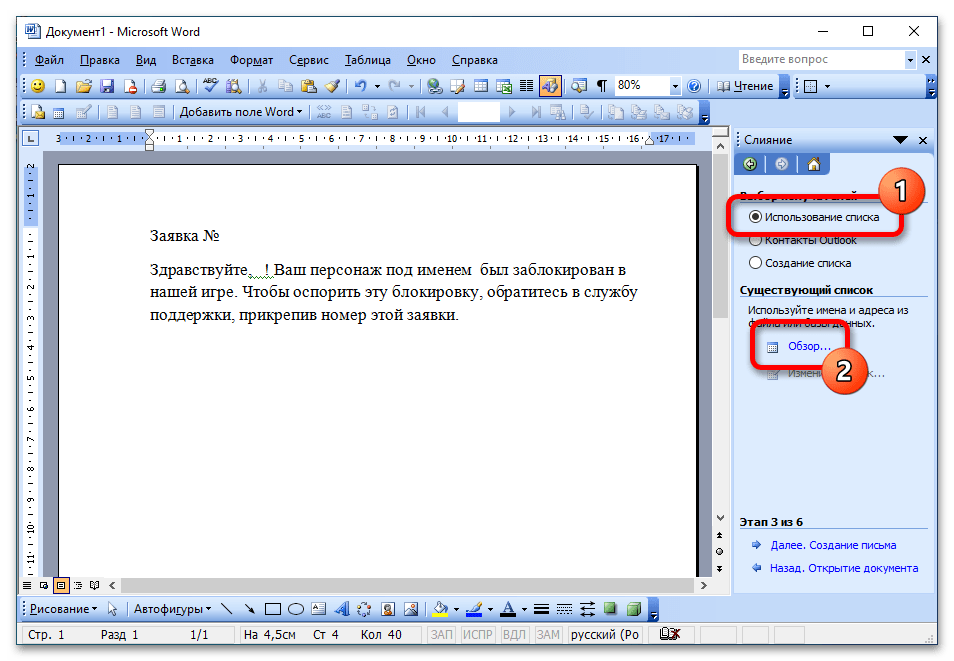
- Возьмите в качестве исходного списка получателей заранее созданную таблицу Microsoft Excel. Для этого установите курсор в положение «Использование списка» и кликните по ссылке «Обзор», находящейся чуть ниже.
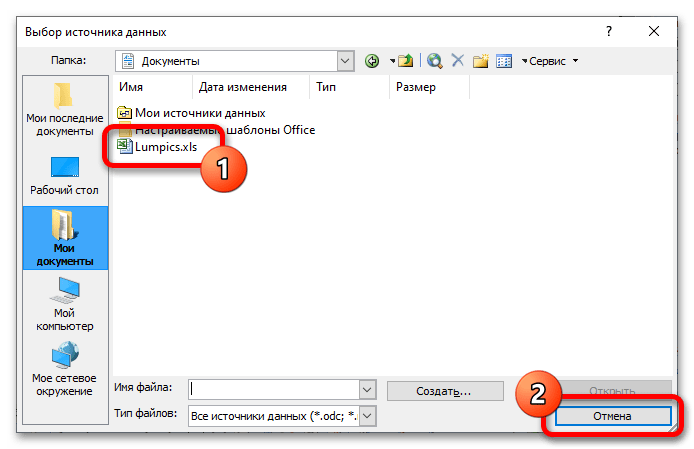
- В новом окне файлового менеджера перейдите в директорию с нужным документом, выделите его и щелкните по кнопке «Открыть».
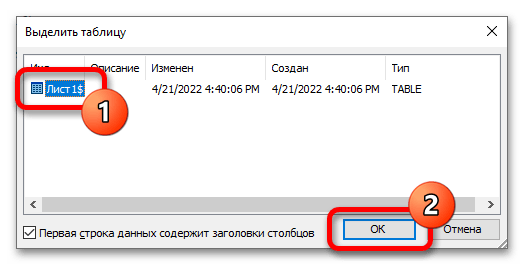
- По аналогии с ранее рассмотренными версиями текстового процессора выберите лист книги с нужной информацией, установите при необходимости отметку напротив пункта «Первая строка данных содержит заголовки столбцов» и нажмите «ОК».
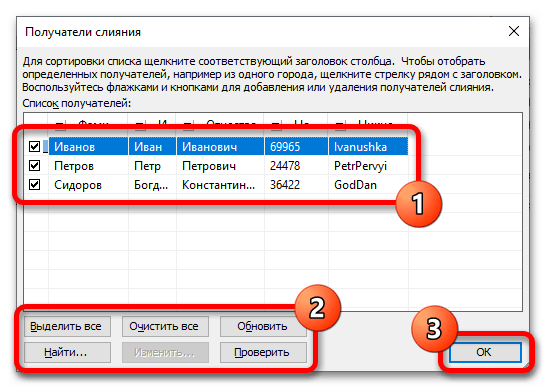
- Поставьте отметки напротив тех строк списка, информация из которых необходима для создания слияния. В нижней части этого диалогового окна есть кнопки с дополнительными функциями. Посредством них можно сразу снять или добавить выделения на все пункты, выполнить поиск или замену. После завершения этой процедуры нажмите «ОК».
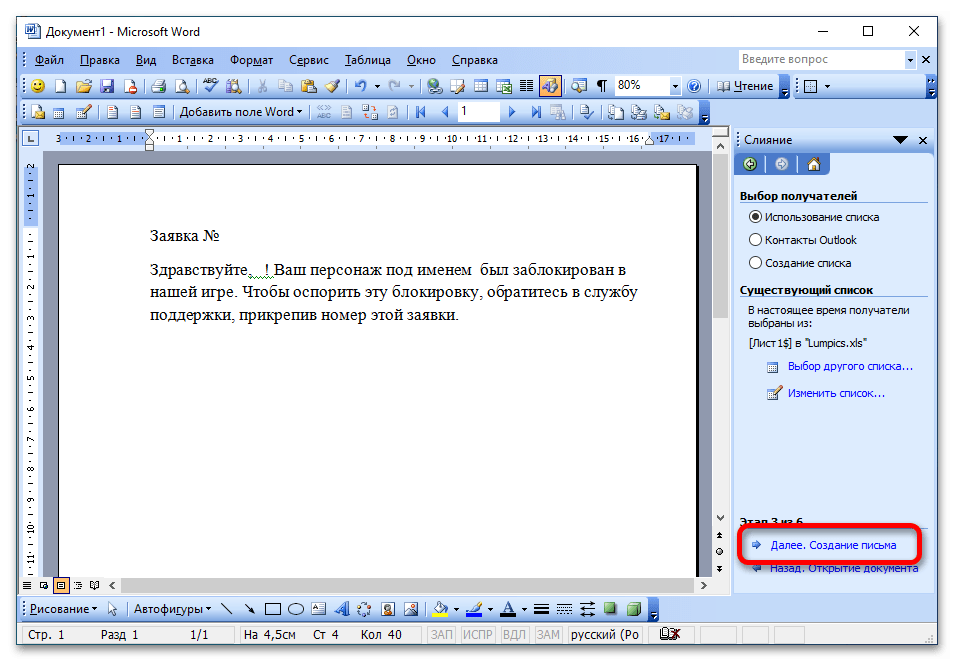
- Вернувшись в главное окно текстового редактора, кликните по пункту «Далее. Создание писем», расположенном на панели мастера.
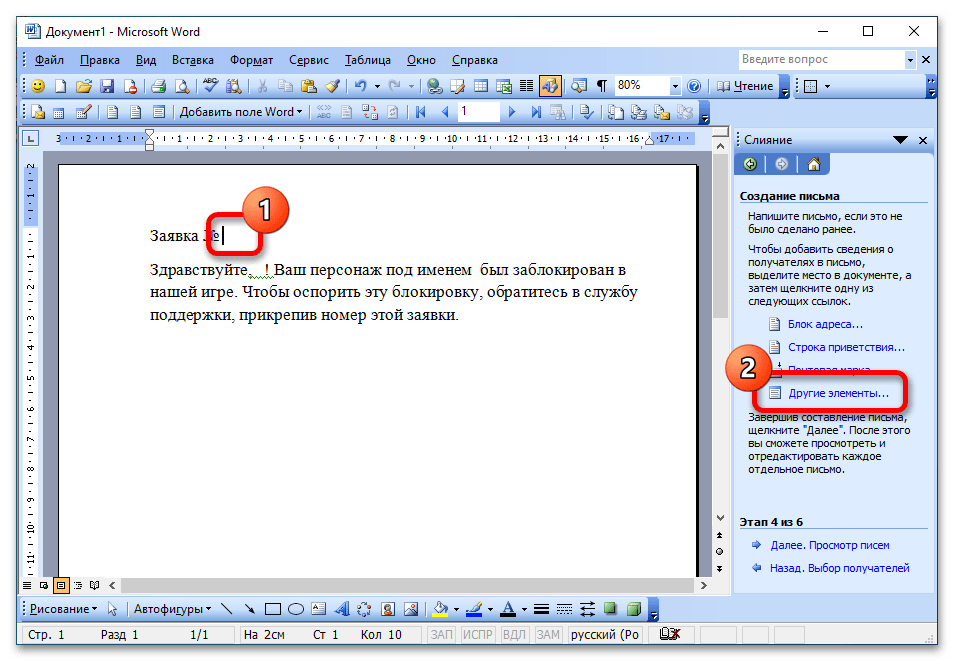
- Установите курсор на странице документа в то место, куда будет вставлено поле, затем щелкните по строке «Другие элементы».
- В новом окне поставьте переключатель в положение «Поля базы данных», выделите в списке нужное поле и кликните по кнопке «Вставить». Проследите за тем, чтобы на странице документа появилась соответствующая надпись.
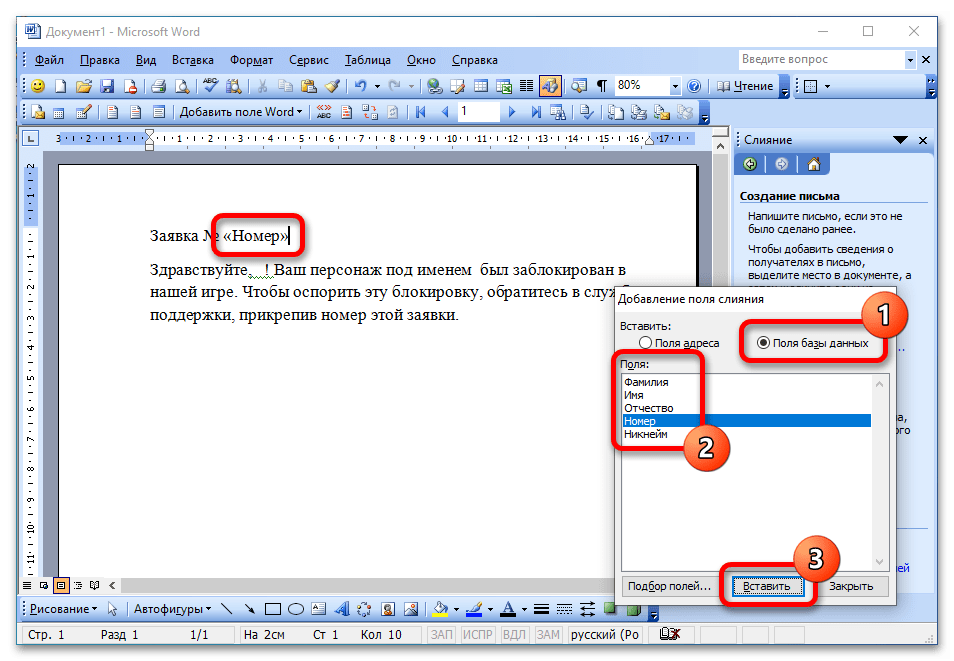
- Закройте окно, установите курсор в новое положение, а затем снова кликните по пункту «Другие элементы» и вставьте новое поле. Таким образом добавьте все необходимые элементы на страницу. После этого щелкните «Далее. Просмотр писем».
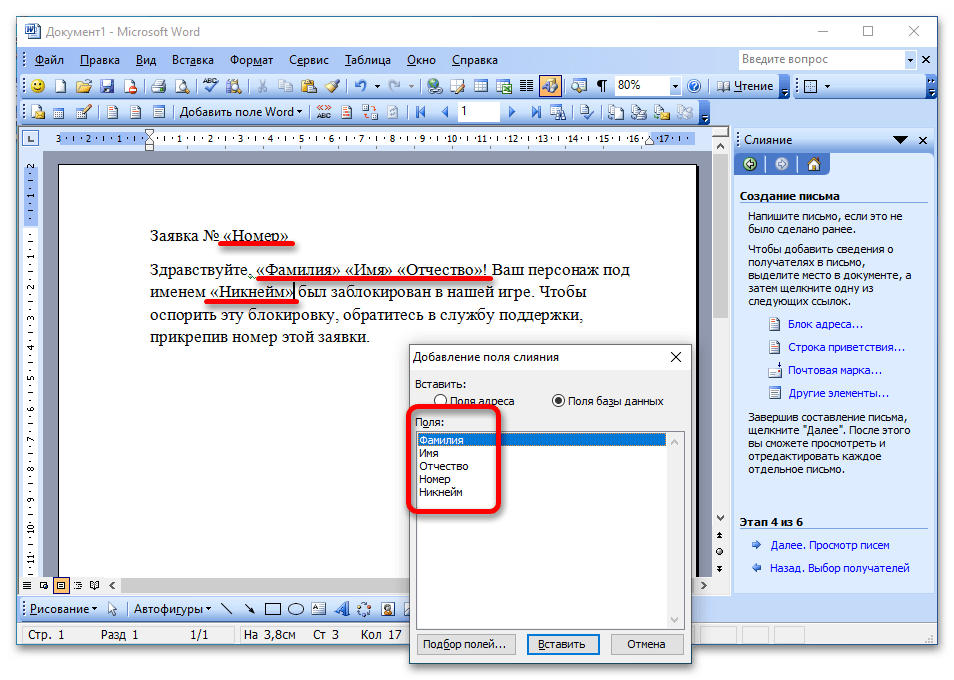
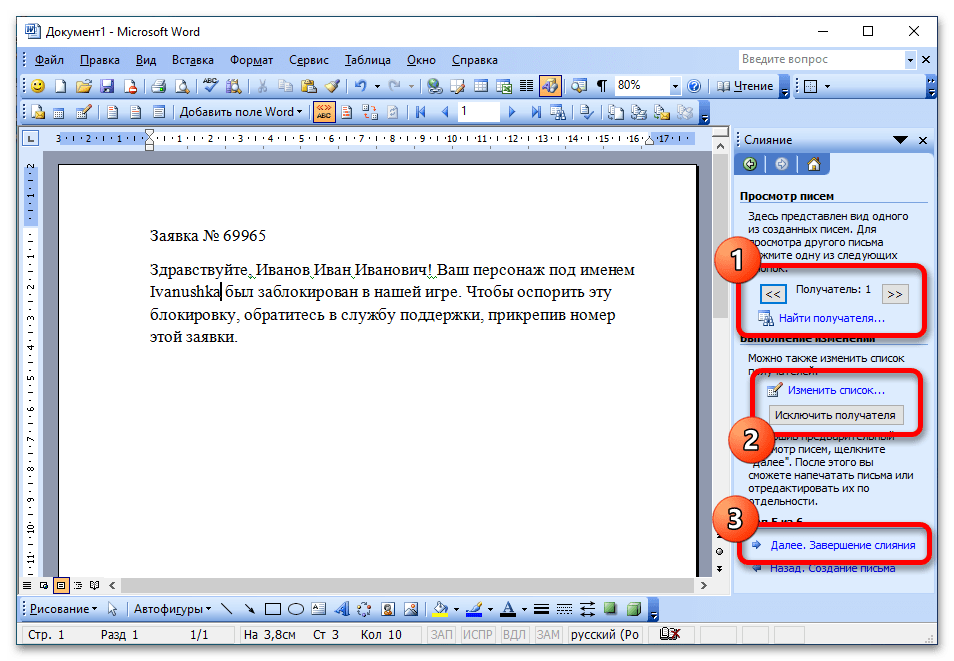
- Воспользовавшись предложенными инструментами на панели Мастера, просмотрите все экземпляры документов и выявите неточности, впоследствии исправив их. Также с помощью кнопки «Исключить получателя» можно убрать лишние дубликаты. После завершения этой процедуры кликните по пункту «Далее. Завершение слияния».
- Завершите слияние, нажав по строке «Печать». После этого откроется новое диалоговое окно, в котором останется выбрать количество печатаемых экземпляров. Также можно отдельно изменить часть писем, воспользовавшись соответствующей опцией на панели Мастера.
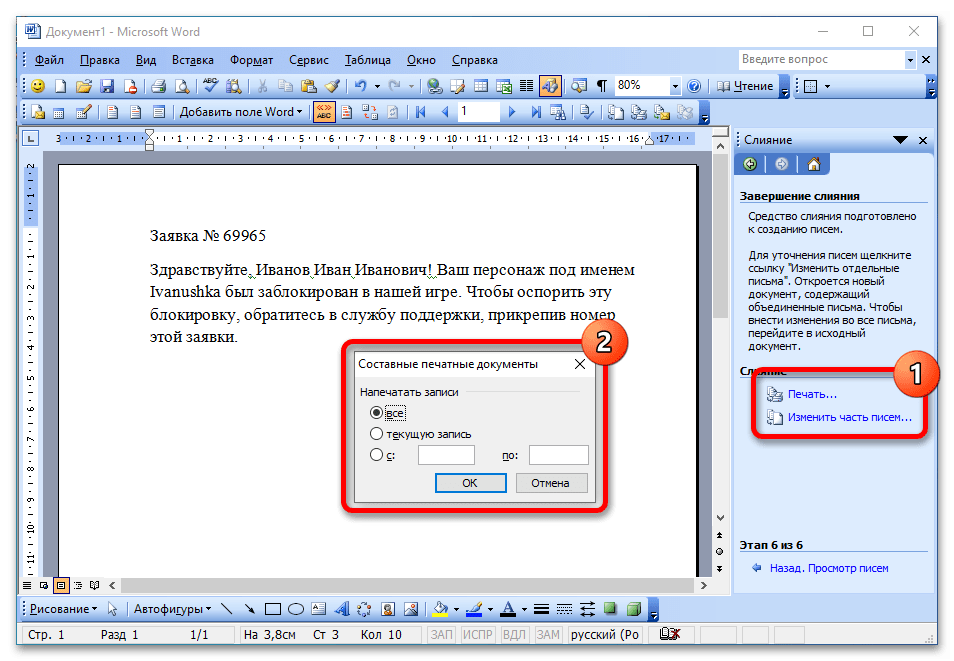
Обратите внимание! В зависимости от выбранного типа создаваемого слияния, который определялся на втором шаге вышепредставленной инструкции, в завершающей части будут предложены разные действия. В данном случае это печать документа, но если было выбрано «Электронное сообщение», предлагалось бы ввести контактную информацию получателей.



