
Ищете бесплатную версию Microsoft Office, но не хотите платить за подписку? В 2024 году есть несколько действенных методов для получения Office без лицензии. Вы можете установить старые версии Office с помощью ISO-образов, воспользоваться пробной версией Microsoft Office 365 или рассмотреть бесплатные аналоги, такие как WPS Office. Эти варианты позволят вам пользоваться полезными офисными инструментами без финансовых затрат.
WPS Office: Пользуйтесь Word, Excel и PPT БЕСПЛАТНО, без рекламы.
logo
1. Как скачать Office бесплатно без лицензии для Windows?
Существует несколько способов скачать Office бесплатно без лицензии для Windows 10, идеальный метод зависит от вашей технической квалификации и от того, как вы собираетесь использовать ваш офисный пакет. Опытные пользователи могут установить Office напрямую из ISO, в то время как другие могут подписаться на Office 365 и использовать предоставленную Microsoft бесплатную пробную версию.
Способ 1: Использовать скачанный ISO и активировать
Вы имеете возможность скачать старые, но по-прежнему рабочие полные версии Office, воспользовавшись установочным ISO-образом. Это предлагает возможность бесплатно получить Office без лицензии в версиях 2019 или 2016, установить его на свои устройства и использовать программы Word, PowerPoint или Excel. Ниже представлен ISO/IMG файл Microsoft Office 2019 Pro Plus для загрузки.
Ссылка для загрузки
На итальянском языке
На испанском языке
На португальском языке
На японском языке
На японском языке
Китайский (упрощенный) язык
На вьетнамском языке
Чтобы его активировать, наиболее распространенным методом является использование лицензионного ключа или активатора KMSpico. Если вы приобрели компьютер с предустановленным Office, у вас скорее всего есть лицензионный ключ, который нужно найти. В противном случае, вот подробное руководство о том, как использовать KMSpico для активации Office 2019.
После активации вы можете бесплатно использовать Office без каких-либо проблем. Активатор KMSpico можно удалить после активации Microsoft Office.
Недостаток этого метода в том, что установка ISO и активация с помощью KMSpico довольно сложны и занимают много времени. Без лицензионного ключа этот метод не рекомендуется.
Способ 2: Загрузить пробную версию Office 365
Новые версии Office работают по системе подписки, которая больше не поддерживает загрузки через ISO. Однако они предлагают одномесячную бесплатную пробную версию, чтобы вы могли оценить приложения офисного пакета перед подпиской. Это позволяет скачать Office бесплатно без лицензии для Windows, используя учетную запись Microsoft, и использовать его бесплатно в течение месяца. После этого вам придется платить или отменить подписку.
2. Как скачать Office бесплатно без лицензии для Mac?
Процесс скачивания Office бесплатно без лицензии для Mac в 2021 или 2023 году аналогичен тому, что и для Windows. Теперь нельзя установить Office для Mac с помощью ISO, поэтому ваш лучший вариант — подписаться на Office 365. Хотя подписки Office 365 стоят от €69 до €149 в год, вы можете насладиться 30-дневной бесплатной пробной версией. Помните, что вам придется предоставить номер кредитной карты для активации этой пробной версии.
3. Лучшая альтернатива Microsoft Office: WPS Office
Хотя офисный пакет предлагает отличный набор инструментов для работы с различными документами, он может быть дорогим для многих пользователей. Если вы не можете позволить себе подписку на Office 365 или предпочитаете более простое решение, обратите внимание на WPS Office, бесплатную и всестороннюю альтернативу.

WPS Office совместим с программами Word, PowerPoint и Excel и включает в себя редактор и конвертер PDF, которых нет в Microsoft Office. Одним из его главных достоинств является возможность бесплатного использования офисного пакета без необходимости подписки на различные тарифы, хотя за это пользователю придется отказаться от некоторых дополнительных функций.
Редактор WPS Writer является одним из самых полных, имея еще более интуитивный интерфейс, чем Microsoft Word. Презентация WPS и Таблица WPS обеспечивают подобную легкость использования для документов PowerPoint и Excel соответственно.

Его интуитивный интерфейс делает установку гораздо проще — просто посетите веб-сайт WPS, скачайте программное обеспечение и установите его на свой компьютер или Mac. Нет необходимости в ISO или данных платежной карты, и вы получите бесплатный офисный пакет всего за несколько минут.
ЧаВо
Как установить Microsoft Office бесплатно без лицензии?
Старые версии Microsoft Office можно установить без лицензии, если вам удастся скачать совместимый ISO для вашей операционной системы. Однако у этих версий есть ограничения, и они деактивируются через некоторое время.
Где можно бесплатно скачать офисный пакет?
Office 365 позволяет подписаться на индивидуальные, семейные или академические планы и запросить бесплатную 30-дневную пробную версию, предоставляющую доступ к полному офисному пакету. После окончания пробного периода вам придется оплатить план или отменить подписку.
Какой Office можно использовать без лицензии?
Вы можете использовать старые версии Office без лицензии, если получите действительный ISO и успешно установите его на свою операционную систему. Однако автоматические обновления Microsoft обнаружат отсутствие лицензии и деактивируют Office в конечном итоге.
Как бесплатно скачать Word, Excel и PowerPoint?
Самый простой способ получить доступ к приложениям Word, Excel и PowerPoint — использовать бесплатный офисный пакет, такой как WPS Office, который предоставляет полностью функциональные приложения Office на всю жизнь без дополнительной оплаты.
Попробуйте WPS Office бесплатно и изучите его преимущества!
Если вы ищете доступное решение вместо использования Microsoft Office с ISO или не хотите платить за подписку на Office 365, WPS Office станет отличной альтернативой. Этот офисный пакет предоставляет вам все необходимые инструменты для работы с документами, таблицами и презентациями без дополнительных затрат.
WPS Office предлагает полностью функциональные версии WPS Writer, WPS Presentation и WPS Spreadsheet совершенно бесплатно. Вы также получите возможность конвертировать файлы в различные форматы. Исследуйте возможности WPS Office без необходимости указывать данные вашей банковской карты.
Как пользователям получить «Microsoft Office» бесплатно?
Есть возможность пользоваться всеми приложениями пакета офисных программ «Microsoft Office» абсолютно бесплатно. Как это сделать мы и расскажем в этой статье.
Понравилось
Твитнуть
Личное мнение автора может отличаться от точки зрения редакции
Современные компьютерные устройства, представленные широким вариативным рядом изделий разнообразного конечного исполнения, включающие в себя как наиболее востребованные и популярные стационарные персональные компьютеры и ноутбуки различной конфигурации и формы, так и мобильные варианты разно форматных устройств, задействуются пользователями всецело и постоянно для успешного выполнения разных высоко затратных операций и сложных трудоемких процессов во многих востребованных областях деятельности.
А разработка и внедрение прогрессивных программных платформ управления устройствами и мощных сверхбыстрых прикладных приложений значительно увеличивает вовлеченность устройств и расширяет их конечный диапазон применения.
Одними из наиболее задействованных и часто используемых программных приложений, помимо базовых операционных систем различных доверенных известных разработчиков, безусловно являются разнообразные редакторы для создания, обработки, вывода, распространения и обмена текстовых, табличных и презентационных материалов, с конечными готовыми файловыми образцами, которых пользователи взаимодействуют ежедневно.
Самым известным и как следствие востребованным программным решением является пакет офисных приложений «Microsoft Office» от одноименной корпорации, включающий различные виды современного и мощного программного обеспечения для работы с разными типами базовых форматов документов.
К сожалению, базовая цена пакетного набора программ «Microsoft Office» начинается от семидесяти долларов в год, и не каждый пользователь сможет позволить себе его покупку, особенно если доступные встроенные приложения будут использоваться не регулярно. Однако существует немало способов получить востребованный пакет файловых редакторов совершенно бесплатно. В данном руководстве мы покажем все простые способы, с помощью которых пользователи смогут получить вложенные приложения пакета «Microsoft Office», такие как «Word», «Excel», «PowerPoint» и другие нужные программы, не производя никакой оплаты.
Используйте бесплатную версию «Office» в «Интернете», предлагающую приложения «Office Online»
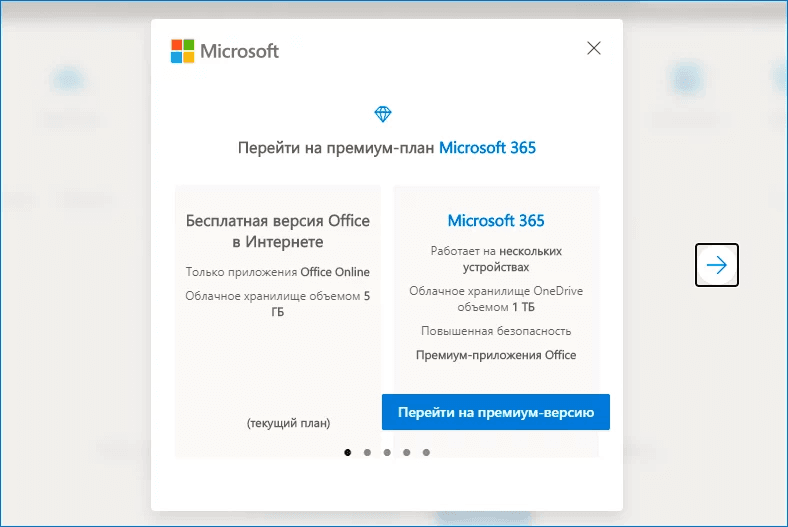
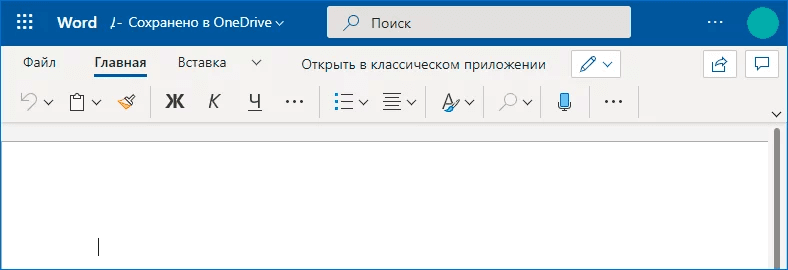
Независимо от того, используют ли пользователи персональный компьютер с операционной системой «Windows 10», устройство «Mac» или «Chromebook» с соответствующими программными решениями управления, в каждом из вариантов можно бесплатно воспользоваться встроенными базовыми приложениями пакета «Microsoft Office» в любом предпочитаемом, исходя из персональных приоритетов конкретных пользователей, веб-браузере. Сетевые веб-версии «Office» упрощены и не способны работать в автономном режиме, но они по-прежнему предлагают мощный инструментарий для редактирования, на основе которого пользователи могут создавать, открывать, обрабатывать, сохранять, для последующего использования или распространения, текстовые документы «Word», файлы табличного формата «Excel» и презентации «PowerPoint» непосредственно прямо в браузере.

Пользователи также могут перетащить файл со своего компьютера на связанную страницу «office.com». Он будет загружен в бесплатное хранилище «OneDrive» персональной учетной записи «Microsoft», и пользователи затем смогут открыть его в соответствующем приложении.
Веб-приложения «Office» имеют некоторые ограничения. Данные удаленные редакторы не так полнофункциональны, как классические, непосредственно устанавливаемые в систему, приложения «Microsoft Office» для «Windows» и «Mac», и пользователям не удастся получить к ним доступ в автономном режиме. Но зато они, даже в урезанном формате, остаются мощными приложениями «Microsoft Office» и, что немаловажно, абсолютно бесплатны.
Подпишитесь на бесплатную пробную версию на один месяц

Если пользователям просто требуется пакет прикладных приложений «Microsoft Office» на ограниченный короткий период времени, то можно оформить подписку на месячную бесплатную пробную версию. Чтобы воспользоваться данным предложением, посетите официальный веб-сайт корпорации и на ответственной странице «Попробуйте Microsoft 365 бесплатно» (внешняя исходящая прямая ссылка на сторонний ресурс: https://www.microsoft.com/en-us/microsoft-365/try) подпишитесь на пробную версию, используя соответствующую кнопку «Попробуйте 1 месяц бесплатно», позволяющую задействовать безоплатную тридцатидневную версию офисного приложения.
Чтобы завершить подписку на пробную версию «Microsoft Office», пользователям необходимо ввести данные своей кредитной карты, и по истечении пробного месяца подписка будет автоматически продлена. Тем не менее, пользователи имеют возможность в любой момент отменить подписку в своем личном кабинете — даже сразу после регистрации — что позволит избежать выставления счетов и списаний с привязанной карты за покупку офисного пакета. Отмена подписки не затронет сам пробный период и даст возможность продолжать пользоваться популярным набором «Microsoft Office» до конца бесплатного месяца.
После активации пробной версии пользователи смогут загрузить полные версии требуемых приложений «Microsoft Office» для персонального компьютера на основе операционной системы «Windows» и «Mac», а также при соответствующей необходимости, получить доступ к полным версиям приложений на других платформах, включая большие версии изделий «iPad».
Данная тридцатидневная версия предоставит пользователям полный доступ к домашнему плану «Семейство Microsoft 365» (ранее «Office 365 Home»), в котором для взаимодействия будет доступны «Word», «Excel», «PowerPoint», «Outlook», «OneNote» и «1 ТБ» хранилища в облачном сервисе «OneDrive». Пользователи могут поделиться своей подпиской дополнительно с пятью другими людьми, каждый из которых получит доступ к приложениям через личную учетную запись «Microsoft» и будет располагать выделенным собственным хранилищем в размере «1 ТБ», что совокупно позволит зарезервировать конечный объем облачного пространства на общее количество в «6 ТБ».
Корпорация «Microsoft» также предлагает бесплатные тридцатидневные ознакомительные версии «Office 365 ProPlus» (внешняя исходящая прямая ссылка на сторонний ресурс: https://www.microsoft.com/en-us/evalcenter/evaluate-office-365-proplus), предназначенные для предприятий. Возможно, пользователям удастся воспользоваться обоими предложениями и продлить период бесплатного доступа к «Microsoft Office» до двух месяцев.
Получите «Microsoft Office» бесплатно как студент или преподаватель
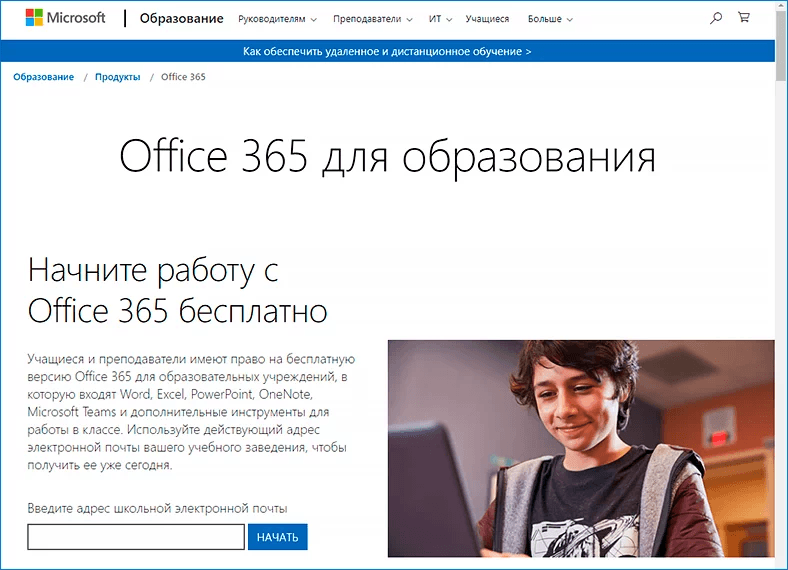
Отдельные учебные заведения подключены к плану «Office 365», что позволяет учащимся и преподавателям загружать программное обеспечение бесплатно.
На официальном веб-сайте корпорации «Microsoft» на связанной странице «Office 365 для образования» (внешняя исходящая прямая ссылка на сторонний ресурс: https://www.microsoft.com/ru-ru/education/products/office/default.aspx) можно проверить, аккредитовано ли конкретное учебное заведение как участник программы по свободному использованию в образовательных учреждениях «Microsoft Office», или задействовать другие варианты получения бесплатной версии.
Также пользователи могут перейти на веб-сайт своего учебного заведения для получения более подробной информации о возможном бесплатном использовании востребованного пакета прикладных офисных программ.
Попробуйте мобильную версию приложения для телефонов и небольших планшетных компьютеров
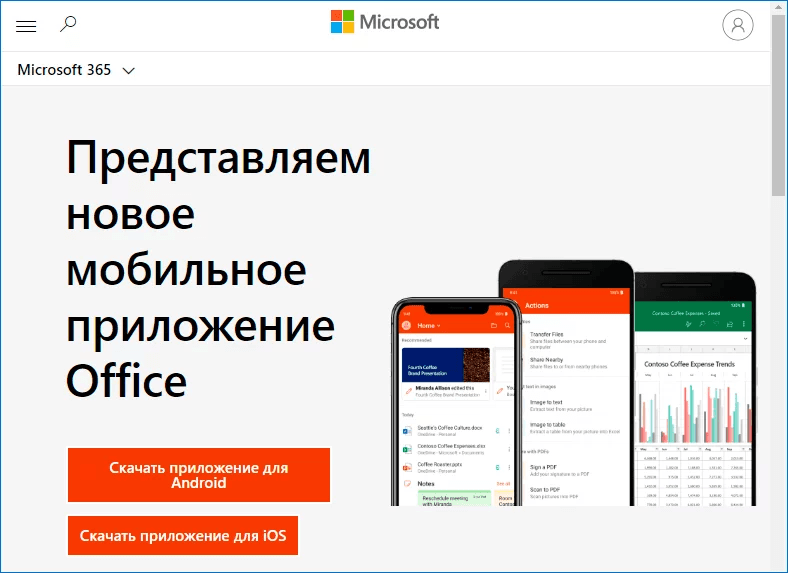
Приложения «Microsoft Office» также бесплатны для мобильных устройств, таких как смартфоны, камерофоны, коммуникаторы и т.д. Например, пользователи могут на телефоны «iPhone» или «Android» скачать мобильные приложения «Office» для бесплатного открытия, создания и редактирования связанных документов (внешняя исходящая прямая ссылка на сторонний ресурс: https://www.microsoft.com/ru-ru/microsoft-365/mobile/).
На планшетных компьютерах «iPad» или устройствах под управлением системы «Android» схожих форматов исполнения данные мобильные приложения позволяют создавать и редактировать документы только в том случае, если размер экрана задействованного устройства не превышает граничные показатели в «10,1 дюйма». На планшетах большего размера пользователи могут установить указанные приложения только для просмотра документов, в то время как для их создания и редактирования уже понадобиться оформить платную подписку.
На практике, подобный подход означает, что «Word», «Excel» и «PowerPoint» будут доступны в бесплатной полной версии для «iPad Mini» и устаревших «9,7-дюймовых iPad», и пользователям придется приобрести платный план пакета приложений «Microsoft Office», чтобы получить возможность обрабатывать документы на более масштабных видах устройств, таких как «iPad Pro» или новых «10,2-дюймовых iPad».
Присоединяйтесь к уже оформленному другим пользователем домашнему плану «Семейство Microsoft 365»
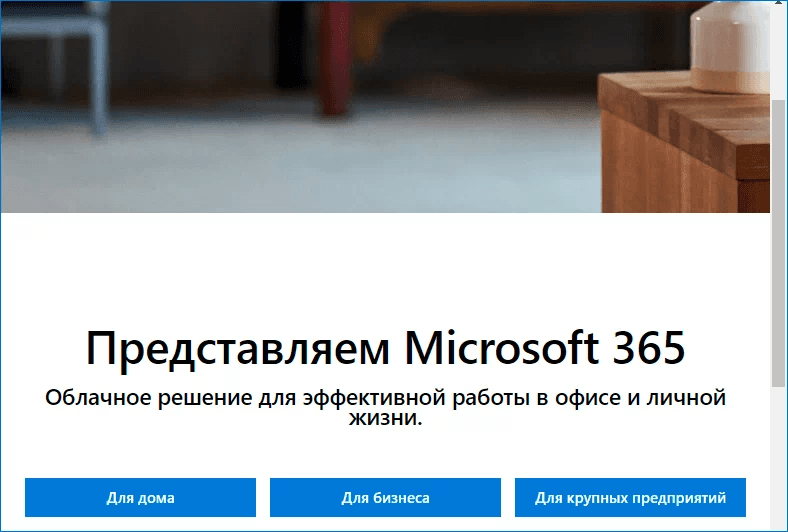
Подписка «Microsoft 365 персональный» за семьдесят долларов в год предоставляет пакет офисных приложений «Microsoft Office» для использования только одним пользователем. В отличие от этого, план «Microsoft 365 для семьи» рассчитан на совместное использование несколькими пользователями, предлагая за сто долларов в год доступ к платным приложениям для шести человек. Пользователи получат полный офисный набор программ для эффективной работы на персональных компьютерах с операционной системой «Windows 10», а также на устройствах «Mac», «iPad» и других совместимых гаджетах.
Любой из покупателей, кто оплатит годовую подписку на «Microsoft 365 для семьи» (ранее известный как «Office 365 для дома»), может поделиться ею с пятью другими учетными записями «Microsoft». Данный вариант очень удобен: управление общим доступом осуществляется через соответствующую страницу, ответственную за общий доступ, на официальном веб-сайте корпорации в личном кабинете профиля пользователя «Microsoft». Основной владелец учетной записи может добавить пять других учетных записей «Microsoft», и каждая из них получит собственную персональную ссылку-приглашение.
После присоединения к группе, каждый приглашенный пользователь сможет войти в систему со своими регистрационными данными профиля «Microsoft», чтобы загрузить приложения «Office», как если бы он самостоятельно оплатил за свою подписку. У каждой учетной записи будет отдельное выделенное хранилище в облачном сервисе «OneDrive» объемом в «1 ТБ».
«Microsoft» объясняет, что подписка предназначена в первую очередь для того, чтобы делиться ею с родными людьми из домашнего окружения. Таким образом, если знакомый или близкий родственник подключен на данный вид годовой подписки, то он может позволить присоединиться к оплаченному плану «Microsoft Office», предоставив в пользование востребованный пакет приложений абсолютно бесплатно.
Домашний план «Microsoft 365 для семьи» — определенно лучшее предложение, если пользователи планируют приобретать «Microsoft Office». Ведь даже при общей покупке, подписка в сто долларов в год на шесть человек позволит существенно сэкономить, так как в итоге каждый пользователь заплатит менее семнадцати долларов за год пользования сборным пакетом приложений.
Также, «Microsoft» сотрудничает с некоторыми работодателями, которые по результатам взаимодействия с корпорацией предлагают своим сотрудникам существенную скидку на приобретение пакета программ «Microsoft Office», позволяющую сэкономить до тридцати процентов от начальной стоимости.
Бесплатные альтернативные решения пакету приложений «Microsoft Office» от сторонних разработчиков
Если перечисленные варианты бесплатного использования «Microsoft Office» по каким-либо причинам пользователям не подходят, то можно рассмотреть возможность выбора другого офисного приложения, обладающего схожими функциональными возможностями с исходным образцом. Существуют совершенно бесплатные офисные программные решения сторонних разработчиков, которые демонстрируют хорошую совместимость с тестовыми документами, электронными таблицами и файлами презентаций приложений, входящих в пакет «Microsoft Office». К ним можно отнести следующие альтернативные программы:
«LibreOffice» — это бесплатное офисное приложение с открытым исходным кодом для операционных систем «Windows», «Mac», «Linux» и других программных инструментов управления. Он аналогичен классическим, устанавливаемым стационарно, версиям «Microsoft Office», поддерживает работу с документами «Office» и даже способен создавать новые экземпляры в общих стандартах расширений, таких как «DOCX» для текстовых документов, «XLSX» для электронных таблиц и конечном формате «PPTX» для презентаций. «LibreOffice» был основан на базе приложения «OpenOffice». И несмотря на то, что первоисточник в лице «OpenOffice» все еще существует и доступен для непосредственного использования, в реализации функциональных способностей «LibreOffice» задействуются возможности большего числа разработчиков, позволивших проекту, в конечном итоге, приобрести большую востребованность и популярность.
«Apple iWork» — это бесплатная коллекция офисных приложений для пользователей «Mac», «iPhone» и «iPad». Данный продукт создан в качестве конкурентного приложения от корпорации «Apple» на замену «Microsoft Office», однако раньше подписка на него была платной. Пользователи персональных компьютеров под управлением операционной системы «Windows» также могут получить доступ к веб-версии «iWork» через веб-сайт «iCloud».
«Google Docs» — это мощная коллекция офисного программного обеспечения в сети «Интернет». Данный инструмент хранит пользовательские файлы в «Google Drive», удаленном сетевом сервисе «Google» для дистанционного расположения файлов. И в отличие от веб-приложений «Microsoft Office», в веб-браузере «Google Chrome» пользователи даже могут в автономном режиме получать доступ к востребованным «Документам», «Таблицам» и «Презентациям».
В настоящее время существует множество других альтернатив, помимо перечисленных, однако этот список включает в себя одни из самых качественных.
6,5 легальных способов пользоваться Windows и MS Office бесплатно
Как правило, почти все продукты Microsoft являются платными. Но есть несколько хитростей, с помощью которых можно обойти ограничения и пользоваться Windows или Office бесплатно.

Программное обеспечение Microsoft — это самый популярный продукт как среди корпоративных, так и среди домашних пользователей. В том числе, в России, несмотря на различные ограничения, разработки из Редмонда остаются востребованными, как и прежде. Причем большинство отечественных юзеров теперь не платит за «офисы» и «виндоусы».

И, нет, забудьте про торренты и другие запрещенные методы — существует несколько хитростей, которые позволяют использовать ПО Microsoft совершенно бесплатно и, что самое главное, легально. Так что, если вы не корпоративный пользователь и не владелец офиса, то вам совершенно не обязательно покупать дорогую лицензию на Windows или Microsoft Office. Достаточно использовать один из описанных ниже способов.
1. Используем неактивированную Windows
Пожалуй, это самый распространенный способ получить Windows и не заплатить ни копейки. Как и любое другое коммерческое программное обеспечение, операционная система Microsoft позволяет ознакомиться со всеми ее функциями до приобретения лицензии. Обычно на это отводится 30 дней. По прошествии триального (ознакомительного) периода ОС предложит перейти к покупке лицензии.
Но можно игнорировать это предложение и продолжать пользоваться продуктом как ни в чем ни бывало. Естественно, не без нюансов.
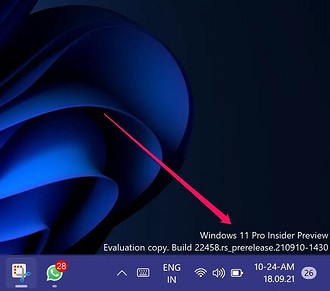
Впрочем, первое вряд ли испугает домашнего юзера, так как все основные функции ОС продолжат работать без ограничений. Например, система заблокирует возможность смены темы оформления и обоев — словом, пустяки. То ли дело назойливый водяной знак в правом нижнем углу экрана. С появлением Windows 11 к нему подключились и постоянные уведомления о необходимости перейти на официальный сайт и купить лицензию. Впрочем, даже это вряд ли помешает тому, кто твердо решил установить WIndows бесплатно.
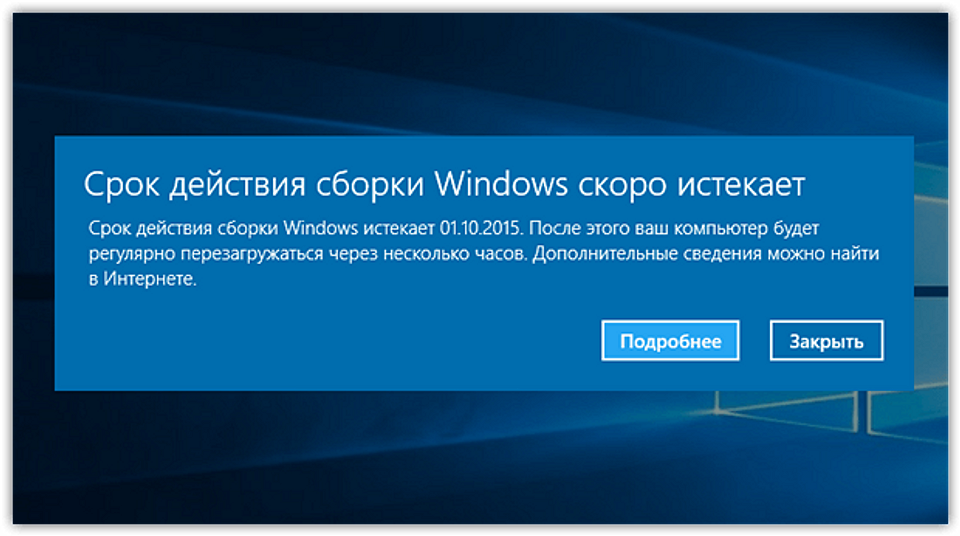
Так что, если вы готовы мириться с водяным знаком, попеременными всплывающими уведомлениями и отсутствием возможности сменить цвет «Пуска», то можете загружать образ Windows с официального сайта, устанавливать его и использовать с чистой совестью. Забавно, но даже в таком состоянии система продолжит получать обновления безопасности.
2. Переносим лицензию Windows с другого компьютера
Официально купленная лицензия Windows является полноценным продуктом, который можно переустанавливать и заново активировать на своем устройстве. Так что в теории код активации можно раздобыть в старом компьютере и активировать свежий образ на новом системнике. Правда, проделать такой фокус получится не со всеми версиями ОС.
На данный момент у Microsoft существует несколько видов лицензионного софта. Например, Windows 10 и Windows 11 бывают:
Если у вас первый или второй вариант, вы сможете без труда перенести активацию с одного компьютера на другой. Узнать тип лицензии очень просто — достаточно вызвать «Командную строку» (CMD) и ввести команду slmgr -dli. После нажатия Enter откроется окно с информацией о ключе. Если в нем указано Retail channel, значит, у вас все хорошо.

Узнать свой ключ еще проще — нужно установить из магазина приложений Microsoft Store программу ShowKeyPlus. Открываете ее, смотрите в строку Installed Key — это и есть ваш ключ. Скопируйте его или перепишите на листок, а после «скормите» свежеустановленной Windows.
А вообще, на тему переноса Windows со старого компьютера у нас есть очень полезный материал — читаем и вникаем.
3. Используем Microsoft Office Online
Теперь про Office. Обычно экономически расчетливая Microsoft в последнее время настолько расщедрилась, что сделала популярные программы из пакета MS Office полностью бесплатными. Возможно, потому, что для их работы потребуется не только устройство (компьютер, ноутбук или хотя бы смартфон), но еще и подключение к интернету. Впрочем, на этом все неудобства бесплатного сыра заканчиваются.

В так называемом «облачном» офисе есть все привычные инструменты и возможности форматирования текста, таблиц и даже презентаций. За исключением пары нюансов — у Word нет панели WordArt, уравнений и диаграмм, а Excel по понятным причинам не может работать с пользовательскими макросами.

Как установить? Да ничего устанавливать не нужно — все программы открываются и используются через браузер. Единственным условием является необходимость авторизации в системе с помощью учетной записи Microsoft. Но это дело пяти минут. Зато такой MS Office и место на диске не занимает, и процессор с оперативкой нагружает гораздо меньше.
Ссылка на офисный пакет здесь — клац.
4. Устанавливаем программы на мобильное устройство
Если у вас есть смартфон или планшет на Android или iOS, то вы можете установить мобильную версию офиса и тоже пользоваться ею бесплатно. Скажете, неудобно печатать текст и управлять форматированием с помощью сенсорного экрана? Так подключите к устройству клавиатуру и мышь — благо, сейчас с ними умеют работать как «андроиды», так и «яблоки».

5. Пользуемся пробным периодом Office 365
Это работает, но подойдет не каждому. Дело в том, что тестовый период на 30 дней дается только единожды на один аккаунт. Так что вам придется менять учетки каждый месяц. Но и это еще не самая большая проблема.

Оформлять придется версию облачного офиса для бизнеса, а это значит, что каждая новая учетная запись должна содержать данные о предприятии и реквизиты для оплаты. Название компании можно выдумать, а реквизиты придется использовать настоящие. Повезло, если у вас есть заграничная карта. Если ее нет, придется спросить у друзей, коллег или кого-то еще.
Тем не менее, если вам удалось обнаружить бесконечное количество иностранных банковских карт, то при каждой новой регистрации вы получите доступ ко всем бизнес-инструментам, а также 1 ТБ в облачном хранилище OneDrive и 60 минут в Skype.
6. Купить новый гаджет
Если у вас еще нет планшета или ноутбука, то пора задуматься о покупке полезной вещи. И, находясь в магазине, присмотритесь к моделям на базе Windows. Очень часто устройства продаются по акции, когда производитель дарит не только лицензионную Windows, но еще и пакет офисных программ. Впрочем, в последнее время найти такой бандл будет не так просто, хотя попытаться стоит.
Другой вариант — взять, например, новый ноутбук с предустановленной Windows. Если он вам, конечно, необходим. Обратите внимание: одни и те же модели могут продаваться как с ОС, так и без нее (последний вариант, разумеется, дешевле).

Есть еще какие-нибудь способы?
Как мы уже сказали, Microsoft умеет считать деньги, поэтому старается не злоупотреблять различными акциями, аукционами щедрости и поблажками. Тем не менее есть еще несколько способов получить офисный пакет бесплатно. К сожалению, на Windows это не распространяется.
Так вот, бесплатную копию офиса могут получить люди с ограниченными способностями. Для этого необходимо подтвердить все документально. Второй вариант — получить Word и другие программы в рамках образовательной программы. Например, если вы преподаватель ВУЗа или студент.
Для проверки возможности получить копию офиса бесплатно нужно перейти по этой ссылке и ввести электронный адрес учебного учреждения. Если Microsoft сотрудничает с организацией, велика вероятность, что вам одобрят бесплатную лицензию.
Еще по теме:



