
Перенос обычного текста в приложения Microsoft Office весьма прост. Однако в случае наличия различных стилей, разметки, изображений или мультимедийных элементов, они могут не быть перенесены. Вам придется вручную настраивать все заново, что является трудоемким процессом. Лучше изучите, как правильно скопировать страницу в Word.
Таким образом, вы легко сможете переместить весь содержимое в документ, не тратя время на изменение формата и определение, что следует выделить жирным, а что — курсивом.
Существует несколько способов вставки информации в документ Word.
Выделение текста
Перед тем как скопировать страницу в Ворде, стоит её выделить. Но как охватить большую статью на шестьдесят листов? Ведь делать это курсором — неудобно. Или вам нужно отметить абзац, строчку, слово?
Вот что нужно сделать, чтобы выделиться:
- Некий произвольный фрагмент. Зажмите Shift и стрелочками перемещайте курсор Word.
- Весь документ. Подойдёт сочетание клавиш Ctrl+A.
- Строку. Выведите мышь чуть левее того места, в котором расставлены абзацы и кликните.
- Страницу. Откройте Правка — Найти — Перейти и вместо номера введите команду «page» (без кавычек)
- Предложение. Кликните по нему с зажатой клавишей Ctrl.
- Слово. Двойной клик по надписи.
- Абзац. Тройной клик по фрагменту.
Копирование и вставка
Параметры форматирования должны переноситься вместе с надписями. Но иногда это нужно дополнительно указать. Вот как копировать в Ворде:
Дополнительная информация о каждой из вариантов в данном меню:
- Исходное форматирование. Позволяет вставить надпись в том виде, в каком она были изначально.
- Только текст. Стили и начертание не переносятся.
- Форматирование конечного фрагмента. Активируются настройки того файла, в который надо копировать страницу. Если в исходнике для стиля «Основной» задан шрифт Calibri с двойным интервалом, а в конечном документе — Times New Roman без интервала, к надписи будут применены настройки конечного.
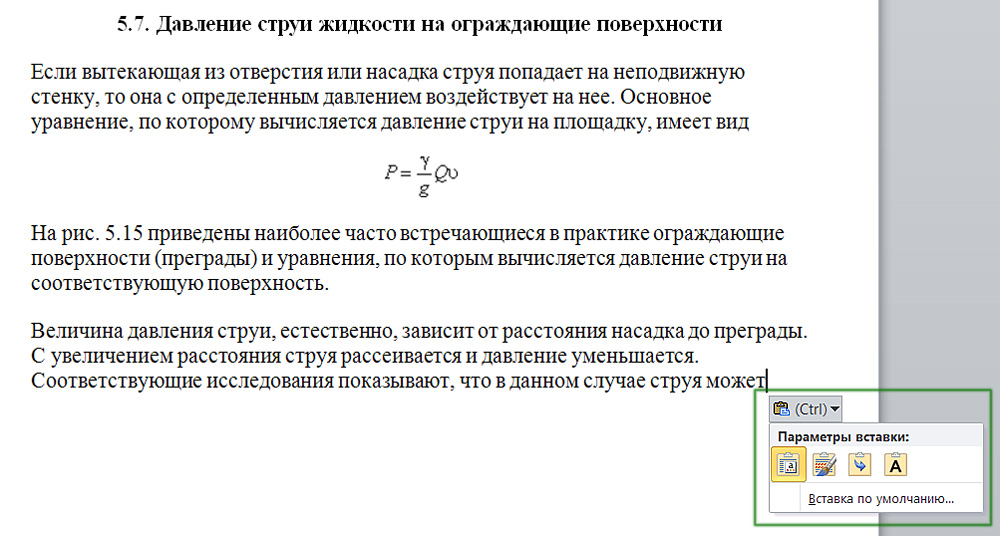
Иконка вызывает дополнительное контекстное меню
Существует альтернативный способ активации этих функций. Вот как можно вставить скопированный текст в Word с помощью меню.
Если у вас Office 2007:
Чтобы сохранить скопированный текст в Ворде 2010, зайдите контекстное меню.
Копирование из Excel в Word
Контент из Excel, если его напрямую переносить в Word, не отобразится в виде таблицы. Чтобы добавить его сразу с сеткой, сделайте так:
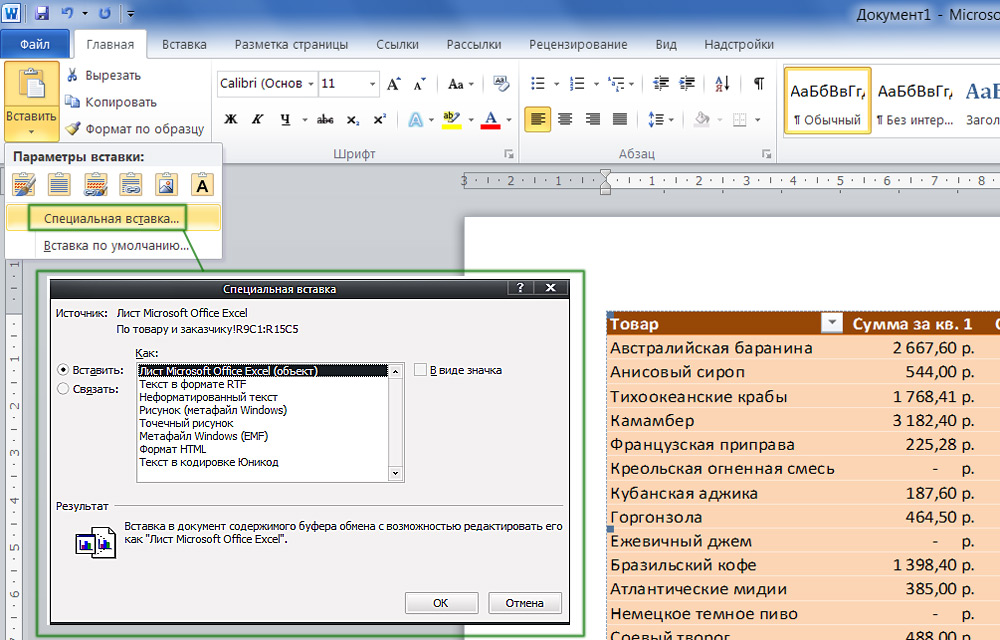
Для сохранения структуры представления данных используется специальная вставка
В 2010-ом Office есть ещё один вариант:
Копирование интернет-страницы в Ворд
Если сохранить в Word информацию с сайта, её можно будет просматривать в автономном режиме. Но перенести весь контент нельзя. Там ведь не только текст, но и картинки, мультимедиа, фон и даже анимация. К сожалению, потенциал продуктов Office ограничен, и каждый элемент сохранить не получится. Но важные данные перенести возможно. Чтобы скопировать страницу из сети, сделайте следующее:
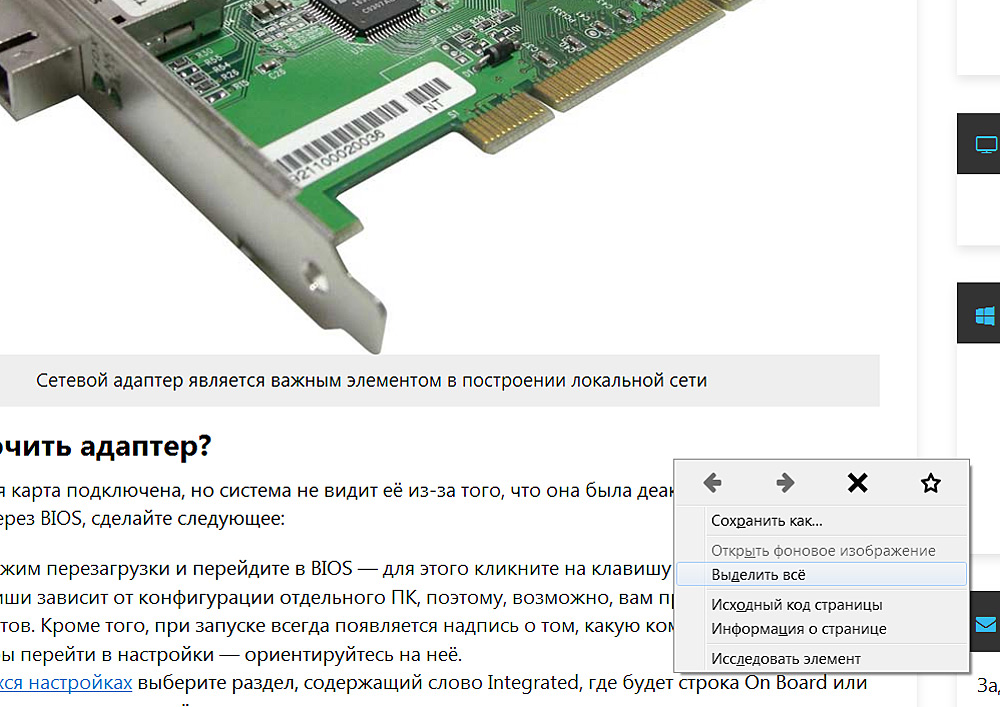
На пример Firefox копируем информацию с веб-страницы
Так можно сохранить основную часть сайта: рисунки, ссылки, навигация. Некоторые из элементов не будут функционировать (например, формы для ввода). Но будут перенесены не только важные данные, но и реклама, баннеры. Чтобы скопировать исключительно надписи, кликните правой кнопкой мыши и в поле «Параметры ставки» нажмите на соответствующую иконку.
Если вы желаете осуществить перенос всей страницы целиком, включая фон, flash-анимации, шапку и функции, создайте HTML-документ через настройки вашего браузера.
- Кликните в любом свободном месте сайта правой кнопкой мыши.
- «Сохранить как».
- Задайте путь и имя файла. Графика и мультимедиа будет находиться в том же месте, что и документ. К примеру, если вы сохраните на компьютер страницу под названием «nastroyvse», то её наполнение будет добавлено в папку «nastroyvse». Но всё отобразиться так, как в браузере.
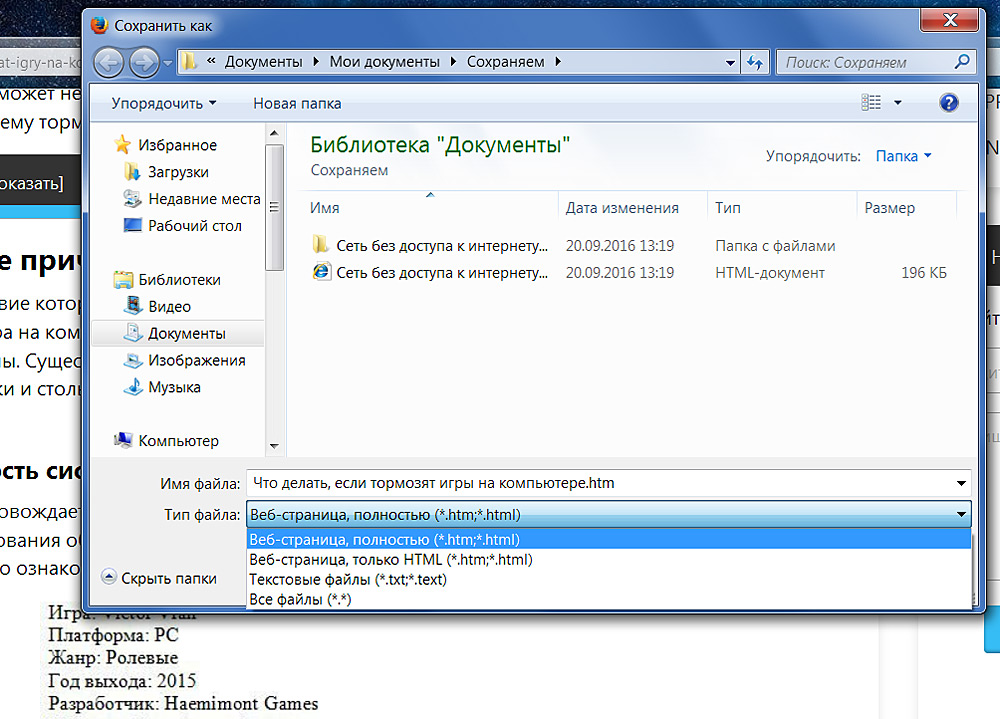
Рекомендуем выбрать полное сохранение страницы
В Ворде легко копировать данные. Достаточно запомнить сочетание клавиш. Но и здесь есть свои нюансы. Ведь надо переносить не только текст, но и форматирование.
А как вы считаете, что удобнее: сочетание клавиш или контекстное меню?
Как перенести один документ word в другой без изменений
В Excel легко переместить или скопировать один рабочий лист из одной книги в другую, однако, похоже, нет простого способа переместить одну страницу из одного документа Word в другой, за исключением копирования и вставки вручную. Здесь я расскажу о нескольких способах быстрого перемещения / копирования одной или нескольких страниц из одного документа Word в другой (или новый).
Перемещение / копирование одной или нескольких соседних страниц из одного документа Word в другой
Этот метод поможет вам переместить / скопировать одну или несколько страниц из одного документа в другой, объект > Текст из файла функция в Word. Пожалуйста, сделайте следующее:
Внимание: Если исходный документ содержит только одну страницу или вы хотите переместить / скопировать все страницы исходного документа, начните с Шаг 3 непосредственно.
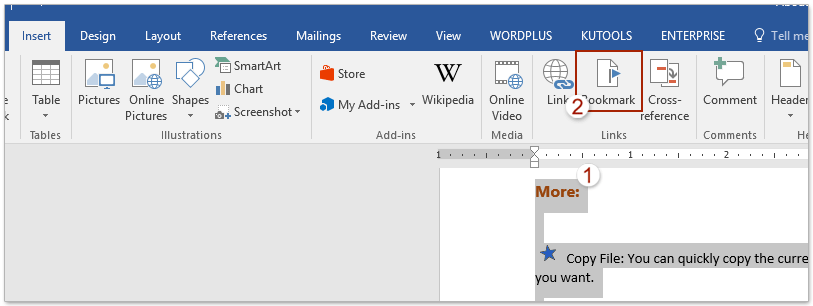
1. Откройте исходный документ, из которого вы будете перемещать / копировать страницы, выберите страницы, которые вы переместите / скопируете, и нажмите Вставить > закладка. Смотрите скриншот:
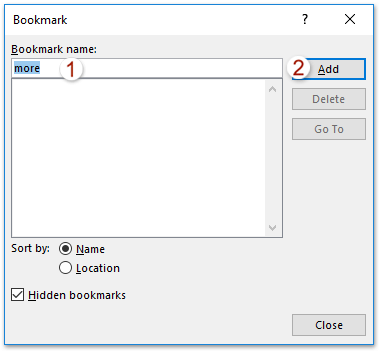
2. В открывшемся диалоговом окне закладки введите имя в поле Имя закладки и нажмите Добавить кнопка. Смотрите скриншот:

3. Запустите необходимый документ, в который планируете перенести или скопировать страницы. Установите курсор в нужное место для вставки и выполните команду Вставить > объект > Текст из файла. Обратите внимание на изображение:
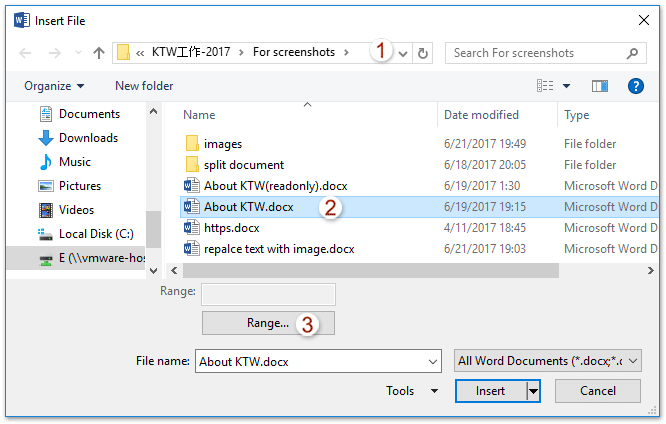
4. Появится диалоговое окно "Вставить файл". (1) откройте папку, содержащую исходный документ, (2) выберите исходный документ, а затем (3) нажмите Диапазон кнопка. Смотрите скриншот: Внимание: Если ваш исходный документ содержит только одну страницу или вы хотите скопировать все страницы исходного документа, пожалуйста (1) откройте папку, содержащую исходный документ, (2) выберите исходный документ и (3) нажмите на Вставить кнопку, чтобы закончить движение.
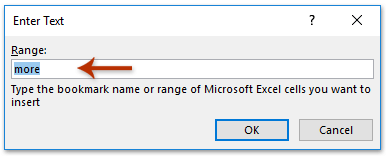
5. Во всплывающем диалоговом окне «Введите текст» введите указанное имя закладки, которое вы добавили на шаге 2, и нажмите кнопку OK .
6, Нажмите Вставить в диалоговом окне "Вставить файл".
Пока что указанные страницы исходных документов уже перемещены / скопированы в целевой документ.
Легко разделите один документ Word на несколько по страницам, разделам / разрывам страницы или заголовкам сразу!
По сравнению с разделением документа Word путем копирования и вставки, Kutools for Word упростит вам работу и значительно повысит эффективность вашей работы с помощью функции разделения, которая может быстро разделить текущий открытый документ Word на несколько страниц по страницам, по разрыву раздела, по странице перерыв, или заголовком 1, как вам нужно.
Загрузите Kutools для Word прямо сейчас!

Перемещение / копирование нескольких несмежных страниц из одного документа Word в другой
Вышеупомянутый метод поможет вам больше или скопировать одну или несколько соседних страниц из одного документа Word в другой. Что ж, в некоторых случаях вам может потребоваться переместить или скопировать несколько несмежных страниц, таких как Страница 2, Страница 5 и Страница 8, в другой документ сразу. И этот метод представит функцию Kutools for Word Select Pages для выполнения этой работы.
Kutools for Word — это идеальная надстройка Word, которая оптимизирует вашу работу и повышает ваши навыки обработки документов. Получи это сейчас!

1. Откройте исходный документ, из которого вы скопируете несмежные страницы, и нажмите Кутулс > Страницы > Выбрать страницы. Смотрите скриншот:

2. В открывшемся окне с заголовком "Выбор страниц" (1) убедитесь, что вы выбрали нужные страницы в соответствии с вашими предпочтениями, (2) отметьте страницы, которые планируете скопировать, и (3) нажмите кнопку OK. Смотрите прикрепленный скриншот:
3. Теперь все отмеченные страницы выбираются массово. Пожалуйста, нажмите Ctrl + C ключи для их копирования.
4. Перейдите к целевому документу и нажмите Ctrl + V ключи, чтобы вставить их. И теперь те несмежные страницы, которые вы проверили, пакетно копируются и вставляются в целевой документ.
Заметки: Kutools for Word также предоставляет другие инструменты выбора страниц для облегчения вашей работы: Выбрать текущую страницу: Один щелчок для выбора текущей страницы; Выбрать нечетные страницы: Один щелчок, чтобы выбрать все нечетные страницы текущего документа, включая страницу 1, страницу 3, страницу 5… Выбрать четные страницы: Один щелчок, чтобы выбрать все четные страницы текущего документа, включая страницу 2, страницу 4, страницу 6…
Перемещайте / копируйте каждую страницу одного документа Word в новые
Если вы хотите переместить каждую страницу исходного документа на отдельную новую страницу в Word, Split Функция Kutools for Word может помочь вам легко завершить эту работу несколькими щелчками мыши.
Kutools for Word — это идеальная надстройка Word, которая оптимизирует вашу работу и повышает ваши навыки обработки документов. Получи это сейчас!

1. Откройте исходный документ, каждую страницу которого вы будете перемещать в новый документ индивидуально, и нажмите Кутулс Плюс > Split. Смотрите скриншот: Внимание: Перед применением функции разделения вам необходимо сохранить исходный документ.
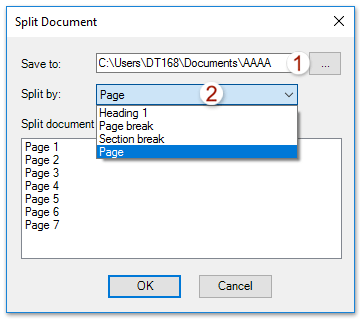
2. В диалоговом окне "Разделить документ" (1) укажите папку назначения, в которую вы будете сохранять новые документы в Сохранить коробка, (2) выберите страница из Разделить на раскрывающийся список и (3) нажмите OK кнопка. Смотрите скриншот:
Теперь каждая страница исходного документа перемещается / копируется в отдельный новый документ Word и сохраняется в указанной папке назначения.
Просмотр и редактирование нескольких документов Word с вкладками, как в Chrome и Edge!
Так же, как просмотр нескольких веб-страниц в Chrome, Safari и Edge, вкладка Office позволяет открывать и управлять несколькими документами Word в одном окне. Переключаться между документами теперь можно просто, щелкнув по их вкладкам!Попробуйте Office Tab бесплатно прямо сейчас!



