
Быстрое дублирование таблицы позволяет значительно оптимизировать процесс работы с документами в Word. В данном курсе мы изучим, как это сделать. Познакомьтесь с возможностями и инструментами Word, которые помогут повысить вашу продуктивность.
Для многих пользователей это представляет собой определённые сложности. Теперь мы рассмотрим, как скопировать таблицу в Word и перенести её в другие приложения Office.
Первый способ копирования таблицы
Для того чтобы сделать копию таблицы с определённым текстом, существует два способа, которые мы обсудим:
- Откройте нужный документ или воспользуйтесь соответствующей функцией на вкладке «Вставка».
- Наведите курсор на любой элемент.
- В левом верхнем углу появится кнопка для перемещения — нажмите правую кнопку мыши — слово автоматически выделит все необходимые части.
- Выберите «копировать» или «вырезать» или нажмите CTRL + C или CTRL + X соответственно
- Вставьте всю таблицу копий в презентацию, другой документ без изменений или на тот же лист, используя ПКМ -> Вставить или нажав CTRL + V.
Данный метод подходит для всех версий Word и также может быть применен в PowerPoint и Microsoft Excel. Кроме того, он чрезвычайно прост в использовании.
Второй способ
Этот метод предполагает не столько копирование, сколько перемещение таблицы в файле. Стоит отметить, что он работает исключительно в документе и только в Word — вставить его, например, в презентацию не получится.
Указанный тренинг и видео, вероятно, смогли убедить вас в том, что управление заметками в Word на самом деле не является чем-то сложным — ключевое здесь — это процесс обучения.
Оставить комментарий
Часто задаваемые вопросы
Конечно, ведь онлайн курсы для этого и существуют, чтобы обучать людей с нуля. Вы можете за короткий промежуток времени переквалифицироваться с любой работы на IT сферу. Важно начать как можно раньше, чтобы быстрее пожинать плоды своего успеха. Тем более, что сейчас этот рынок труда находится в большом подъеме, который может продлиться еще немало времени.
В сфере информационных технологий существует множество специальностей. Каждая из них значительно отличается как по выполняемым задачам, так и по необходимым для успешного устройства на работу навыкам. Это касается разработки программного обеспечения, дизайна, управления проектами и многих других областей. У каждого из этих специалистов своя роль и назначение. Тем не менее, есть и общие черты.
Например, все они могут рассчитывать на достойные заработки и привлекательные условия труда. Это связано с высоким спросом на таких профессий со стороны компаний. Выбрать подходящее направление можно, пройдя тест на профориентацию и подробно ознакомившись с особенностями работы в конкретной сфере.
Информационные технологии представляют собой обширную область, encompassing множество специальностей. Эта сфера непрерывно развивается, что приводит к появлению новых направлений. С каждым годом увеличивается потребность в специалистах данной области. В прошлом году средние показатели показали рост на +60%. Существует значительный спрос на профессионалов в IT.
Хотя с другой стороны, многие онлайн школы и прочие заведения выпускают также немало специалистов. Однако, их по-прежнему не хватает, чтобы закрыть все потребности рынка. Именно поэтому, такие рабочие являются очень востребованными во многих крупных компаниях.
Как скопировать таблицу в Word — Самые простые способы
Множество пользователей желают узнать, как можно быстро и легко скопировать таблицу в ворде без искажения, что нередко происходит при перемещении объекта с другой страницы.
Пора рассмотреть стандартный способ действий.
Универсальный способ копирования
Таблицы, которые попадаются на различных интернет источниках, могут иметь визуальные отличия, а также и иную структуру. Поэтому, при переносе таблицы путем копирования в Word могут происходить смещения в данных, из-за чего нередко происходит искажение информации.
Однако, когда имеется основная часть таблицы с заполненными данными, которые разбросаны по определенным ячейкам и строкам, можно поработать над внешним видом и скорректировать ее для нормальной демонстрации. Однако предварительно ее необходимо вставить в документ Ворд.
Стоит отметить, что процесс не предполагает ничего сложного, поэтому с ним смогут разобраться даже пользователи с небольшим опытом работы с программами офиса.
Инструкция требует выполнения всего нескольких шагов:
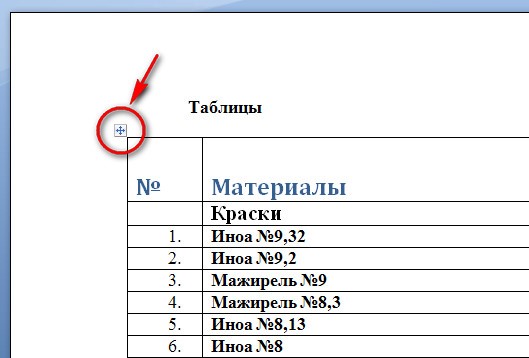
Шаг 1. Наводим мышку на таблицу. В верхней части слева должен появиться значок с квадратиком и маленьким крестиком:
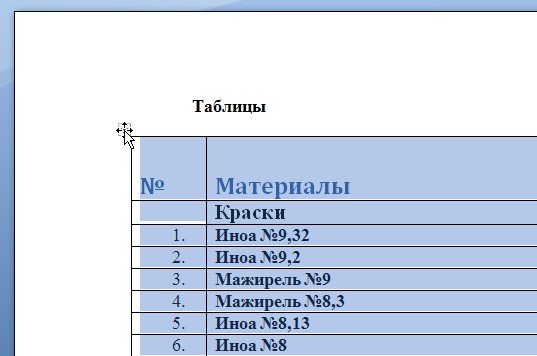
Шаг 2. Кликаем на значок, чтобы выделить все содержимое таблицы.
Затем необходимо выполнить обычные действия, используя сочетание клавиш «Ctrl+C». Если требуется удалить информацию, используйте «Ctrl+X». Далее выбираем место, куда нужно вставить скопированное содержимое, и нажимаем «Ctrl+V».
Все! Давайте теперь рассмотрим другую ситуацию.
Как вставить таблицу с другого сайта
Многие пользователи используют MS Word, благодаря многофункциональности несмотря на то, что по сравнению с Excel здесь возможностей меньше, но копирование и вставка таблиц с других сайтов вполне реальна. Чтобы вставить таблицу без изменений с другого ресурса, достаточно следовать простой инструкции:
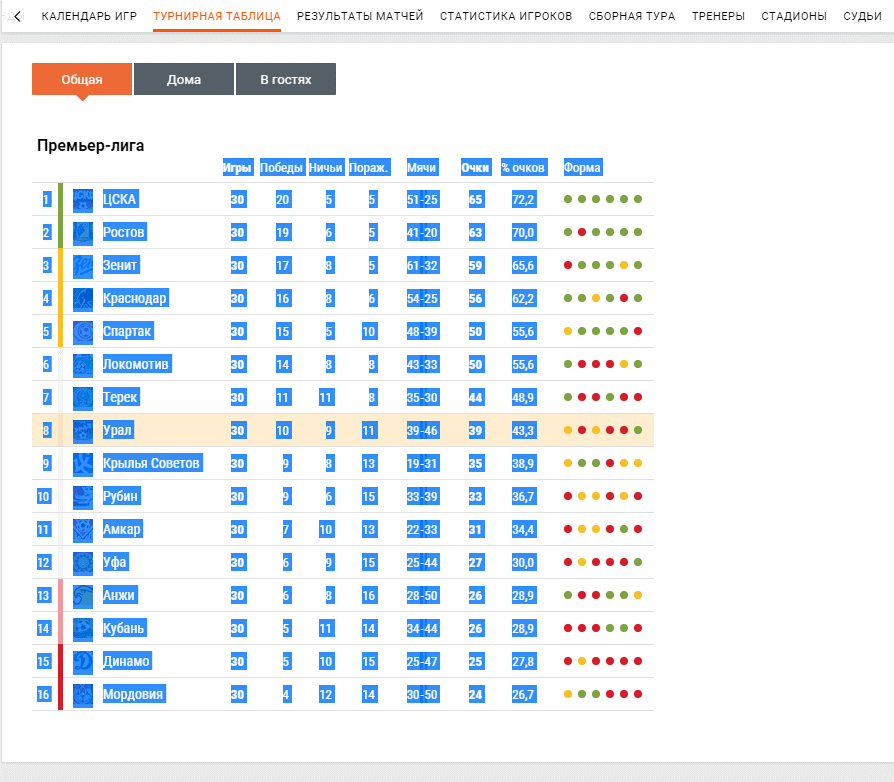
Шаг 1. Заходим на первоисточник и копируем нужную таблицу. Рекомендуется производить выделение с первой ячейки, расположенной слева, а в конце курсор должен оказаться на противоположной стороне.
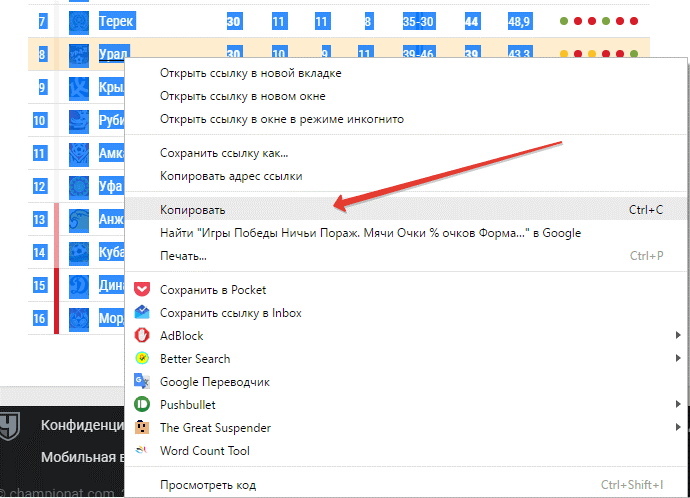
Шаг 2. Копируем ранее выделенную таблицу. Можно использовать стандартную комбинацию «Ctrl+C» , либо при помощи правой кнопки мыши.
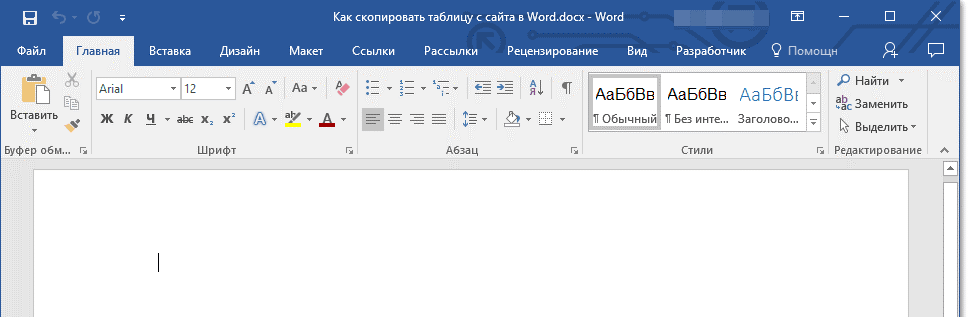
Шаг 3. Открываем пустой документ Word и вставляет скопированную информацию, обозначая курсором место, где должно быть ее расположение.
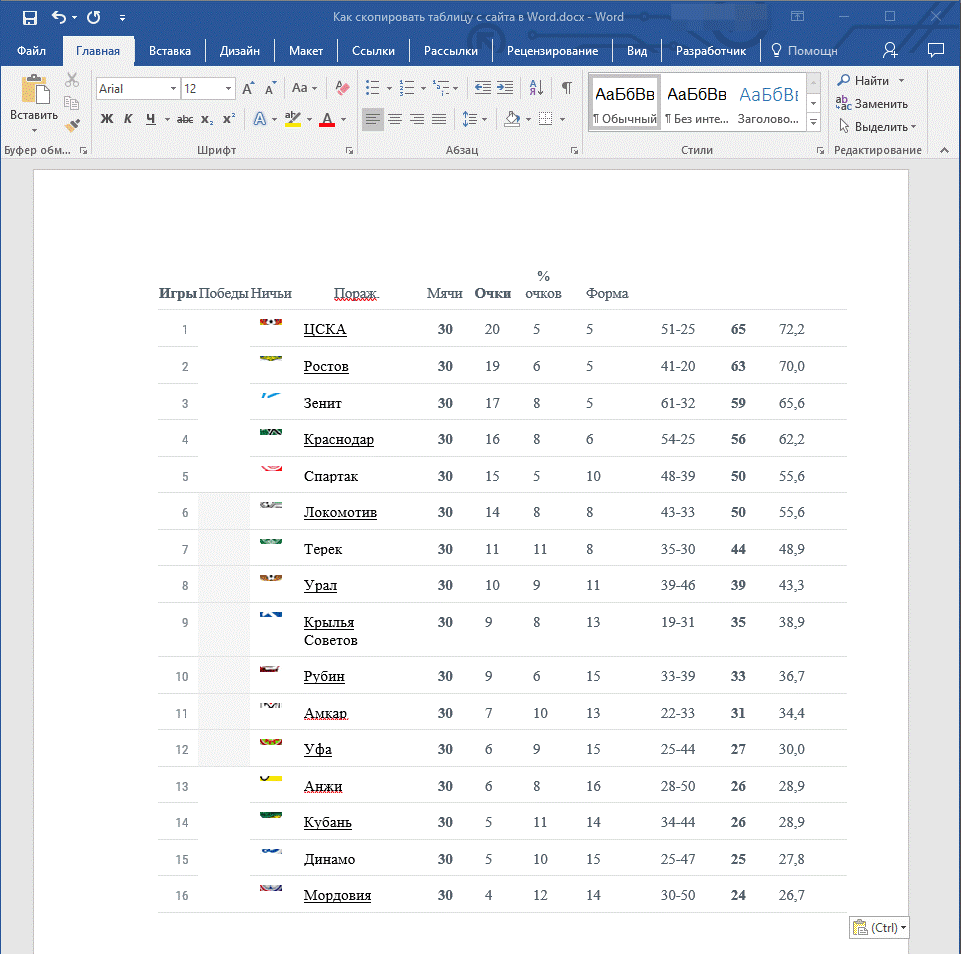
Шаг 4. Зажимаем комбинацию «Ctrl+V» , либо подпункт вставить из контекстного меню.
Шаг 5. Как результат, получение таблицы практически в идентичном виде.
Внимание: в некоторых ситуация первые строчки в таблице смещаются. Как правило это объясняется особенностями вставки в виде отдельного элемента.
Также нужно учитывать:
В некоторых случаях в таблице могут находиться элементы, которые не совместимы с Ворд. В результате они не будут перенесены в новый документ.
Давайте перейдем к еще одной распространенной ситуации.
Копирование таблицы с одного документа в другой
Существует два способа, которыми можно воспользоваться при копировании таблицы в документах Ворд и последующего переноса без изменений.
Первый подразумеваем прямое копирование с последующей вставкой в новый документ. В случае простого копирования и вставки, вместе одной, появится две идентичные таблицы. Если использовать функцию вырезки, то она будет отправлена в буфер обмена, но при этом исчезнет с экрана.
Как только будет задана команда вставки, таблица снова появится в нужно месте для пользователя.
Второй способ предполагает перемещение при помощи маркера. Достаточно только потянуть за значок и перенести ее на другую страницу. Это даже более быстрый метод, чем первый. Таблица будет перетянута без изменения структуры или содержимого.
Изменение внешнего вида таблицы
Разбирая предыдущий пример, можно отметить сложную структуру скопированной таблицы. Поскольку кроме обычного текста присутствуют дополнительные обозначения, цифры. Визуально отсутствуют любые разделители. Однако большинство таблиц оформляются намного проще и после копирования с ними можно продолжать работать в ворде.
Выравнивание размеров
Чтобы привести таблицу в нормальный вид, первоначально требуется скорректировать ее размеры.
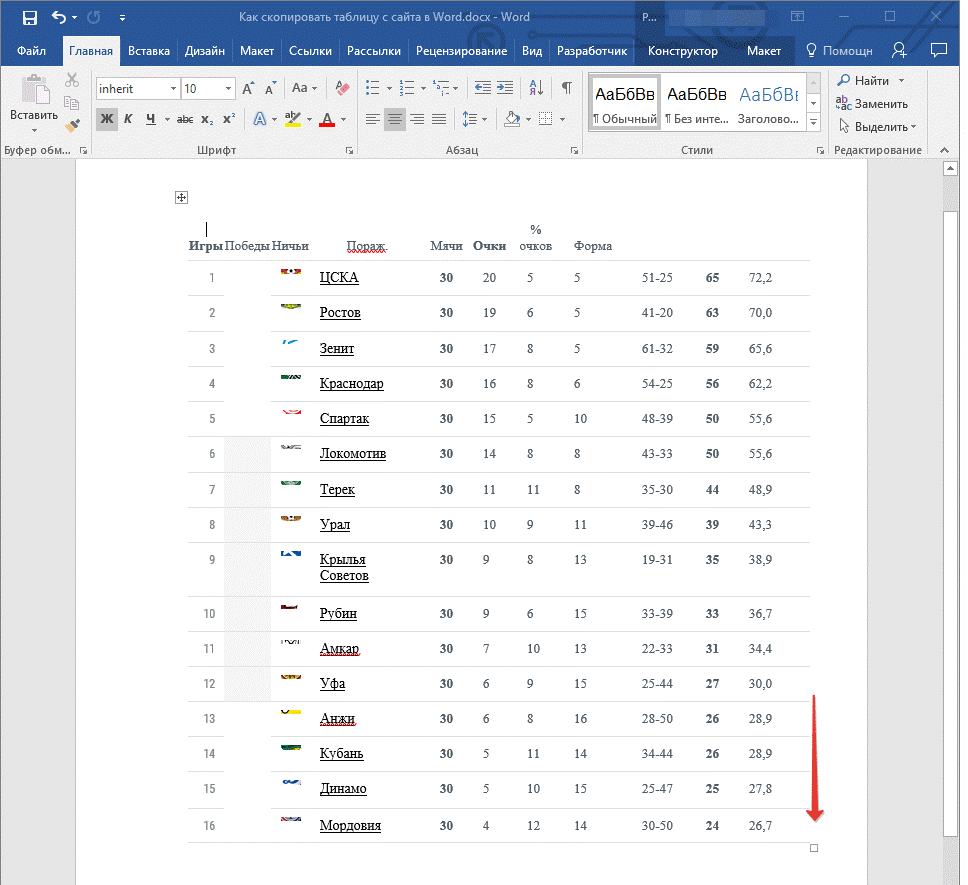
Кликаем на правый верхний угол для отображения рабочей области, а затем вытягиваем маркер внизу справа.
Кроме того, всегда можно переместить таблицу в любое место документа, если возникла такая необходимость.
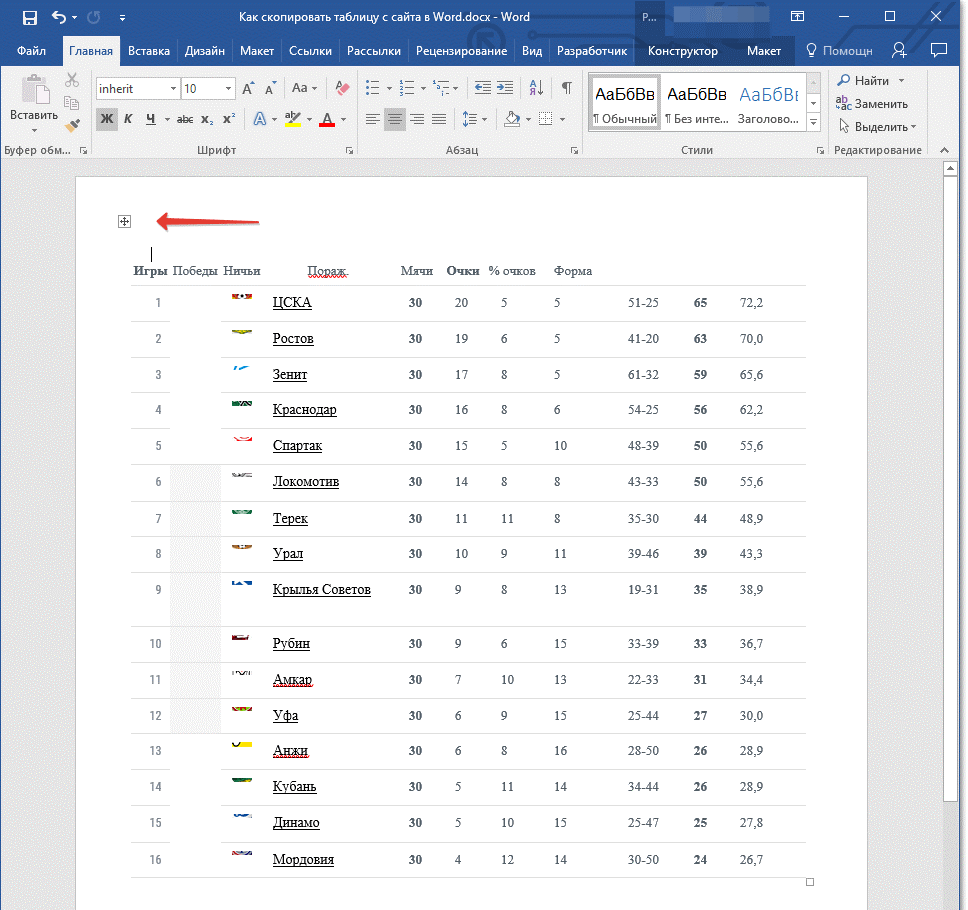
Еще раз нажимаем на иконку со стрелками в квадрате. Она всегда находится слева. Необходимо потянуть в нужном направлении.
Отображение границ таблицы
Как и выше представленном примере в некоторых таблицах могут быть скрыты дополнительные строки, ячейки. Чтобы организовать для себя максимально удобный порядок, предварительно стоит включить их отображение.
С этой задачей поможет справиться следующая инструкция:
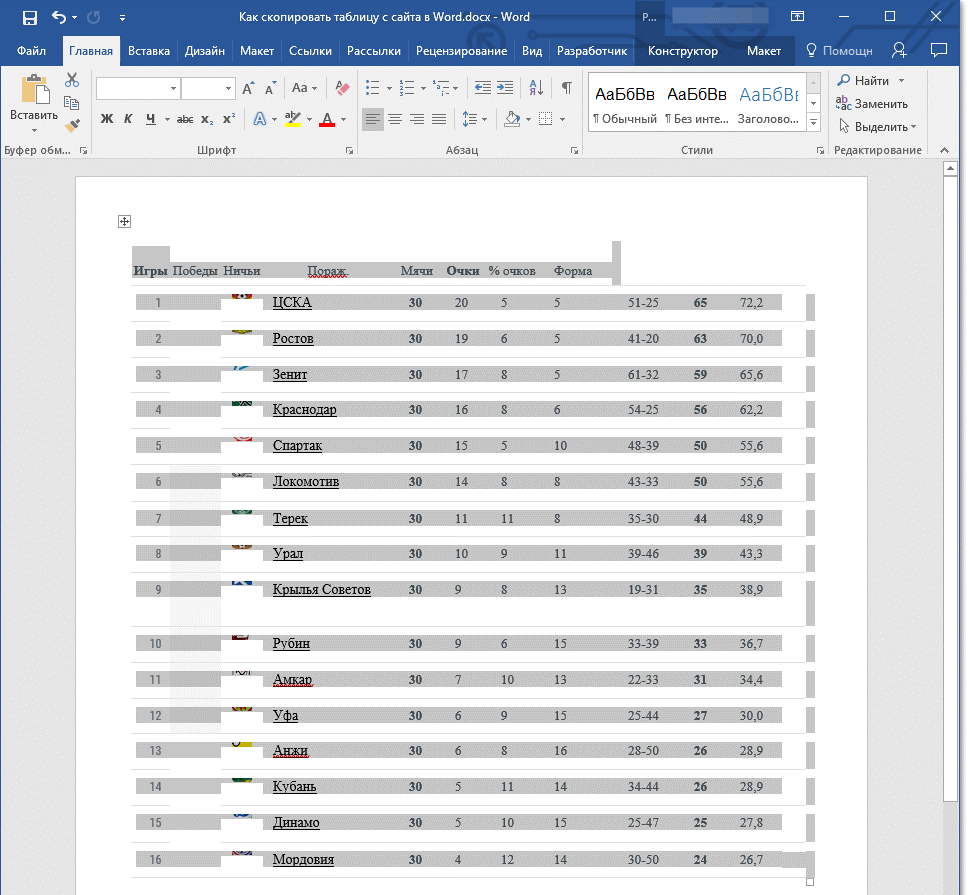
Шаг 1. Производим выделение таблицы, кликая по кнопке с плюсиком справа в верхней части.
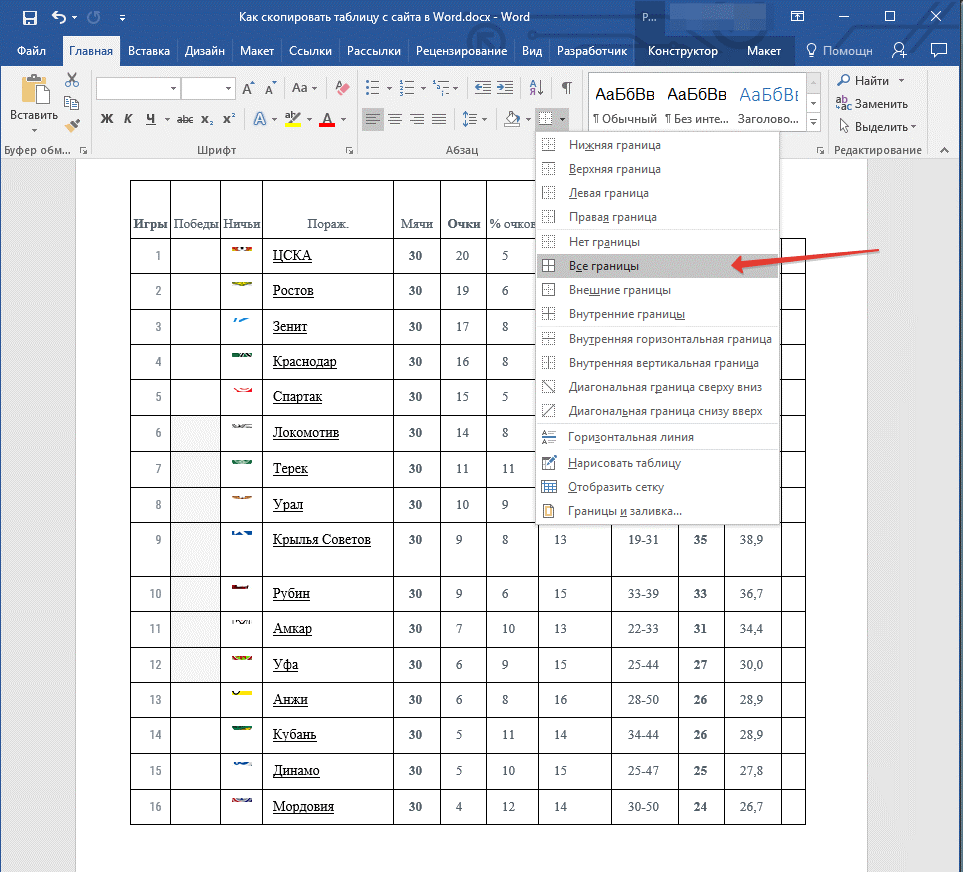
Шаг 2. Переходим в главное меню, открываем группу Абзаца, переходим к определению границ и выбираем подпункт «все границы».
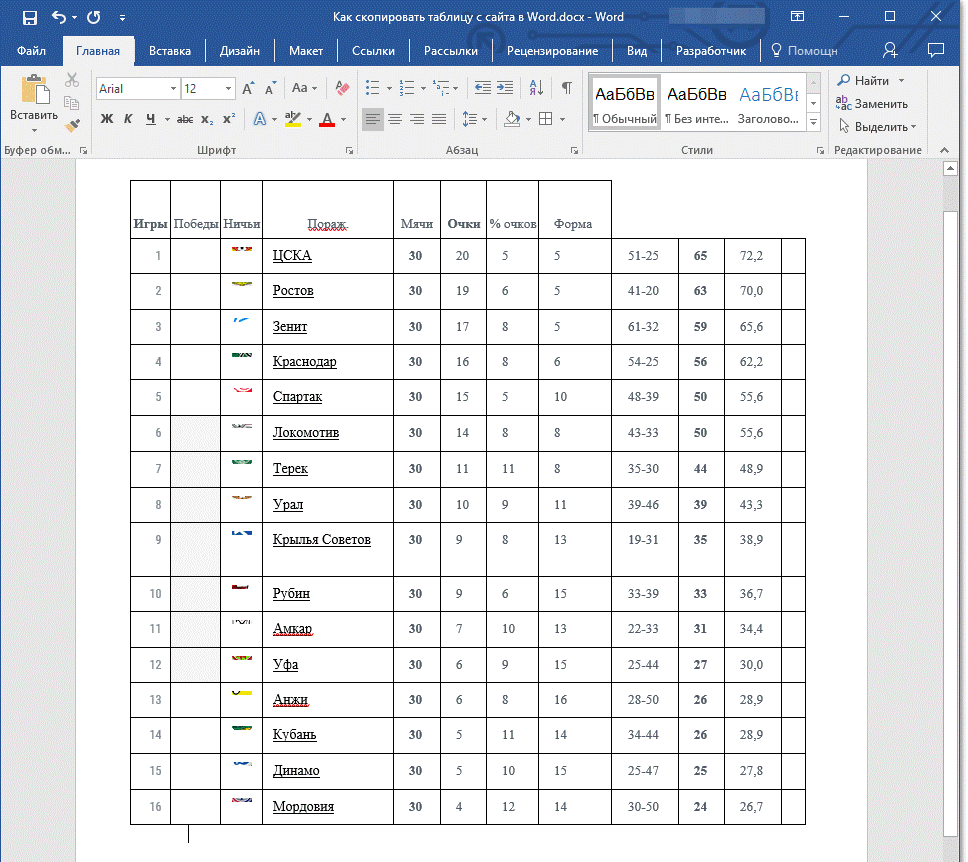
Шаг 3. Если ранее границы были скрыты, то они отчетливо появляются, как показано на следующем изображении. Далее будет намного проще совместить по размерам шапку и основное «тело» таблицы.
Если возникнет необходимость, то предварительно можно снова скрыть границы. Избавиться от скрытых границ стоит предварительно отформатировать шапку.
Есть еще момент о котором стоит знать.
Выравнивание шапки
Чтобы привести шапку в порядок, потребуется работать в ручном режиме. Для начала потребуется убрать весь текст из одной ячейки и переместить его в соседнюю или другую. Если какой-либо столбец не поддался копированию, его можно просто ликвидировать.
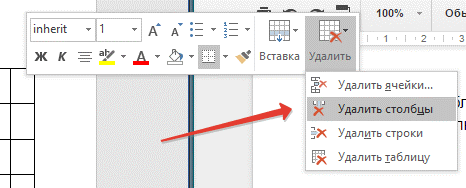
Кликаем на пустой столбец правой кнопкой, в верхней части нажимаем на кнопку удалить и выбираем удаление всего столбца:
При внимательном рассмотрении данного примера стоит отметить, что в таблице имеются два незанятых столбца, причем в одном из них имеется текст в заголовке. Тем не менее, этот текст на самом деле должен располагаться в совершенно ином месте.
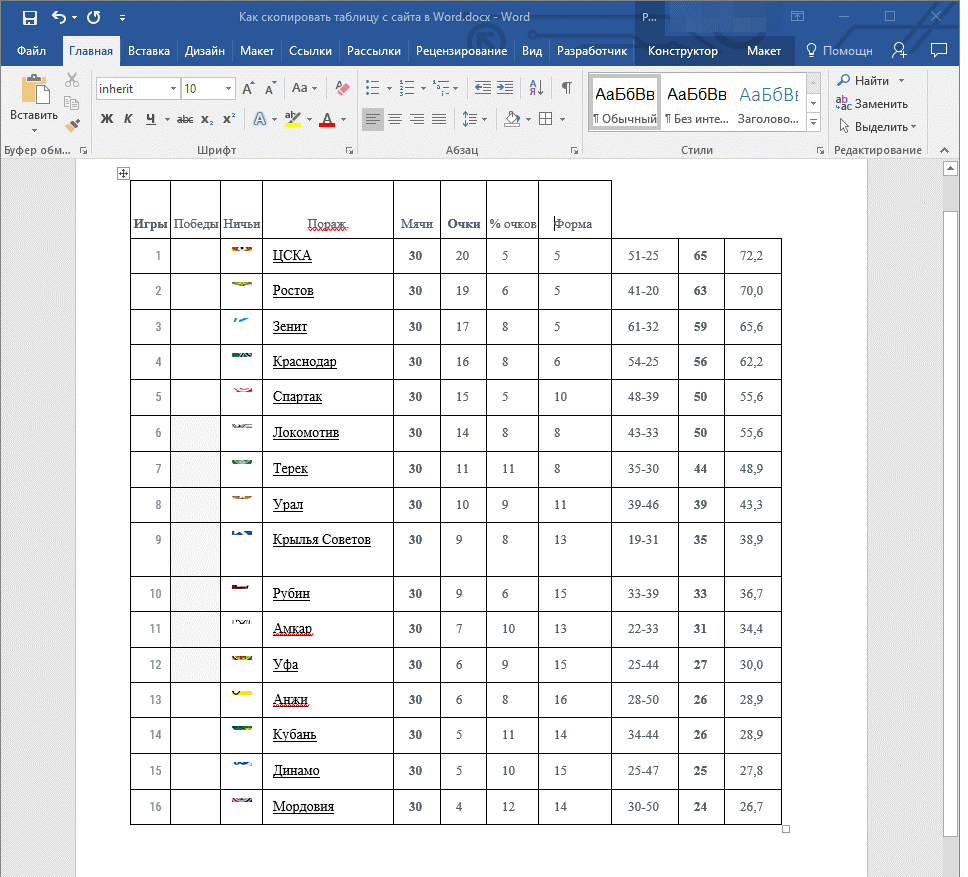
Чтобы восстановить структуру, понадобится выравнивать шапку. Если количество ячеек в таблице и шапке совпадает, то достаточно просто скопировать информацию из одной ячейки и вставить ее в другую. Далее по аналогии проводим действия с остальными ячейками.
Внимание: чтобы не допустить ошибок в копировании, для этой цели рекомендуется использовать мышку. Важно не выделять саму ячейку, нужен только сам текст. Чтобы вырезать текст из ячейки, используем хорошо знакомую комбинацию «Ctrl+X» . Далее переходим к ячейке, в которую нужно вставить информацию и нажимаем «Ctrl+V» .
Иногда текст не получается преобразовать в ячейках, поэтому таблицу можно превратить в простой набор текста. Но это не самый удобный вариант. Куда проще создать обыкновенную таблицу с такими же параметрами.
Давайте сравним
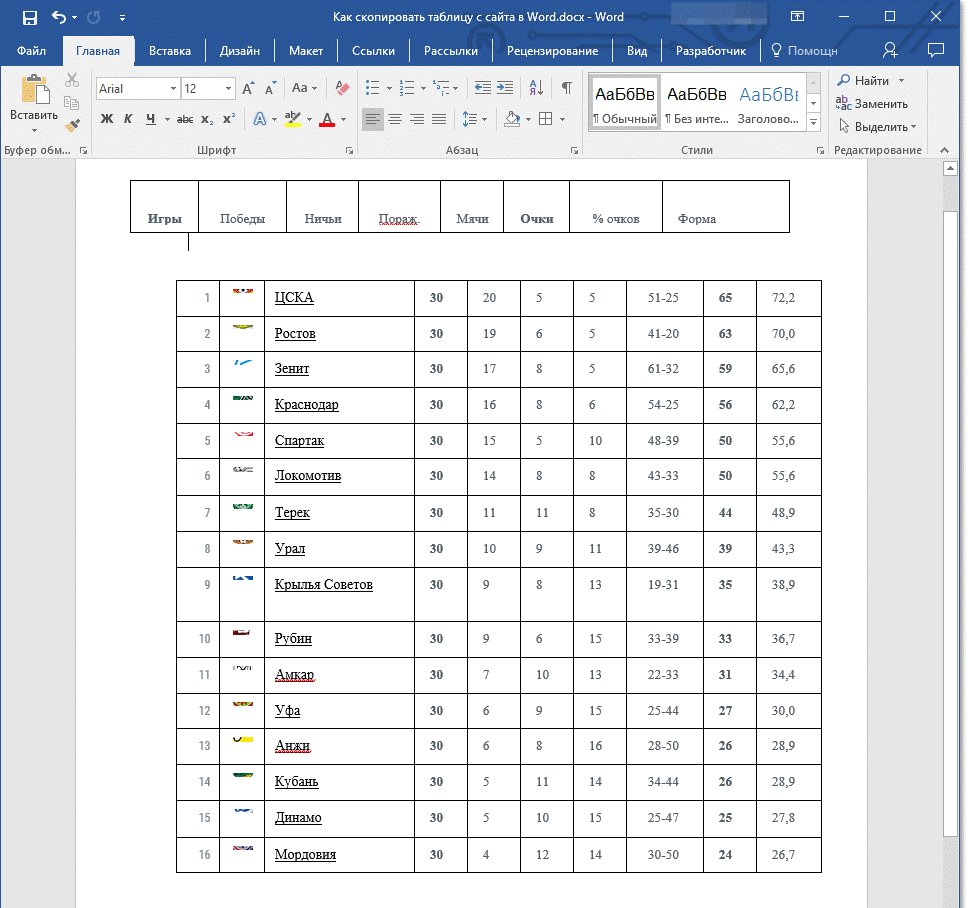
Сравниваем, до того, как была отредактирована шапка и соединена с основной таблицей, она имела следующий вид.
Как можно увидеть, разница в количестве столбцах все еще присутствует, поэтому сделать объединение не получится.
Тогда выполняем следующие действия:
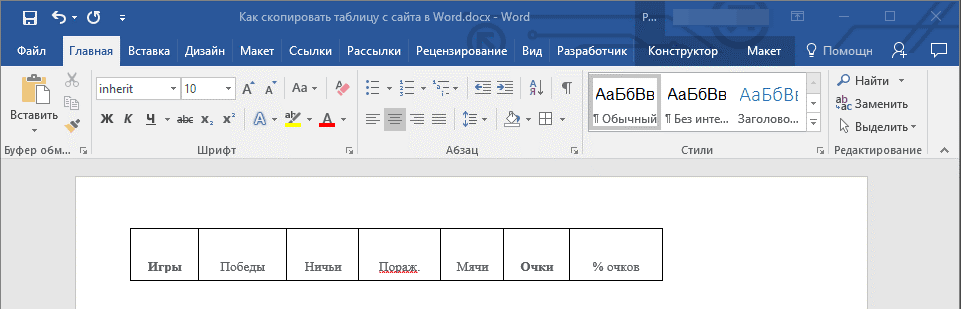
Шаг 1. В первой таблице ликвидируем ячейку «форма».
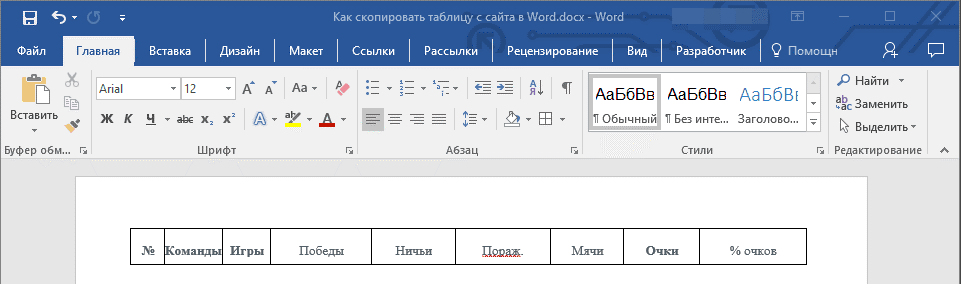
Шаг 2. Добавляем дополнительную ячейку, в которой прописываем знак № и располагаем ее в самом начале и вставляем еще одну с названием «команды», которой нет в шапке.
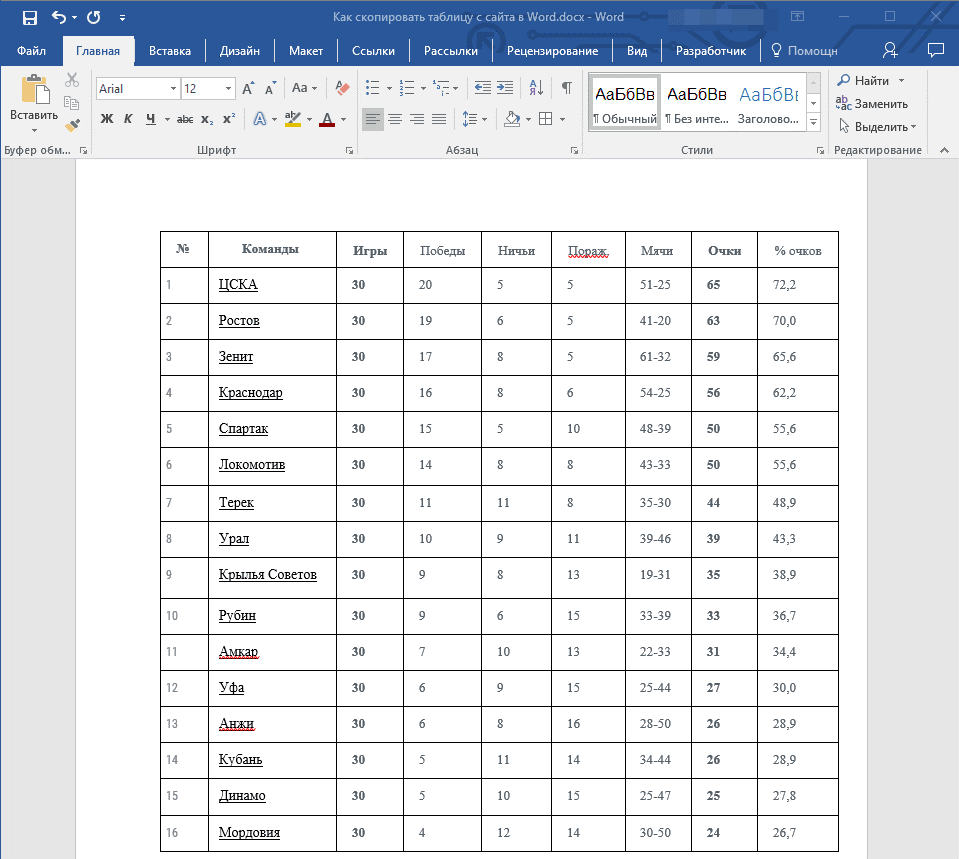
Шаг 3. Ликвидируем столбец с некорректными символами.
Шаг 4. Все подготовительные шаги завершены, и теперь можно переходить к ключевым действиям.
Шаг 5.Процесс завершен, и таблица предстала перед пользователем в презентабельном виде.
Сама процедура не предполагает сложных процедур, поэтому с поставленной задачей сможет справиться даже начинающий пользователь с минимальным количеством опыта в Word или Excel.
Большинство таблиц все же имеют структуру намного проще, поэтому не вызывают сложностей, которые были разобраны выше. Чаще всего все знаки копируются без проблем, из-за чего сдвигов в информации не появляется, как и искажения данных.
Богдан Вязовский
"Мы живем в обществе, где технологии являются очень важной частью бизнеса, нашей повседневной жизни. И все технологии начинаются с искр в чьей-то голове. Идея чего-то, чего раньше не существовало, но однажды будет изобретено, может изменить все. И эта деятельность, как правило, не очень хорошо поддерживается"



