
Документ Microsoft Word, содержащий ненужную, пустую страницу, чаще всего включает в себя пустые абзацы, разрывы секций или страниц, которые были добавлены ранее вручную. Это совершенно нежелательно для файла, который вы собираетесь использовать в дальнейшей работе, печатать или передавать другим для ознакомления и совместной работы. Прежде чем начинать исправление этой ситуации, важно разобраться в причинах её возникновения, так как именно они определяют подход к решению.
Если пустая страница появляется только при печати, а в самом текстовом документе Word она не отображается, вероятнее всего, в настройках вашего принтера установлен параметр печати страницы-разделителя между заданиями. В этом случае рекомендуется проверить настройки принтера и при необходимости внести изменения.
Самый простой метод
Если вам нужно избавиться от какой-либо лишней или ненужной страницы с текстом или его частью, просто выделите нужный участок мышью и нажмите на клавишу «DELETE» или «BackSpace». Хотя, если вы читаете эту статью, скорее всего, вы уже знаете, как это сделать. Вероятнее всего, ваша задача заключается в удалении пустой страницы, которая, очевидно, тоже не нужна. Чаще всего такие страницы формируются в конце текста, но иногда бывают и в его середине.
Самый удобный способ — это перейти к самому низу документа, используя комбинацию «Ctrl+End», а затем нажать «BackSpace». Если пустая страница возникла случайно (в результате разрыва) или из-за избыточного абзаца, она исчезнет сразу. Возможно, в конце вашего текста имеется несколько пустых абзацев, поэтому может потребоваться несколько раз нажать «BackSpace».
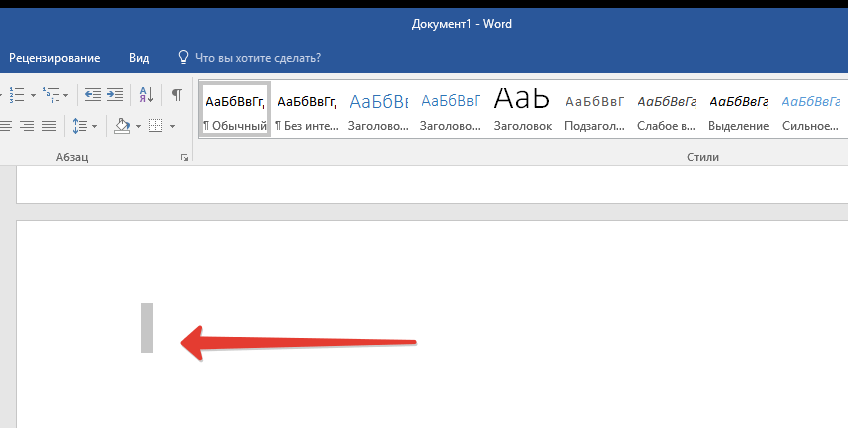
Если это вам не помогло, значит, причина возникновения лишней пустой страницы совсем иная. О том, как от нее избавиться, вы узнаете ниже.
Почему пустая страница появилась и как от нее избавиться?
Чтобы выяснить причину появления пустой страницы, следует активировать отображение символов абзаца в документе Word. Этот способ применим ко всем версиям офисного пакета от Microsoft и поможет избавиться от ненужных страниц в Word 2007, 2010, 2013, 2016, а В более ранних версиях.
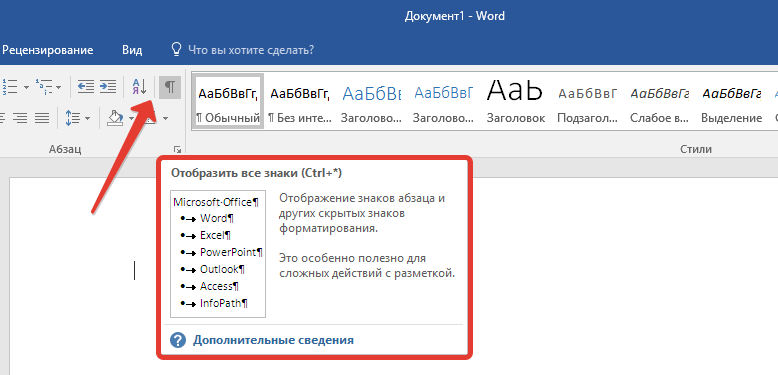
- Нажмите соответствующий значок («¶»)на верхней панели (вкладка «Главная») или используйте комбинацию клавиш «Ctrl+Shift+8».
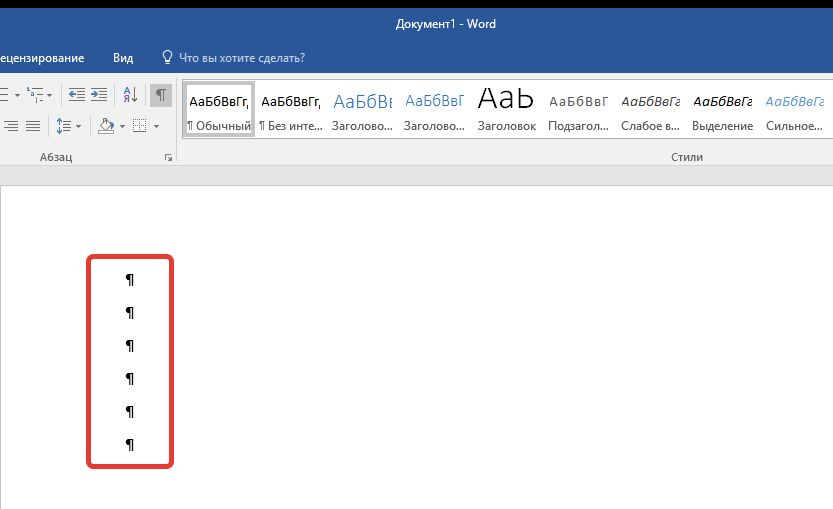
- Так, если в конце, как и в середине вашего текстового документа есть пустые абзацы, а то и целые страницы, вы это увидите — в начале каждой пустой строчки будет расположен символ «¶».
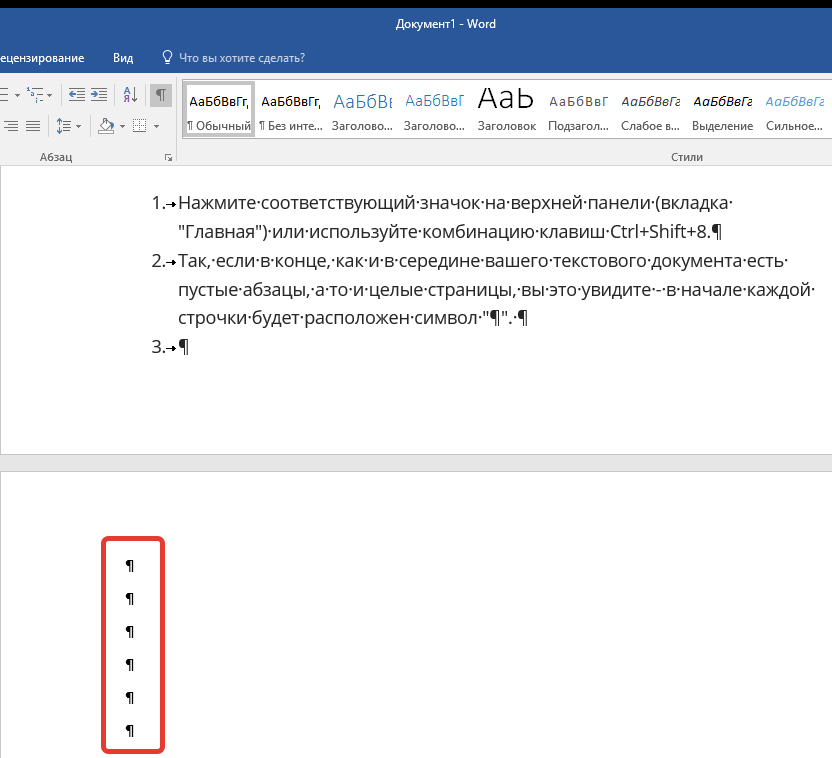
Лишние абзацы
Причиной возникновения пустой страницы могут быть лишние абзацы. Если это относится к вашей ситуации, то:
Принудительный разрыв страницы
Бывает и так, что пустая страница появляется из-за разрыва, добавленного вручную. В данном случае необходимо:
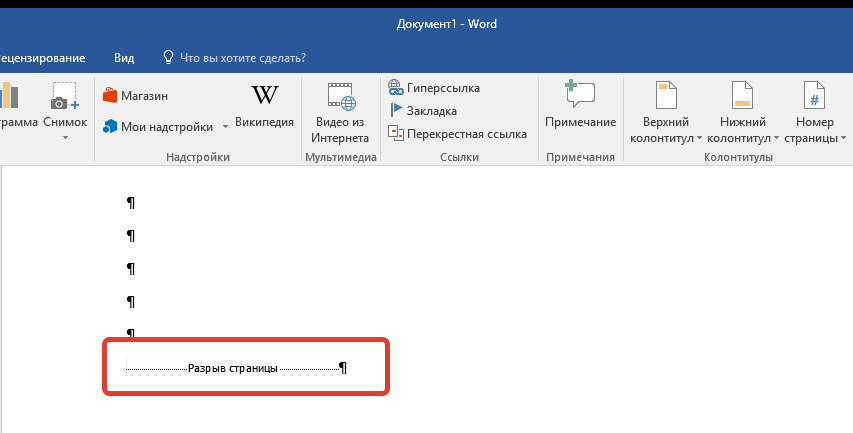
Важно понимать, что именно из-за этого нередко в середине текстового документа возникает ненужная пустая страница.
Разрыв разделов
Пустая страница может возникнуть в результате разрывов разделов, которые были настроены на «четную страницу», «нечетную страницу» или «со следующей страницы». Если вы обнаружили пустую страницу в конце документа Microsoft Word и виден разрыв раздела, выполните следующие действия:
- Поместить перед ним курсор.
- И нажать «DELETE».
- После этого пустая страница будет удалена.
В случае, если вы не наблюдаете разрыв страницы, попробуйте зайти во вкладку «Вид» на верхней панели Ворд и переключиться на режим черновика — это позволит вам увидеть больше информации на ограниченном пространстве экрана.
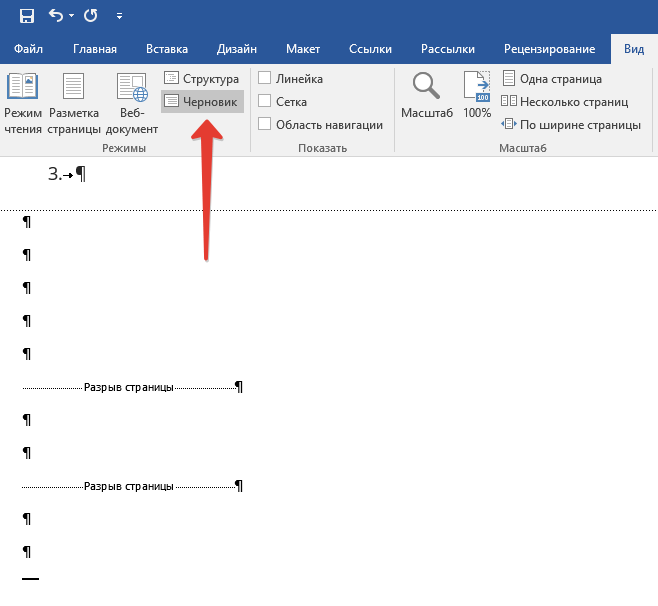
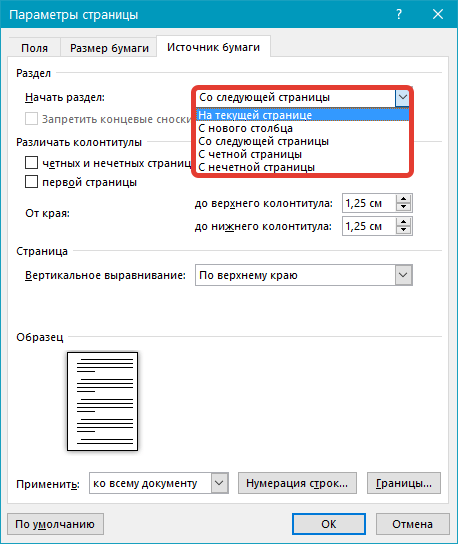
Обратите внимание: Иногда из-за удаления разрыва могут появиться пустые страницы посреди документа, что приводит к нарушению форматирования. Если вам нужно сохранить оформление текста, расположенного после разрыва, лучше оставить разрыв в этом месте. Удалив его, вы допустите распространение форматирования на текст, который расположен перед разрывом. В таком случае мы советуем изменить тип разрыва: выбрав «разрыв (на текущей странице)», вы сможете сохранить форматирование без добавления пустой страницы.
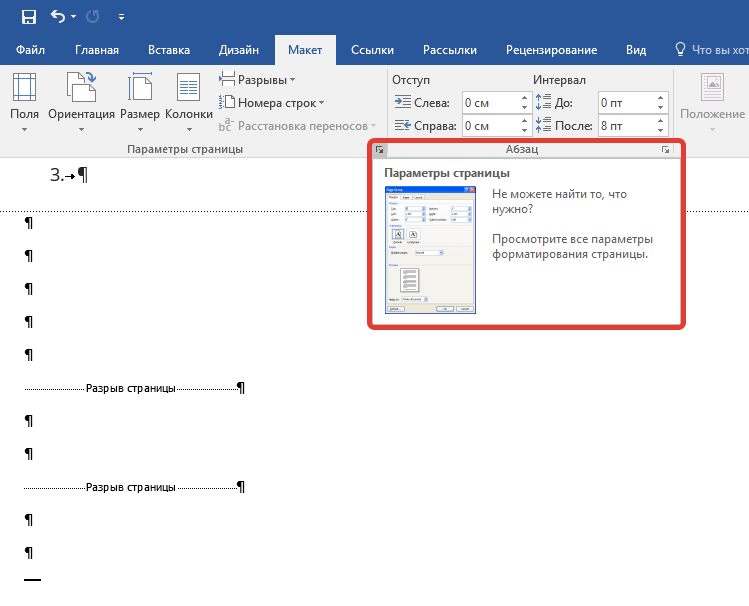
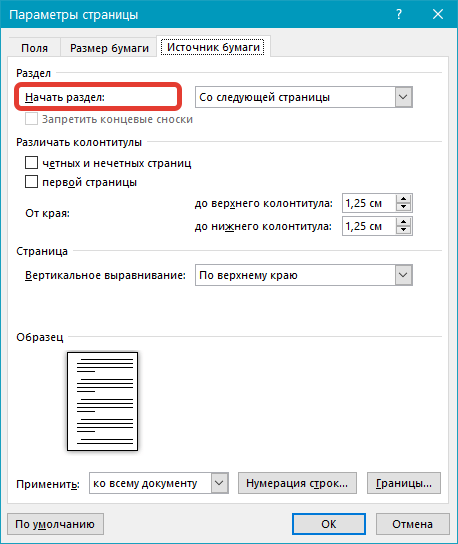
Преобразование разрыва раздела в разрыв «на текущей странице»
Таблица
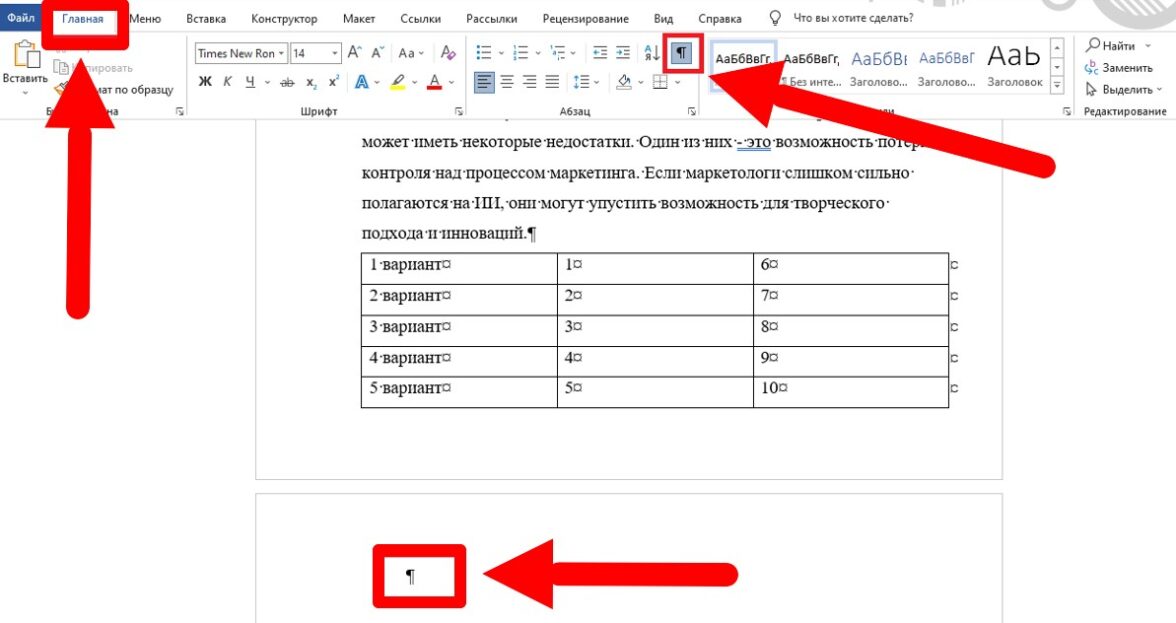
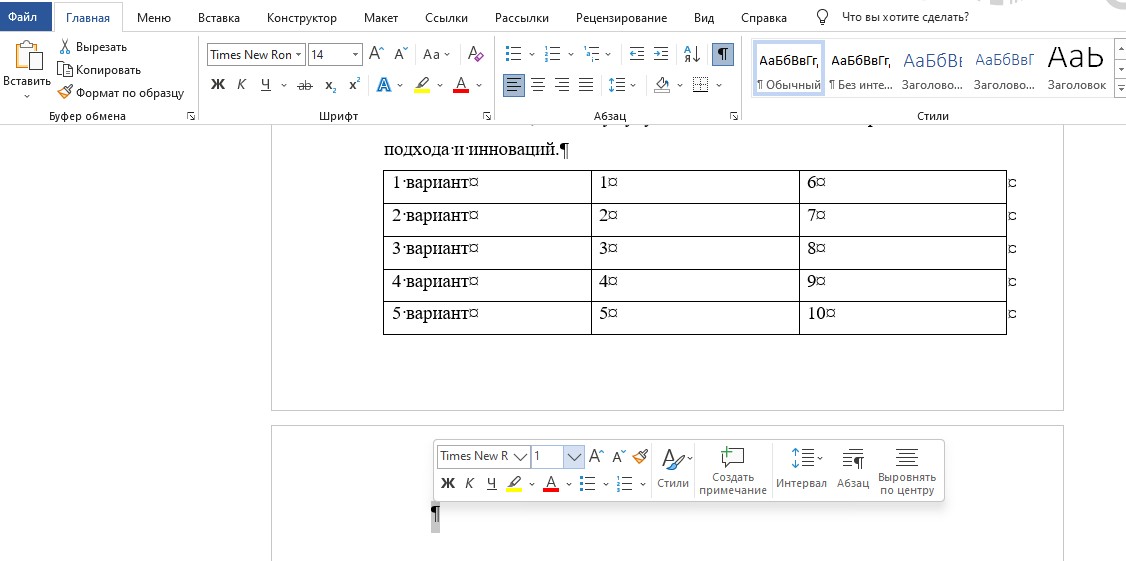
Вышеописанные методы удаления пустой страницы окажутся бездейственными, если в конце вашего текстового документа расположена таблица — она находится на предыдущей (предпоследней по факту) странице и доходит до самого ее конца. Дело в том, что в Ворде обязательно указывается пустой абзац после таблицы. Если же таблица упирается в конец страницы, абзац перемещается на следующую.
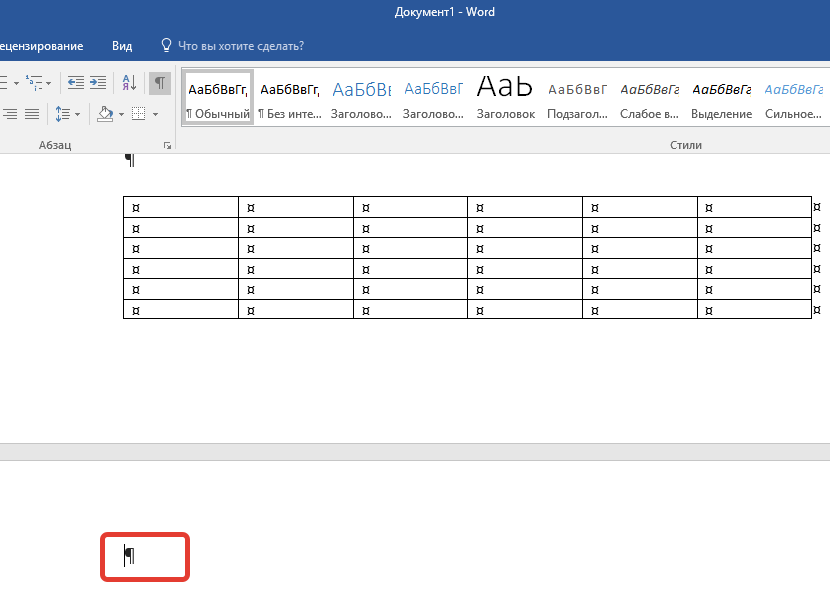
Пустой, ненужный вам абзац будет подсвечен соответствующим значком: «¶», который, к сожалению, нельзя удалить, по крайней мере, простым нажатием кнопки «DELETE» на клавиатуре.
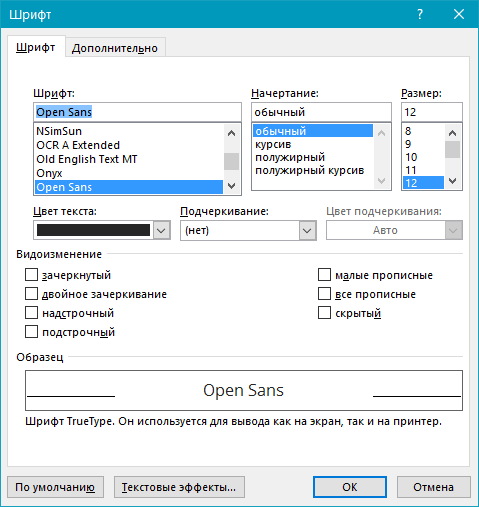
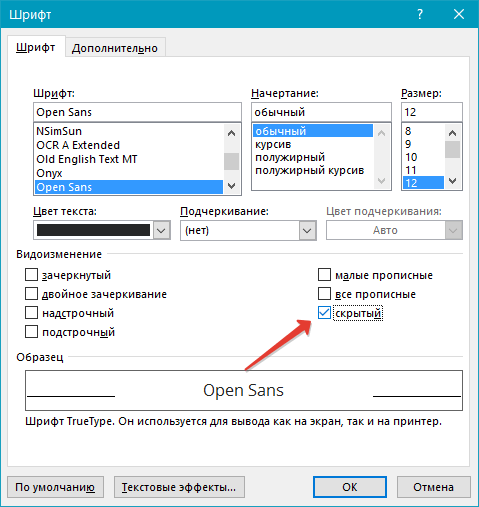
Чтобы решить эту проблему, необходимо скрыть пустой абзац в конце документа.
На этом все, теперь вы знаете о том, как убрать лишнюю страницу в Ворде 2003, 2010, 2016 или, проще говоря, в любой версии этого продукта. Сделать это несложно, особенно, если знать причину возникновения данной проблемы (а мы с каждой из них детально разобрались). Желаем вам продуктивной работы без хлопот и проблем.
Как удалить страницы в Ворде
Если в процессе редактирования текста в Microsoft Word в документе появляются пустые страницы, их можно легко удалить. Для этого в программе предусмотрены разные способы, о которых мы поговорим в этой статье.
Если вы случайно удалите нужные символы, отменить действие можно сочетанием клавиш «Ctrl+Z».
Через удаление непечатаемых символов форматирования
Иногда на пустой странице расположены символы форматирования — они не видны, пока отключена функция отображения всех знаков. Включить ее можно на вкладке «Главная», в разделе «Абзац».
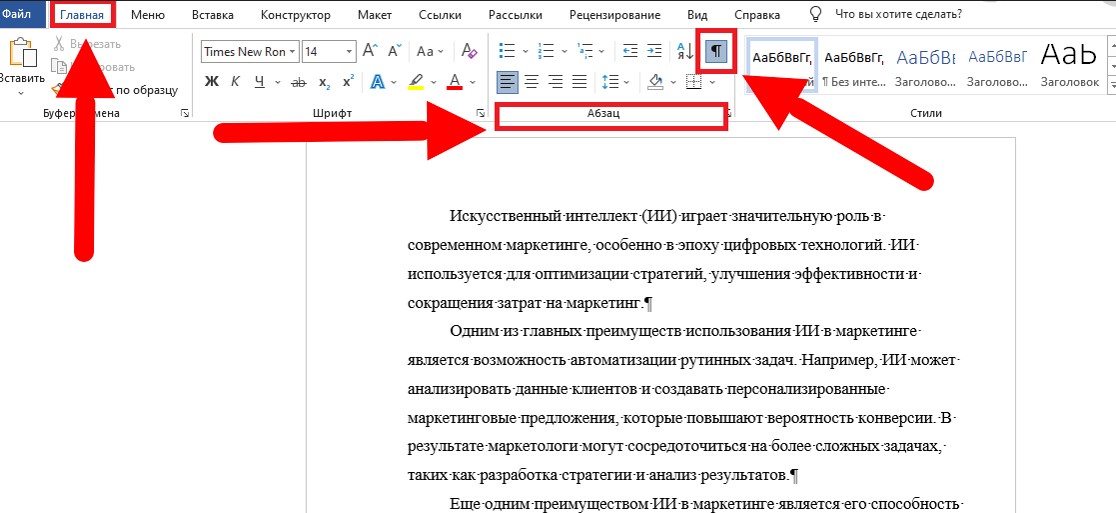
Для удаления пустого листа в документе Ворд потребуются следующие действия:
Через удаление непечатного знака после таблицы
Если пустой лист появился в конце документа, скорее всего, файл заканчивается таблицей, после которой автоматически добавляется абзац. Чтобы удалить его, проделайте следующее:
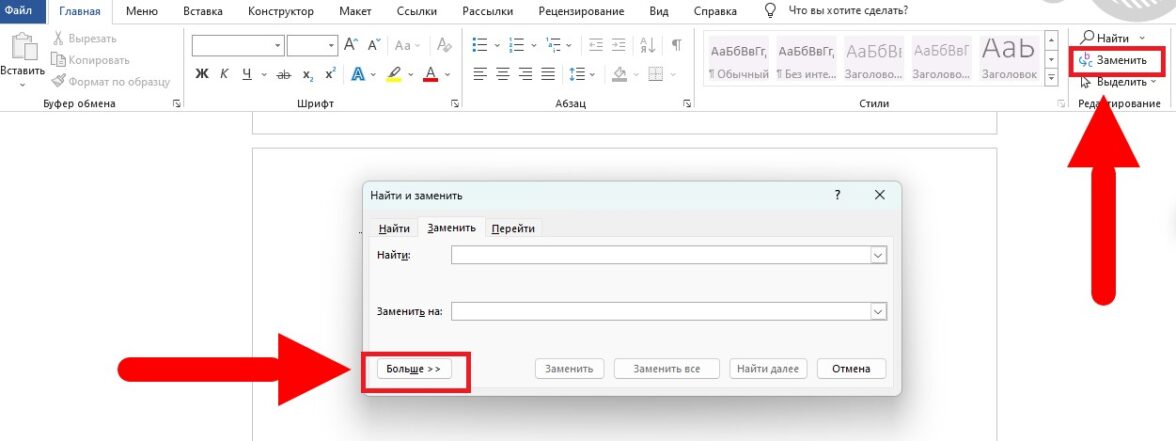
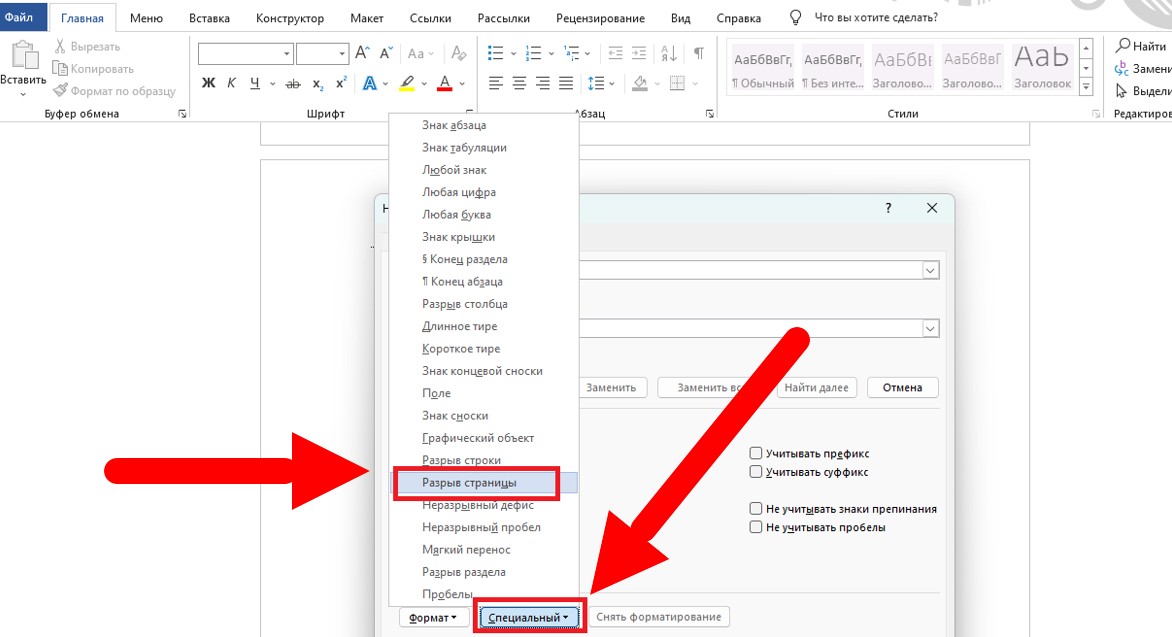
Через удаление разрыва страницы и раздела
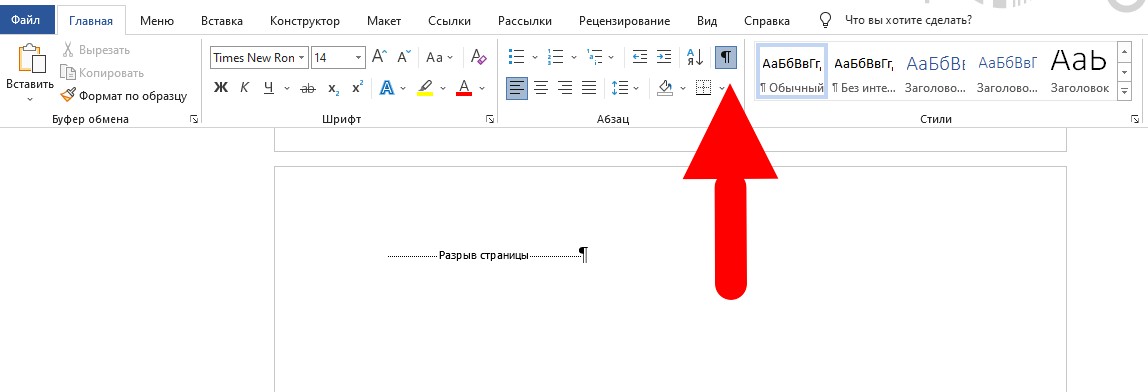
Порой пустой лист возникает из-за того, что в документ был намеренно или по ошибке вставлен разрыв страницы.
Чтобы удалить лишний лист в Ворде нужны следующие действия:
Ручное удаление
Если документ небольшой и в нем встречается несколько пустых листов, их можно удалить вручную. Делается это следующим образом:
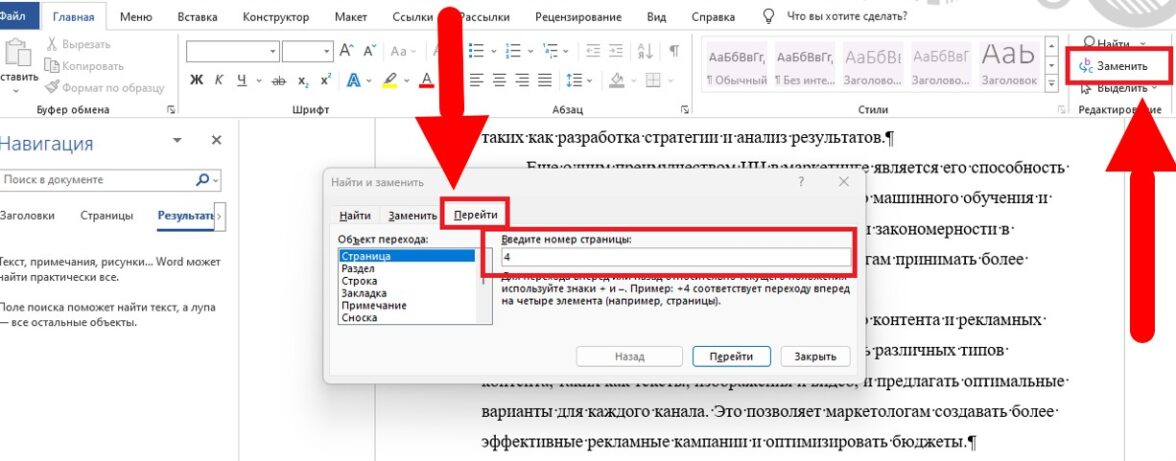
Автоматическое удаление
Чтобы быстро перейти к пустой странице в Word и удалить ее, проделайте следующее:
Если лишняя страница не удаляется
Если эти способы не помогают, удалить страницу в Word все равно можно. Для этого есть следующие инструменты.
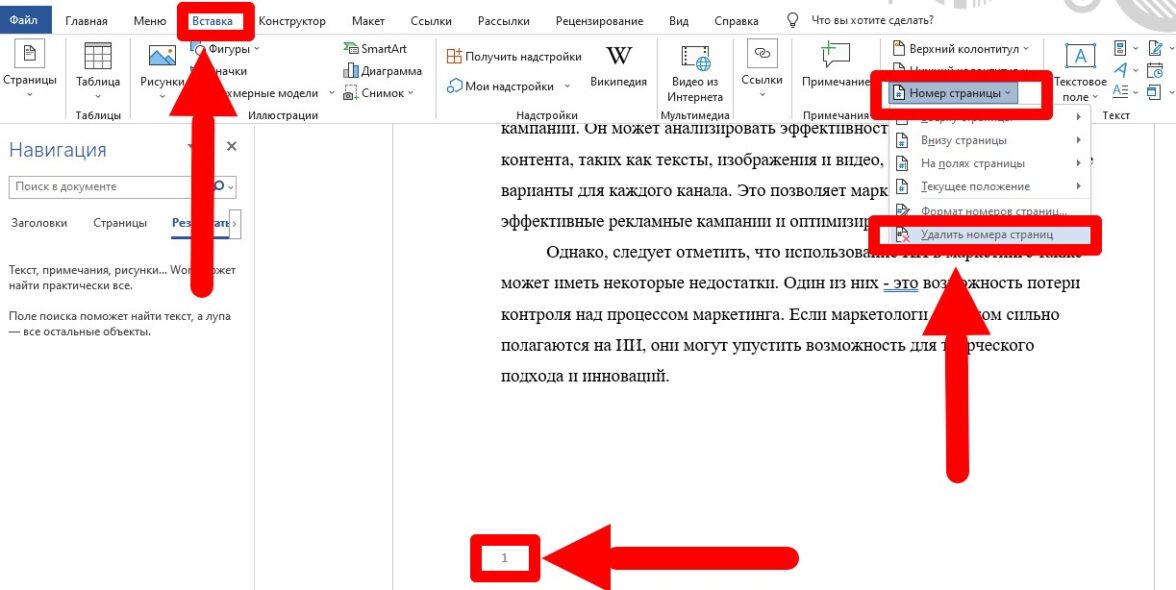
Удаление через нумерацию
Если документ содержит нумерацию страниц, это может мешать удалению. В этом случае ее нужно отключить:
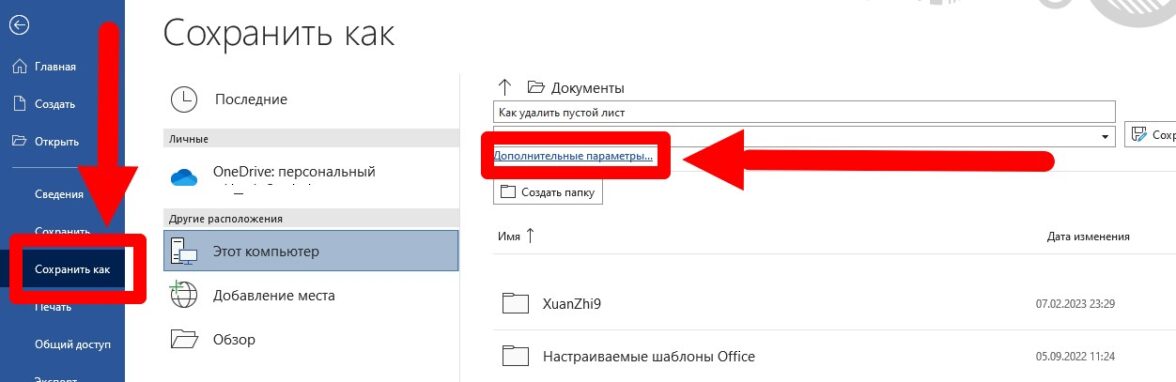
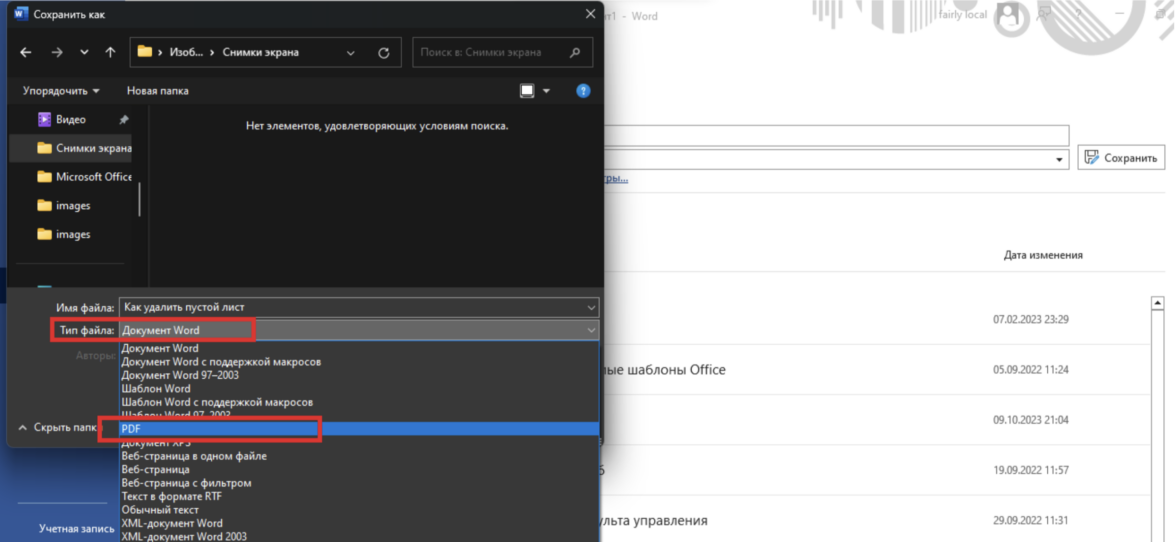
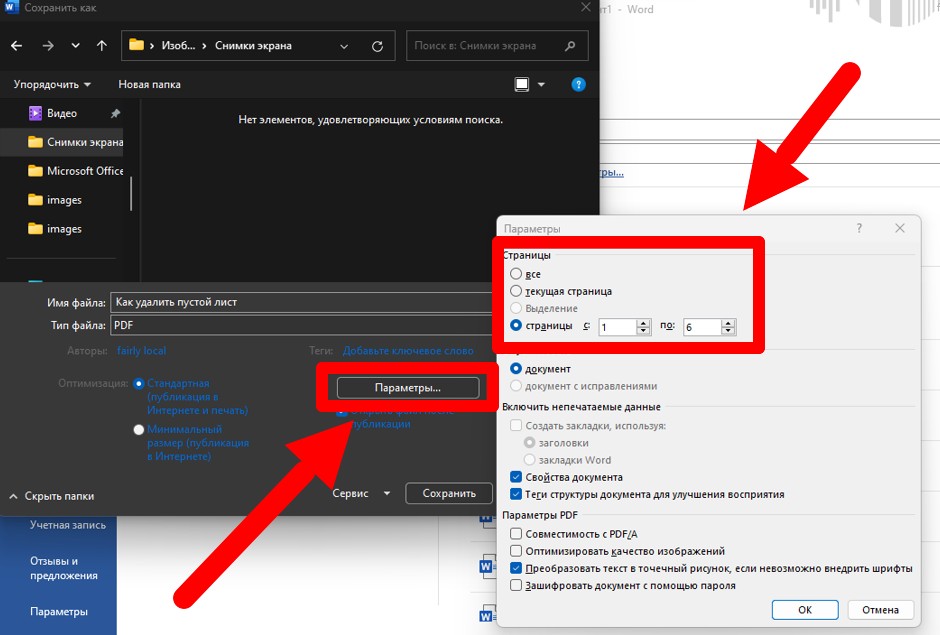
Удаление через изменение формата документа с doc (docx) на pdf
Еще один вариант удаления пустых страниц в Ворде — через изменение формата файла. Для этого:
Резюме
Если в документе появился ненужный пустой лист, в первую очередь можно попробовать удалить его нажатием клавиши «Backspace». Если этот способ не работает, причина может быть в разрыве страницы — его можно убрать через меню «Найти и заменить», или в таблице — лист после нее удаляется изменением размера шрифта. Избавиться от пустой страницы в Word можно и при сохранении, исключив ее из диапазона.



