
Добавление множества строк в таблицу в Microsoft Word возможно с помощью функции «Вставить строку сверху». Эта функция позволяет быстро добавить несколько строк одновременно, что может быть полезно, если вам нужно вставить большое количество данных в таблицу одним действием.
Далее в статье мы рассмотрим пошаговую инструкцию по добавлению строк в таблицу, а также поделимся дополнительными советами и трюками, чтобы упростить вам работу с таблицами в Microsoft Word. Если вы хотите узнать, как добавить много строк в таблицу в Word, продолжайте чтение!

Способы добавления множества строк в таблицу в Word
Если вам нужно добавить множество строк в таблицу в документе Microsoft Word, есть несколько способов сделать это. Здесь я расскажу о нескольких наиболее удобных и эффективных методах, которые помогут вам справиться с этой задачей.
1. Использование команды «Вставить строку»
Самый простой способ добавить несколько строк в таблицу — это использовать команду «Вставить строку». Для этого вам нужно:
- Нажмите правой кнопкой мыши на ячейку, после которой вы хотите добавить новые строки.
- В контекстном меню выберите пункт «Вставить» и затем «Строку ниже» или «Строку выше», в зависимости от того, где вы хотите добавить новые строки.
- Повторите эту операцию столько раз, сколько строк вы хотите добавить.
2. Использование команды «Разделить ячейку»
Если вы хотите добавить несколько строк внутри одной ячейки таблицы, вы можете воспользоваться командой «Разделить ячейку». Для этого:
- Выберите ячейку, в которой вы хотите добавить новые строки.
- На вкладке «Разметка» в группе «Объединение и разделение» найдите кнопку «Разделить ячейку».
- В появившемся диалоговом окне выберите количество строк, которые вы хотите добавить, и нажмите «ОК».
3. Использование клавиш сочетания
Если вы предпочитаете использовать клавиатуру для управления таблицами, вы можете воспользоваться сочетанием клавиш для добавления строк:
- Выберите ячейку, после которой вы хотите добавить новые строки.
- Нажмите клавишу «Tab» или «Enter», чтобы переместить фокус на следующую ячейку в строке.
- Затем нажмите клавишу «Enter», чтобы добавить новую строку.
- Повторите эту операцию столько раз, сколько строк вы хотите добавить.
Это несколько простых способов добавления множества строк в таблицу в документе Microsoft Word. Выберите тот, который вам более всего подходит, и примените его в своей работе.
Как в Excel быстро добавить много строк
Добавление строк через контекстное меню
Добавление строк в таблицу в программе Microsoft Word можно осуществить через контекстное меню. Этот способ позволяет быстро и удобно добавить необходимое количество строк в таблицу.
Чтобы добавить строки через контекстное меню, следуйте указанным ниже шагам:
- Выделите ячейку или строки, после которых хотите добавить новые строки. Для выделения ячейки кликните по ней один раз, для выделения нескольких строк, зажмите левую кнопку мыши и выделите нужные строки.
- Щелкните правой кнопкой мыши на выделенной ячейке или строке. Появится контекстное меню.
- В контекстном меню выберите опцию «Добавить строки».
- После выбора этой опции в таблице появится диалоговое окно, в котором можно указать количество строк, которое нужно добавить.
- Введите необходимое количество строк и нажмите кнопку «ОК».
После выполнения всех указанных шагов, в таблице будет добавлено указанное количество новых строк после выделенной ячейки или строк.
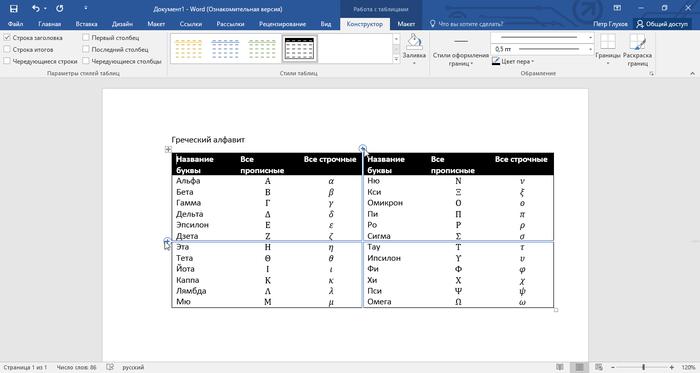
Добавление строк через вкладку «Разметка» на панели инструментов
Если вам нужно быстро добавить несколько строк в таблицу в программе Microsoft Word, вы можете воспользоваться вкладкой «Разметка» на панели инструментов. Этот метод позволяет добавлять строки как в конец таблицы, так и между уже существующими строками.
Чтобы добавить строки в таблицу через вкладку «Разметка», следуйте следующим шагам:
Шаг 1: Выделите место, куда вы хотите добавить строки
Перед тем, как добавить строки, выделите место в таблице, куда вы хотите добавить новые строки. Чтобы выделить место, вставьте курсор между двумя существующими строками в таблице.
Шаг 2: Перейдите на вкладку «Разметка» в панели инструментов
В верхней части программы Microsoft Word находится панель инструментов. На этой панели есть вкладка «Разметка». Щелкните на этой вкладке для перехода на неё.
Шаг 3: Нажмите на кнопку «Добавить строку выше» или «Добавить строку ниже»
На вкладке «Разметка» есть несколько кнопок, которые позволяют добавлять строки в таблицу. Для добавления строки выше текущей строки, нажмите на кнопку «Добавить строку выше». Для добавления строки ниже текущей строки, нажмите на кнопку «Добавить строку ниже».
Шаг 4: Повторите шаги 2-3 для добавления нескольких строк
Если вам нужно добавить несколько строк, вы можете повторить шаги 2-3 для каждой новой строки, которую вы хотите добавить. Таким образом, вы сможете быстро добавить необходимое количество строк в таблицу.
Теперь вы знаете, как добавить строки через вкладку «Разметка» на панели инструментов в программе Microsoft Word. Этот метод позволяет быстро расширять таблицы и добавлять новые данные в них.

Добавление строк с использованием сочетаний клавиш
В Microsoft Word существует несколько способов добавления строк в таблицу. Один из самых удобных способов — использование сочетаний клавиш. Они позволяют добавить новые строки как в конце таблицы, так и в середине.
Добавление новой строки в конце таблицы
Чтобы добавить новую строку в конец таблицы, просто поставьте курсор в последнюю ячейку последней строки и нажмите клавишу Tab. Word автоматически добавит новую строку ниже текущей, и курсор переместится в первую ячейку новой строки.
Добавление новой строки в середине таблицы
Если вам нужно добавить новую строку в середину таблицы, существует специальное сочетание клавиш. Поставьте курсор в ячейку, под которой хотите добавить новую строку, и нажмите клавиши Ctrl + Enter. Word добавит новую строку сразу после выбранной ячейки.
Теперь вы знаете, как добавить строки в таблицу с использованием сочетаний клавиш. Этот метод позволяет добавлять новые строки быстро и удобно, что делает работу с таблицами в Word более эффективной.
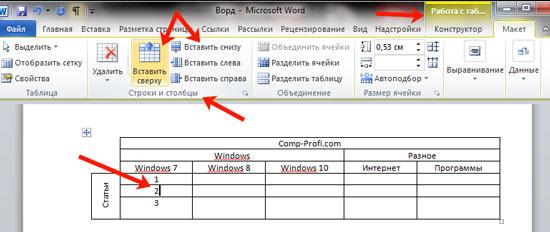
Добавление строк в таблицу с помощью функции «Вставка»
Если вам нужно добавить несколько строк в таблицу в программе Microsoft Word, функция «Вставка» может стать очень полезной. Она позволяет быстро и удобно добавить новые строки в нужные места вашей таблицы. В этой статье я расскажу, как использовать эту функцию и какие есть ее особенности.
1. Выбор места для вставки
Для начала, определите, где именно в таблице вы хотите добавить новые строки. Вы можете выбрать любую ячейку в нужной строке, так как новые строки будут добавлены ниже этой ячейки. Если вы хотите добавить строки в самое начало таблицы, выберите ячейку в первой строке.
2. Использование функции «Вставка»
Чтобы использовать функцию «Вставка», выполните следующие действия:
- Выберите ячейку, где вы хотите добавить новые строки.
- На панели инструментов таблицы найдите вкладку «Разметка».
- В разделе «Вставка строк» нажмите кнопку «Вставить ниже» или «Вставить выше», в зависимости от того, где именно вы хотите добавить новые строки.
3. Повторение процедуры
Если вам нужно добавить еще несколько строк, вы можете просто повторить процедуру, описанную в пункте 2. Выберите нужную ячейку и нажмите кнопку «Вставить ниже» или «Вставить выше», чтобы добавить новые строки.
4. Удаление лишних строк
Если вы ошиблись и добавили слишком много строк или добавили строки в неправильное место, вы можете удалить лишние строки. Для этого выберите нужные строки, щелкнув на номере строки, а затем нажмите правую кнопку мыши и выберите вариант «Удалить строки» из контекстного меню.
Вот и все! Теперь вы знаете, как добавлять строки в таблицу с помощью функции «Вставка» в Microsoft Word. Эта функция позволяет быстро и легко изменять структуру таблицы в зависимости от ваших потребностей.

Добавление строк в таблицу с использованием дополнительных инструментов
Когда вам необходимо добавить много строк в таблицу в Microsoft Word сразу, вам помогут дополнительные инструменты, такие как автоматическое заполнение и вставка строк.
1. Автоматическое заполнение
Автоматическое заполнение — это удобный способ добавления нескольких строк в таблицу. Для этого выполните следующие шаги:
- Выберите строку или строки, сразу следующие за местом, где вы хотите добавить дополнительные строки. Например, если вы хотите добавить пять строк после третьей строки, выберите четвертую строку.
- Нажмите правую кнопку мыши на выбранных строках и выберите опцию «Вставить» в контекстном меню.
- В диалоговом окне «Вставить» выберите «Строки снизу» и укажите количество строк, которое вы хотите добавить.
- Нажмите кнопку «ОК».
2. Вставка строк
Вставка строк может быть полезна, когда вам нужно добавить несколько строк в определенное место в таблице. Для этого следуйте этим инструкциям:
- Выберите строку, сразу следующую за местом, где вы хотите добавить новые строки.
- На панели инструментов таблицы нажмите кнопку «Вставка строк» или выберите опцию «Вставить строку» из контекстного меню.
- Несколько раз нажмите на кнопку «Вставка строк», чтобы добавить нужное количество строк.
Использование этих дополнительных инструментов позволяет ускорить процесс добавления строк в таблицу в Microsoft Word, что особенно удобно при работе с большими объемами данных.

Использование макросов и сценариев для автоматического добавления строк
Один из способов автоматизировать добавление множества строк в таблицу в программе Microsoft Word — использовать макросы и сценарии. Макросы — это записанные последовательности действий, которые можно выполнить в Word. Сценарии — это набор инструкций, которые могут быть выполнены автоматически. Весь этот процесс поможет вам сэкономить время и упростить вашу работу с таблицами.
Использование макросов
Шаги по добавлению макросов:
- Откройте таблицу, в которую вы хотите добавить строки.
- Выберите вкладку «Вид» в верхней части экрана.
- Нажмите на кнопку «Макросы» в группе «Макросы».
- В появившемся окне «Макросы» нажмите на кнопку «Создать».
- Введите имя для макроса и нажмите кнопку «ОК».
- В открывшемся редакторе макросов, введите команду для добавления строки в таблицу.
- Нажмите на кнопку «Закрыть» для закрытия редактора макросов.
- Чтобы выполнить макрос, вернитесь в таблицу и нажмите на кнопку «Макросы». Выберите созданный вами макрос и нажмите «Выполнить».
Макрос добавит строку в таблицу в месте, где вы были, когда запускали его. Макрос можно создать для добавления нескольких строк сразу, повторив шаги выше для каждой строки.
Использование сценариев
Шаги по использованию сценариев:
- Откройте таблицу, в которую вы хотите добавить строки.
- Выберите вкладку «Разработчик» в верхней части экрана. Если вкладка «Разработчик» не отображается, в меню «Файл» выберите «Параметры», затем «Параметры для панели быстрого доступа», и добавьте «Разработчик» в панель быстрого доступа.
- На вкладке «Разработчик» нажмите на кнопку «Сценарии» в группе «Контроль».
- В появившемся окне «Сценарии» нажмите на кнопку «Создать».
- Введите имя для сценария и нажмите кнопку «ОК».
- В открывшемся редакторе сценариев, введите команду для добавления строки в таблицу.
- Нажмите на кнопку «Закрыть» для закрытия редактора сценариев.
- Чтобы выполнить сценарий, вернитесь в таблицу и нажмите на кнопку «Сценарии». Выберите созданный вами сценарий и нажмите «Выполнить».
Сценарий добавит строку в таблицу в месте, где вы были, когда запускали его. Сценарий можно создать для добавления нескольких строк сразу, повторив шаги выше для каждой строки.
Как быстро добавить пустые строки между каждой строки вашей таблицы
Использование специальных программных расширений
Если вам часто приходится добавлять много строк в таблицу в Microsoft Word, можно воспользоваться специальными программными расширениями, которые упростят и ускорят эту задачу. Расширения позволяют автоматически генерировать и вставлять определенное количество строк в таблицу, а также задавать различные параметры для этих строк.
Одним из таких расширений является «Table Tools». После его установки вам будет доступен новый элемент управления — «Insert Rows». Нажав на него, вы сможете выбрать количество строк, которое нужно добавить в таблицу, а также указать, нужно ли вставить их перед или после текущей строки.
Еще одно расширение, которое стоит упомянуть, — «Quick Tables». Оно предлагает не только добавлять много строк в таблицу, но и создавать готовые шаблоны таблиц с заранее заданным количеством строк и ячеек. Вы можете выбрать нужный шаблон, а затем заполнить его содержимым.
Как видите, использование специальных программных расширений значительно упрощает и ускоряет процесс добавления множества строк в таблицу в Microsoft Word. Они помогут вам сэкономить время и улучшить эффективность работы с документами.



