
Автоматическая нумерация строк помогает организовать данные в таблицах Word. В этом курсе мы рассмотрим, как настроить автоматическую нумерацию строк. Узнайте, как использовать функции и инструменты Word для упрощения работы с таблицами.
Если вам нужно пронумеровать строки в таблице, созданной и, возможно, уже скомпилированной в MS Word, первое, что приходит в голову, — это сделать это вручную. Конечно, вы всегда можете добавить еще один столбец в верхнюю часть таблицы (слева) и использовать его для нумерации, размещая числа в порядке возрастания. Но этот способ не всегда удобен.
Добавление нумерации строк в таблицу вручную может быть более или менее подходящим решением только в том случае, если вы уверены, что таблица больше не изменится. В противном случае при добавлении строки с данными или без них нумерация во всех случаях не удастся, и ее необходимо будет изменить. Единственное правильное решение в этом случае — сделать автоматическую нумерацию строк в таблице Word, о которой мы поговорим ниже.
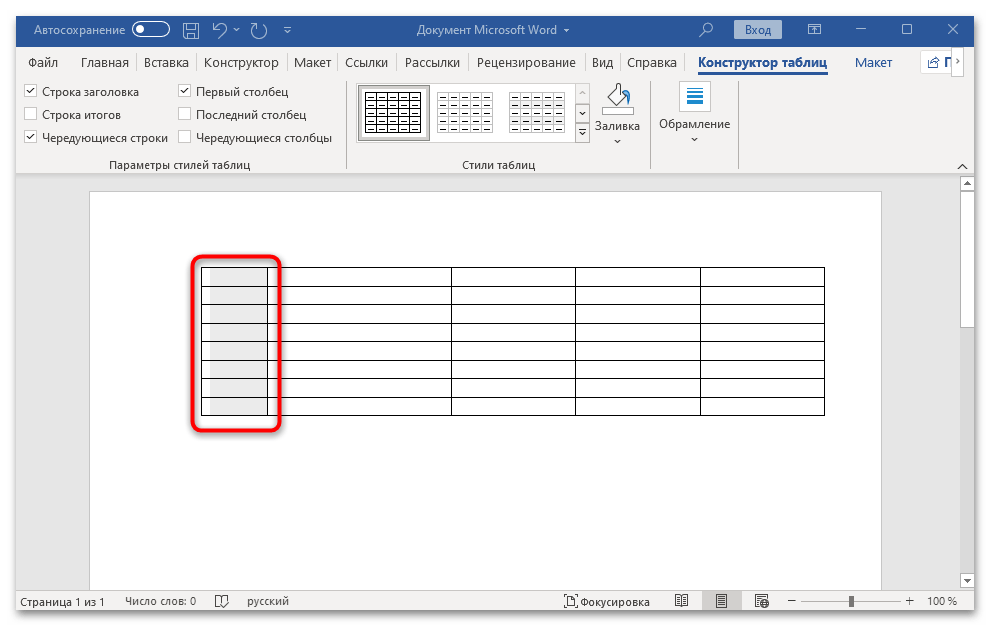
1. Выберите столбец в таблице, который будет использоваться для нумерации.
Примечание. Если у вашей таблицы есть заголовок (строка с названием / описанием содержимого столбца), вам не нужно выбирать первую ячейку первой строки.
2. На вкладке «Главная» в группе «Абзац» нажмите кнопку «Нумерация», которая предназначена для создания нумерованных списков в тексте.
3. Все ячейки в выбранном столбце будут пронумерованы.
При необходимости вы всегда можете изменить символ нумерации, ее тип написания. Это делается так же, как и обычный текст, и наши уроки вам в этом помогут.
Помимо изменения шрифта, типа начертания и других параметров, вы также можете изменить положение цифр числа в ячейке, увеличив или уменьшив отступ. Для этого выполните следующие действия:
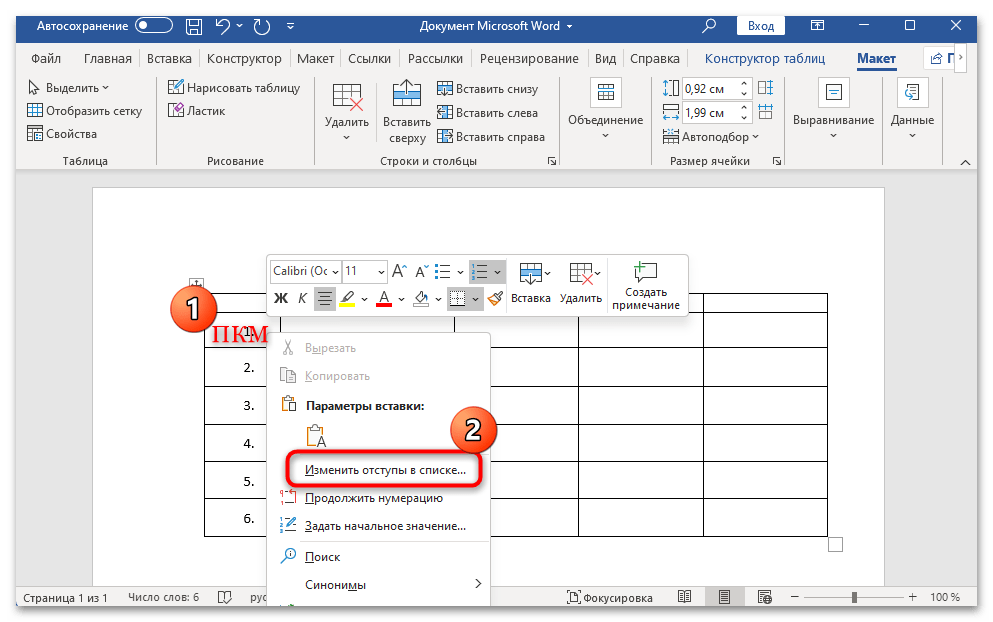
1. Щелкните правой кнопкой мыши в ячейке с номером и выберите пункт «Изменить отступ в списке”:
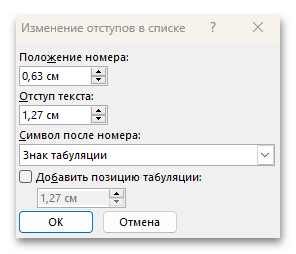
2. В открывшемся окне укажите необходимые параметры отступов и позиции нумерации.
Используйте меню кнопки «Нумерация», чтобы изменить стиль нумерации”.
Теперь, если вы добавляете новые строки в таблицу, вводите в нее новые данные, нумерация изменится автоматически, что избавит вас от лишних хлопот.
Вот, собственно, и все, теперь вы знаете еще больше о работе с таблицами в Word, в том числе о том, как выполнять автоматическую нумерацию строк.
Добавление автоматической нумерации строк в таблице Microsoft Word
Если в таблице документа Microsoft Word слишком большое количество строк и нужно пронумеровать их, можно воспользоваться встроенной функцией, которая значительно упрощает процедуру.
При автонумерации порядок строк не сбивается после редактирования таблицы (например, при добавлении ячеек) в отличие от ручного проставления цифр. Поэтому и лучше воспользоваться автоматической функцией, в особенности если планируется в дальнейшем работать с таблицей.
- Выделите столбец, который будет отвечать за нумерацию. Как правило, в таблице он всегда идет первым. Для быстрого выбора столбца достаточно навести курсор на область чуть выше его до появления стрелки, затем нажать на левую кнопку мыши.
![как пронумеровать строки в таблице в ворде-01]()
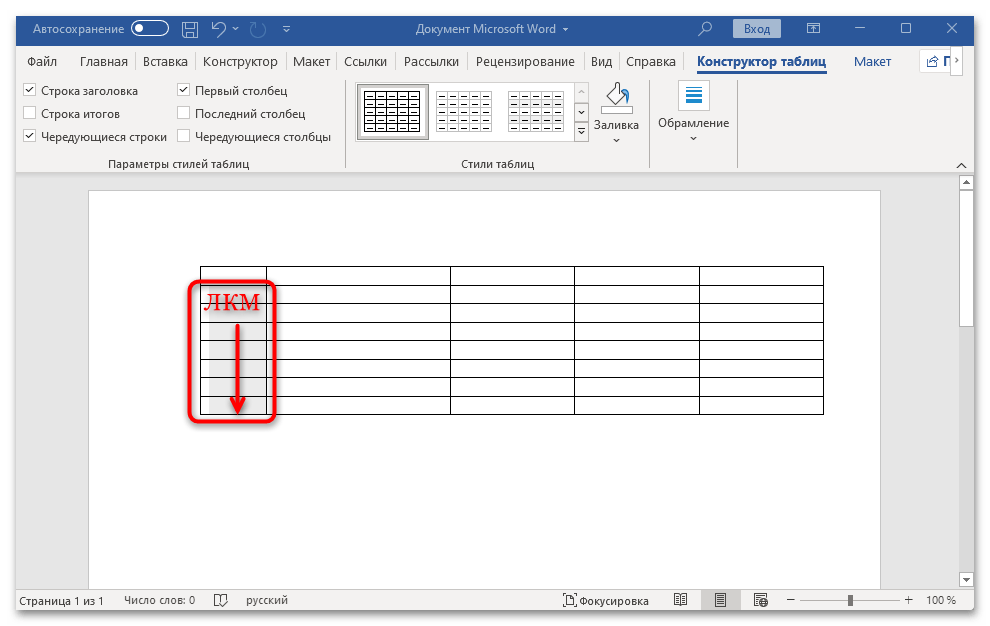
- Если же есть шапка таблицы, то первую строку выделять не нужно. В этом случае потребуется протянуть зажатую левую кнопку мыши сверху вниз по столбцу, не захватив при этом первую строчку.
- Далее на вкладке «Главная» в блоке «Абзац» выберите кнопку «Нумерация», которая используется для создания списков в тексте документа. В выделенном столбце автоматически будут проставлены цифры.
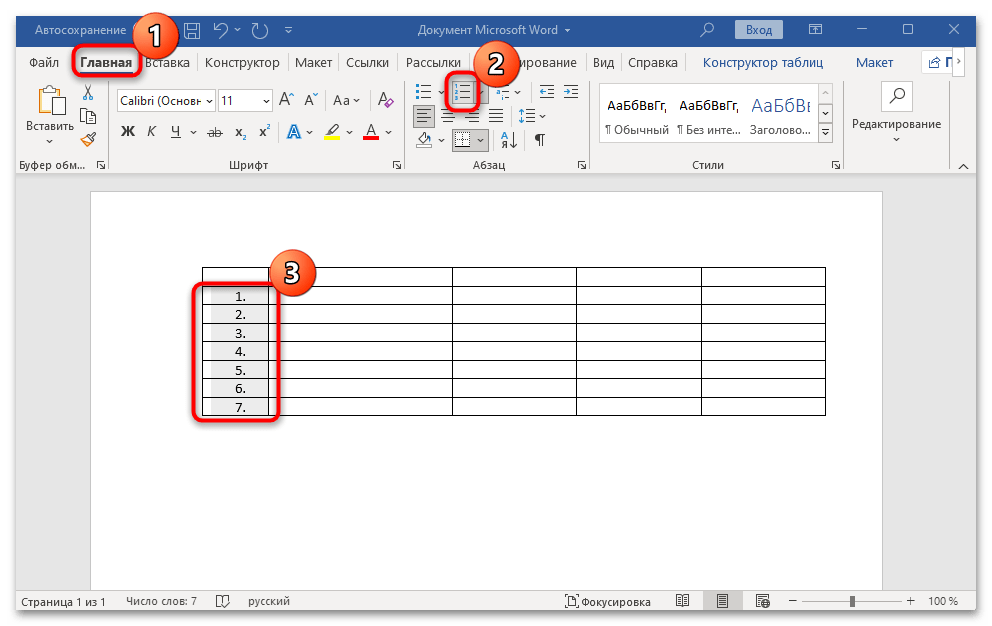
Даже если в будущем вы будете вставлять дополнительные строки сверху или снизу, нумерация не собьется, что является главным преимуществом по сравнению с ручной вставкой нумерации.
Иногда вы можете столкнуться с тем, что таблица в документе следует сразу за пронумерованным списком. Тогда при использовании автоматической функции список в строках может продолжаться. Чтобы исправить ситуацию, для первой строчки потребуется вручную задать начальное значение, чтобы цифры в столбце не были никак связаны с пронумерованным списком в тексте выше таблицы.
- Выделите первую цифру в первой ячейке, кликнув по ней левой кнопкой мыши (произойдет выбор всех номеров, но выбор первой цифры будет более заметный).
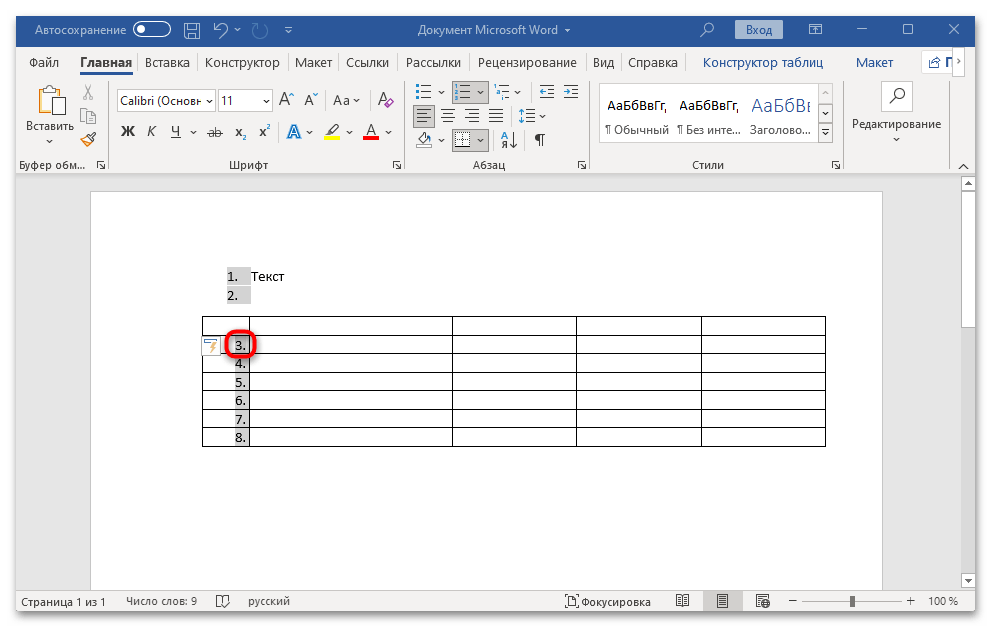
- Нажмите на стрелочку, которая располагается рядом с кнопкой «Нумерация».
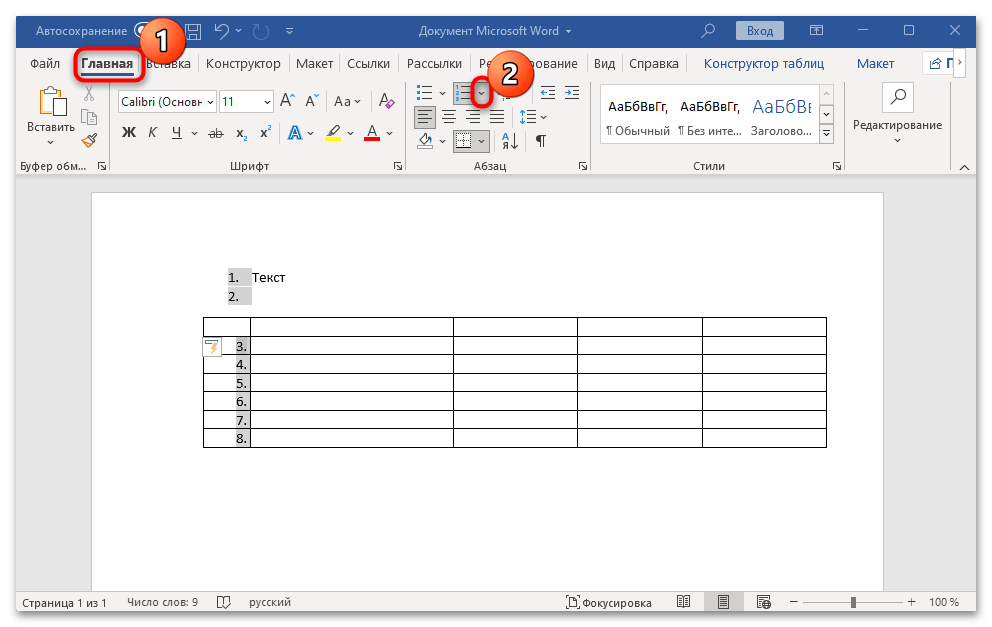
- Отобразится дополнительное меню с выбором формата нумерации. В ней выберите строку «Задать начальное значение».
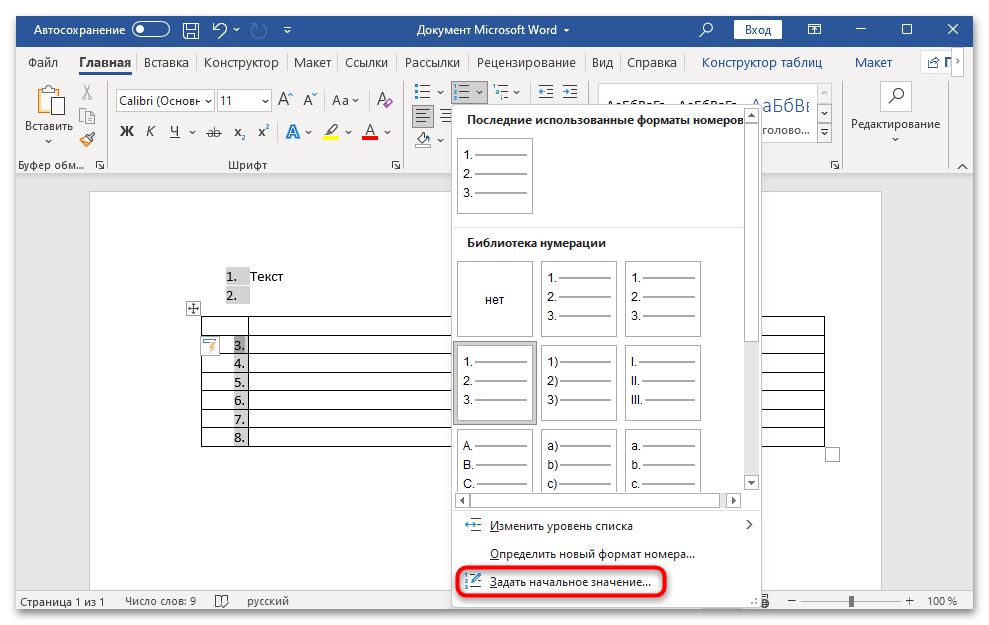
- В новом окне останется вручную прописать нужную цифру, в нашем случае это «1». В результате начнется новый список, но уже в виде нумерации строк в таблице. Нажмите на кнопку «ОК» для сохранения настроек.
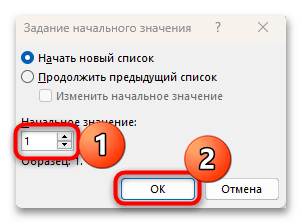
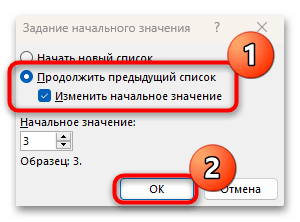
При необходимости можно продолжить список из текста выше на таблицу, но с другим значением цифр, если это потребуется при дальнейшем форматировании. Для этого отметьте соответствующий пункт, затем выберите действие «Изменить начальное значение».
Такой же способ пригодится, если первая строка в таблице не будет обозначать первый номер – вы сможете задать любое другое значение для нее инструкцией, описанной выше.
Если нужно пронумеровать не все строки, а только верхнюю строчку, разделенную на столбцы, тогда действовать нужно аналогичным образом, разве что на первом этапе потребуется выделить только всю первую строку таблицы, затем выбрать функцию автоматической нумерации.
Шаг 2: Форматирование
Также следует разобрать способы форматирования нумерации в таблице, что позволит подобрать шрифт и стиль списка. Как и текст в документе, шрифт цифр в столбцах есть возможность изменять: выбирать стиль, размер и другие параметры. Кроме того, с помощью настроек нумерации можно подобрать наиболее подходящий стиль номеров строк. Пошагово разберем, как это сделать:
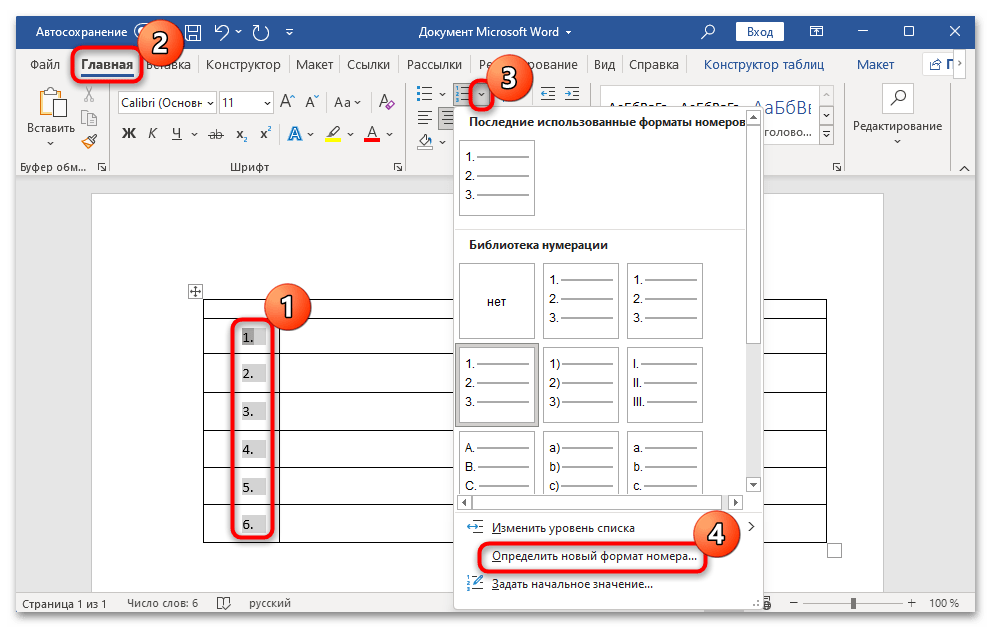
- Чтобы изменить стиль нумерации, в том числе римские цифры или буквы, достаточно нажать на стрелочку у соответствующей кнопки на вкладке «Главная».
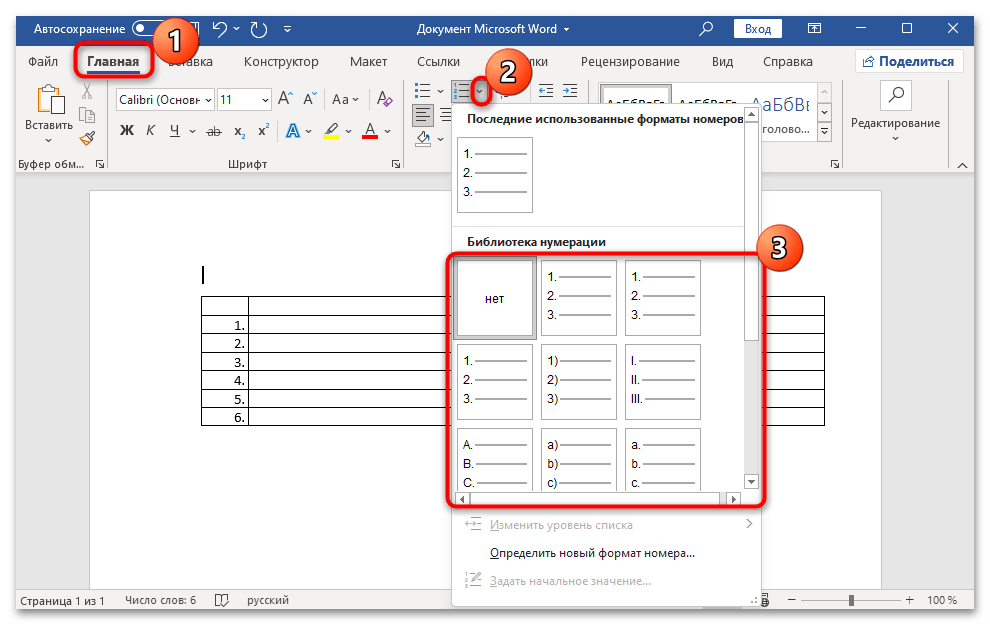
- В меню «Изменить уровень списка» есть возможность определить для каждой строки подуровень нумерации. Поставьте курсор на нужную строку, затем выберите уровень.
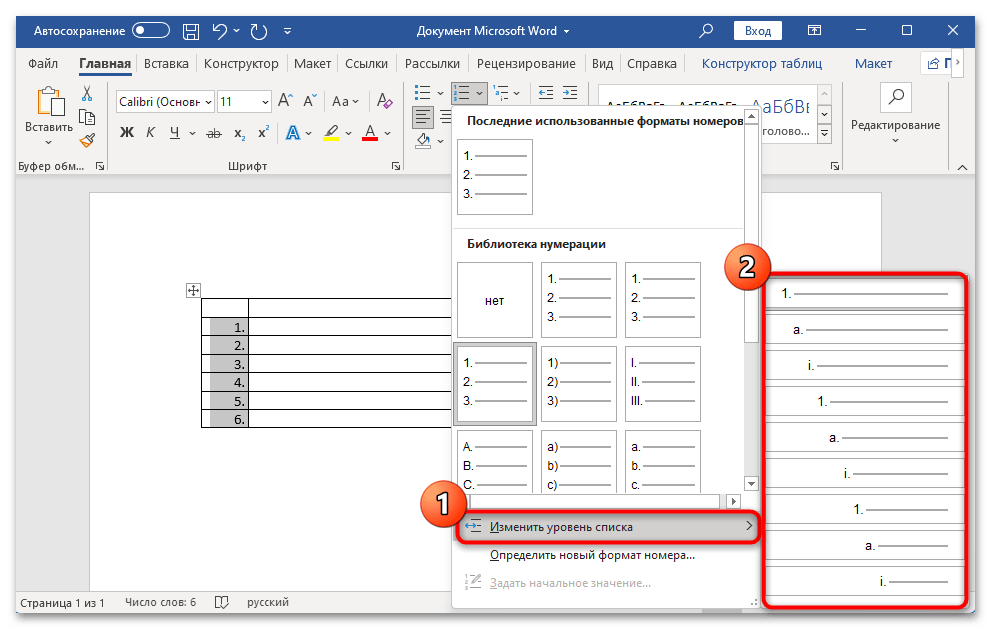
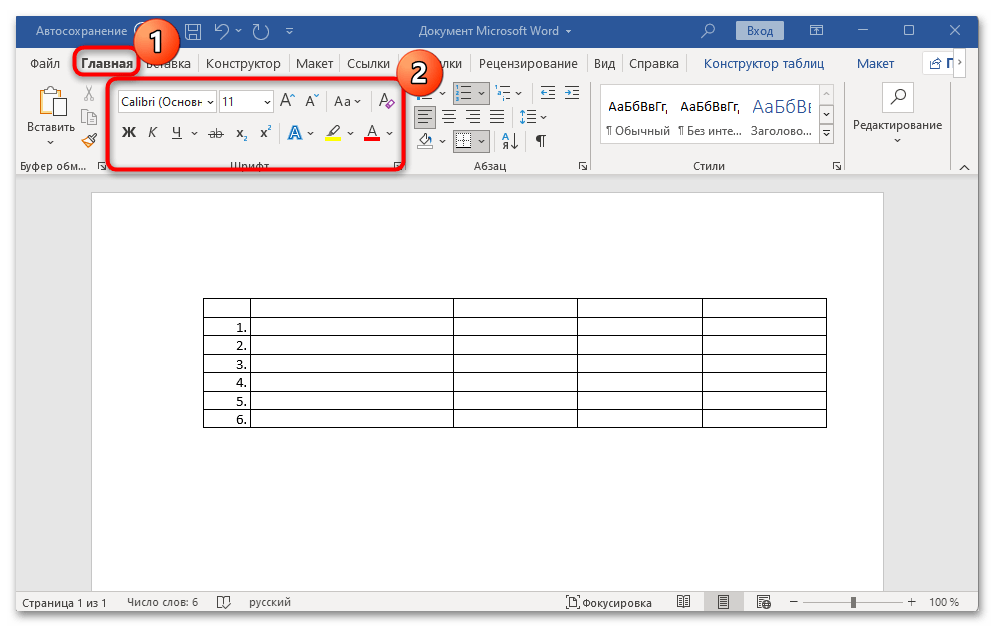
- На вкладке «Главная» в блоке «Шрифт» задается внешний вид цифр в списке: жирность, курсор, подчеркивание, стиль, размер и цвет шрифта. В общем, все то же самое, что при обычном форматировании текста в документе Ворд.
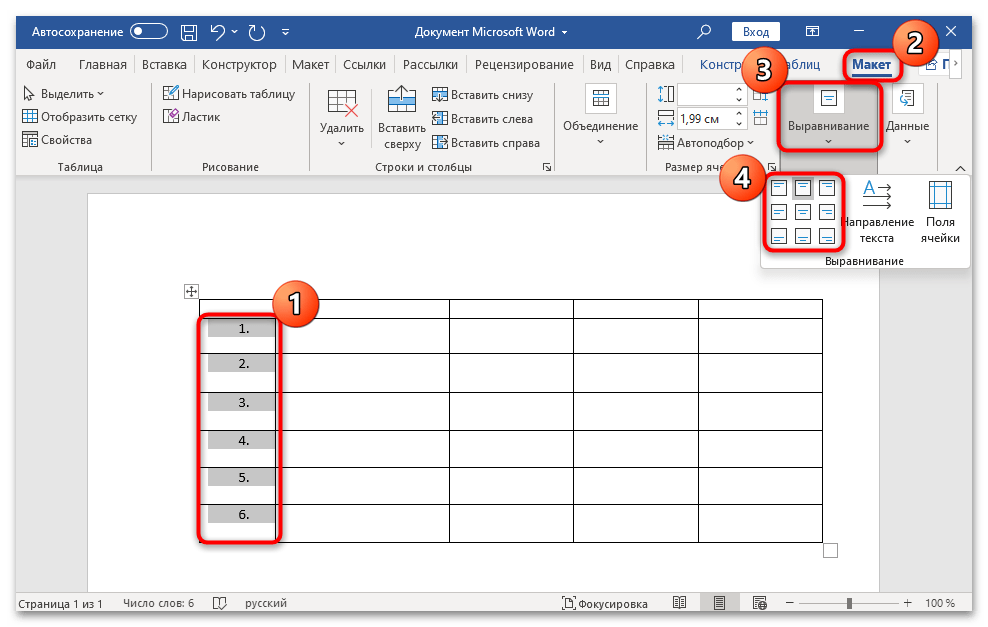
- Помимо форматирования, расположение номеров в строках можно отредактировать в автоматическом режиме, а не вручную, поскольку это заняло бы довольно много времени, а при последующем редактировании таблицы почти наверняка настройки бы сбились. Выделите столбец с нумерацией (нужно выделить именно его, а не всю таблицу, иначе настройки будут применены ко всем ячейкам), затем перейдите на вкладку «Макет», которая расположена в разделе с работой с таблицами. В блоке «Выравнивание» можете выбрать один из подходящих вариантов, например выравнивание по центру, при котором даже в широких строках цифры будут располагаться ровно посередине.
- Что касается отступов, то их также можно задать самостоятельно. Кликните правой кнопкой мыши по нужной ячейке и из контекстного меню выберите пункт «Изменить отступы в списке».
- В новом окне задайте расстояние отступа номера и текста в сантиметрах. В качестве символа после цифры может выступать как знак табуляции (его размер можно задать самостоятельно), так и простой пробел.
- Рассмотрим еще несколько дополнительных параметров, которые могут пригодиться при оформлении списка в таблице. Выделите столбец с нумерацией, затем перейдите в меню «Нумерация» (кликнув по стрелке рядом с соответствующей кнопкой), но из меню выберите «Определить новый формат номера».
- В новом окне укажите тип формата, а также перейдите к расширенным параметрам шрифта цифр.
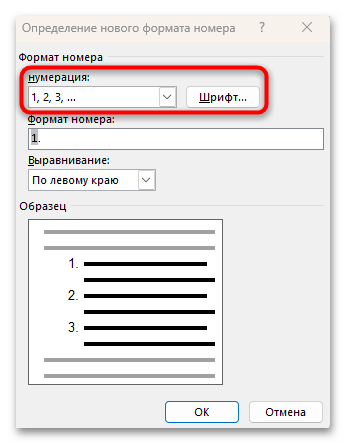
- Еще здесь задается выравнивание относительно краев и центра.
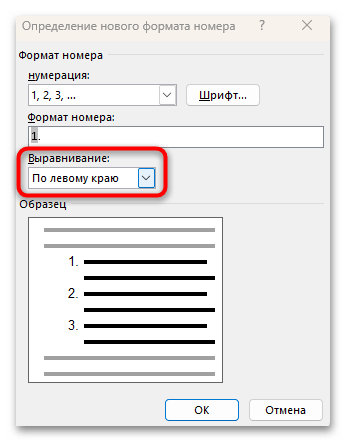
- Если изменения были внесены, не забудьте сохранить настройки, нажав на кнопку «ОК».
Как сделать нумерацию в таблице Word: 3 способа

Добро пожаловать в очередной урок нашего бесплатного курса по работе с Word от WiFiGid! На этот раз мы посмотрим, как можно пронумеровать строки в таблице Word. Мы отлично знаем, как это просто сделать в Excel, но, оказывается, такое же можно провернуть и здесь. Начинаем
Ну а если вдруг что-то осталось непонятным, просто пишем комментарий под этой статьей, а мы постараемся ответить как можно быстрее! Туда же можно писать свои восторженные отзывы и советы для начинающих покорителей Word!
Способ 1 (для ленивых) – Вручную

Такой способ-шутка. Наверняка, вы попали в эту статью, чтобы научиться проставлять нумерацию в таблице, когда у вас очень много строк. Но если вдруг у вас строк не так уж и много, иногда быстрее будет просто поставить все вручную и не заморачиваться с изучением этих сложных технологий. Особенно актуально, когда нужно проставить нумерацию не просто в одном столбце, а как-то заморочиться с ней.
Способ 2 (правильный) – Нумерация
А теперь перейдем к правильному способу нумерации строк в таблицах Word. Просто повторяем за мной по шагам:
- Выделяем столбец, в котором мы хотим сделать нумерацию. Для этого щелкаем мышью по его верхней границе (курсор должен измениться на черную стрелочку).

При желании можно просто выделить нужные ячейки.
- На панели инструментов жмем по кнопке нумерованного списка. Да, так просто, как будто мы делаем простой список с цифрами, но мало кто знает, что это применимо и к таблицам в Word.
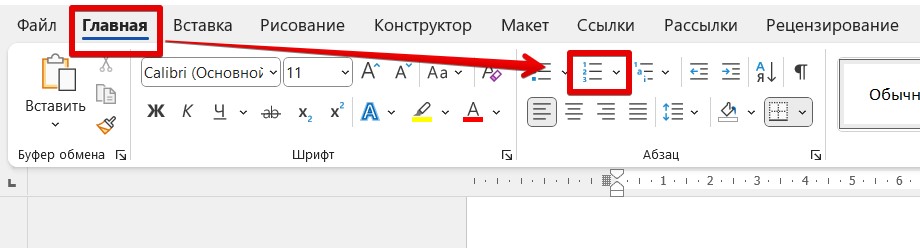
- Строчки автоматически пронумеруются.
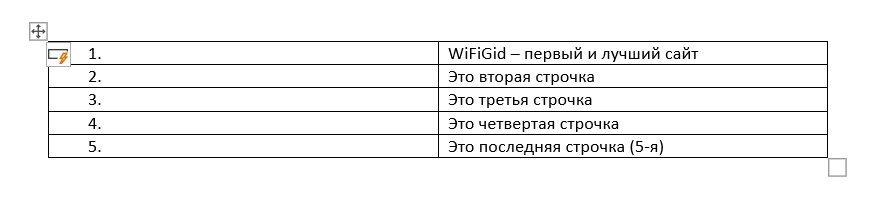
Если вы уже ранее работали с нумерацией в Word, знаете, что можно изменять и ее формат – для этого на кнопке создания нумерованного списка просто жмем по раскрывающей стрелочке и в выпадающем меню выбираем пункт «Определить новый формат номера». А там можно обозначить и стиль, и шрифты, и тип нумерации (например, удалить из формата точку на конце).
А еще, если вдруг нумерация началась не с начала (у вас уже была нумерация выше по тексту), при вставке в таблице прямо над цифрами появляется меню, с помощью которого можно сделать нумерацию сначала.
Этим же способом можно выделять не строки, а столбцы. Тоже работает отлично.
Способ 3 (для продвинутых) – С помощью Excel
Лично для меня обычно проще такое проворачивать через Excel, так как там с помощью привычных формул я могу задать абсолютно любой формат нумерации. Продвинутые пользователи уже смекнули, что можно сделать:
- Создаем новый лист в Excel и полностью копируем в него таблицу из Word. Таблицы из Word переносятся в Excel без каких-то проблем. Но если что-то пошло не так, читаем нашу статью по переносу таблицы из Word в Excel.
- Используя нашу статью по автозаполнению в Excel, формирует любую нумерацию на свой вкус.
- И переносим готовую таблицу уже из Excel в Word.
Тоже вполне себе годный способ, а при некоторой практике может быть и очень быстрым.



