
Конвертировать DOC в XLS
Вы можете перевести doc документ в xls и во множество других форматов с помощью бесплатного онлайн конвертера.
Как конвертировать doc в xls?
Шаг 1
Загрузите doc-файл
Выберите файл, который вы хотите конвертировать с компьютера, Google Диска, Dropbox или перетащите его на страницу.
Шаг 2
Выберите «в xls»
Выберите xls или любой другой формат, в который вы хотите конвертировать файл (более 200 поддерживаемых форматов)
Шаг 3
Скачайте ваш xls файл
Подождите пока ваш файл сконвертируется и нажмите скачать xls-файл
Безопасность ваших файлов — наш приоритет
Понимая важность безопасности данных наших пользователей, мы реализовали ряд мер, чтобы обеспечить надежное преобразование файлов без риска утечки информации или нарушения конфиденциальности.
Шифрование данных
Вся информация, загружаемая на нашу платформу, зашифрована SSL, что обеспечивает конфиденциальность во время передачи.
Безопасное хранение
После завершения конвертации файлы хранятся на защищенных серверах в течение 24 часов и автоматически уничтожаются, исключая доступ третьих лиц.
Безобидные скрипты
Наши инструменты преобразования файлов регулярно проверяются на наличие вредоносного кода или уязвимостей, чтобы исключить риск потенциальной кибератаки.
Лучший инструмент для конвертации doc в xls
doc в xls Быстро и легко
Просто перетащите ваши файлы в формате doc на страницу, чтобы конвертировать в xls или вы можете преобразовать его в более чем 250 различных форматов файлов без регистрации, указывая электронную почту или водяной знак.
Безопасное преобразование doc в xls
Мы удаляем загруженные файлы doc мгновенно и преобразованные xls файлы через 24 часа. Все файлы передаются с использованием продвинутого шифрования SSL.
Установка программного обеспечения не требуется
Вам не нужно устанавливать какое-либо программное обеспечение. Все преобразования doc в xls происходят в облаке и не используют какие-либо ресурсы вашего компьютера.
Microsoft Word Document
Microsoft Word
OpenOffice.org Writer
IBM Lotus Symphony
Apple Pages
AbiWord
application/msword
application/kswps
Microsoft Excel Binary File Format
Microsoft Office
LibreOffice
Kingsoft Office
Google Docs
application/vnd.ms-excel
Часто задаваемые вопросы о преобразовании doc в xls
❓ Как я могу конвертировать doc в xls?
Во-первых, выберите doc файл, который вы хотите конвертировать или перетащить его. Во-вторых, выберите xls или любой другой формат, в который вы хотите преобразовать файл. Затем нажмите кнопку конвертировать и подождите, пока файл не преобразуется
⏳ Как долго я должен ждать, чтобы преобразовать doc в xls?
Преобразование Изображение обычно занимает несколько секунд. Вы преобразовать doc в xls очень быстро.
️ Это безопасно конвертировать doc в xls на OnlineConvertFree?
Конечно! Мы удалить загруженные и преобразованные файлы, так что никто не имеет доступ к вашей информации. Все типы преобразования на OnlineConvertFree (в том числе doc в xls) 100% безопасны.
Можно ли преобразовать doc в xls без установки программного обеспечения?
Да! OnlineConvertFree не требует установки. Вы можете конвертировать любые файлы (в том числе doc в xls) онлайн на вашем компьютере или мобильном телефоне.
Бесплатный конвертер Word в Excel
Бесплатный и простой онлайн конвертер для преобразования Word в Excel, водяных знаков или необходимости устанавливать программу на свое устройство.
Хотя оба этих формата входят в пакет Microsoft Office, данное ПО не разрешает конвертировать Word в Excel. Для этой цели вы можете использовать набор инструментов Smallpdf, который позволяет бесплатно преобразовывать Word в PDF всего за несколько секунд и кликов.
Как конвертировать Word в Excel онлайн
Откройте конвертер файлов в Smallpdf.
Загрузите файл в формате Word и конвертируйте его в PDF.
Скачайте файл и снова загрузите его в инструмент.
Теперь выберите функцию преобразования его в Excel.
Готово – скачайте свой файл Excel, теперь вы можете его просматривать, анализировать и редактировать.
Как конвертировать электронные таблицы Excel в PDF c помощью наших бесплатных онлайн-инструментов.
Конвертируйте Excel в PDF
Таким образом, Smallpdf преобразует файл Word в PDF, а затем PDF в Excel. Объединяя эти два инструмента, можно легко сохранить файлы из Word в Excel. Ознакомьтесь с видео-инструкцией ниже.
Хотя по описанию процесс может показаться долгим, благодаря мощным возможностям преобразования Smallpdf и высокой скорости обработки, вы получите таблицу Excel прежде, чем сможете сосчитать до десяти!
Что еще может Smallpdf?
На наш сайт можно загружать файлы и в других форматах помимо Microsoft Word и Excel. Smallpdf конвертирует документы PPT, PDF и многие файлы изображений, такие как JPG и BMP. Следуя той же логике, можно преобразовать данные из любого формата, главное, не забыть сначала сохранить их в формате PDF.
Пользователи без платной учетной записи могут бесплатно до двух раз в день использовать Smallpdf для преобразования документов Word в Excel.
Легкий доступ к онлайн-порталу Smallpdf
С помощью набора инструментов Smallpdf вы сможете бесплатно конвертировать PDF в Excel. Так как это облачная платформа, вам нужно лишь подключение к Интернету и интернет-браузер, чтобы преобразовать Word в Excel.
У нас есть 20 других бесплатных инструментов, которые облегчают работу с документами; все они доступны на домашней странице Smallpdf. Благодаря нашей онлайн-платформе Smallpdf вы можете преобразовывать текстовые файлы из Word в Microsoft Excel в любой операционной системе, включая Mac, Windows и Linux.
А еще у нас есть мобильное приложение! Если вы являетесь пользователем iPhone или Android, официальное мобильное приложение Smallpdf доступно в вашем магазине приложений, вы можете легко скачать его и начать использование.
Работа с отсканированными файлами Word
Отсканированные файлы тоже не являются проблемой. Smallpdf имеет возможности OCR (автоматического распознавания текста) для преобразования даже отсканированных документов в редактируемые электронные таблицы Excel.
Постоянное улучшение возможностей OCR означает, что теперь вы сможете максимально точно извлечь 100% импортированных данных из Word в Excel.
Ознакомьтесь с нашим пошаговым руководством по использованию технологии OCR в процессе преобразования файлов.
Пакетная обработка текстовых файлов в формат Excel
Ежемесячно платя сумму, эквивалентную цене латте, вы можете получить учетную запись Pro, которая предоставляет неограниченный доступ к конвертеру Word в Excel, наряду со всеми другими полезными инструментами Smallpdf.
Независимо от того, есть ли у вас учетная запись Pro или вы пользуетесь нашим сайтом бесплатно, мы обеспечим максимальную защиту ваших данных на наших серверах. Как только вы покинете наш сайт, мы удалим все документы (Word, PDF, таблицы Excel и т.д.) с наших серверов через 60 минут. Так у вас будет более чем достаточно времени для обработки документов.
Способы копирования текста и таблиц из документов Ворд в Эксель
Офисный пакет от Microsoft обладает приличным набором инструментов. Предусмотрены даже возможности переноса данных между программами. Отдельного внимание заслуживает вопрос конвертации документов Ворд в Эксель.
Копирование
Всегда есть простейший вариант решения — просто скопировать и вставить необходимый текст. В этом случае можно просто перенести информацию, а можно даже сохранить её форматирование и структуру.
Обычное копирование
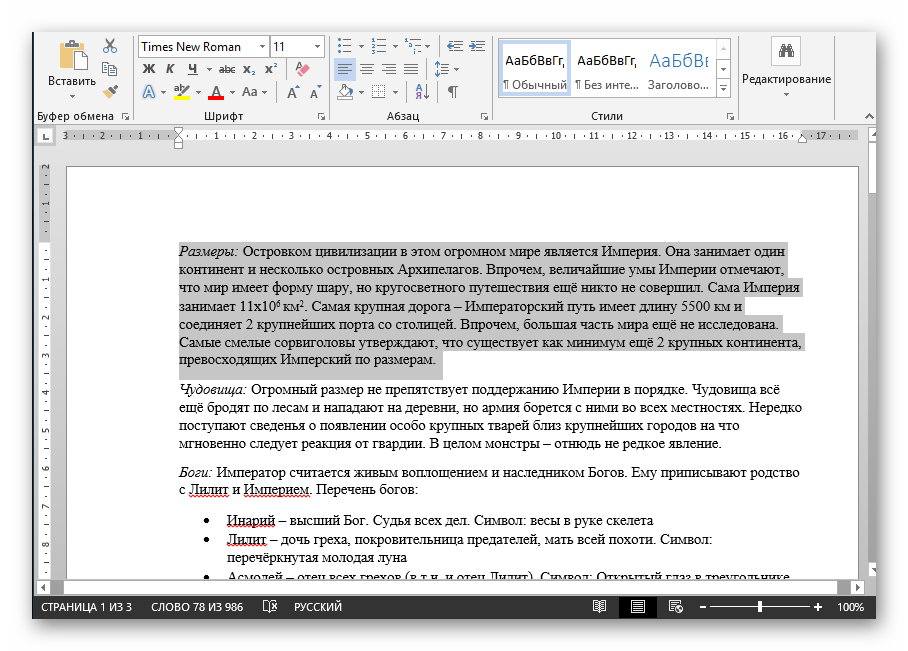
Чтобы перевести текст из Ворд в Эксель можно использовать простое копирование. Элементарное действие, которое потребует только открытия двух программ одновременно. Чтобы скопировать готовый текст требуется:
- Выделить участок текста.
![]()
- Скопировать текст нажав правой кнопкой мыши и выбрав «копировать». Либо, использовать сочетание клавиш «Ctrl+C».
- Перейти к документу Excel и выделить необходимую ячейку.
- Вставить текст любым доступным способом. >
- правая кнопка мыши и пункт «Вставить»;
- сочетание клавиш «Ctrl+V»;
- выбор пункта «Вставить» в верхнем правом углу экрана.
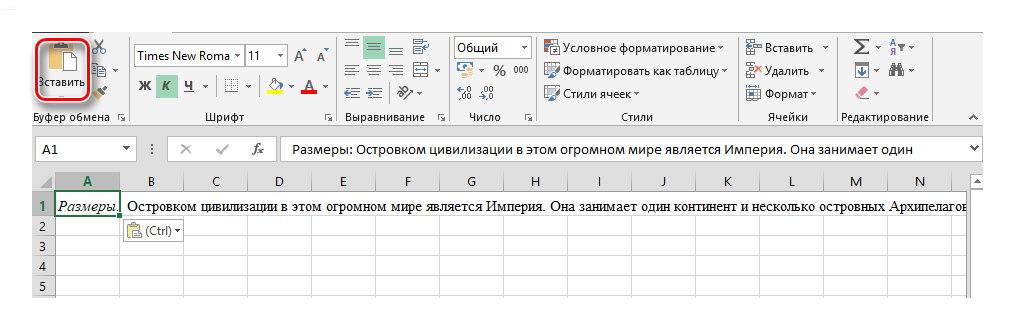
Не сложно заметить, что текст при этом помещается исключительно в указанную ячейку. В связи с чем, его читабельность в документе Эксель падает в несколько раз.
Опции копирования
Конечно, есть способы избежать рассмотренной выше проблемы, если только целью не является вставка текста единым фрагментом. Чтобы подготовить информацию к преобразованию Ворда в Эксель, потребуется расставить специальные символы:

- «Tab» — кнопка табуляции в документе Word создаёт большой отступ. А вот в Excel эта же кнопка указывает на использование отдельной ячейки. Поставив этот символ текст можно расположить необходимым образом по идущим подряд горизонтальным ячейкам.
- «Enter» («Перенос строки») – кнопка, которая указывает на смену строки Word. В Эксель это переход к следующей строке ячеек. То есть разделённый с помощью Enter текст будет располагаться в последовательных вертикальных ячейках.
Что делать, если не убирается заливка текста в Word

В самом же Excel кнопки для удобного расположения текста по ячейкам и придания ему такого же вида, как в Word нет. Поэтому предстоит предварительно работать с материалом, чтобы он расположился максимально удачно. Вот так будет выглядеть вставленный текст, который мы заранее отформатировали (пример выше):
Единственной опцией копирования является выбор форматирования. Оно может быть таким же, как в исходном документе или как в конченом. Но это касается шрифта, его размера и прочих элементов.
Копирование таблицы
Работа с простым текстом осложнена, но в Word можно создавать встроенные таблицы, которые потом можно переносить в Excel. Существует два основных способа: копирование (аналогично предварительной обработке с последующим копированием) и с помощью инструмента «импорт».
Копирование

В Office действует специальный механизм копирования, и полный перенос таблицы из Ворда в Эксель потребует от пользователя тех же действий, что и перенос информации обычным копированием. Разница будет заключаться лишь в том, что по умолчанию у копируемого элемента будут выставлены границы.
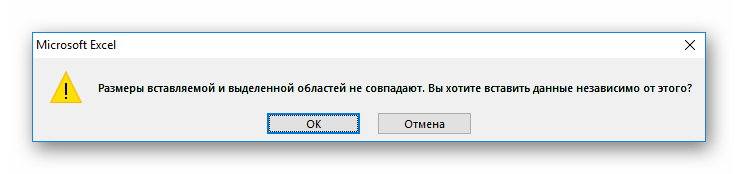
Также, следует помнить о том, что выделять нужно или совпадающий диапазон, или одну единственную ячейку. В противном случае попытка копирования заканчивается следующим сообщением:
В результате продолжения операции будет выполнено слияние выделенной области. Если Excel лист чистый, то проблем не возникнет. В противном случае, старая информация будет заменена новой.
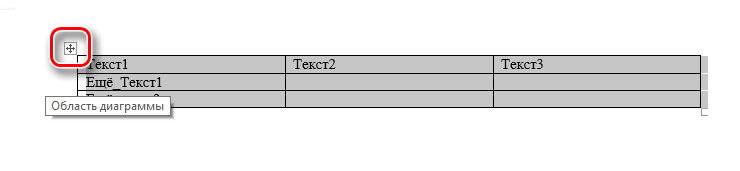
При выделении поля данных в Word удобнее не отмечать ячейки (строки или столбцы) по отдельности, а выделить сразу всю таблицу. Для этого нажимается выделенный на изображении символ.
Импортирование
Также для переноса таблицы из вордовского документа, можно воспользоваться функцией «Импорт» в самом Экселе. Эта функция более гибкая и позволяет работать с нестандартными разделителями и форматами. Для её применения потребуется:
- Нажать кнопку «Файл».
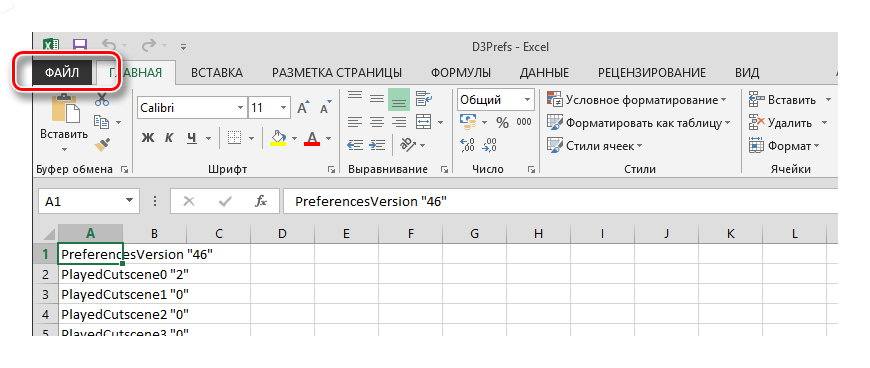
- Выбрать пункт «Открыть».

- В качестве типа документа нужно указать «Текстовый» или «Все файлы».
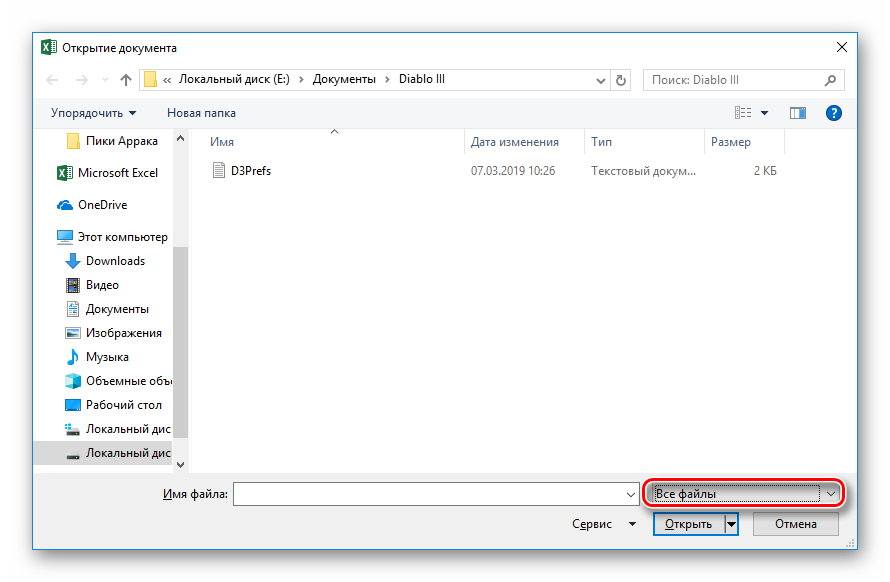
- Запускается мастер по импорту. В нём указывается 3 этапа настройки. Важными являются только пункты: разделитель (шаг 2) и кодировка (шаг 1).

- Нажатие «Готово» открывает документ в Эксель с учётом отмеченных настроек.
Способы открыть несколько документов Microsoft Excel в разных окнах
Сторонние программы
Есть и отдельный набор приложений для конвертации документов Word в Excel. Примером такой программы является платная Abex Excel to Word Converter (стоит 5$, но имеет пробный период). Работает она по следующему принципу.
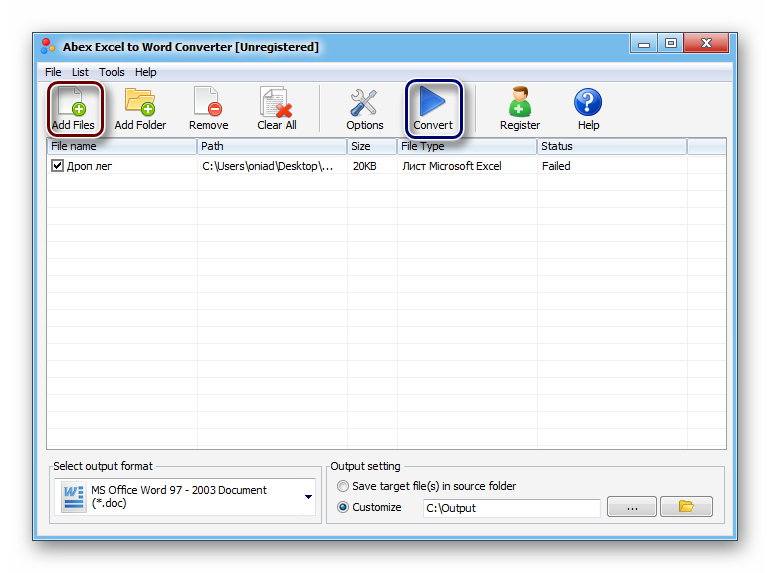
Добавляем файл с помощью кнопки «Add File» (красная) и нажимаем «Convert». После этого программа начинает работать и в последствии сообщает о результате операции.
Документы не должны быть защищены. В противном случае операция провалится. В бесплатном режиме к тому же, помещается водный знак на целевом документе.
Онлайн конвертер
Пожалуй, наиболее эффективным конвертером является сайт Convertio. Главным его преимуществом является бесплатное использование. Вторым достоинством – простота. Разобраться в применении легко:

- Выбрать нужный файла и отметить его.
- Выбрать необходимый целевой формат.
- Нажать «Преобразовать».
- По завершении нужно нажать «скачать», чтобы загрузить документ на компьютер.
Использование сервиса сопряжено лишь с одной сложностью. Иногда «страдают» разметка или кодировка документа и вместо русского языка отображается набор вопросительных знаков. К счастью, можно выбрать способ кодировки при открытии самого файла Эксель.



