

Microsoft Office предоставляет возможность вставлять разнообразные изображения в Word, Excel и PowerPoint.
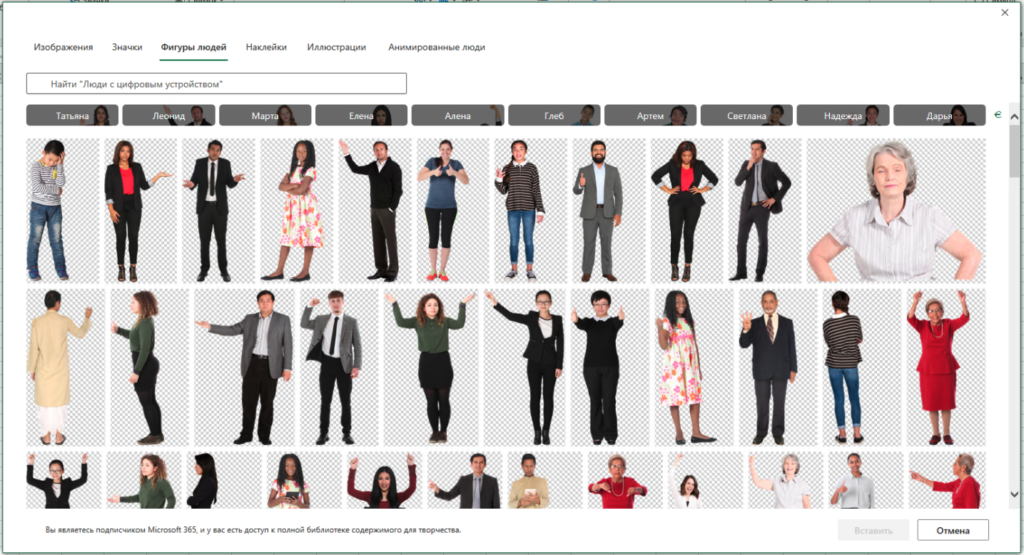
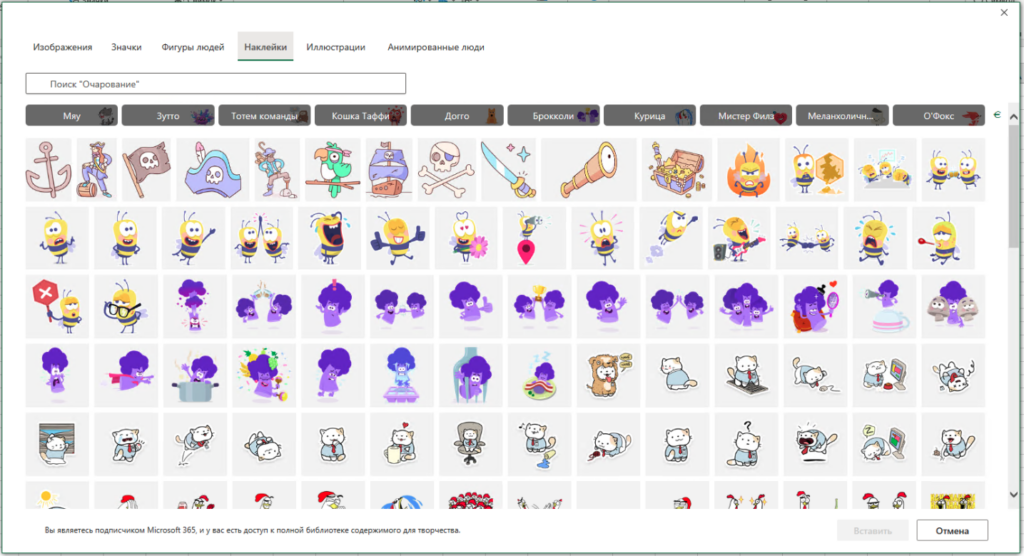
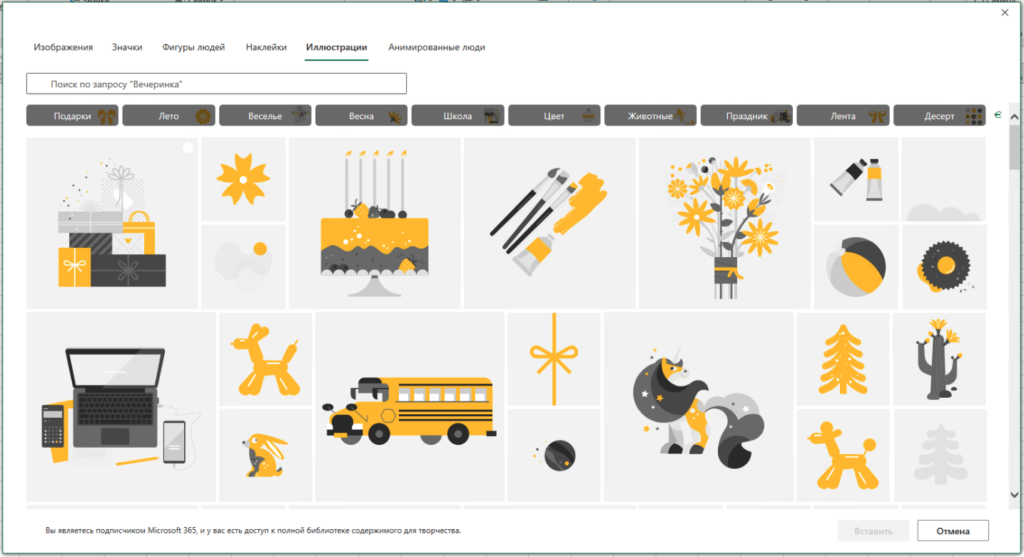
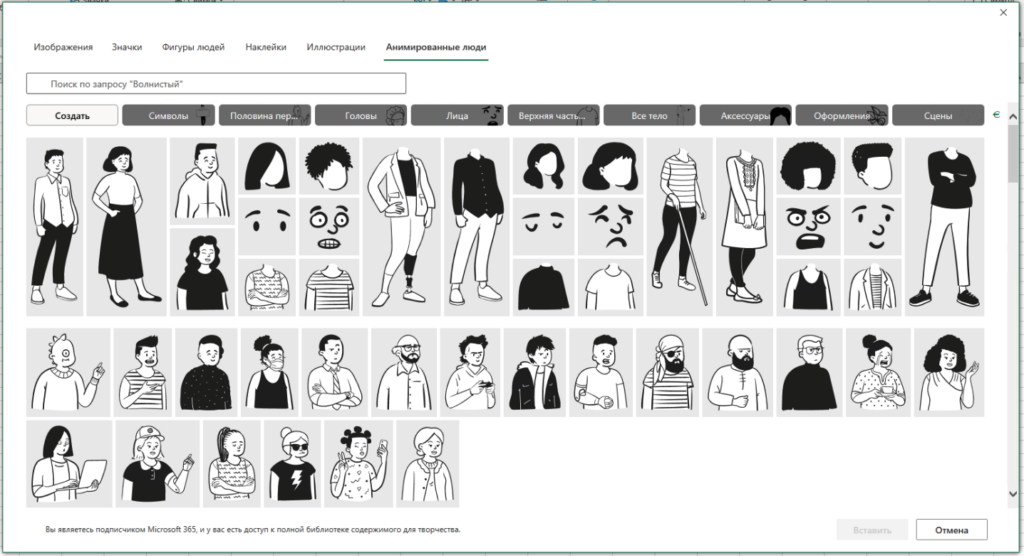
Чтобы добавить картинки, перейдите на вкладку Вставка – Рисунки – Стоковые изображения.
В этом разделе вы сможете найти следующие изображения:


Видео (только в PowerPoint):
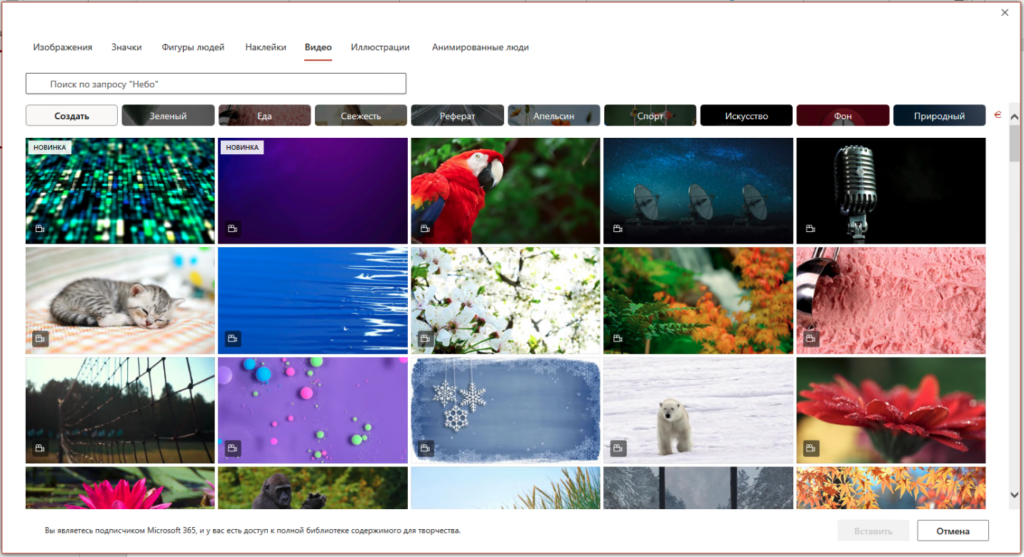
В каждой категории имеются рубрикатор и поле для поиска.
График предстоящих групп:
Вам может также понравиться

Восстановление несохраненных данных в Excel

Горячие клавиши Excel

Установка обновлений Office
Следите за нами:
Расписание курсов

Этот ресурс применяет «cookie» (информацию о предыдущих визитах на сайт) для настройки услуг и улучшения удобства работы с веб-ресурсом. Если вы предпочитаете отказаться от «cookie», покиньте сайт или измените параметры вашего браузера. Продолжая находиться на сайте, вы соглашаетесь на обработку «cookie» и персональных данных. Узнать больше можно здесь. Согласен
4 быстрых способа скрыть или показать изображения в документе Word
Иногда вам может достаться документ, содержащий множество изображений. Однако эти изображения могут оказаться довольно отвлекающими. Они мешают вашему восприятию текста, не выполняя своей иллюстративной функции. Кроме того, если изображение содержит текст или данные, отличить его от основного содержимого документа станет затруднительно.
Пакетное скрытие изображений
Для того чтобы снизить уровень помех и ускорить процесс навигации, рассмотрите варианты, которые помогут избавиться от них раз и навсегда.
Способ 1: изменить с помощью настроек Word
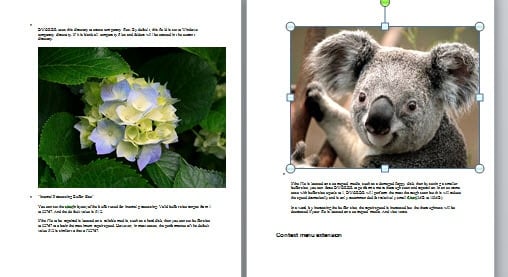
Вот пример файла с 2 картинками. Первый — в стиле обтекания «В соответствии с текстом», а другой — в «плотном».
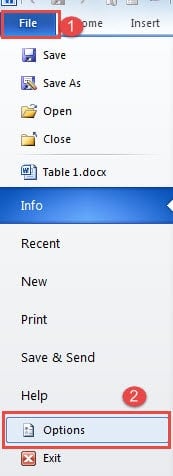
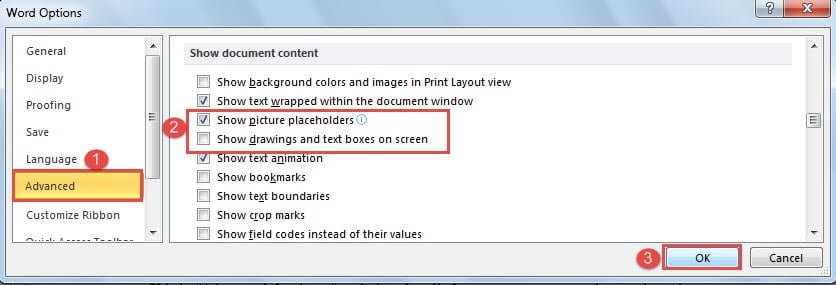
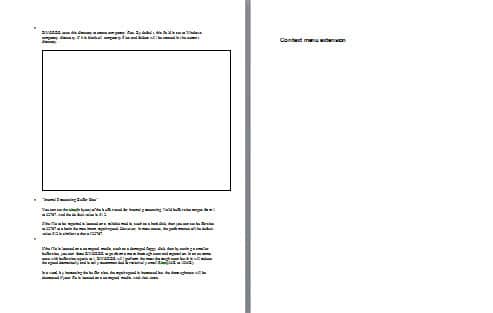
Теперь вы можете видеть, что изображение в стиле «В соответствии с текстом» преобразовано в рамку, а второе полностью скрыто.
Способ 2: запустить макрос

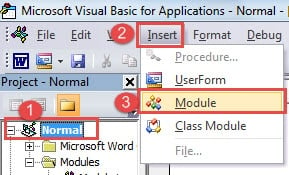
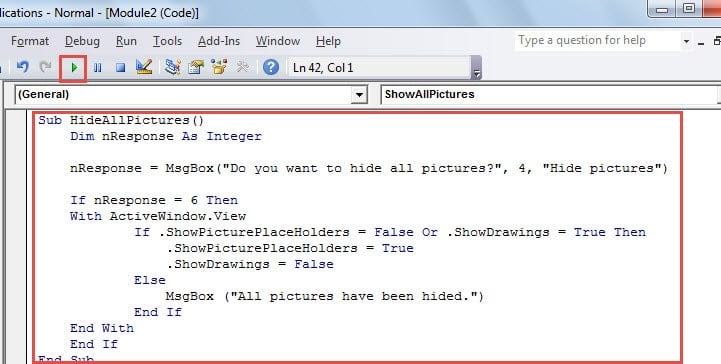
Sub СкрытьВсеИзображения() Dim ответ As Integer ответ = MsgBox("Желаете скрыть все картинки?", 4, "Скрытие картинок") Если ответ = 6 Тогда с помощью ActiveWindow.View Если .ShowPicturePlaceHolders = False или .ShowDrawings = True Затем .ShowPicturePlaceHolders = True .ShowDrawings = False Иначе MsgBox ("Все картинки скрыты") Конец Если Конец Если End Sub
- Не забывайте нажимать «Выполнить».
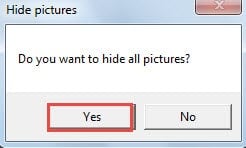
- Теперь будет окно сообщения. Нажмите «Да», чтобы скрыть все изображения.
Если вы регулярно получаете документы, содержащие несколько изображений, вы также можете рассмотреть возможность изменения «Sub HideAllPictures()» на «Sub AutoOpen». Тогда в дальнейшем при открытии файла с картинками у вас будет автоматически запускаться макрос.
Пакетное шоу фотографий
Способ 1: отменить изменения в Word
Способ 2: запустить коды VBA
Sub ПоказатьВсеКартинки() Dim nОтвет As Integer nОтвет = MsgBox("Хотите отобразить все изображения?", 4, "Отображение изображений") Если nОтвет = 6 Тогда с ActiveWindow.View Если .ShowPicturePlaceHolders = True или .ShowDrawings = False Тогда .ShowPicturePlaceHolders = False .ShowDrawings = True Иначе MsgBox ("Изображение не было скрыто") Конец Если Конец с End If Конец Sub
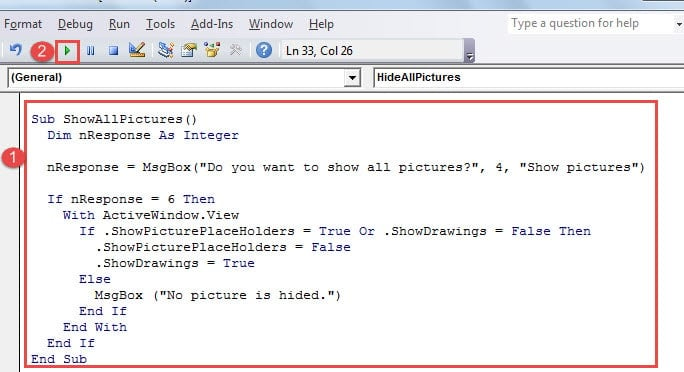
Поскольку действие скрытия всех изображений может повлиять на каждый будущий файл, вы можете изменить «Sub ShowAlPictures ()» на «Sub AutoClose ()». Затем каждый раз, когда вы закрываете документ, if будет напоминать вам о показе скрытых изображений.
Решайте проблемы со словами
Нет программного обеспечения, если оно надежно. И тот мost Word, который мы используем каждый день, также подвержен ошибкам и повреждению наших файлов. Конечно, ничего из этого не будет проблемой, если у вас есть регулярные резервные копии. С другой стороны, если вы этого не сделаете, выдающийся Инструмент для иборьбы повреждений Word это то, что помогает.
Вставляем изображение в документ Microsoft Word
Довольно часто работа с документами в MS Word не ограничивается одним только текстом. Так, если вы печатаете реферат, методичку, брошюру, какой-нибудь отчет, курсовую, научную или дипломную работу, вам вполне может понадобиться вставить в то или иное место изображение.
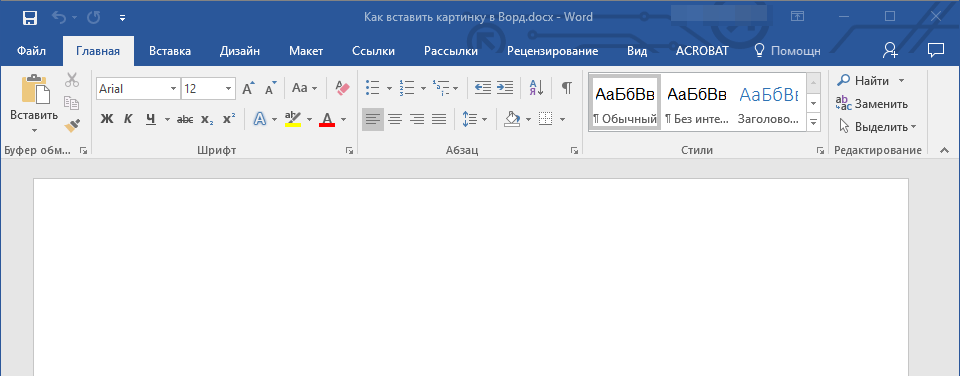
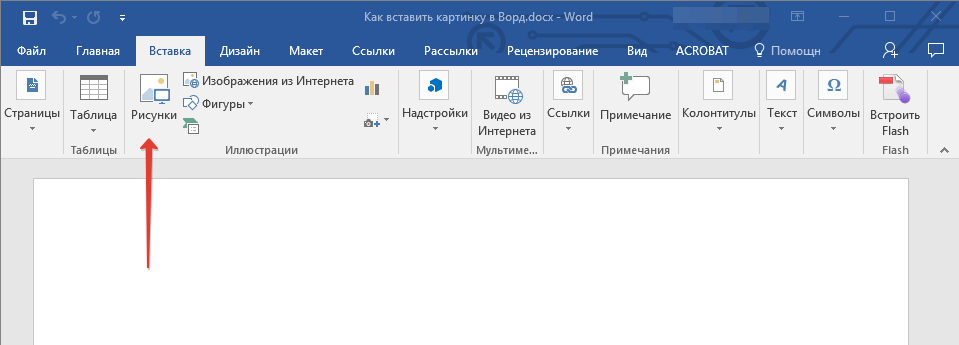
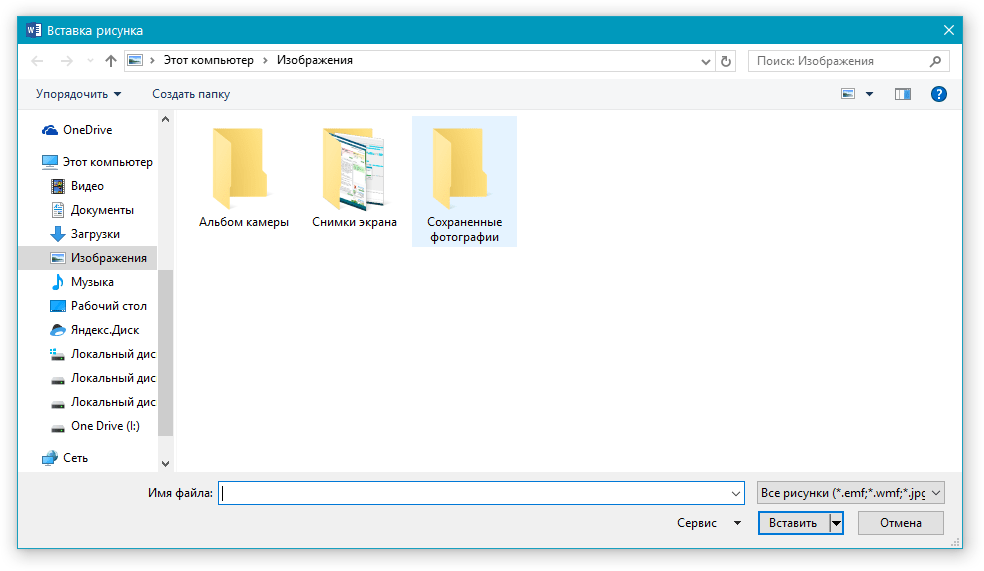
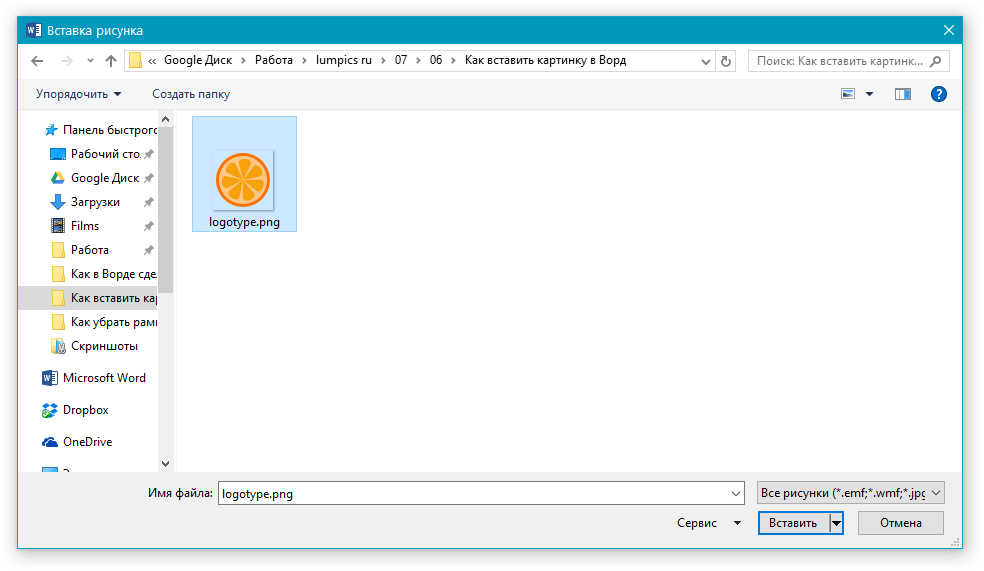
Вставить рисунок или фото в документ Word можно двумя способами — простым (не самым правильным) и чуточку посложнее, зато правильным и более удобным для работы. Первый метод заключается в банальном копирование/вставке или перетаскивание графического файла в документ, второй — в использование встроенных инструментов программы от Microsoft. В этой статье мы расскажем о том, как правильно в Ворде вставить картинку или фотографию в текст.
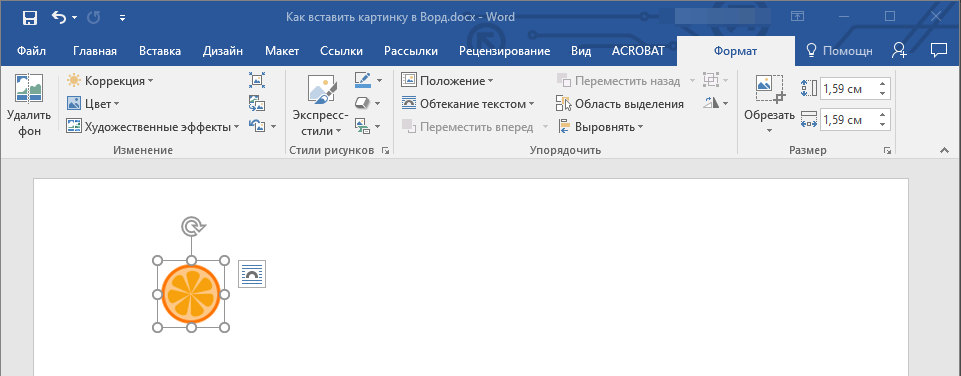
Основные инструменты для работы с графическими файлами
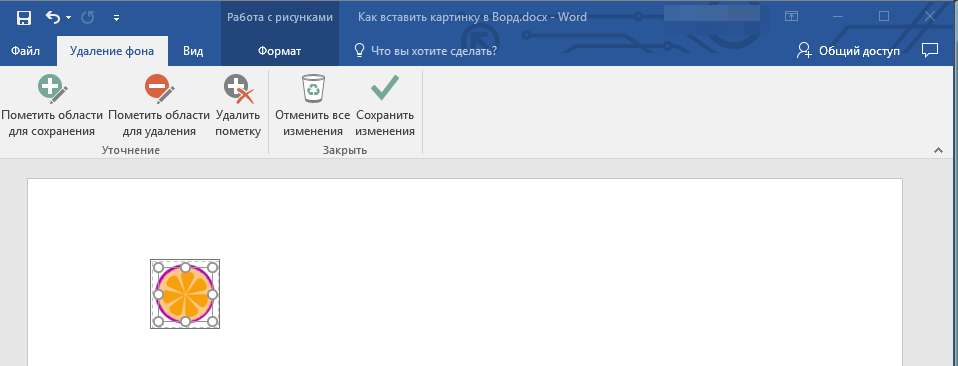
Удаление фона: если это необходимо, вы можете удалить фон картинки, точнее, убрать нежелательные элементы.
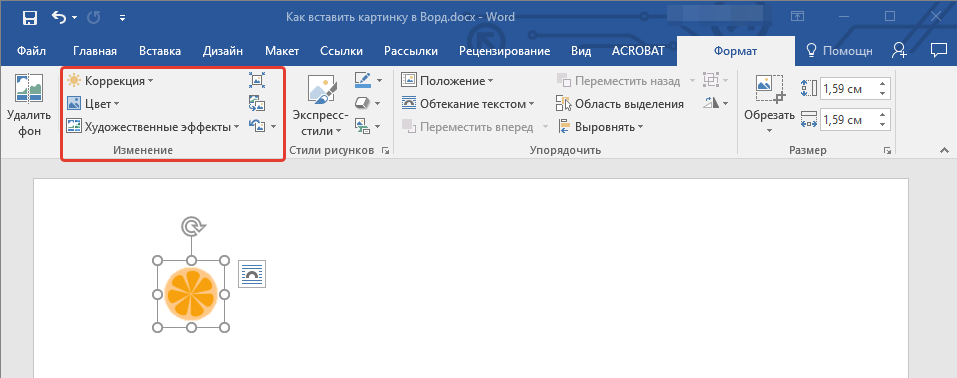
Коррекция, изменение цвета, художественные эффекты: с помощью этих инструментов вы можете изменить цветовую гамму изображения. В число параметров, которые можно изменить, входят яркость, контраст, насыщенность, оттенок, другие варианты цвета и многое другое.
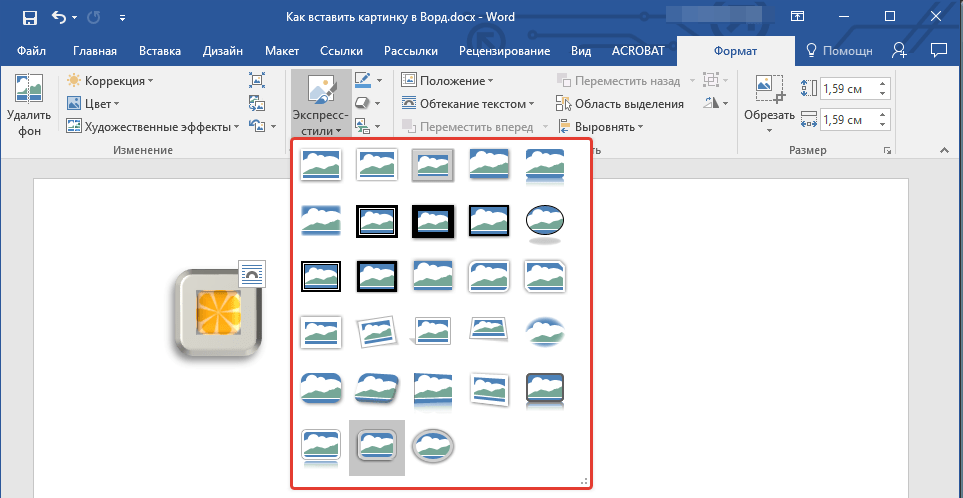
Способы оформления изображений: с помощью функции “Экспресс-стили” у вас есть возможность трансформировать внешний вид вставленного в документ фото, включая изменение его формы отображения.
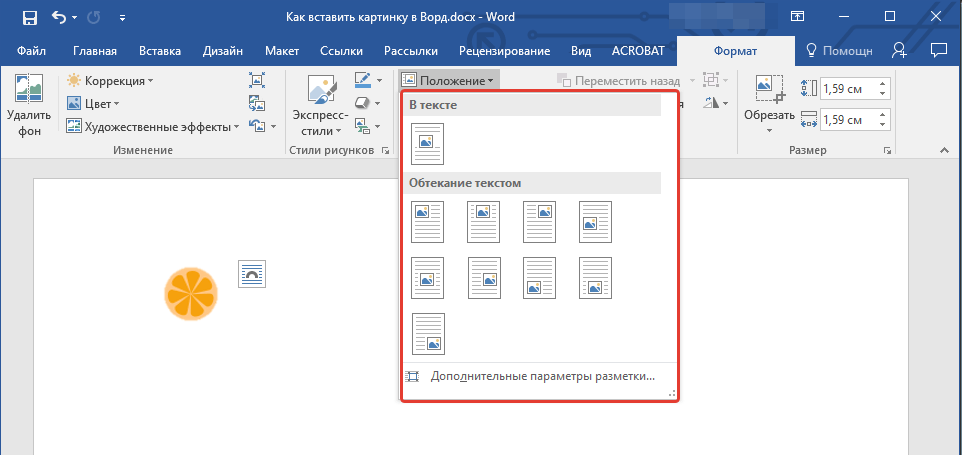
Положение: данный инструмент позволяет изменить положение изображения на странице, “вклинив” его в текстовое содержимое.
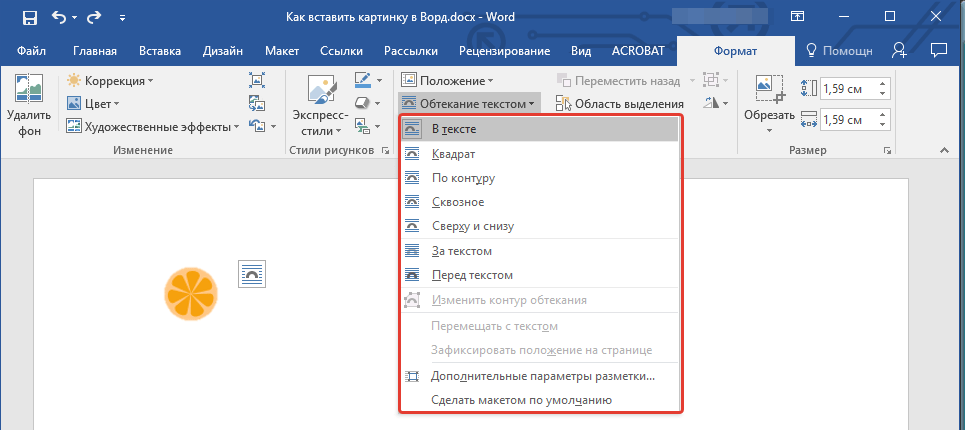
Обтекание текстом: этот инструмент позволяет не только грамотно расположить картинку на листе, но и вписать ее непосредственно в текст.
Размер: это группа инструментов, в которой вы можете обрезать изображение, а также задать точные параметры для поля, внутри которого находится картинка или фото.
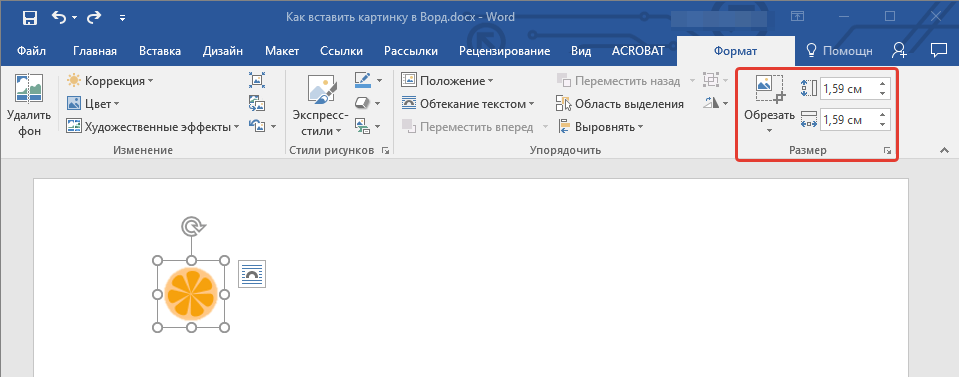
Примечание: Область, внутри которой находится изображение, всегда имеет прямоугольную форму, даже если сам объект имеет другую форму.
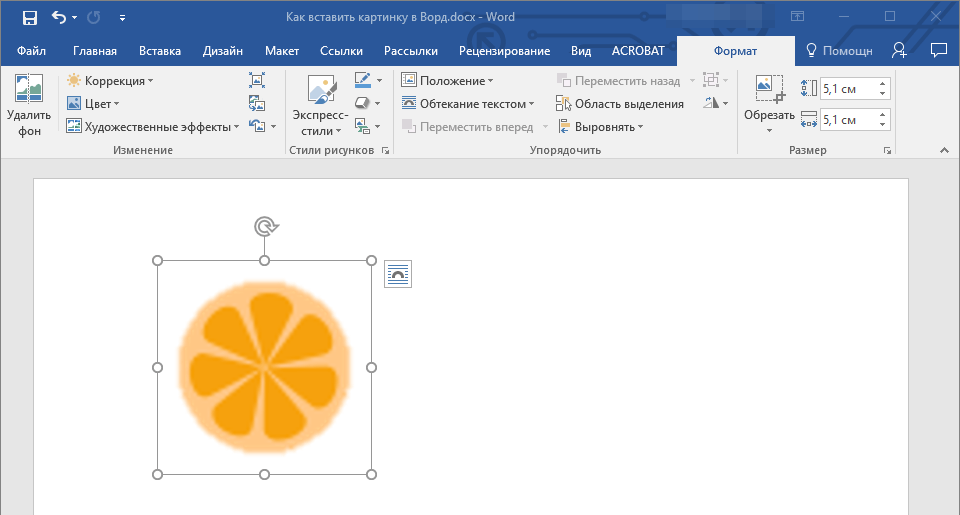
Перемещение: для того, чтобы переместить добавленное изображение, кликните по нему левой кнопкой мышки и перетяните в необходимое место документа. Для копирования/вырезки/вставки используйте горячие комбинации клавиш — Ctrl+C/Ctrl+X/Ctrl+V, соответственно.
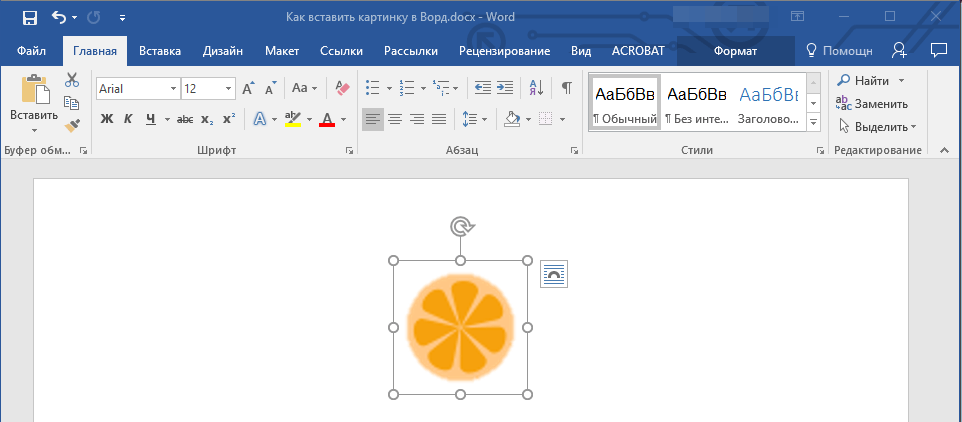
Поворот: чтобы повернуть изображение, кликните по стрелке, расположенной в верхней части области, в которой находится графический файл, и поверните его в необходимом направлении.
Для того чтобы покинуть режим редактирования изображения, достаточно нажать левой кнопкой мыши вне границ его рамки.
Собственно, на этом все, теперь вы знаете, как в Ворде вставить фото или картинку, а также знаете о том, как ее можно изменить. И все же, стоит понимать, что данная программа является не графическим, а текстовым редактором. Желаем вам успехов в ее дальнейшем освоении.



