Если у вас есть таблица с форматированием, которое вы хотели бы использовать повторно, сохранение этого форматирования как стиля таблицы может сэкономить ваше время и обеспечить единообразие в вашем документе или в будущих документах.
В этом уроке мы покажем вам, как сохранить или создать стиль таблицы на основе существующей таблицы в Word, что позволит вам легко применять то же форматирование к другим таблицам.
Сохраните/создайте стиль таблицы из существующей таблицы в Word с помощью Quick Table
Хотя Word не позволяет создавать новый стиль таблицы непосредственно из выбранной таблицы, вы можете сохранить выбранную таблицу как быструю таблицу для легкого повторного использования всего за несколько щелчков. Выполните следующие действия:
- Выберите шаблон или стиль таблицы, который вы хотите сохранить, нажав на маленький квадратный значок в верхнем левом углу таблицы. Наконечник: Сохраните любой контент, например заголовки, если он понадобится для будущего использования в таблице.
![]()
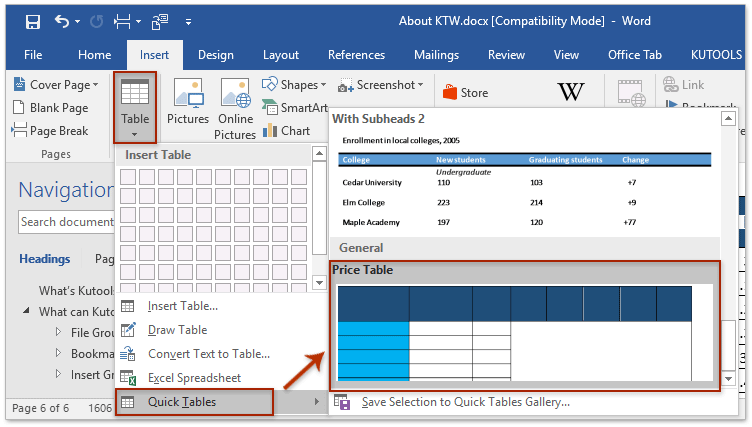
- Нажмите Вставить >Таблица >Быстрые таблицы >Сохранить выделение в галерее быстрых таблиц. Смотрите скриншот:

- В Создать новый строительный блок диалоговом окне введите имя в поле ФИО поле и нажмите OK.

Теперь пустая таблица сохранена как Quick Table. Чтобы повторно использовать Quick Table, щелкните Вставить > Таблица > Быстрые таблицы и выберите сохраненную таблицу из подменю. Смотрите скриншот:
Ноты:

- Этот стиль быстрой таблицы нельзя применить к существующей таблице.
- Чтобы удалить быструю таблицу из галереи быстрых таблиц, нажмите Вставить >Таблица >Быстрые таблицы, щелкните правой кнопкой мыши указанную быструю таблицу и выберите Организация и удаление. Затем удалите его в диалоговом окне. Смотрите скриншот:
Сохранение/создание стиля таблицы из существующей таблицы с помощью панели автотекста Kutools for Word
Kutools for Word упрощает процесс сохранения или создания повторно используемого стиля таблицы из существующей таблицы. Использование Авто Текст На панели можно быстро сохранить таблицу как повторно используемую запись для легкой вставки в любой документ.
Kutools for Word, оснащен ИИ , предлагает более 100 удобных функций для упрощения ваших задач.
- Откройте Kutools Авто Текст панель, нажав Кутулс >Авто Текст.

Выберите шаблон или стиль таблицы, который вы хотите сохранить, нажав на маленький квадратный значок в верхнем левом углу таблицы. Наконечник: Сохраните любой контент, например заголовки, если он понадобится для будущего использования в таблице. 


Теперь ваш стиль таблицы сохранен как запись автотекста, готовая к быстрому и легкому повторному использованию — достаточно просто щелкнуть по ней на панели Kutools.

Ноты:

- Сохраненную таблицу автотекста можно вставить в любой документ как новую таблицу, но ее нельзя применить напрямую как стиль к существующей таблице.
- Чтобы удалить сохраненный стиль таблицы, откройте панель «Автотекст», щелкните стрелку раскрывающегося списка рядом со стилем таблицы и выберите Удалить.
Статьи по теме
Просмотр и редактирование нескольких документов Word с вкладками, как в Chrome и Edge!
Так же, как просмотр нескольких веб-страниц в Chrome, Safari и Edge, вкладка Office позволяет открывать и управлять несколькими документами Word в одном окне. Переключаться между документами теперь можно просто, щелкнув по их вкладкам!Попробуйте Office Tab бесплатно прямо сейчас!
Лучшие инструменты для офисной работы
Kutools for Word — Повысьте свой опыт работы со словом с помощью Over 100 Замечательные особенности!
Легкая очистка: Убрать Дополнительные места / Разрывы разделов / Текстовые поля / Гиперссылки / Дополнительные инструменты для снятия см. Удалить группа.
➕ Креативные вставки: Вставлять Разделители тысяч / Флажки / радио кнопки / QR код / Штрих-код / Несколько изображений / Узнайте больше в Вставить группа.
. Точный выбор: Точно определить Конкретные страницы / таблицы / Формы / Заголовок абзацев / Улучшите навигацию с помощью больше Выберите функции.

Хотите попробовать эти функции? Загрузите Kutools for Word прямо сейчас!
Бесплатная загрузка Купить Узнайте больше о Kutools для Word
Лучшие инструменты для офисной работы
Редактирование таблиц в Word
Редактирование таблиц в Word позволяет придать им надлежащий вид или исправить различные ошибки как в форматировании самой таблицы, так и в форматировании текста в таблице. Одни и те же иборьбы таблицы можно сделать различными способами, и далее мы рассмотрим основные способы и пункты меню, которые позволяют производить редактирование таблиц в Ворде.
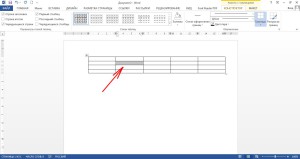
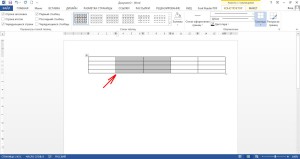
Редактировать таблицу в Word можно как сразу всю, так и отдельными ячейками. Для применения исправлений к отдельной части таблицы ее необходимо выделить, например, для настройки отдельной ячейки выделяется только необходимая ячейка, а для корректировки строки, столбца или нескольких строк и столбцов, соответственно и выделяется их необходимое количество.
При выделении любой области таблицы в меню Word появляется новая вкладка «Работа с таблицами», которая содержит в себе еще две закладки «Конструктор» и «Макет». В закладке «Конструктор» собраны элементы форматирования таблицы, отвечающие за ее внешний вид. А в закладке «Макет» расположены пункты меню, отвечающие за редактирование ячеек и расположение текста внутри них.
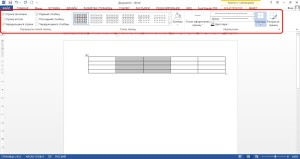
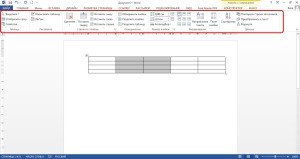
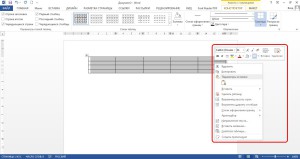
Некоторые элементы редактирования таблицы в Ворде появляются в дополнительном меню при нажатии правой кнопкой мыши на таблицу.
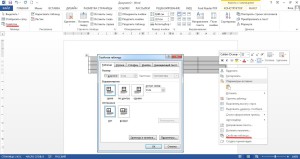
Для более детальной настройки ячеек, строк и столбцов в Ворде, необходимо зайти в меню «Свойства таблицы», где можно указать точные размеры ячеек, а также отступы текста от границ ячеек и прочее.
Для форматирования текста в ячейках таблицы используется стандартное меню программы Word на вкладке «Главная».