
Как изменить колонтитулы в Word
Текстовый редактор Microsoft Word предназначен для решения различных задач в области работы с текстами. Вершиной мастерства в этом вопросе является верстка документа. Пользуясь функционалом редактора, можно без особого труда сверстать документ любой сложности самостоятельно, не обращаясь за помощью к профессионалам.
- Колонтитулы в Microsoft Word. Зачем они нужны?
- Виды колонтитулов;
- Как вставить колонтитулы в Ворде:
- Работа с шаблонами колонтитулов;
- Настройка колонтитулов;
- Добавление колонтитула номера страницы;
- Как сделать нумерацию в колонтитулах;
- Как сделать разные колонтитулы на первую и последующие страницы;
- Добавление колонтитулов по четным и не четным страницам;
- Добавление колонтитулов для разных разделов.
- Как убрать верхний колонтитул;
- Как убрать нижний колонтитул;
- Как удалить первый колонтитул.
Колонтитулы в Microsoft Word. Зачем они нужны?
Колонтитул получил свое название от французских слов, колонна и надпись. Перефразируя получается надпись над текстом.
Колонтитул добавляют в текст, для:
- расстановки номеров страниц;
- указания названия глав или разделов;
- добавления информации о первоисточнике;
- и другие задачи.
Виды колонтитулов
Колонтитулы бывают трех видов:
- Верхний колонтитул. Применяется для фиксации главы книги, названия произведения или раздела документа.
- Нижний колонтитул. Подходит для указания номера страницы.
- Боковой колонтитул.
Колонтитул может быть постоянным, т.е. одним на все произведение или рубрикационным, т.е изменяющимся с каждой новой главой.
Также используют многоуровневый колонтитул, он может содержать краткую информацию о тексте расположенном на данной странице.
Как вставить колонтитулы в Ворде
Из предыдущего раздела, должно быть ясно, что колонтитулы предназначаются для конкретных задач. Чтобы вставить колонтитул следует:
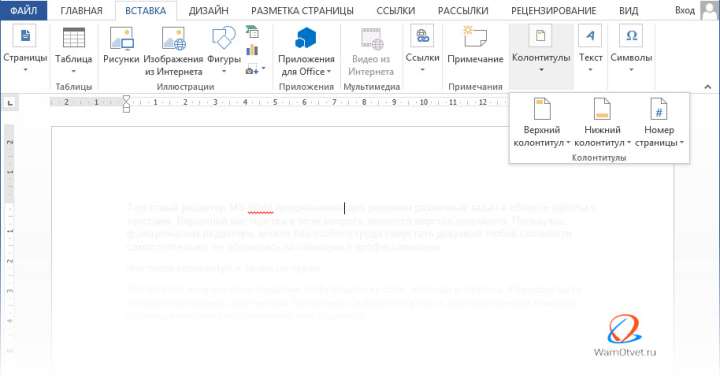
- Выбрать пункт меню «Вставка».
- В блоке команд «Колонтитулы» кликнуть на функцию «Верхний колонтитул» или «Нижний колонтитул».
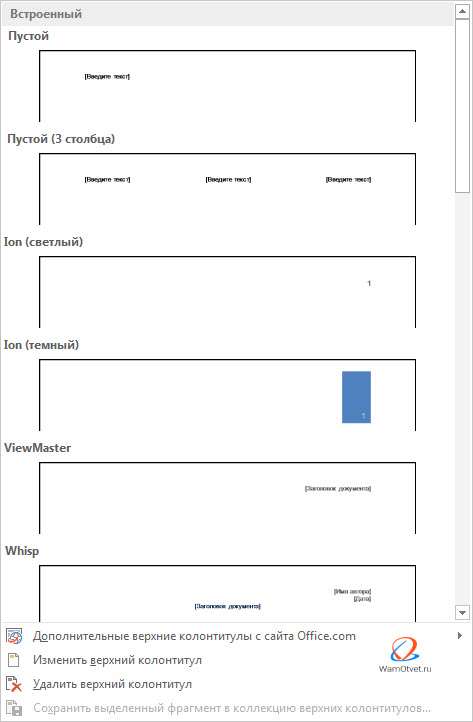
- В открывшемся окне выбрать необходимый шаблон колонтитула.
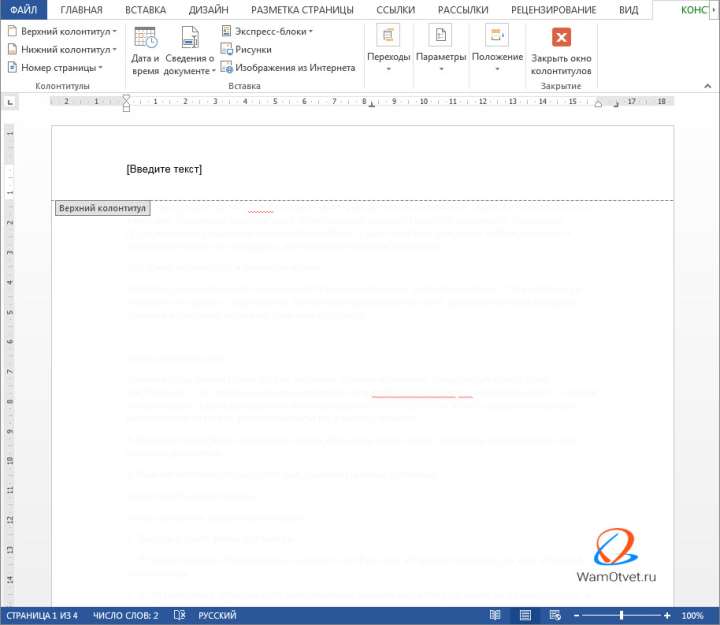
Вследствие выполнения данного алгоритма в документе появится выбранный колонтитул, а в ленте меню активируется вкладка «Работа с колонтитулами».
Работа с шаблонами колонтитулов
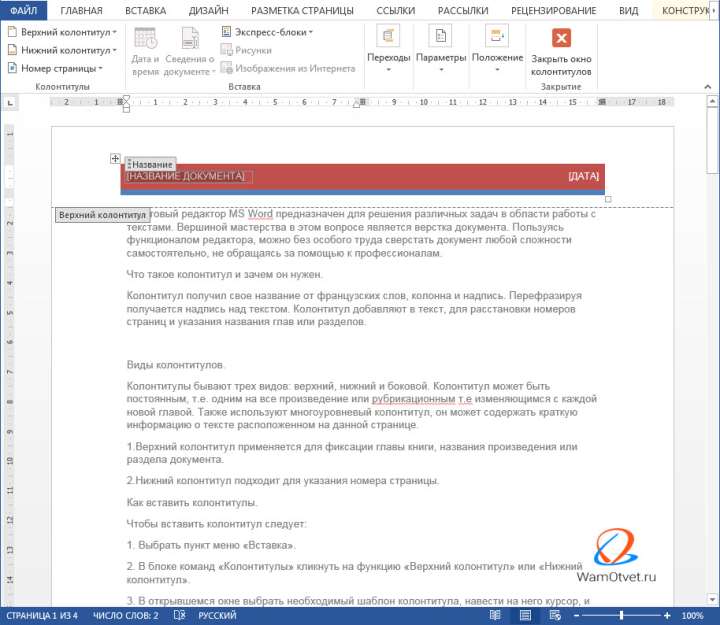
Текстовый редактор MS Word предлагает использовать разнообразные шаблоны колонтитулов. Начиная от простого шаблона с одной надписью и заканчивая сложными многоуровневыми шаблонами, содержащими название документа, название раздела документа, дату, фамилию автора документа.
По умолчанию, Microsoft Word, содержит 20 встроенных шаблонов. На примере встроенных верхних колонтитулах, перечислим некоторые из них.
Пустой
Пустой верхний колонтитул.
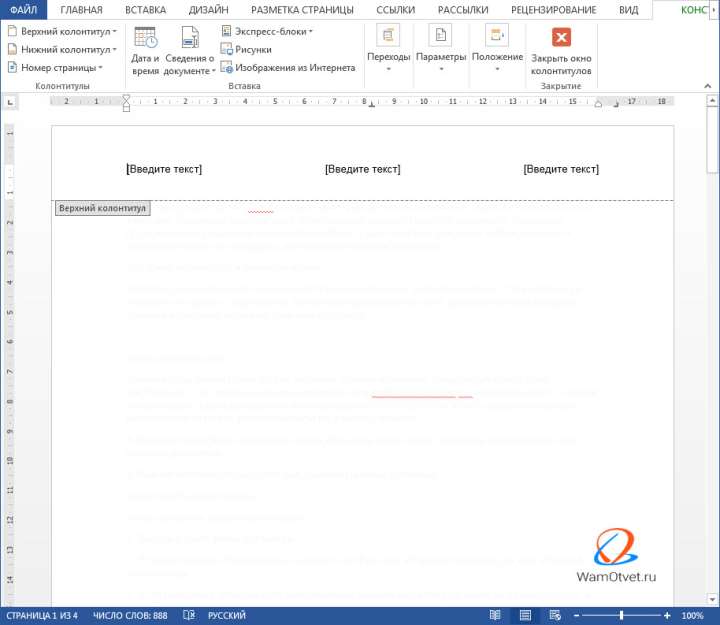
Пустой (3 столбца)
Пустой верхний колонтитул, состоящий из трех столбцов, выровненных по левому, правому краю и центру.
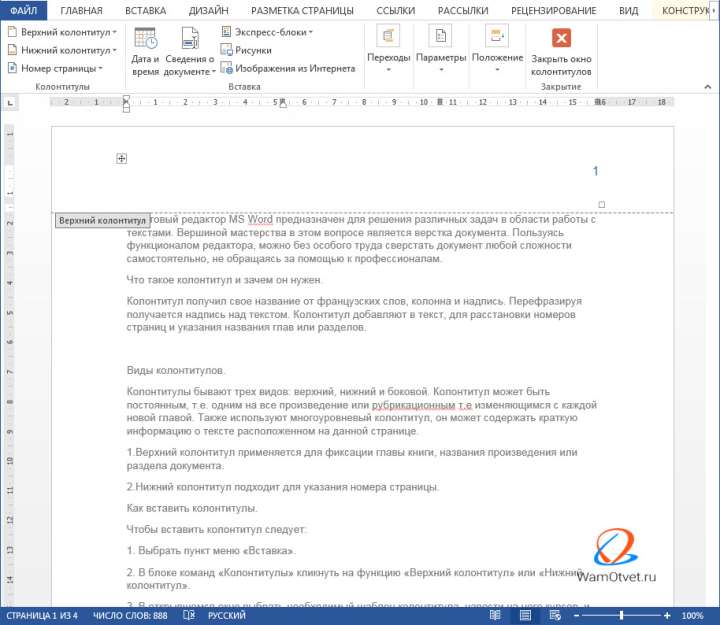
Ion (светлый)
Выровненный по правому краю номер страницы с пространством для пользовательского содержимого, выравниваемого по левому краю и центру.
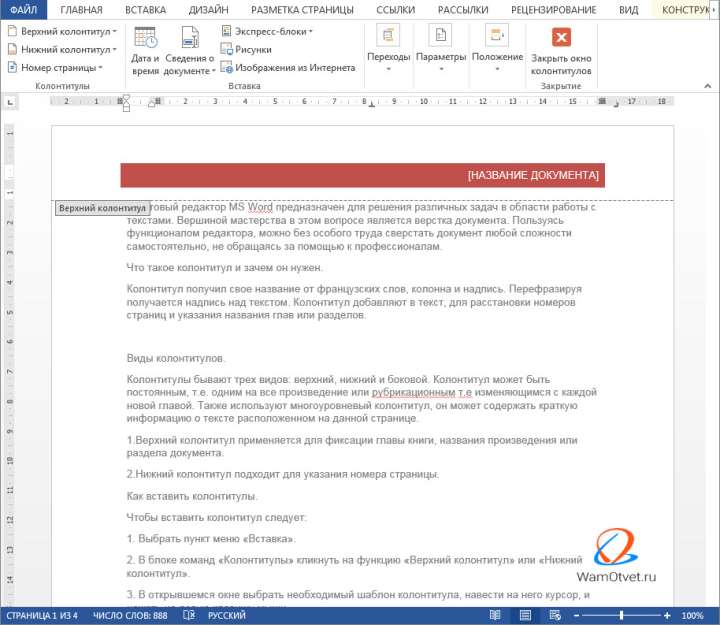
Интеграл
Затененный верхний колонтитул с заголовком документа.
Ретроспектива
Настройка колонтитулов
По своей функциональности, область колонтитула ни чем не отличается от области документа. Поэтому если не устраивает ни один из шаблонов в библиотеке колонтитулов, существует возможность создать свой, уникальный колонтитул. Для этого:
- Выбрать шаблон колонтитула.
- Перейти в пункт меню «Вставка».
- Воспользуйтесь любой функцией создания дизайна, начиная от вставки картинки и закачивая вставкой декоративного текста или специального символа.
Если нужно использовать в дизайне колонтитула рамку или таблицу, то:
- Перейдите во вкладку «Вставка».
- В блоке «Таблица», выберите нужное количество ячеек.
- В ленте меню появится новый пункт «Работа с таблицами», пользуясь представленными здесь функциями, можно изменить стиль, ширину и тип будущей рамки, а также сделать заливку цветом.
Увеличить или уменьшить колонтитул, можно во вкладке «Работа с колонтитулами» блоке команд «Положение», где следует изменить существующие значение на большее или меньшее.
Добавление колонтитула номера страницы
Одной из основных функций колонтитула, является добавление номера страницы. Чтобы пронумеровать страницы следует:
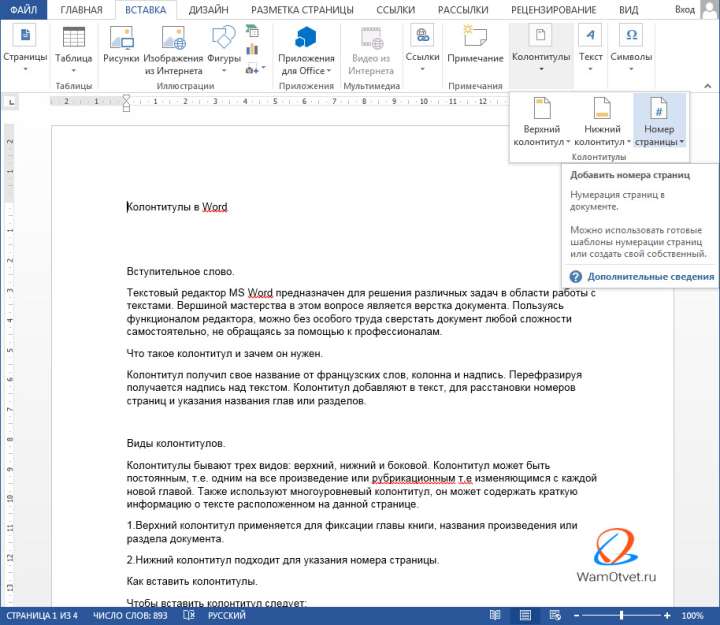
- Выбрать пункт меню «Работа с колонтитулами».
- В блоке команд «Колонтитулы» выбрать функцию «Номера станиц».
- В открывшемся меню выбрать шаблон размещения номера страницы:
- Вверху страницы;
- Внизу страницы;
- На полях страницы;
- Текущей положение.
Здесь же, присутствуют еще два пункта, о которых поговорим позже, это:
- Формат номеров страниц. Применяется для создания особой нумерации в колонтитулах.
- Удалить номер страницы. По смыслу все ясно, эта команда удаляет номер страницы в колонтитуле.
Как сделать нумерацию в колонтитулах
Для того, чтобы сделать особую нумерацию в колонтитулах необходимо:
- Обратится к функции меню «Работа с колонтитулами».
- Выбрать пункт меню «Номера страниц».
- В выпавшем списке кликнуть левой клавишей мыши на функцию «Формат номеров страниц».
- В открывшемся окне в строке «Формат номера», выбрать из выпадающего списка нужный формат.
- Здесь же в блоке «Нумерация страниц» выбрать из двух вариантов: либо «Продолжить», либо «Начать с» и выбрать с какой страницы нужно начать нумерацию.
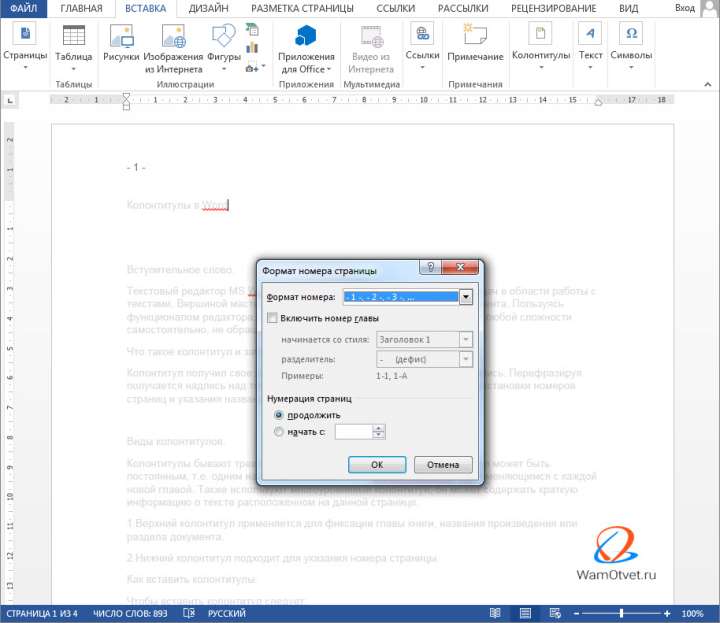
Вставив один раз нумерацию страниц в колонтитулах, они будут продолжаться автоматически, при создании новой страницы.
Как сделать разные колонтитулы на первую и последующие страницы
При верстке отдельных документов возникает необходимость добавить разные колонтитулы на первую и на последующее страницы. Для этого существует специальная команда. Чтобы ею воспользоваться необходимо:
- Обратится к меню «Работа с колонтитулами» (в некоторых версия «Конструктор»).
- Воспользоваться функцией «Параметры».
- Установить флажок в строке «Особый колонтитул для первой страницы».
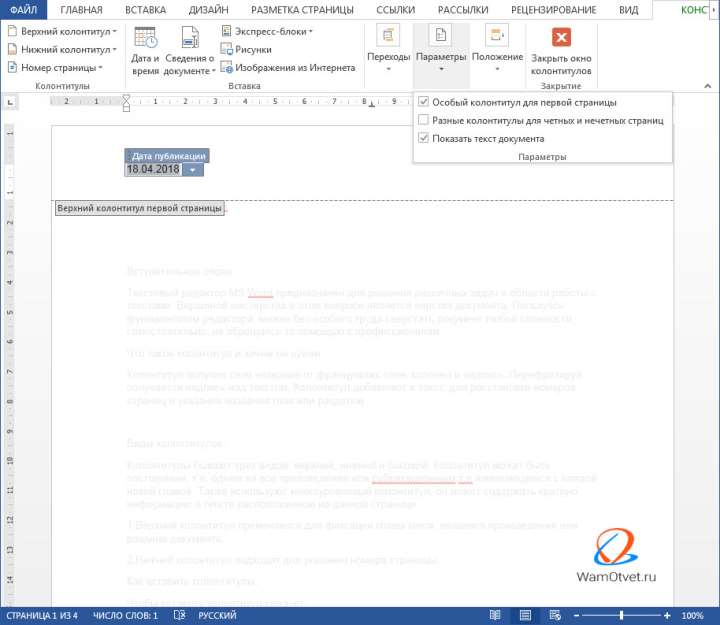
Теперь, в колонтитуле на первой странице, можно добавить другую информацию. К примеру, на рисунке выше, добавлена дата создания документа.
Последующие страницы, в верхнем колонтитуле, будут содержать нумерацию страниц, начинающуюся с цифры «2» и тд по порядку.
Добавление колонтитулов по четным и не четным страницам
В книгах используются четные и не четные нумерации страниц. Что бы воспользоваться аналогичным форматированием в ворде, следует добавить два разных колонтитула для первой и второй страницы, с разными настройками.
- Обратится к функции «Работа с колонтитулами» (в некоторых версия «Конструктор»).
- Выбрать пункт меню «Параметры».
- В открывшемся окне поставить галочку в строке «Разные колонтитулы для четных и не четных страниц».
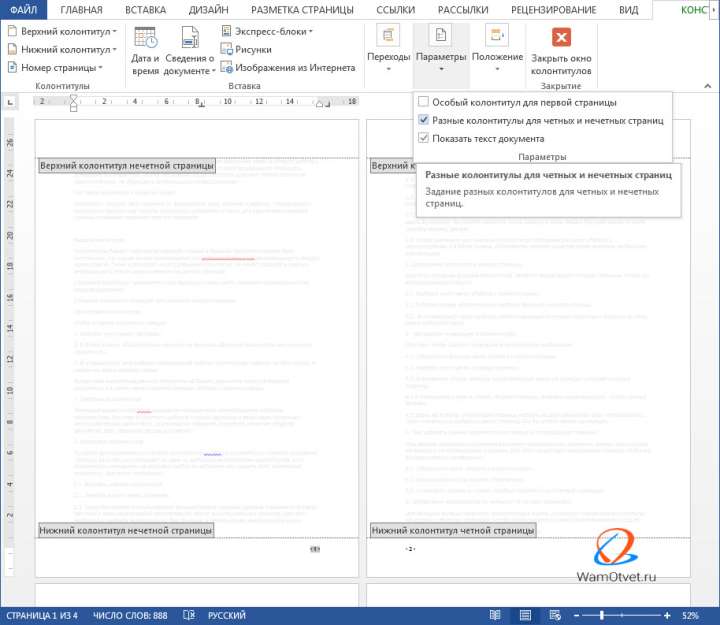
Выбираем первую страницу и:
- Переходим во вкладку «Вставку».
- Далее «Колонтитулы» → «Номер страницы» → «Внизу страницы» (выбрал вниз страницы, потому что так задумано, в вашем случае параметр может отличаться).
- Из выпадающего списка был выбран шаблон «Простой пример № 3», которой вставит колонтитул в правый угол.
Выбираем вторую страницу и:
- Переходим во вкладку «Вставку».
- Далее «Колонтитулы» → «Номер страницы» → «Внизу страницы» (выбрал вниз страницы, потому что так задумано, в вашем случае параметр может отличаться).
- Из выпадающего списка был выбран шаблон «Простой пример № 1», которой вставит колонтитул в левый угол.
После проделанной работы, мой документ стал выглядеть следующим образом:
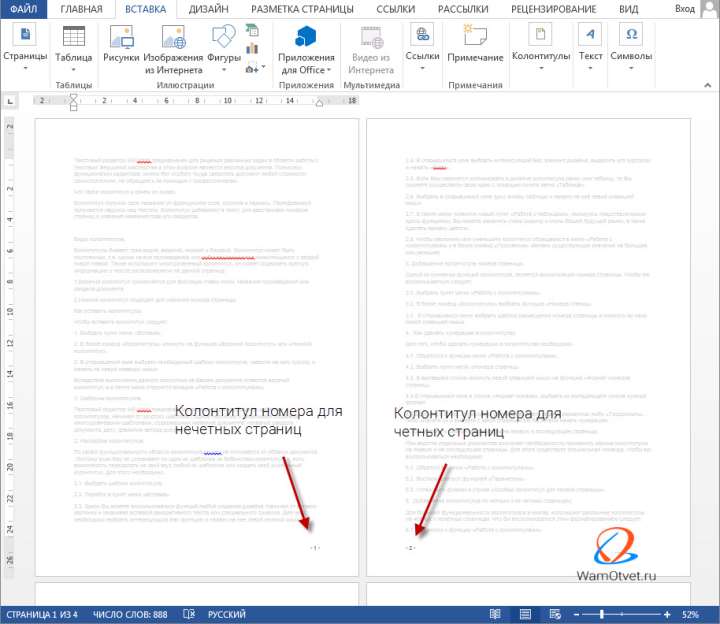
Тем самым, получилось сделать разные колонтитулы на разных страницах. Поэкспериментируйте с добавлением шаблонов разных колонтитулов.
Добавление колонтитулов для разных разделов
В процессе работы над колонтитулами книги, статей или других содержательных работ, возникает необходимость использовать разные названия главы или дизайн всего колонтитула в целом.
Для автоматической реализации этого задания следует:
- Установить курсор мыши между главами книги.
- Открыть пункт меню «Вставка».
- Выбрать функцию «Разрыв страницы» и кликнуть по ней левой кнопкой мыши.
В результате этого, документ разделится на части.
После, следует задать колонтитулы отдельно для первой и последующими частями документа.
Как изменить колонтитул в Ворде
Не все документы следует создавать с «нуля». В интернете очень много образцов, так называемых «рыб», которыми вполне можно воспользоваться.
Как обычно бывает, в подобных документах установлено свое форматирование, которое не всегда будет подходить вам. В частности, добавленные определенным образом колонтитулы.
Изменить колонтитулы можно следующим образом:
- Выбрать в ленте функцию «Вставка».
- Кликнуть левой кнопкой мыши на пункт меню «Верхний колонтитул», если вы решили изменить именно его или «Нижний колонтитул», если требуется.
- В выпадающем списке выбрать функцию «Изменить верхний колонтитул» или, соответственно «Изменить нижний колонтитул».
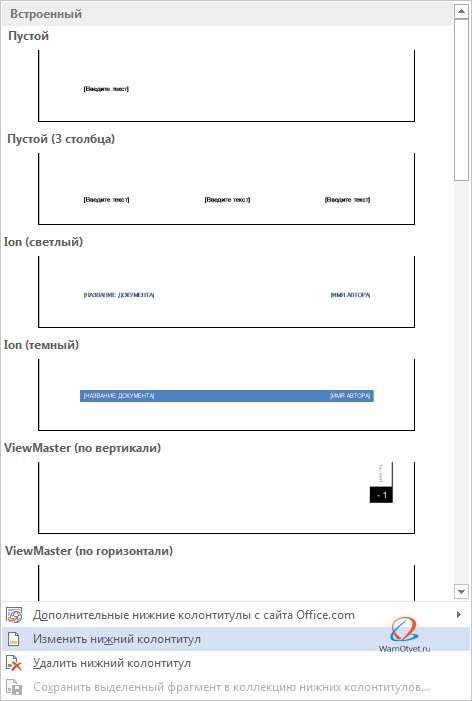
После этого, откроется конструктор работы с колонтитулами и появится возможность изменить колонтитул по своему усмотрению.
В том случае, если колонтитул виден в документе визуально, можно воспользоваться более легким способом для его изменения.
Достаточно два раза щелкнуть на интересующий колонтитул, после чего активируются функции изменения колонтитулов.
Как убрать колонтитулы в Ворде
Не во всех случаях, наличие колонтитулов в документе, приветствуется.
Рассмотрим примеры, в которых разберемся как убрать верхний и нижний колонтитулы.
Как убрать верхний колонтитул
Если возникла необходимость удалить верхний колонтитул из документа, следует:
- В ленте команд перейти во вкладку «Вставка».
- Выбрать команду «Колонтитулы».
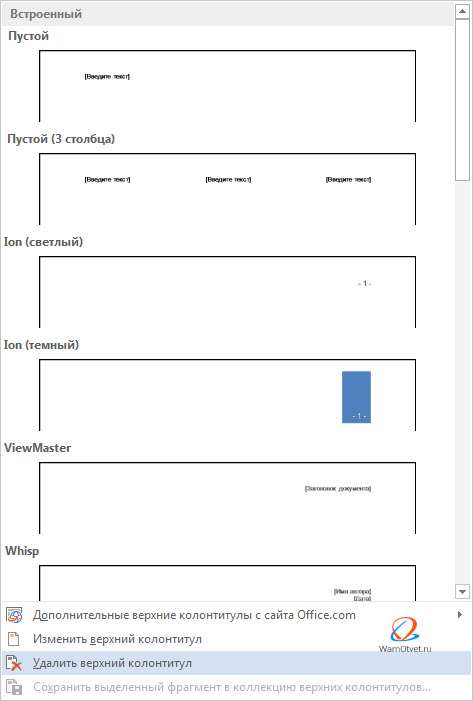
- В открывшемся наборе функций выбрать «Верхний колонтитул».
- В окне команд выбрать пункт меню «Удалить верхний колонтитул».
Как убрать нижний колонтитул
Нижний колонтитул удаляется идентично верхнему, с той разницей, что следует выбрать пункт меню «Нижний колонтитул».
- В ленте команд воспользоваться командой «Вставка».
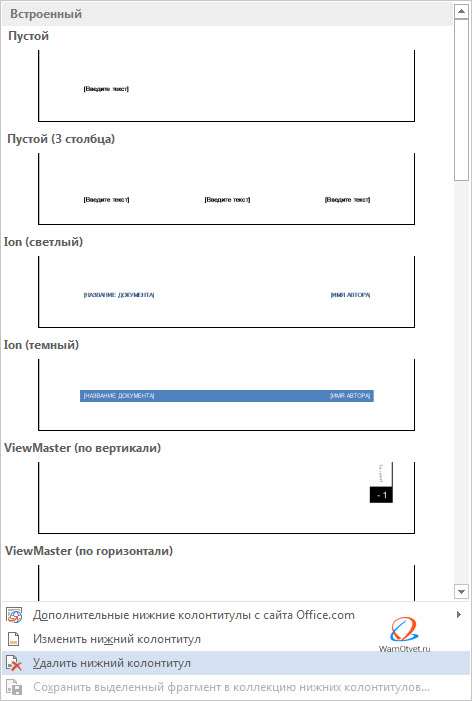
- В открывшемся наборе функций выбрать «Нижний колонтитул».
- В окне команд выбрать пункт меню «Удалить нижний колонтитул».
Как удалить первый колонтитул
Рефераты, курсовые, дипломные или другие работы в которых присутствует титульный лист, не нуждаются в нумерации на первой странице. Возникает необходимость удалить первый колонтитул с номером страницы, тобишь тот, который установлен на титульном листе.
Убрать из документа первый колонтитул можно так:
- Выбрать пункт меню «Вставка».
- Обратится к функции «Верхний колонтитул», либо «Нижний колонтитул» (в зависимости от задачи).
- В открывшемся меню выбрать команду «Параметры».
- В выпадающем списке снять флажок со строки «Особый колонтитул для первой страницы».
Статья получилась очень обширная и включающая в себя огромное количество информации связанную с работой с колонтитулами в документе Word.
Потренируйтесь с добавлением различных вариантов колонтитулов в своих документах. Абсолютно точно, рано или поздно, полученные знания обязательно найдут свое применение.
Устали от колонтитулов в "Ворде"? Узнайте, как удалить их раз и навсегда!

Колонтитулы в документах Word часто вызывают раздражение из-за их автоматического появления и сложности удаления. В этой статье мы расскажем, как избавиться от ненужных колонтитулов в Ворде навсегда всего за несколько простых шагов.
Что такое колонтитулы и зачем они нужны
Колонтитулами в документах Word называются специальные области текста, расположенные вверху или внизу каждой страницы. Обычно в колонтитулах содержится дополнительная информация:
- номера страниц
- название документа
- имя автора
- дата создания
- ссылки и комментарии
Колонтитулы добавляются в документы для удобства навигации, ориентирования в больших по объему материалах. Однако иногда они могут мешать, например при подготовке статей, презентаций, отчетов.
Почему колонтитулы могут мешать
Хотя колонтитулы и созданы для удобства работы с документами, на практике они доставляют много хлопот пользователям:
- Автоматически добавляются при создании документа
- Сложно удалить, особенно новичкам
- Занимают место, уменьшая рабочую область страницы
- Портят дизайн, не вписываясь в оформление
- Мешают при дальнейшем редактировании и форматировании документа
По этим и другим причинам пользователи Word часто задаются вопросом, как убрать ненужные колонтитулы. Давайте разберем основные способы.

Как временно скрыть колонтитулы в "Ворде"
Если колонтитулы мешают при работе с документом, их можно временно скрыть, не удаляя полностью:
- На вкладке "Вид" найдите кнопку для скрытия колонтитулов
- Текст исчезнет, но колонтитулы останутся
- Чтобы вернуть их обратно, снова нажмите ту же кнопку
Такой способ удобен, если планируется продолжить использование колонтитулов в документе. Рассмотрим теперь варианты полного удаления.
Как навсегда убрать колонтитулы в Word
Чтобы удалить колонтитулы окончательно, используйте следующие методы:

Удаление колонтитулов в одном разделе
- Дважды щелкните по области верхнего или нижнего колонтитула
- На вкладке "Колонтитулы" нажмите "Удалить верхний колонтитул" или "Удалить нижний колонтитул"
Удаление колонтитулов во всем документе
- Перейдите на вкладку "Вставка"
- В группе "Колонтитулы" выберите "Удалить верхние и нижние колонтитулы"
Таким образом колонтитулы будут убраны со всех страниц сразу всего за пару кликов мышью. Удобный способ для больших документов.
Удаление колонтитулов на отдельных страницах
Чтобы убрать колонтитулы только с определенных страниц, используйте разделы в Ворде:
- Установите курсор там, где нужен раздел без колонтитулов
- На вкладке "Разметка" выберите "Разрывы" — "Следующая страница"
- Дважды щелкните по области колонтитула и удалите его
Так можно точно управлять расположением колонтитулов по страницам документа.
| Метод удаления колонтитулов | Где применяется | Сложность |
| Скрытие | Во всем документе | Простой |
| В отдельном разделе | В выбранном месте | Средняя |
| Во всем документе | Повсеместно | Простой |
| На отдельных страницах | Где нужно | Сложный |
Как видно из таблицы, есть методы для любых ситуаций удаления колонтитулов в Word. Выбирайте подходящий для ваших целей.
Как вернуть удаленные колонтитулы в "Ворд"
Если вы удалили колонтитулы, но затем передумали или сделали это случайно, их можно легко восстановить. Для этого есть два основных способа:
Восстановление стандартных колонтитулов
- Перейдите на вкладку "Вставка"
- В группе "Колонтитулы" выберите "Колонтитулы по умолчанию"
- Word автоматически добавит колонтитулы на все страницы
Этот метод удобен, если вы удалили стандартные колонтитулы Word и хотите привести документ к первоначальному виду.
Добавление собственных колонтитулов
- Перейдите на вкладку "Вставка"
- В группе "Колонтитулы" выберите "Верхний колонтитул" или "Нижний колонтитул"
- Введите любой текст или добавьте номера страниц, дату и т.д.
Этот способ позволяет создать колонтитулы под себя, а не использовать стандартные от Word. Выбирайте метод в зависимости от ситуации.
Полезные советы по работе с колонтитулами в "Ворде"
Рассмотрим несколько полезных приемов, которые упростят работу с колонтитулами в Word и помогут избежать многих проблем:
- Предотвращение автоматического создания колонтитулов
При создании документа снимите галочку "Добавлять колонтитулы и номера страниц" в разделе колонтитулов. Тогда они не будут добавлены автоматически.
- Быстрое редактирование колонтитулов
Чтобы отредактировать колонтитул на одной странице, дважды на нее кликните. Чтобы изменить сразу на всех страницах, кликните "Изменить во всех разделах".
- Добавление колонтитулов только на нужные страницы
- Установите курсор там, где хотите добавить колонтитул
- На вкладке "Вставка" выберите "Номер страницы" или "Время и дата"
Таким образом колонтитулы будут только там, где нужно вам.
Ответы на частые вопросы по колонтитулам в Word
Рассмотрим ответы на наиболее популярные вопросы пользователей о работе с колонтитулами в "Ворде".
- Почему не получается удалить колонтитулы в документе?
Скорее всего, вы пытаетесь удалить колонтитулы только на одной странице, а не во всем документе или разделе. Убедитесь, что активирован пункт "Как в предыдущем" при удалении.
- Можно ли сделать разные колонтитулы для каждой страницы?
Да, можно. Добавьте разрыв раздела там, где хотите поменять колонтитул. Затем отредактируйте его под себя в каждом разделе.
- Как быстро удалить колонтитулы сразу со всех страниц?
В меню "Колонтитулы" на вкладке "Вставка" есть пункт "Удалить верхние и нижние колонтитулы". Один клик — и колонтитулов больше нет.



