
Поиск файлов по дате создания и изменения в Windows

В Windows присутствуют встроенные инструменты поиска, которые позволяют не только найти файлы с определенным именем, но и выполнить поиск по дате изменения или создания, о чем не все знают, но что порой пригождается.
Как найти файлы по дате с помощью текстового запроса
Первый из способов — использовать специальный запрос в поле поиска Проводника Windows, которое поддерживает поиск файлов и папок по дате изменения или создания. Шаги будут следующими:

- Откройте «Проводник», и зайдите в ту папку, внутри которой требуется выполнить поиск файлов по дате.
- В поле поиска справа вверху используйте запрос со словом «создан:» или «изменен:» для поиска файлов и папок по дате создания или изменения.
- Ниже — примеры запросов. Первый ищет все файлы и папки с конкретной датой изменения, второй — с заданным диапазоном дат создания, а третий — файлы с указанным расширением в диапазоне дат изменения.
изменен:08.09.2023 создан:01.09.2023 .. 08.09.2023 *.txt изменен:01.09.2023 .. 08.09.2023
При написании запроса для поиска файлов по дате следует учитывать несколько нюансов:
- Если у вас установлена изначально англоязычная версия Windows, вместо «создан» или «изменен» может потребоваться использовать «modified» и «created».
- Формат даты, используемый в запросе, должен быть тем же, который вы используете в системе. Определить его легко: просто взгляните на дату в области уведомлений Windows
Поиск с указанием даты в Проводнике с использованием графического интерфейса
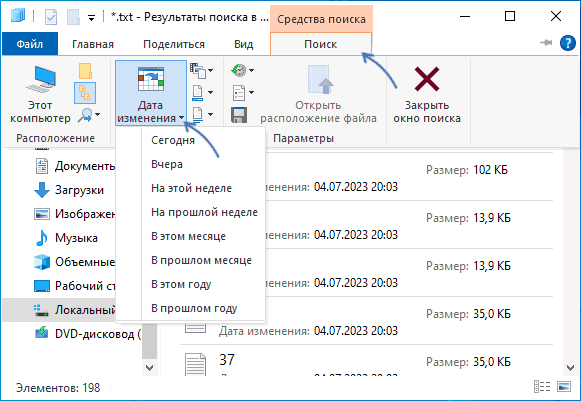
В Проводнике Windows доступна ещё одна возможность поиска по дате изменения, позволяющая выбрать один из предустановленных диапазонов дат:
- В поле поиска введите любой запрос: например, имя искомого файла или папки, его расширение, в том числе с использованием wildcard-символов, таких как «*» (заменяет собой любой набор символов) и нажмите Enter для начала поиска.
- В проводнике Windows 11 при этом появится новый пункт меню «Параметры поиска» — «Дата изменения», где вы сможете выбрать нужный диапазон дат.

- В проводнике Windows 10 появится вкладка «Поиск», на которой также можно будет выбрать диапазон дат: Сегодня, Вчера, На этой неделе, На прошлой неделе, В этом месяце, В прошлом месяце, В этом году или В прошлом году.
Windows PowerShell
Ещё одна возможность поиска файлов и папок с определенными датами изменения — использование команд PowerShell:
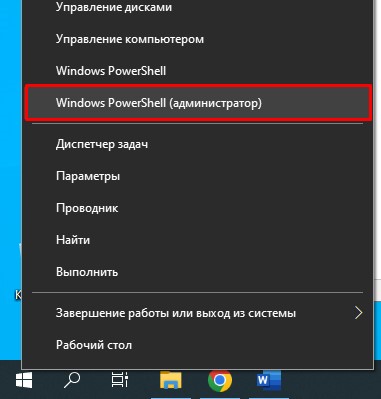
- Откройте Windows PowerShell или Терминал Сделать это можно в меню по правому клику на кнопке «Пуск».
- Перейдите к папке, в которой нужно выполнить поиск, для этого можно использовать команду
cd "путь_к_папке"
Get-ChildItem | Where-Object

Поиск Everything
Для поиска элементов файловой системы по дате изменения или создания есть множество сторонних программ. Одна из самых универсальных, идеально замещающая системные функции поиска Windows и работающая очень быстро (почти моментально в сравнении с системным поиском) — Everything.
На скриншоте ниже — поиск по дате изменения (параметр «dm:») «сегодня» (today):

В поисковых запросах возможно указание точных дат или их диапазонов, а также поиск по дате создания (параметр «dc:»), ниже — пример поиска файлов .txt с указанным диапазоном дат создания:

А вдруг и это будет интересно:
- Лучшие бесплатные программы для Windows
- Как настроить автозапуск флешек, карт памяти и дисков в Windows 11 и 10
- Службе Служба профилей пользователей не удалось войти в систему — как исправить?
- Эта функция заблокирована вашим системным администратором в Связь с телефоном
- Google Play Games for PC — эмулятор Android для ПК
- Браузер выходит из аккаунтов — причины и решения
- Windows 11
- Windows 10
- Android
- Загрузочная флешка
- Лечение вирусов
- Восстановление данных
- Установка с флешки
- Настройка роутера
- Всё про Windows
- В контакте
- Одноклассники
- Вячеслав 08.03.2024 в 13:33
- Живые обои на рабочий стол Windows 11 и Windows 10
- Лучшие бесплатные программы на каждый день
- Как скачать Windows 10 64-бит и 32-бит оригинальный ISO
- Как смотреть ТВ онлайн бесплатно
- Бесплатные программы для восстановления данных
- Лучшие бесплатные антивирусы
- Средства удаления вредоносных программ (которых не видит ваш антивирус)
- Встроенные системные утилиты Windows 10, 8 и 7, о которых многие не знают
- Бесплатные программы удаленного управления компьютером
- Запуск Windows 10 с флешки без установки
- Лучший антивирус для Windows 10
- Бесплатные программы для ремонта флешек
- Что делать, если сильно греется и выключается ноутбук
- Программы для очистки компьютера от ненужных файлов
- Лучший браузер для Windows
- Бесплатный офис для Windows
- Запуск Android игр и программ в Windows (Эмуляторы Android)
- Что делать, если компьютер не видит флешку
- Управление Android с компьютера
- Как настроить автозапуск флешек, карт памяти и дисков в Windows 11 и 10
- Службе Служба профилей пользователей не удалось войти в систему — как исправить?
- Эта функция заблокирована вашим системным администратором в Связь с телефоном
- Google Play Games for PC — эмулятор Android для ПК
- Браузер выходит из аккаунтов — причины и решения
- Ошибки 0x800f0983 — 0x800f0989 при установке обновления Windows 11 или 10 — как исправить?
- Что за файл hiberfil.sys в Windows 11 и 10 и как его удалить
- Процессор загружен на 100 процентов в Windows — почему и что делать?
- Как установить браузер по умолчанию Windows 11
- Загрузка с USB флешки в VMWare Workstation Pro
- Запрошенная операция требует повышения (код 740)
- Класс не зарегистрирован в Windows 11 — как исправить?
- Как убрать эхо в микрофоне в Windows 11 и 10
- Требования к системе не соблюдены в Windows 11 — как убрать?
- NWinfo — бесплатный инструмент для просмотра характеристик компьютера
Политика конфиденциальности и условия использования О сайте
- Windows
- Android
- iPhone, iPad и Mac
- Программы
- Загрузочная флешка
- Лечение вирусов
- Восстановление данных
- Ноутбуки
- Wi-Fi и настройка роутера
- Интернет и браузеры
- Для начинающих
- Безопасность
- Ремонт компьютеров
- Windows
- Android
- iPhone, iPad и Mac
- Программы
- Загрузочная флешка
- Лечение вирусов
- Восстановление данных
- Ноутбуки
- Wi-Fi и настройка роутера
- Интернет и браузеры
- Для начинающих
- Безопасность
- Ремонт компьютеров
Как найти документ по дате создания и изменения: 3 способа
Всем привет! Сегодня в статье я покажу вам три способа поиска определенных файлов по дате в Windows 10. Мы попробуем как встроенные методы самой системы, а в конце я расскажу про одну интересную и простую стороннюю программу. Статья будет короткой, но информативной. Поэтому я настоятельно рекомендую ознакомиться со всеми способами, описанными ниже.
Способ 1: Через проводник

Давайте посмотрим, как найти документ по дате создания или изменения. Проще всего воспользоваться обычным «Проводником» – открываем его. После этого перейдите в папку или диск, на котором вы хотите включить поиск. Теперь находим строку поиска и попробуйте ввести запрос:
ПРИМЕЧАНИЕ! Обратите внимание, что месяц и день всегда состоят из двух цифр, первая из которых чаще всего это ноль (0).
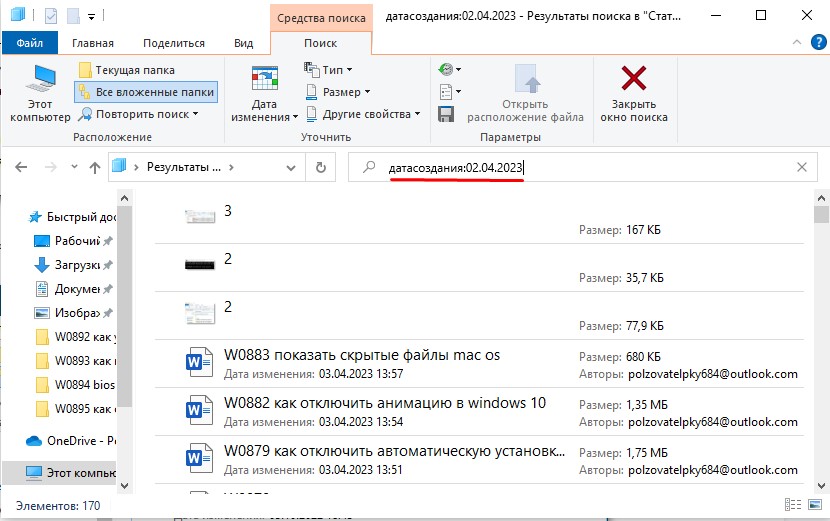
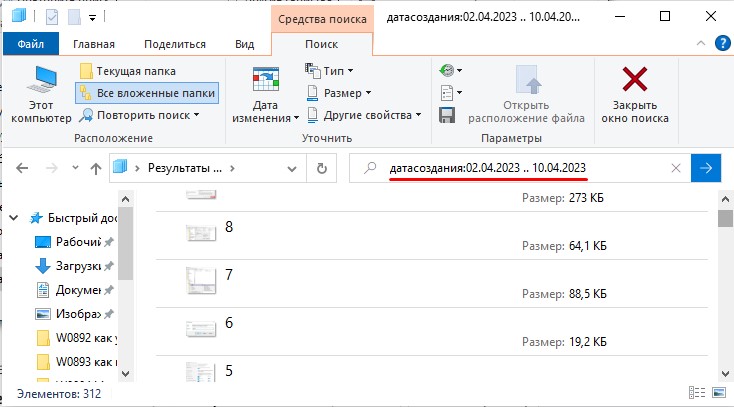
Если вам нужно указать определенный диапазон дат, немного меняем запрос:
Датасоздания:ДД.ММ.ГГ .. ДД.ММ.ГГ
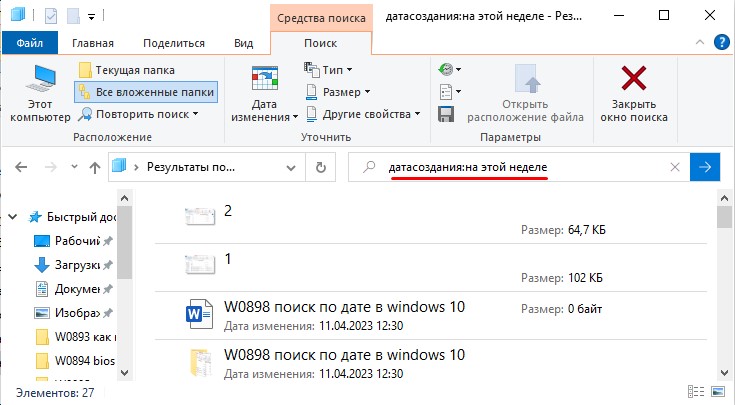
Также можно использовать дополнительные функциональные фразы:
Есть возможность найти файл не только по дате создания, но и изменения. Для этого нужно изменить начальный запрос до двоеточия (:) на:
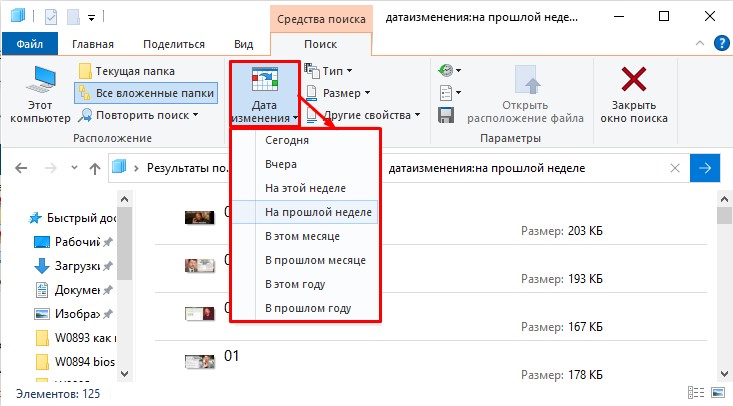
Обратите внимание на дополнительные свойства для поиска, которые стоят правее – вы можете указать тип и размер нужного файла. На первый взгляд кажется, что поиск немного запутанный, но через минут 20-30 к нему быстро привыкаешь. На мой взгляд, поиск устроен очень удобно и интуитивно понятен даже для новых пользователей.
Способ 2: PowerShell
Поиск файлов по дате в Windows 10 можно выполнить через продвинутую консоль PowerShell. Способ не очень удобный, но я все же решил написать про него в этой статье. Чтобы запустить данную командную строку, кликните правой кнопкой мыши по кнопке «Пуск».
Теперь давайте коротко расскажу про сам запрос. Для начала нам для удобства нужно занести дату в переменную:
$date = Get-Date -Year 2023 -Month 04 -Day 04
А уже теперь эту переменную с датой мы используем в запросе:
Get-ChildItem -Path "C:Папка" -Recurse | Where-Object
Вместо «C:Папка» – указываем путь к разделу или папке, где вы хотите выполнить поиск по установленной дате. Поиск идет и по вложенным элементам, если вы хотите их исключить – удалите «-Recurse». Поиск будет идти по дате последнего изменения.
Способ 3: Стороннее ПО
Не сторонник использования внешнего программного обеспечения, но для кого-то этот метод покажется более удобным. Мы будем использовать программу – Everything. Плюс этой утилиты в том, что она очень удобна в использовании и обладает чуть большим функционалом, чем встроенный поиск через проводник.
После установки и запуска переходим в «Поиск» – «Расширенный поиск».
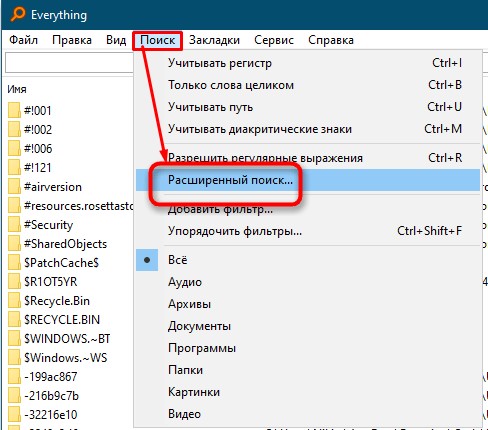
Хоть возможностей у программы много, но все достаточно понятно. На одном из этапов вам нужно указать период, в котором мы будем проводить поиск. Если вы пролистаете чуть ниже, можно выделить и указать файлы определенного типа – например, картинки, видео, аудио, документы, текстовые файлы и т.д.
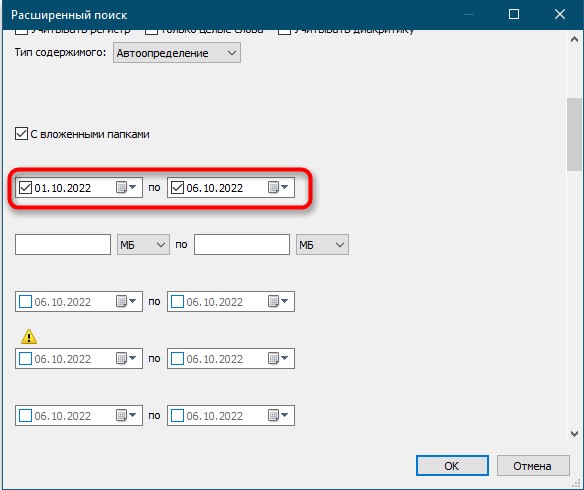
Программа предельна простая, поэтому заострять внимание на всех возможностях мы не будем. Я думаю, вы сами сможете с ней разобраться. На этом все, дорогие друзья. Пишите свои вопросы в комментариях. До новых встреч на портале WiFiGiD.RU.



