В операционной системе Windows имеются предустановленные средства для поиска, которые дают возможность не только находить файлы с конкретным именем, но также осуществлять поиск по дате их создания или изменения. Эта функция может быть полезной, хотя о ней знает далеко не каждый.
Как найти файлы по дате с помощью текстового запроса
Первый способ заключается в применении специального запроса в строке поиска Проводника Windows, который позволяет находить файлы и папки по дате их изменения или создания. Процесс будет выглядеть следующим образом:

обновлено:08.09.2023 создано:01.09.2023 .. 08.09.2023 *.txt обновлено:01.09.2023 .. 08.09.2023
При составлении запроса для поиска документов по датам необходимо принимать во внимание несколько особенностей:
- Если у вас установлена изначально англоязычная версия Windows, вместо «создан» или «изменен» может потребоваться использовать «modified» и «created».
- Формат даты, используемый в запросе, должен быть тем же, который вы используете в системе. Определить его легко: просто взгляните на дату в области уведомлений Windows
Поиск с указанием даты в Проводнике с использованием графического интерфейса
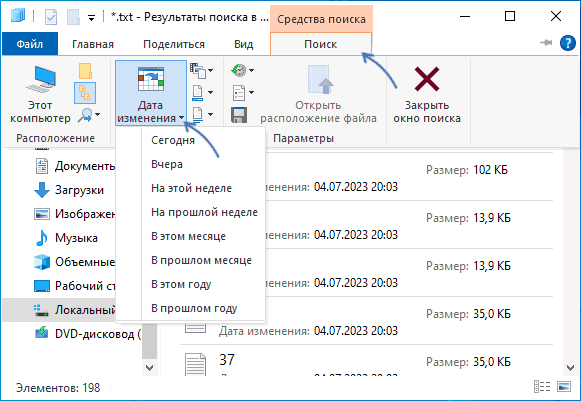
В Проводнике Windows доступна ещё одна возможность поиска по дате изменения, позволяющая выбрать один из предустановленных диапазонов дат:

Windows PowerShell
Другой способ найти файлы и директории с указанными датами изменения — это применение команд PowerShell:
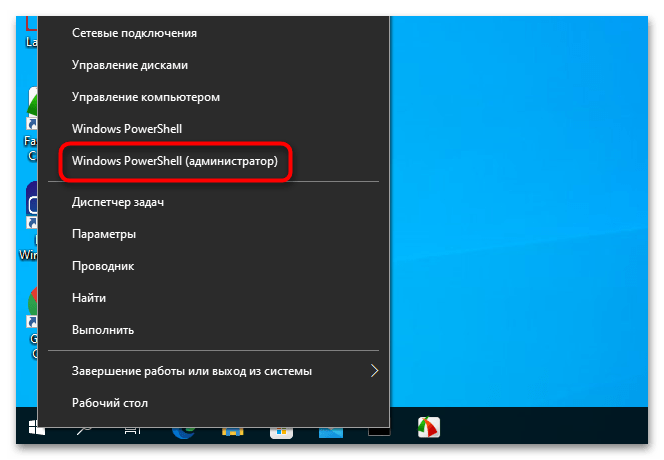
- Откройте Windows PowerShell или Терминал Сделать это можно в меню по правому клику на кнопке «Пуск».
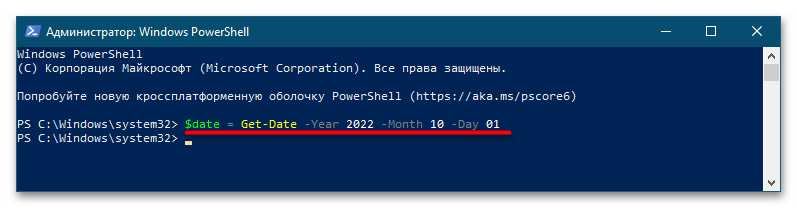
- Перейдите к папке, в которой нужно выполнить поиск, для этого можно использовать команду
cd "каталог_папки"
Get-ChildItem Where-Object

Поиск Everything
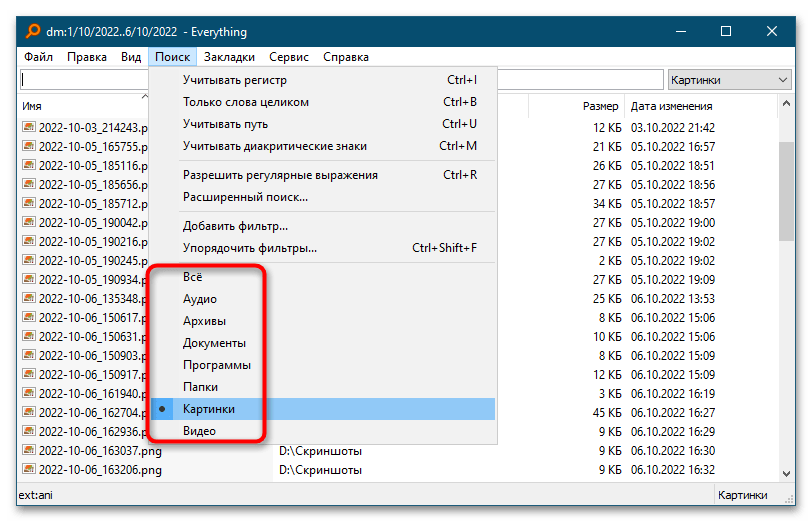
Существует множество сторонних приложений для поиска элементов файловой системы по дате изменения или создания. Одним из самых универсальных и эффективных решений, которое отлично заменяет стандартные функции поиска в Windows и обеспечивает мгновенные результаты, является программа Everything.
На скриншоте ниже — поиск по дате изменения (параметр «dm:») «сегодня» (today):

В запросах в поисковых системах можно указывать конкретные даты или интервал дат, а также осуществлять поиск по дате создания (параметр «dc:»). Ниже представлен пример поиска файлов формата .txt с заданным диапазоном дат их создания:

Как искать файлы по дате в Windows 10
В Windows 10 существует встроенная система поиска, которая позволяет находить файлы и папки по различным параметрам, включая дату и время. Хотя она и не идеальна, вы можете эффективно использовать её, если у вас нет слишком строгих требований к функционалу поиска.
- Зайдите в раздел или каталог, в котором хотите найти файлы на указанную дату или период времени.
- Определите для себя, хотите вы найти файлы по дате создания или дате изменения, так как от этого будет зависеть используемый шаблон поиска.
- Если вы хотите найти файлы по дате создания, вставьте в поисковое поле строку датасоздания:DD.MM.YYYY , где DD – это день, MM – месяц, а YYYY – год.
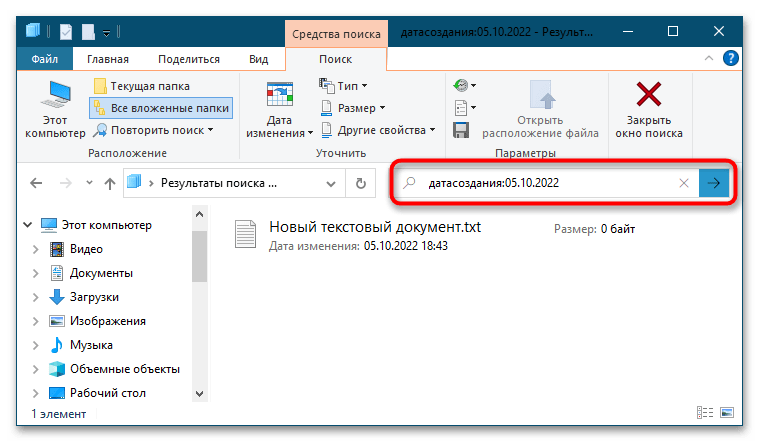
- Если требуется найти файлы за определенный период, то его нужно указать в формате DD.MM.YYYY .. DD.MM.YYYY .

- Также для поиска файлов за определенный период можно использовать ключевые слова «сегодня», «вчера», «на этой неделе», «на прошлой неделе», «в этом месяце», «в прошлом месяце» и так далее, например датасоздания:на этой неделе .
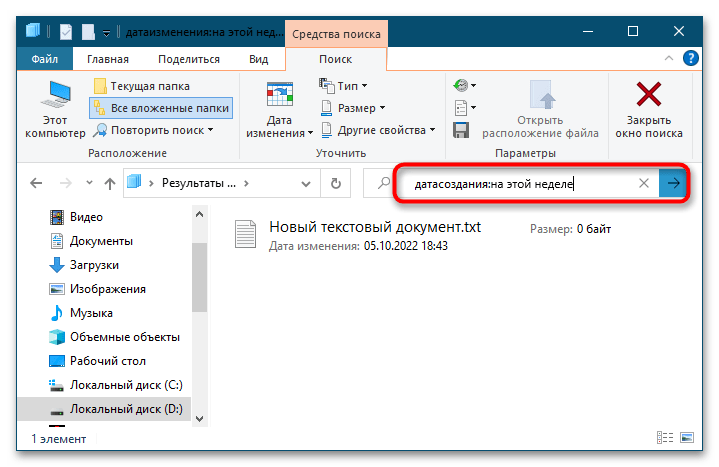
- Если нужно найти файлы по дате изменения, в шаблоне необходимо заменить часть запроса датасоздания на датаизменения .
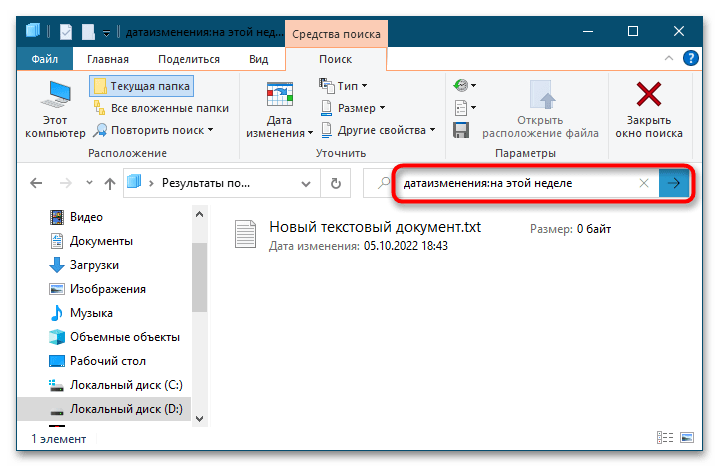
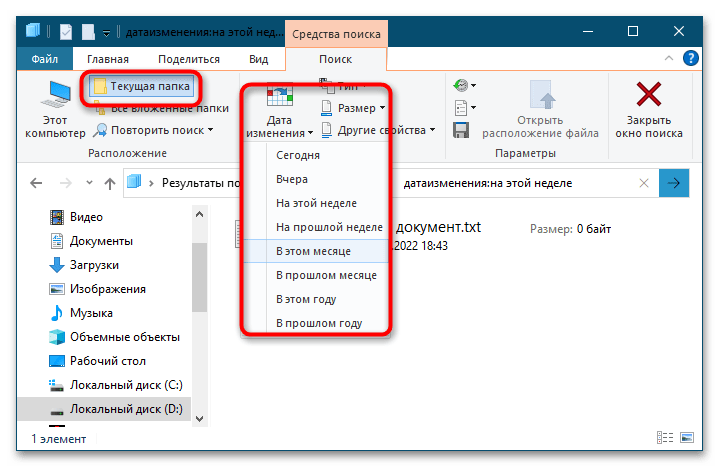
Следует отметить, что шаблоны для поиска по дате изменения можно найти в интерфейсе инструментов поиска на вкладке «Проводник». По стандартным настройкам поиск осуществляется во всех подкаталогах. Если требуется искать файлы исключительно в активной папке, нажмите на кнопку «Текущая папка» в инструментах поиска.
Способ 2: Поиск в «PowerShell»
Для поиска файлов по дате можно использовать другой штатный инструмент Windows 10 – консоль «PowerShell», однако это не столь удобный способ. Как и в случае поиска средствами «Проводника», в данном случае будут использоваться редактируемые шаблоны.
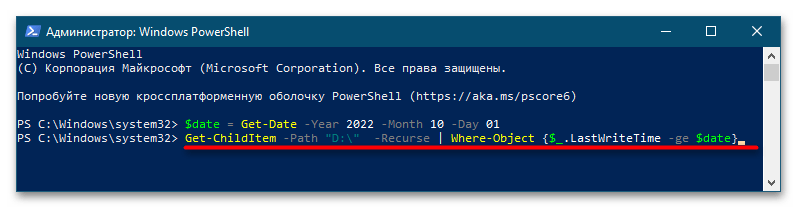
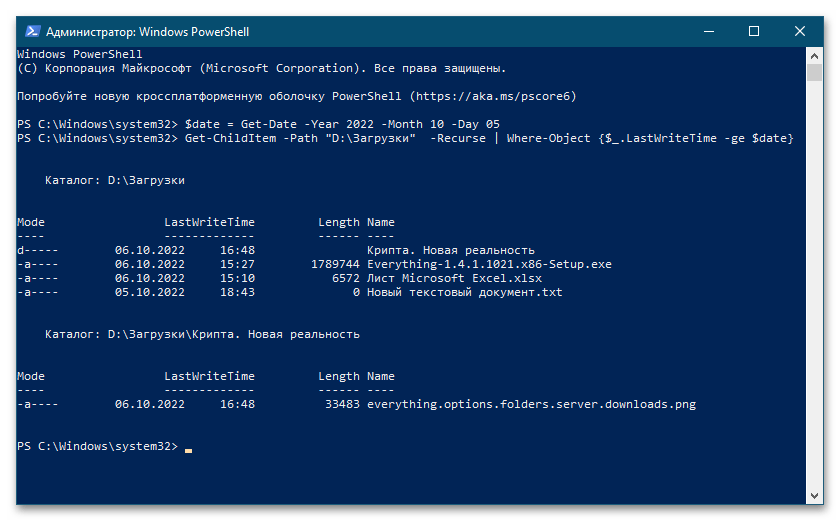
Способ 3: Использование стороннего ПО
Но самым удобным способом организации быстрого поиска по дате является использование сторонних программ, например Everything. Эта небольшая, но мощная программа позволяет практически мгновенно искать файлы не только по дате, но и по множеству других критериев. Рассмотрим, как искать в этой программе файлы по дате.
Скачать Everything
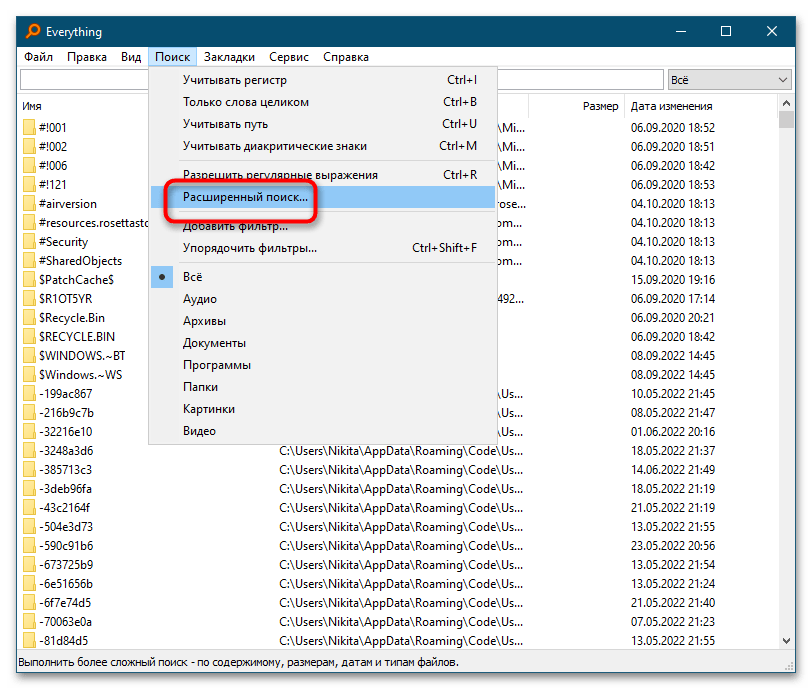
- Скачайте актуальную версию приложения и установите. После запуска Everything выведет огромный список папок и файлов. Чтобы отсортировать полученные данные, выберите в меню «Поиск» → «Расширенный поиск».
- В окошке настроек укажите начальную и конечную даты диапазона дат.
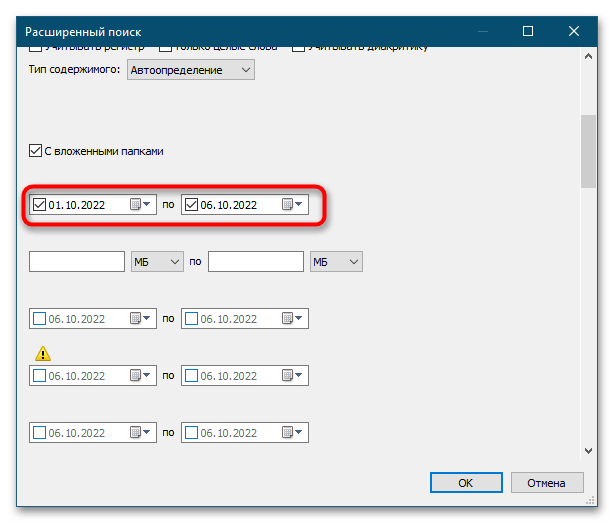
- Прокрутите окошко немного вниз и выберите типы нужных вам файлов (не обязательно). Нажмите «OK», чтобы начать поиск.