
Как выбрать все уравнения в Word? Это руководство познакомит вас со следующими методами выделения всех уравнений в словах.
Выберите все уравнения с помощью кнопки "Найти и заменить"
Словесная функция «Найти и заменить» — это наиболее распространенный способ выбора всех уравнений.
Шаг 1: нажмите Главная > Найти > Предварительный поиск для открытия диалогового окна «Найти и заменить».
Шаг 2: в Найти и заменить диалоговое окно, нажмите Ещё кнопку, чтобы открыть дополнительные параметры поиска, а затем нажмите Особый > Любая цифра, и, наконец, нажмите Найти далее кнопка. Смотрите скриншот:

Внимание: Вы можете напрямую ввести "^#”В Найдите то, что текстовое поле, а затем щелкните Найти далее как показано на скриншоте ниже.
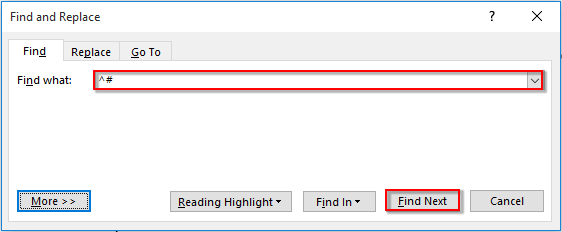
Примечание: Этот метод позволяет выбирать только уравнение за раз. Если в вашем документе несколько уравнений и вы хотите выбрать их все одновременно, примените следующие методы.
Быстро выберите все уравнения из выделенного фрагмента или всего документа:
" Выберите уравнения полезности Kutools for Word помогает быстро выбрать все уравнения из выделения или сразу всего документа, как показано на скриншоте ниже. Скачайте и попробуйте прямо сейчас!

Выберите все уравнения с помощью VBA
Приведенный ниже код VBA может помочь вам сразу выбрать все уравнения из документа Word. Пожалуйста, сделайте следующее.
Шаг 1: нажмите Alt + F11 для открытия Microsoft Visual Basic для приложений окно;
Шаг 2: в Microsoft Visual Basic для приложений окна, нажмите Вставить > Модули, затем скопируйте ниже код VBA в окно модуля.
Шаг 3: нажмите Run или нажмите F5 применить VBA. Затем сразу выбираются все уравнения в текущем документе.
Код VBA: выберите все уравнения в документе:
re>Sub SelectAllEquations() Dim xMath As OMath Dim I As Integer With ActiveDocument .DeleteAllEditableRanges wdEditorEveryone For I = 1 To .OMaths.Count Set xMath = .OMaths.Item(I) xMath.Range.Paragraphs(1).Range.Editors.Add wdEditorEveryone Next .SelectAllEditableRanges wdEditorEveryone .DeleteAllEditableRanges wdEditorEveryone End With End Sub
Быстро выберите все уравнения с помощью Kutool for Word
Это наиболее удобный способ выбрать все уравнения с помощью Kutool for Word. Всего один щелчок мыши поможет выбрать уравнения из выделенного фрагмента или всего документа. Пожалуйста, сделайте следующее.
Kutools for Word — это идеальная надстройка Word, которая оптимизирует вашу работу и повышает ваши навыки обработки документов. Получи это сейчас!
Нажмите Кутулс > Пункты > Выберите уравнения. Смотрите скриншот:

Примечание: если вы сначала сделаете выделение в документе, этот инструмент выберет только все уравнения выделения. В противном случае будут выбраны сразу все уравнения в текущем документе.
Вы можете увидеть результаты, как показано на скриншотах ниже.
Выберите все уравнения из списка:

Выберите все уравнения из документа:

Если вы хотите получить бесплатную пробную версию этой утилиты, перейдите по ссылке скачать Kutools для Word сначала, а затем примените операцию в соответствии с вышеуказанными шагами.
Лучшие инструменты для офисной работы
Kutools for Word — Повысьте свой опыт работы со словом с помощью Over 100 Замечательные особенности!
Легкая очистка: Убрать Дополнительные места / Разрывы разделов / Текстовые поля / Гиперссылки / Дополнительные инструменты для снятия см. Удалить группа.
➕ Креативные вставки: Вставлять Разделители тысяч / Флажки / радио кнопки / QR код / Штрих-код / Несколько изображений / Узнайте больше в Вставить группа.

Хотите попробовать эти функции? Загрузите Kutools for Word прямо сейчас!
Бесплатная загрузка Купить Узнайте больше о Kutools для Word
Лучшие инструменты для офисной работы
Поиск по тексту в Word
Когда вы работаете с объемным текстом, может возникнуть ситуация, когда будет необходимо осуществить поиск по тексту в документе Word. Для этого в Word существует функция «Найти», которая позволяет быстро автоматически произвести поиск по тексту в ворде. Поэтому поиск по словам самостоятельно не целесообразен. Для поиска по тексту в ворде может быть использовано, как слово, фраза.
Итак, для того чтобы осуществить поиск по тексту в ворде, сделайте следующее:
- На вкладке « Главная » нажмите команду «Найти» в группе « Редактирование ». Вы можете нажать сочетание клавиш Ctrl+F .
Поиск по тексту в Word – Поиск текста в документе
- Панель навигации появится в левой части экрана.
- Введите текст, который вы хотите найти, в поле вверху навигационной панели. В нашем примере введем «На примерах».
Поиск по тексту в Word – Навигация, поиск по словам
- В результате поиска по тексту в ворде, найденный текст в будет выделен желтым цветом. Также предварительный просмотр результатов появится в навигационной панели.
Вы можете щелкнуть по одному из результатов, чтобы перейти к найденному тексту или использовать стрелки.
Поиск по тексту в Word – Результаты поиска по тексту
- Когда вы закончите, нажмите X , чтобы закрыть навигационную панель. Выделение результатов поиска текста в ворде исчезнет.
Поиск по тексту в Word – Закрыть панель поиска текста в ворде
Для получения дополнительных параметров для поиска текста в ворде нажмите стрелку раскрывающегося списка рядом с полем поиска.
Поиск по тексту в Word – Поиск дополнительных объектов
Вот таким простым способом вы можете осуществить поиск по тексту в ворде. Очень часто поиск по тексту используется для того, чтобы исправить определенное слово или словосочетание. Поэтому если у вас возникла такая необходимость не стоит исправлять данную проблему вручную. У ворда есть автоматизированный инструмент, который совмещает поиск по тексту и замену на указанное значение. И о нем мы поговорим в статье «Замена слов в тексте».
- Пользователям ПК
- Офисные приложения
- MS Word



