
Где найти Microsoft Word в ноутбуке
Microsoft Word – это один из наиболее распространенных текстовых редакторов, который используется во всем мире. Благодаря своей удобной и интуитивно понятной интерфейсу, программа является незаменимым инструментом для создания и редактирования документов различных типов и форматов.
Если у вас новый ноутбук и вы не знаете, где найти Microsoft Word, не переживайте. Эта инструкция поможет вам найти программу и запустить ее без лишних проблем.
Как правило, Microsoft Word входит в состав Office Suite, которую можно приобрести отдельно или вместе с компьютером. Как только вы установите Office Suite, можно начинать пользоваться Microsoft Word. Чтобы найти программу, следуйте этим простым шагам:
- Нажмите на кнопку «Пуск», расположенную в левом нижнем углу экрана.
- В появившемся меню выберите «Все программы» или «Панель управления».
- В открывшемся списке найдите папку Microsoft Office или Office Suite.
- Разверните папку и найдите иконку Microsoft Word.
- Нажмите на иконку Microsoft Word, чтобы запустить программу.
Теперь у вас есть не только общее представление о том, где найти Microsoft Word в новом ноутбуке, но и конкретная инструкция, как найти и запустить программу. Не забывайте, что вы также можете создать ярлык на рабочем столе для удобного доступа к программе.
Удачи в использовании Microsoft Word и создании потрясающих документов!
Где найти Microsoft Word в ноутбуке
Если вы приобрели ноутбук с предустановленной версией Microsoft Office, то Microsoft Word уже должен быть установлен на вашем устройстве. Вот несколько способов, как найти и запустить Word на вашем ноутбуке:
1. Поиск в меню «Пуск»:
Нажмите на кнопку «Пуск» в левом нижнем углу экрана и начните вводить «Microsoft Word» в поле поиска. Как только поисковая строка заполнится, вы увидите значок Microsoft Word в списке приложений. Нажмите на него, чтобы запустить программу.
2. Поиск на рабочем столе:
Если ярлык для Microsoft Word уже есть на рабочем столе, просто дважды щелкните на нем, чтобы программа открылась. Если ярлыка нет на рабочем столе, но он есть в меню «Пуск», можно создать ярлык на рабочем столе. Для этого найдите приложение в меню «Пуск», нажмите на него правой кнопкой мыши и выберите «Отправить» > «На рабочий стол (создать ярлык)».
3. Поиск в папке «Программы»:
Откройте проводник, нажав на пиктограмму папки на панели задач, или нажмите на клавишу «Win» + «E». В левой панели проводника найдите раздел «Этот компьютер» или «Мой компьютер» и откройте его. Далее перейдите в папку «Локальный диск (C:)» > «Программы» > «Microsoft Office» и найдите там папку с названием «OfficeXX», где «XX» — номер версии вашего Office. В этой папке должен быть файл «WINWORD.exe» – это и есть исполняемый файл Microsoft Word, запустите его двойным щелчком мыши.
4. Поиск через меню «Параметры»:
Нажмите на иконку «Пуск» и выберите «Настройки» (шестеренка). Затем выберите «Приложения» > «Приложения и компоненты» или «Система» > «Приложения и функции». В открывшемся окне найдите в списке приложений Microsoft Word и кликните на него для запуска.
Теперь, когда вы знаете несколько способов, как найти и запустить Microsoft Word на вашем ноутбуке, вы можете смело приступать к созданию и редактированию своих документов в этом мощном текстовом редакторе.
Как открыть Microsoft Word в ноутбуке
1. Откройте Меню Пуск, которое находится в левом нижнем углу экрана.
2. Перейдите в раздел «Все приложения» или «Приложения».
3. Найдите пиктограмму Microsoft Word. Обычно она выглядит как белый квадрат с синими буквами «W» и «ord».
4. Щелкните на иконке Microsoft Word, чтобы запустить приложение.
Теперь вы можете использовать Microsoft Word для создания и редактирования своих документов. Если вы не установили Microsoft Word на свой ноутбук, вам нужно будет приобрести и установить его, используя лицензионный ключ или подписку Office 365. Удачной работе!
Где найти Microsoft Word на рабочем столе ноутбука
Для того чтобы найти Microsoft Word на рабочем столе ноутбука, выполните следующие инструкции:
- Взгляните на рабочий стол и найдите иконку Microsoft Office. Она обычно имеет символ синего цвета, состоящий из четырех квадратов.
- Нажмите двойным щелчком на иконку Microsoft Office. Это откроет папку с различными установленными программами из пакета Office.
- В папке Microsoft Office найдите иконку Microsoft Word. Она обычно имеет символ синей буквы «W» на белом фоне.
- Нажмите двойным щелчком на иконку Microsoft Word. Это запустит программу и откроет новый пустой документ в Microsoft Word.
Если вы не видите иконку Microsoft Office на рабочем столе, возможно, она находится в меню «Пуск». Чтобы найти Microsoft Word в меню «Пуск», выполните следующие инструкции:
- Нажмите на кнопку «Пуск» в левом нижнем углу экрана. Она обычно имеет символ Windows (значок флага).
- В открывшемся меню «Пуск» найдите папку «Microsoft Office». Она обычно располагается в верхней части меню.
- Наведите указатель мыши на папку «Microsoft Office», чтобы открыть вложенное меню.
- В вложенном меню «Microsoft Office» найдите иконку Microsoft Word. Она обычно имеет символ синей буквы «W» на белом фоне.
- Нажмите на иконку Microsoft Word, чтобы запустить программу и открыть новый пустой документ в Microsoft Word.
Таким образом, вы можете легко найти Microsoft Word на рабочем столе ноутбука, используя указанные выше инструкции. Удачной работы!
Как найти Microsoft Word в меню «Пуск»
Если у вас установлен Microsoft Office на вашем ноутбуке, то Microsoft Word можно найти в меню «Пуск». Для этого выполните следующие шаги:
1. Нажмите на кнопку «Пуск» в левом нижнем углу экрана или нажмите клавишу с логотипом Windows на клавиатуре.
2. Откроется меню «Пуск». В этом меню вы найдете различные программы и приложения, установленные на вашем ноутбуке.
3. Прокрутите список приложений вниз и найдите папку «Microsoft Office». Чтобы быстро найти папку, вы можете воспользоваться поиском, введя «Microsoft Office» в поле поиска меню «Пуск».
4. Разверните папку «Microsoft Office», чтобы увидеть все приложения, входящие в состав пакета Microsoft Office.
5. В папке «Microsoft Office» найдите иконку Microsoft Word. Обычно она имеет символ белого листа с голубым квадратом, на котором изображена логотип буквы «W».
6. Чтобы открыть Microsoft Word, просто дважды щелкните на иконке программы. Word запустится на вашем экране.
Теперь у вас есть доступ к Microsoft Word и вы можете начать создавать и редактировать документы на своем ноутбуке.
Как найти Microsoft Word в списке программ
Если у вас установлен Microsoft Word на ноутбуке, вы можете легко найти его в списке программ. Вот подробная инструкция по поиску Word:
- Откройте меню «Пуск», которое расположено в левом нижнем углу экрана.
- В появившемся меню выберите пункт «Все программы».
- Найдите папку «Microsoft Office» и щелкните на ней, чтобы открыть ее.
- Внутри папки «Microsoft Office» найдите папку «Microsoft Word».
- Откройте папку «Microsoft Word» и вы увидите ярлык программы.
- Щелкните дважды на ярлыке Microsoft Word, чтобы запустить программу.
После выполнения этих шагов вы сможете легко найти и открыть Microsoft Word на своем ноутбуке. Теперь вы готовы начать создавать и редактировать документы в Word.
Как создать ярлык Microsoft Word на рабочем столе
Если вы хотите быстро запустить Microsoft Word на своем ноутбуке, то создание ярлыка на рабочем столе может быть очень полезным. Следуйте этим простым инструкциям, чтобы создать ярлык и иметь быстрый доступ к Word:
- На рабочем столе щелкните правой кнопкой мыши в любом свободном месте.
- В выпадающем меню выберите «Создать», а затем выберите «Ярлык».
- В появившемся окне введите следующий путь к программе Word: C:Program FilesMicrosoft OfficeootOffice16WINWORD.EXE . Это стандартный путь установки Word, но если у вас есть другая версия Office или по другому пути установлен Word, то уточните это.
- После ввода пути нажмите кнопку «Далее».
- Введите название ярлыка, например «Microsoft Word», и нажмите кнопку «Готово».
Теперь у вас на рабочем столе должен появиться ярлык Microsoft Word. Для того чтобы запустить Word, просто дважды щелкните на этом ярлыке. Таким образом, вы сможете быстро начать работу с редактором Word, без необходимости искать его в меню «Пуск» или находить в Проводнике.
Где найти Microsoft Word в панели задач
Панель задач в ноутбуке предоставляет быстрый доступ к различным программам и приложениям. Если у вас установлен Microsoft Word, вы можете легко найти его в панели задач. Вот как это сделать:
- Откройте панель задач, которая обычно находится внизу экрана.
- Пролистайте панель задач, пока не найдете значок Microsoft Word. Значок обычно выглядит как белый квадрат с голубым капельником.
- Если значок Word не отображается на панели задач, щелкните на значке «Пуск» в левом нижнем углу экрана. Это откроет меню «Пуск».
- В меню «Пуск» найдите и щелкните на папке «Microsoft Office».
- В папке «Microsoft Office» найдите и щелкните на значке Microsoft Word. Это откроет программу.
Теперь у вас есть быстрый доступ к Microsoft Word через панель задач. Вы можете легко открывать программу из любого экрана с помощью одного щелчка мыши.
Как открыть файл в Microsoft Word из проводника
Microsoft Word предоставляет удобный способ открыть файлы непосредственно из проводника Windows.
Чтобы открыть файл в Microsoft Word из проводника, выполните следующие шаги:
Step 1: Откройте проводник Windows, найдите файл, который вы хотите открыть в Microsoft Word.
Step 2: Выделите файл, щелкнув на нем один раз левой кнопкой мыши.
Step 3: Нажмите правой кнопкой мыши на выделенный файл, чтобы открыть контекстное меню.
Step 4: В контекстном меню найдите и щелкните на опции «Открыть с помощью».
Step 5: В раскрывшемся подменю выберите «Microsoft Word», чтобы открыть файл в программе.
Теперь вы сможете просмотреть и редактировать файл в Microsoft Word, используя все доступные функции и возможности этого текстового редактора.
Примечание: Если у вас не установлен Microsoft Word на вашем ноутбуке, в проводнике может отображаться другое приложение, с помощью которой можно открыть файл.
Определение версии установленной Microsoft Office
Самый простой способ посмотреть точное название Microsoft Office на компьютере (конечно, если вас интересует именно она, а не кодовая версия) – это запустить одно из средств пакета. Неважно, Ворд это, Эксель или любая другая. Когда программа открывается, на несколько секунд появляется заставка, где отображается информация о продукте.
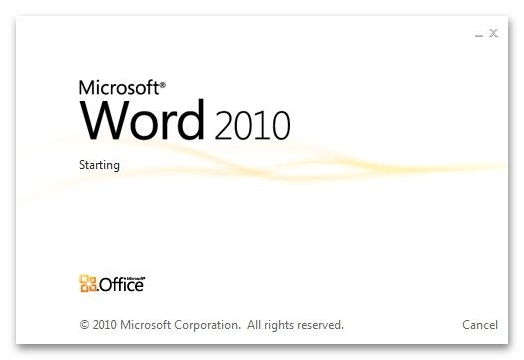
Этот способ подойдет для ранних версий Офиса: в новых на заставке может ничего не быть, кроме названия программы.
Способ 2: Меню «Пуск»
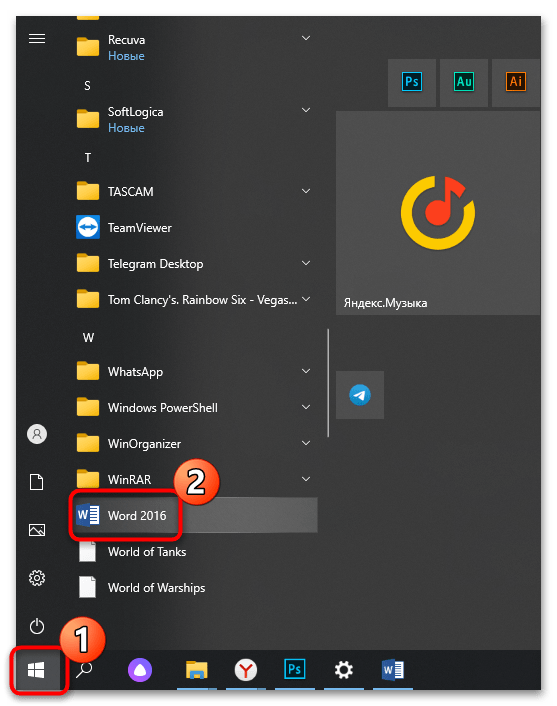
В меню «Пуск», где отображается список установленного софта, можно посмотреть, какой Офис установлен на компьютере (опять же, это метод определить название, а не кодовую версию). Обычно рядом с официальным названием программы всегда есть ее версия. Нажмите на иконку Windows на нижней рабочей панели и среди списка установленных приложений найдите раздел с инструментами Microsoft Office.
Если это Windows 10, то искать следует в перечне, отсортированном по алфавиту. Например, Word в блоке с буквой W. В Win 7 сперва понадобится раскрыть раздел «Все программы». В некоторых случаях отображение офисных программ в главном меню отключено, поэтому помогут другие рекомендации.
Способ 3: «Панель управления»
Встроенное средство системы «Панель управления» позволяет посмотреть подробную информацию об установленных программах, а также удалить или обновить их, если это возможно. Способ универсальный, поскольку инструмент предусматривается во всех ОС Windows:
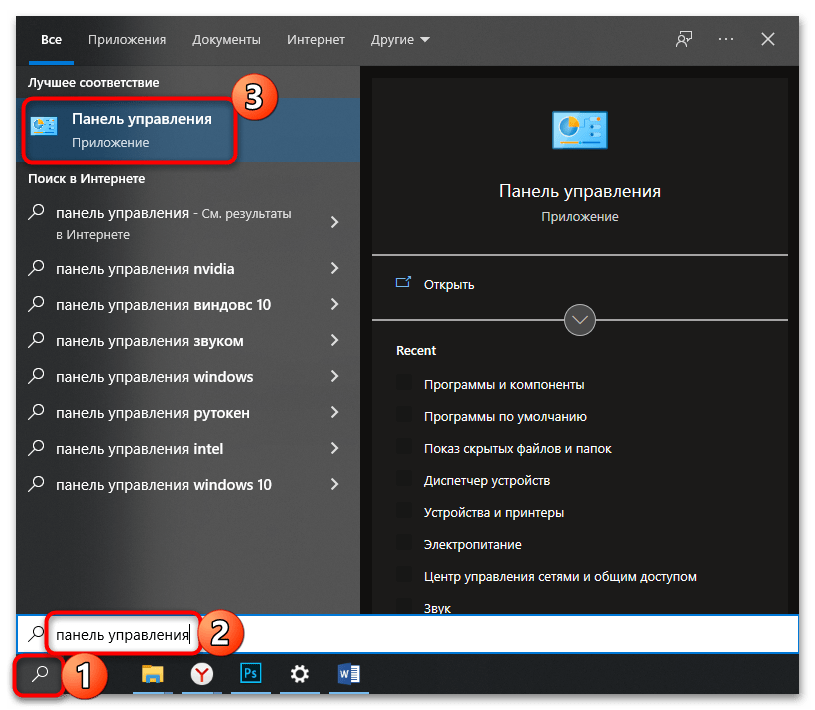
- Через главное меню или системный поиск найдите средство «Панель управления».
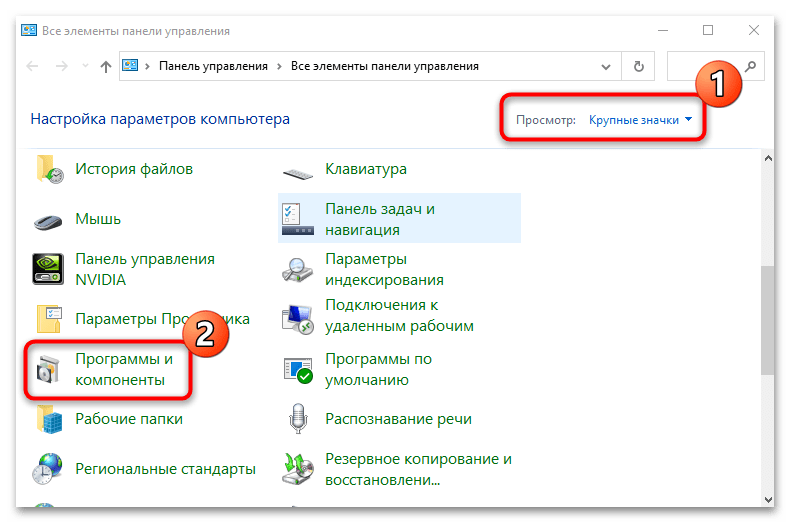
- В новом окне в качестве просмотра разделов укажите крупные или мелкие значки. Выберите раздел «Программы и компоненты».
- В списке софта найдите название Офиса. Здесь отобразится его версия. Более подробную информацию можно посмотреть в столбцах, расположенных левее.
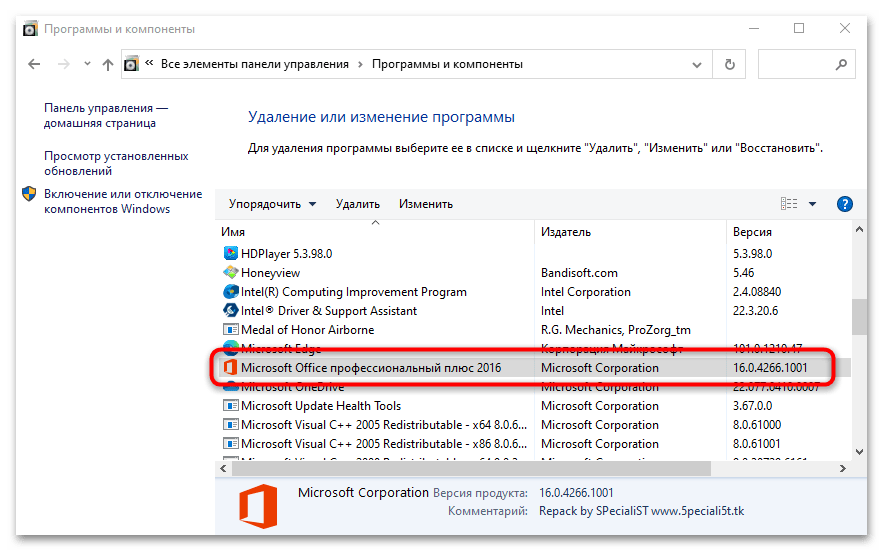
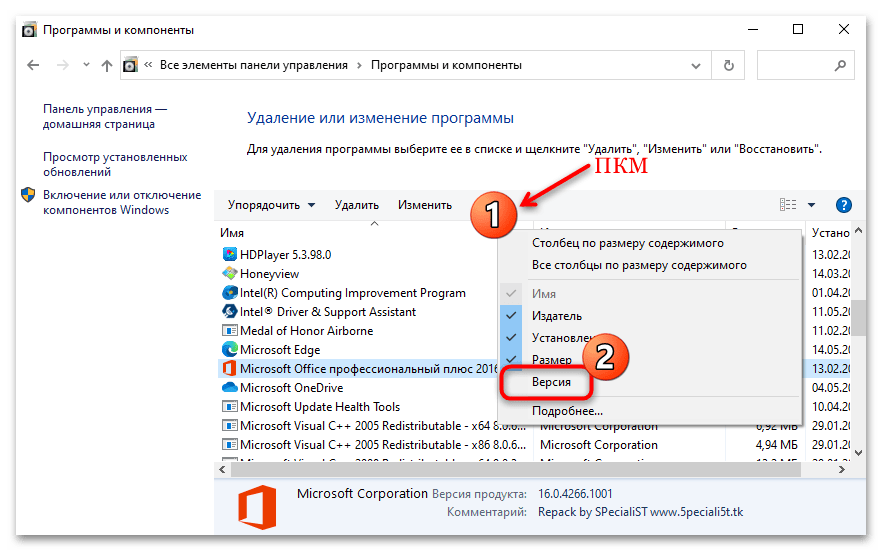
Если столбика «Версия» нет, то его можно включить: нажмите правой кнопкой мыши по верхней панели перечня и отметьте соответствующий пункт.
Способ 4: Меню «Файл»
Встроенные возможности инструментов Офиса позволяют посмотреть, какая версия установлена. Для этого потребуется запустить любую программу, входящую в офисный пакет. На примере Word разберем, как действовать в этом случае:
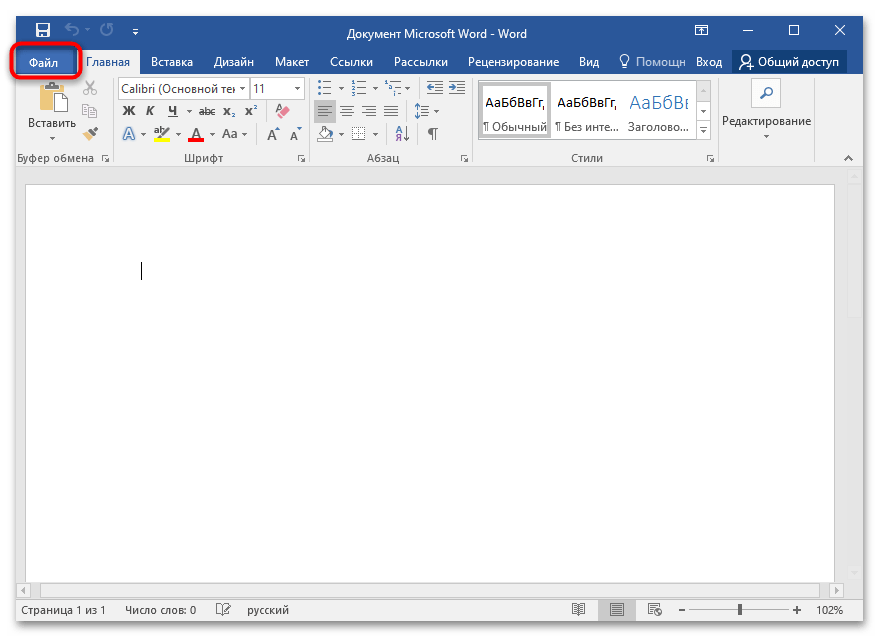
- Нажмите на вкладку «Файл». В некоторых MS Office вместо нее используется фирменный значок, например в Word 2007.
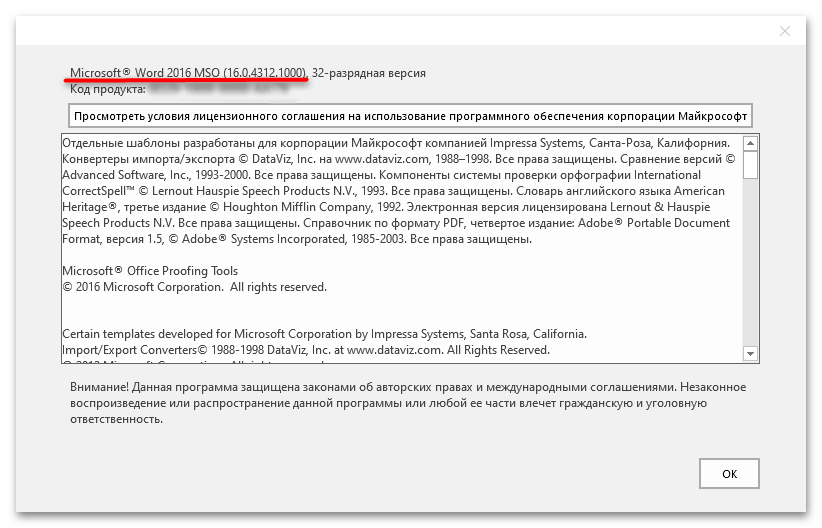
- В списке выберите «Учетная запись». Отобразятся сведения о продукте, включая версию. Более подробную информацию можно найти, если нажать на кнопку «О программе Word».
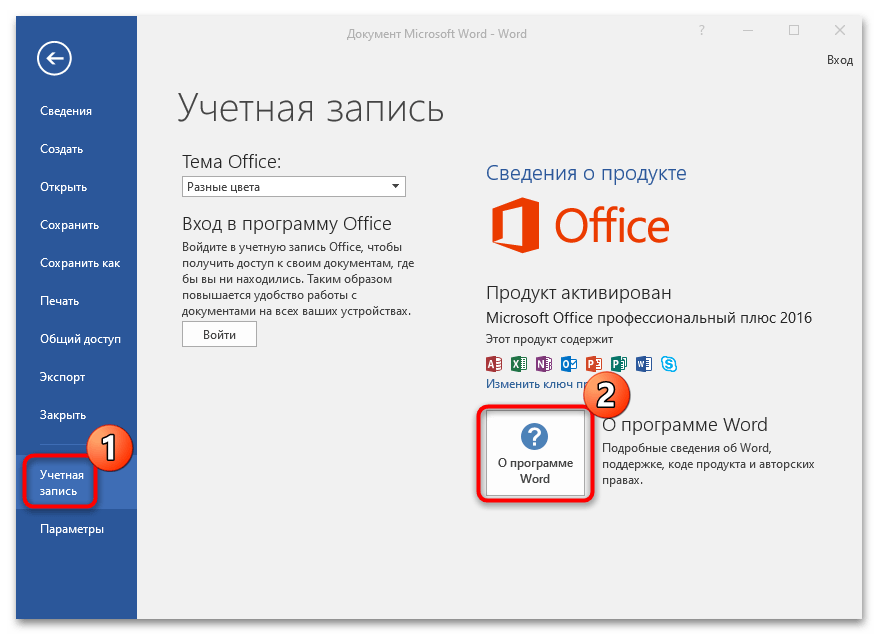
- В открывшемся окне можно посмотреть название программы, ключ продукта, а также лицензионное соглашение использования продукта.
Способ 5: «Windows PowerShell» / «Командная строка»
Системные утилиты «PowerShell» или «Командная строка» – еще один вариант посмотреть название и код MS Office на компьютере. Для этого потребуется ввести специальную команду. Запустите один из инструментов через системный поиск или главное меню.
Скопируйте и вставьте команду reg query «HKEY_CLASSES_ROOTWord.ApplicationCurVer» , после чего нажмите клавишу «Enter».
Способ сработает, если используется лицензионный пакет Microsoft Office.
В результате обработки команды отобразится надпись «Word.Application», а после нее – цифровое значение номеров версий в реестре, что указывает на тип Офиса:
| Значение | Версия Microsoft Office |
|---|---|
| 16.0 | Установлена версия Microsoft Office 2016 или выше, а также Microsoft Office 365 |
| 15.0 | Microsoft Office 2013 |
| 14.0 | Microsoft Office 2010 |
| 12.0 | Microsoft Office 2007 |
| 11.0 | Microsoft Office 2003 |
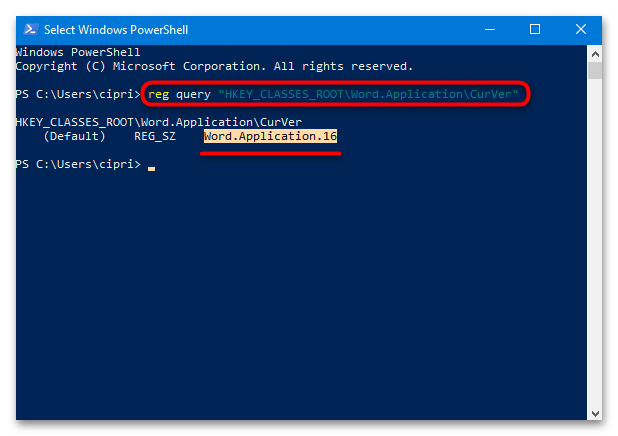
Microsoft Office 2016 и 2019 уже не различаются по номеру в реестре, поэтому при значении 16.0 точно определить название не получится.



