
Microsoft Word – это наиболее распространенный текстовый редактор в мире. О нем осведомлены миллионы пользователей по всему земному шару, и каждый, кто решил установить эту программу на свой компьютер, проходил через этот процесс. Для некоторых неопытных пользователей эта задача может показаться сложной, так как она включает в себя выполнение нескольких действий. В следующем разделе мы детально разберем процесс установки Word и предоставим все нужные указания.
Устанавливаем Microsoft Word на компьютер
Прежде всего, стоит отметить, что текстовый редактор от компании Microsoft не является бесплатным. Доступна пробная версия на один месяц, но при этом необходимо предварительно указать данные банковской карты. Если вы не планируете оплачивать программу, рекомендуется рассмотреть использование альтернативного программного обеспечения с открытой лицензией. Перечень такого ПО можно найти в другой нашей статье по ссылке ниже, а сейчас перейдем к установке Word.
Шаг 1: Загрузка Office 365
Подписка на Office 365 предоставляет возможность воспользоваться всеми основными функциями за умеренную ежемесячную или ежегодную плату. Первые тридцать дней вы можете использовать сервис бесплатно, не совершая покупок. Давайте подробно рассмотрим процесс оформления бесплатной подписки и загрузки программного обеспечения на ваш компьютер:
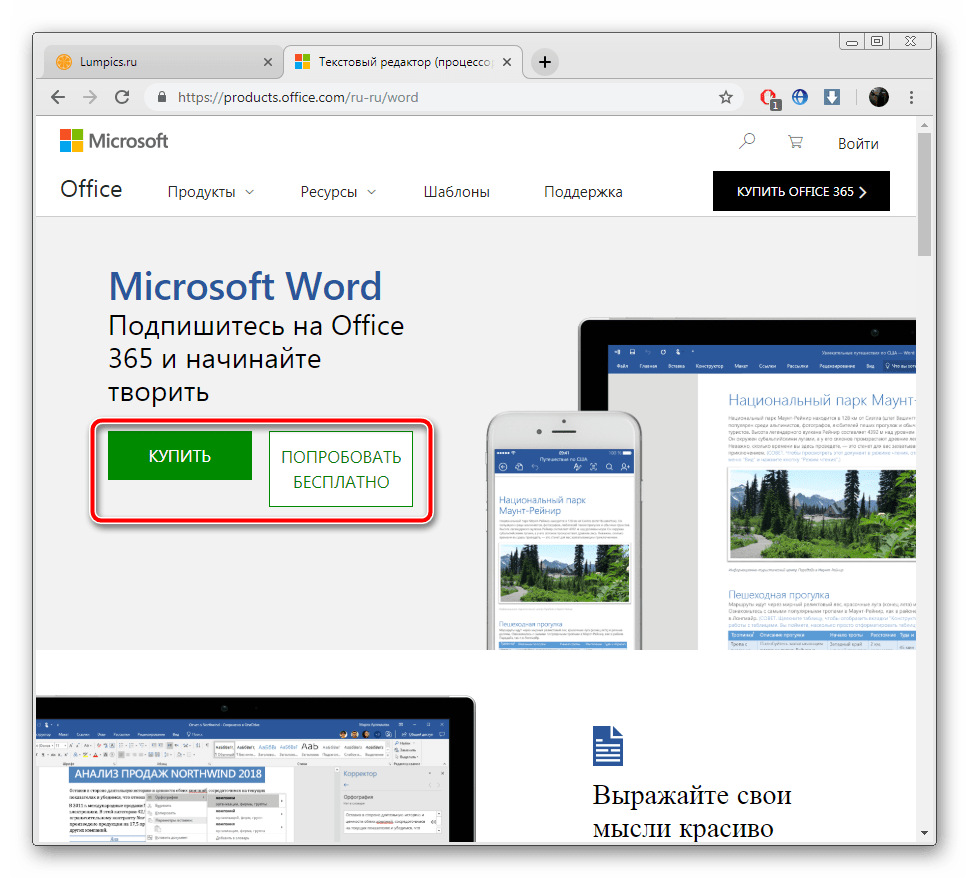
- Откройте страницу продукта Ворд по ссылке выше или через поиск в любом удобном браузере.
- Здесь вы можете сразу перейти к приобретению или попробовать бесплатную версию.
![]()
- Если вы выбрали второй вариант, вам следует повторно нажать на «Попробовать бесплатно в течение месяца» в открывшейся странице.
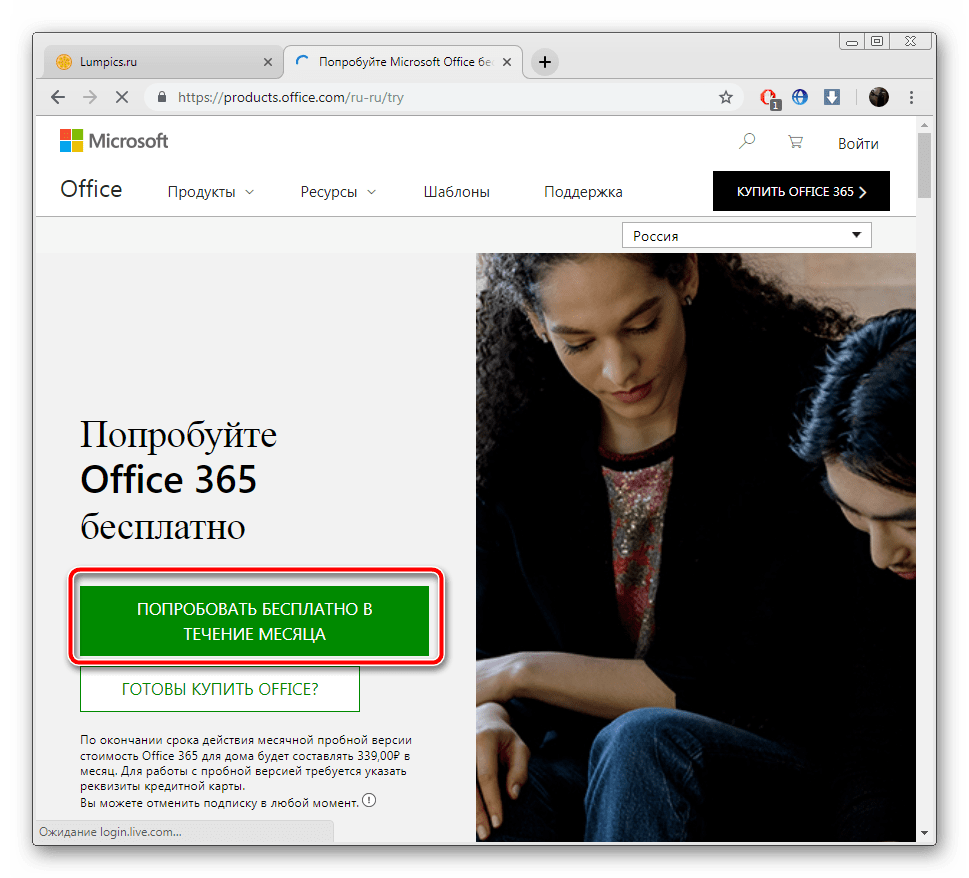
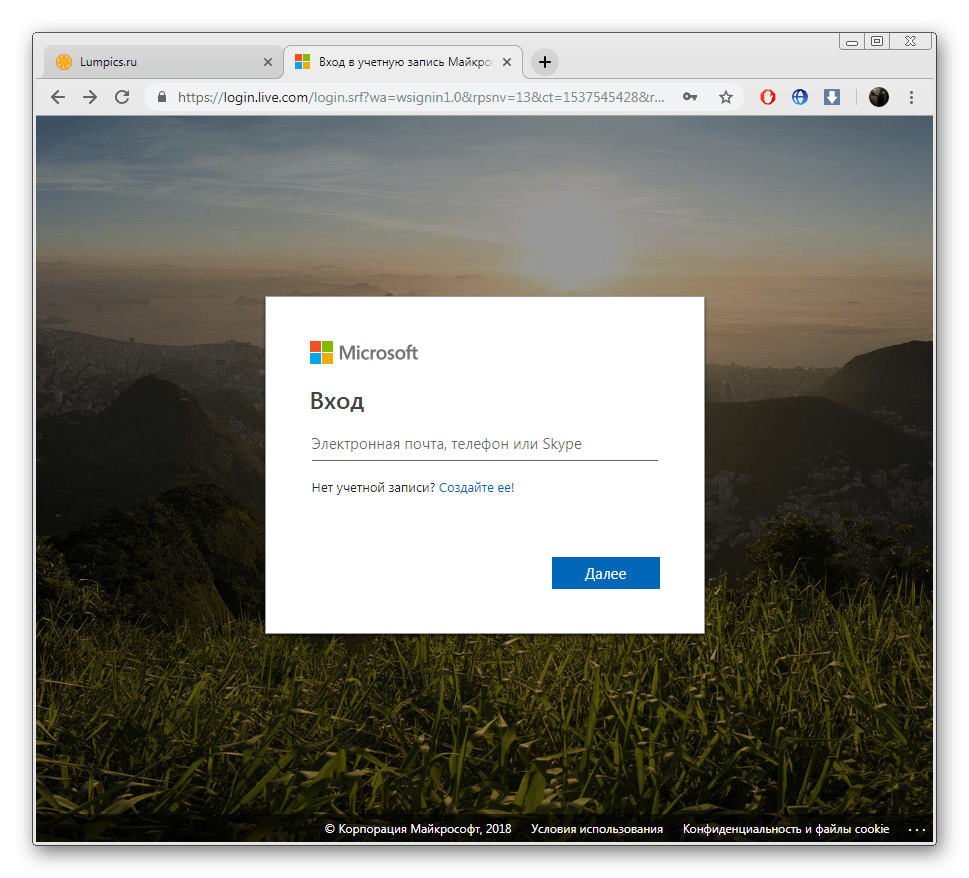
- Выполните вход в учетную запись Microsoft. В случае ее отсутствия ознакомьтесь с первыми пятью шагами в руководстве, которое представлено по ссылке ниже.
После входа в аккаунт выберите свою страну и добавьте способ оплаты. 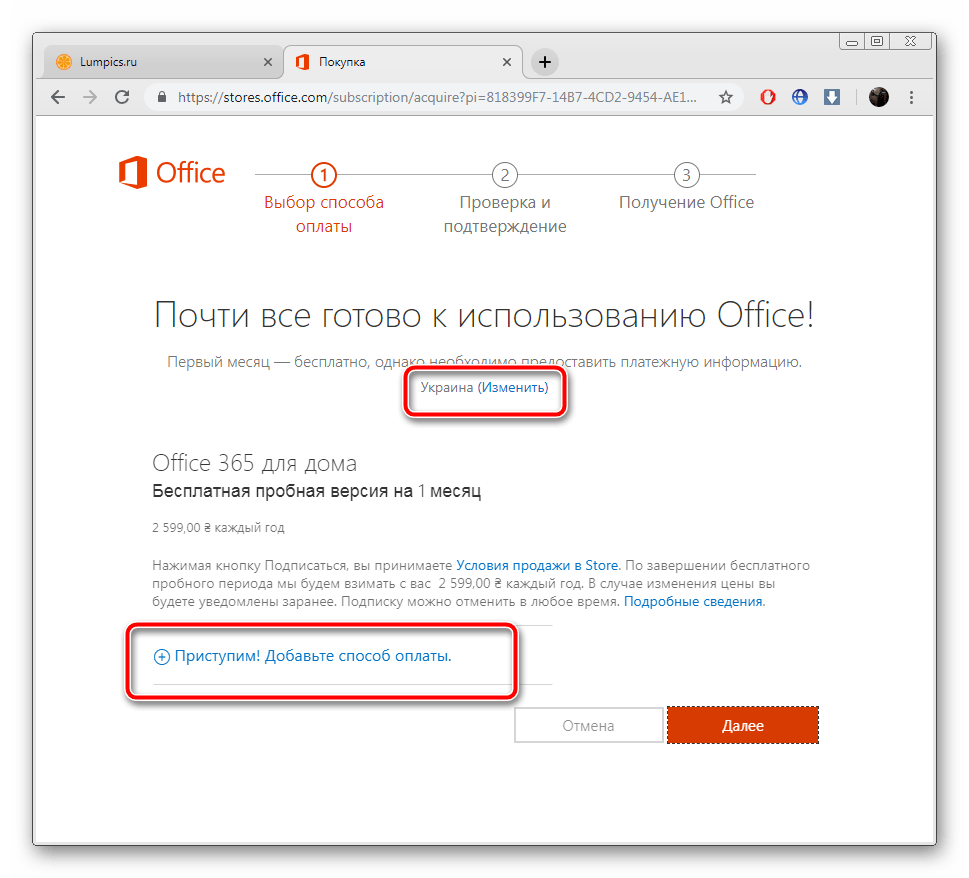

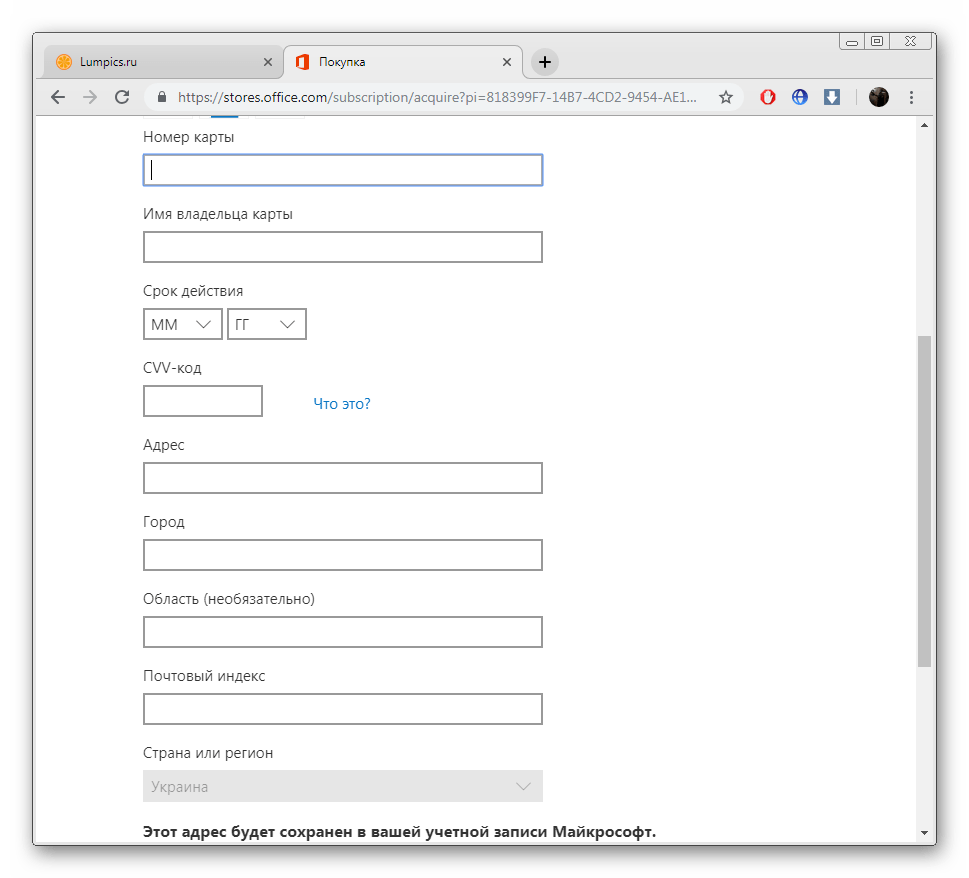
При проверке карты на ней будет заблокирована сумма в размере одного доллара, в скором времени она снова переместится в доступные средства. В настройках аккаунта Microsoft вы можете в любой момент отказаться от подписки на предоставленные компоненты.
Шаг 2: Инсталляция Office 365
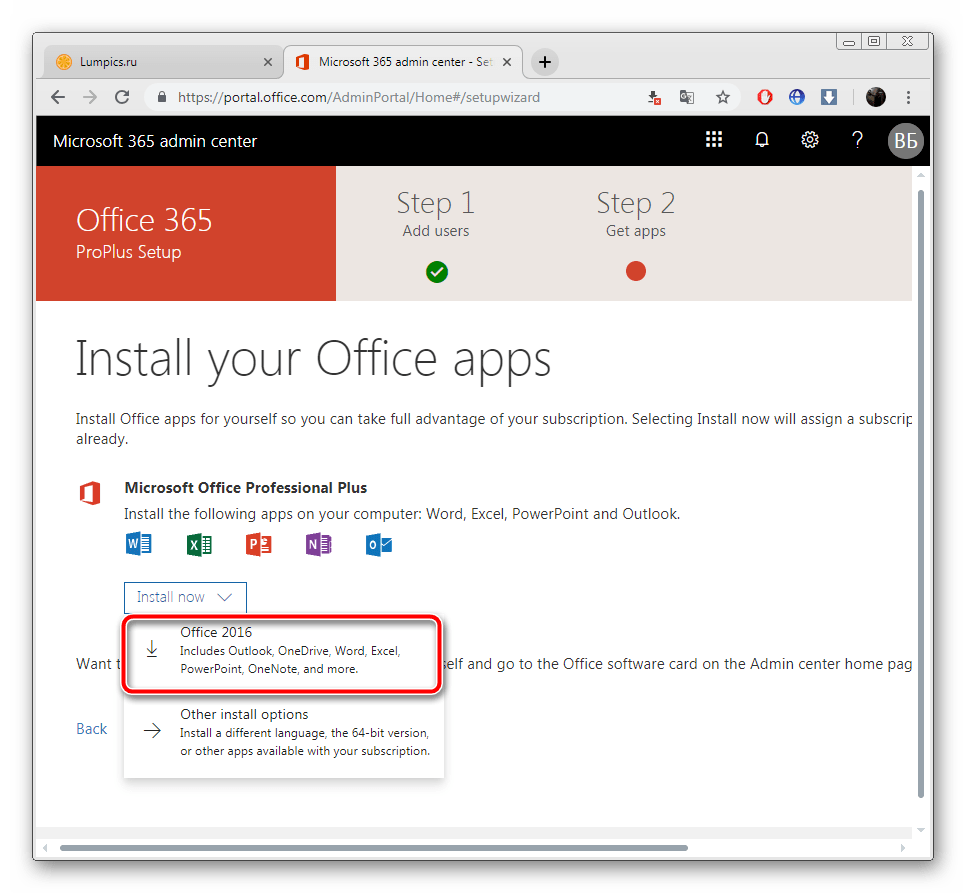
Теперь необходимо установить ранее загруженное программное обеспечение на ваш компьютер. Процесс проходит автоматически, и пользователю нужно всего лишь выполнить несколько простых действий:
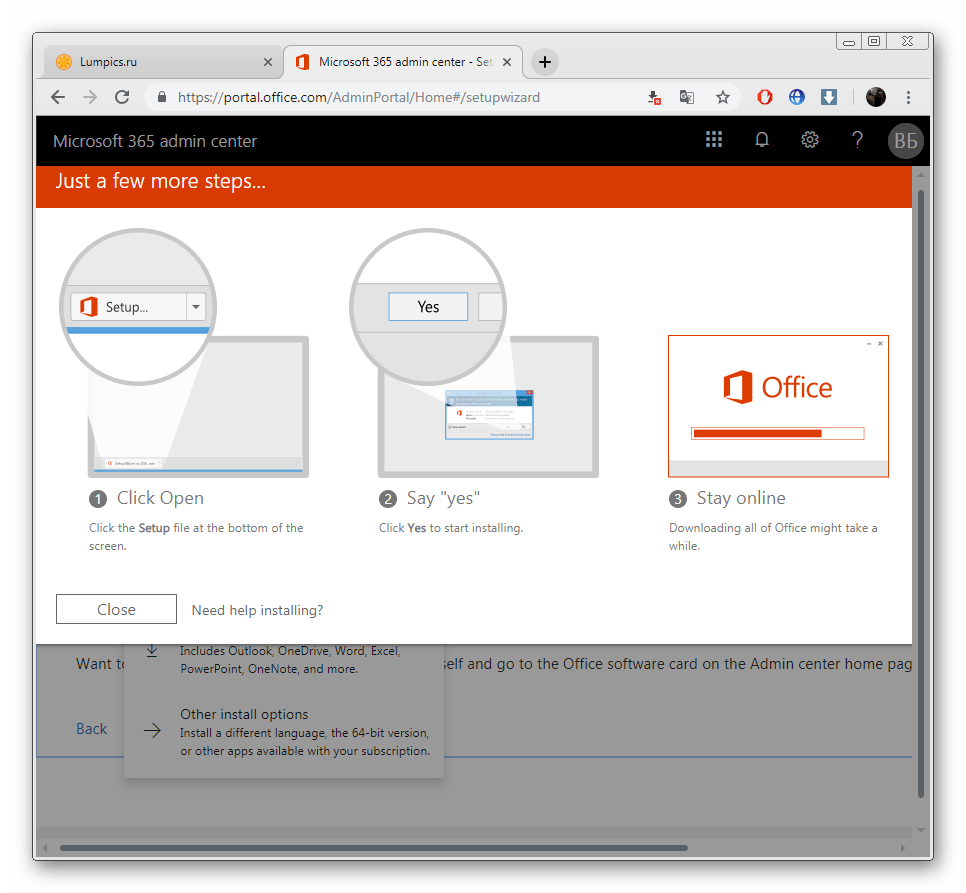
- После старта инсталлятора дождитесь, пока он подготовит необходимые файлы.

- Начнется обработка компонентов. Будет загружен только Word, однако в случае выбора полной сборки скачается абсолютно все присутствующее там ПО. Во время этого не выключайте компьютер и не прерывайте соединение с интернетом.
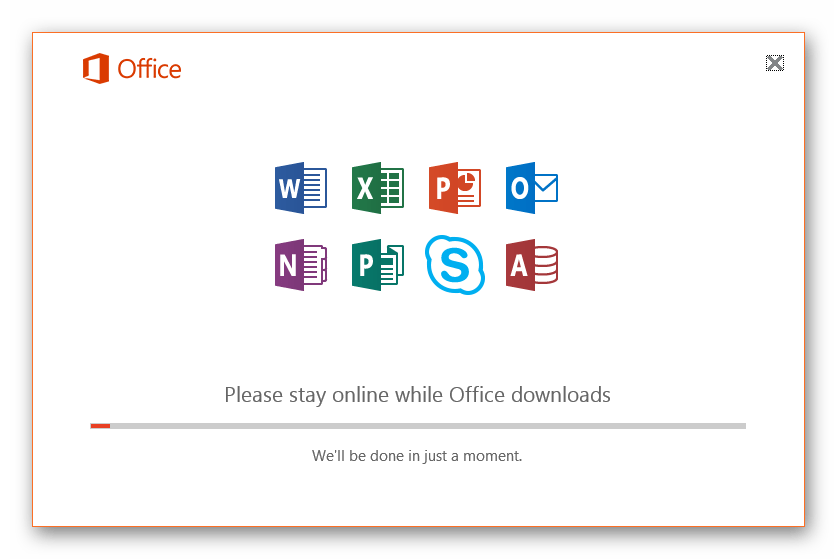
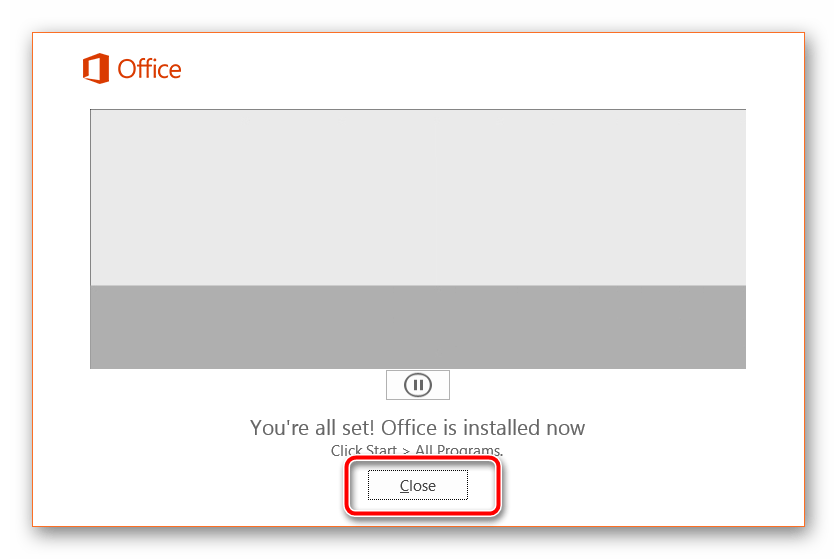
- По завершении вы будете уведомлены о том, что все прошло успешно и окно установщика можно закрывать.
Шаг 3: Первый запуск Word
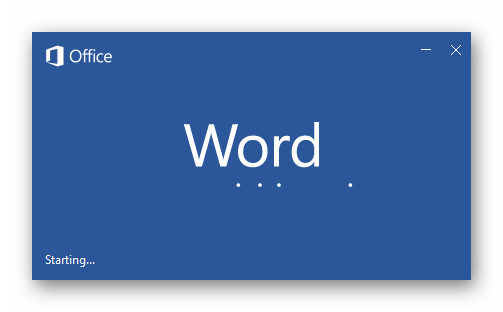
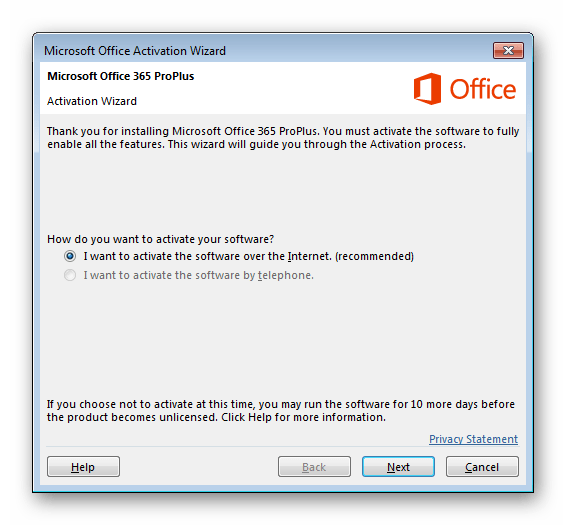
Выбранные вами программы теперь находятся на ПК и готовы к работе. Найти их можно через меню «Пуск» или же значки появятся на панели задач. Обратите внимание на следующую инструкцию:


Где найти Microsoft Word в ноутбуке
Microsoft Word – это один из самых популярных текстовых редакторов, используемый в различных странах мира. Благодаря своему простому и понятному интерфейсу, данная программа становится незаменимым помощником для создания и редактирования различных видов документов.
Если вы приобрели новый ноутбук и не знаете, где искать Microsoft Word, не волнуйтесь. Эта инструкция подскажет, как найти программу и запустить ее без затруднений.
Обычно Microsoft Word является частью пакета Office Suite, который можно купить отдельно или в комплекте с компьютером. После установки Office Suite вы сможете начать использовать Microsoft Word. Для поиска программы выполните следующие простые шаги:
- Нажмите на кнопку «Пуск», расположенную в левом нижнем углу экрана.
- В появившемся меню выберите «Все программы» или «Панель управления».
- В открывшемся списке найдите папку Microsoft Office или Office Suite.
- Разверните папку и найдите иконку Microsoft Word.
- Нажмите на иконку Microsoft Word, чтобы запустить программу.
Теперь у вас есть не только общее представление о том, где найти Microsoft Word в новом ноутбуке, но и конкретная инструкция, как найти и запустить программу. Не забывайте, что вы также можете создать ярлык на рабочем столе для удобного доступа к программе.
Удачи в использовании Microsoft Word и создании потрясающих документов!
Где найти Microsoft Word в ноутбуке
Если вы приобрели ноутбук с предустановленной версией Microsoft Office, то Microsoft Word уже должен быть установлен на вашем устройстве. Вот несколько способов, как найти и запустить Word на вашем ноутбуке:
1. Поиск в меню «Пуск»:
Нажмите на кнопку «Пуск» в левом нижнем углу экрана и начните вводить «Microsoft Word» в поле поиска. Как только поисковая строка заполнится, вы увидите значок Microsoft Word в списке приложений. Нажмите на него, чтобы запустить программу.
2. Поиск на рабочем столе:
Если ярлык для Microsoft Word уже есть на рабочем столе, просто дважды щелкните на нем, чтобы программа открылась. Если ярлыка нет на рабочем столе, но он есть в меню «Пуск», можно создать ярлык на рабочем столе. Для этого найдите приложение в меню «Пуск», нажмите на него правой кнопкой мыши и выберите «Отправить» > «На рабочий стол (создать ярлык)».
3. Поиск в папке «Программы»:
Откройте проводник, нажав на пиктограмму папки на панели задач, или нажмите на клавишу «Win» + «E». В левой панели проводника найдите раздел «Этот компьютер» или «Мой компьютер» и откройте его. Далее перейдите в папку «Локальный диск (C:)» > «Программы» > «Microsoft Office» и найдите там папку с названием «OfficeXX», где «XX» — номер версии вашего Office. В этой папке должен быть файл «WINWORD.exe» – это и есть исполняемый файл Microsoft Word, запустите его двойным щелчком мыши.
4. Исследование через раздел «Настройки»:
Нажмите на иконку «Пуск» и выберите «Настройки» (шестеренка). Затем выберите «Приложения» > «Приложения и компоненты» или «Система» > «Приложения и функции». В открывшемся окне найдите в списке приложений Microsoft Word и кликните на него для запуска.
Теперь, когда вы знаете несколько способов, как найти и запустить Microsoft Word на вашем ноутбуке, вы можете смело приступать к созданию и редактированию своих документов в этом мощном текстовом редакторе.
Как открыть Microsoft Word в ноутбуке
1. Откройте Меню Пуск, которое находится в левом нижнем углу экрана.
2. Перейдите в раздел «Все приложения» или «Приложения».
3. Найдите пиктограмму Microsoft Word. Обычно она выглядит как белый квадрат с синими буквами «W» и «ord».
4. Щелкните на иконке Microsoft Word, чтобы запустить приложение.
Теперь вы можете использовать Microsoft Word для создания и редактирования своих документов. Если вы не установили Microsoft Word на свой ноутбук, вам нужно будет приобрести и установить его, используя лицензионный ключ или подписку Office 365. Удачной работе!
Где найти Microsoft Word на рабочем столе ноутбука
Для того чтобы найти Microsoft Word на рабочем столе ноутбука, выполните следующие инструкции:
Если вы не видите иконку Microsoft Office на рабочем столе, возможно, она находится в меню «Пуск». Чтобы найти Microsoft Word в меню «Пуск», выполните следующие инструкции:
Следовательно, вы без труда сможете обнаружить Microsoft Word на главном экране вашего ноутбука, следуя приведённым выше рекомендациям. Успехов в работе!
Как найти Microsoft Word в меню «Пуск»
Если у вас установлен Microsoft Office на вашем ноутбуке, то Microsoft Word можно найти в меню «Пуск». Для этого выполните следующие шаги:
1. Нажмите на кнопку «Пуск» в левом нижнем углу экрана или нажмите клавишу с логотипом Windows на клавиатуре.
2. Откроется меню «Пуск». В этом меню вы найдете различные программы и приложения, установленные на вашем ноутбуке.
3. Прокрутите список приложений вниз и найдите папку «Microsoft Office». Чтобы быстро найти папку, вы можете воспользоваться поиском, введя «Microsoft Office» в поле поиска меню «Пуск».
4. Разверните папку «Microsoft Office», чтобы увидеть все приложения, входящие в состав пакета Microsoft Office.
5. В папке «Microsoft Office» найдите иконку Microsoft Word. Обычно она имеет символ белого листа с голубым квадратом, на котором изображена логотип буквы «W».
6. Чтобы открыть Microsoft Word, просто дважды щелкните на иконке программы. Word запустится на вашем экране.
Теперь у вас есть доступ к Microsoft Word и вы можете начать создавать и редактировать документы на своем ноутбуке.
Как найти Microsoft Word в списке программ
Если у вас установлен Microsoft Word на ноутбуке, вы можете легко найти его в списке программ. Вот подробная инструкция по поиску Word:
Следуя данным инструкциям, вы без труда сможете обнаружить и запустить Microsoft Word на своем ноутбуке. Теперь вы готовы к созданию и редактированию документов в Word.
Как создать ярлык Microsoft Word на рабочем столе
Если вы хотите быстро запустить Microsoft Word на своем ноутбуке, то создание ярлыка на рабочем столе может быть очень полезным. Следуйте этим простым инструкциям, чтобы создать ярлык и иметь быстрый доступ к Word:
Теперь у вас на рабочем столе должен появиться ярлык Microsoft Word. Для того чтобы запустить Word, просто дважды щелкните на этом ярлыке. Таким образом, вы сможете быстро начать работу с редактором Word, без необходимости искать его в меню «Пуск» или находить в Проводнике.
Где найти Microsoft Word в панели задач
Панель задач в ноутбуке предоставляет быстрый доступ к различным программам и приложениям. Если у вас установлен Microsoft Word, вы можете легко найти его в панели задач. Вот как это сделать:
Теперь у вас есть быстрый доступ к Microsoft Word через панель задач. Вы можете легко открывать программу из любого экрана с помощью одного щелчка мыши.
Как открыть файл в Microsoft Word из проводника
Microsoft Word предоставляет удобный способ открыть файлы непосредственно из проводника Windows.
Чтобы открыть файл в Microsoft Word из проводника, выполните следующие шаги:
Step 1: Откройте проводник Windows, найдите файл, который вы хотите открыть в Microsoft Word.
Step 2: Выделите файл, щелкнув на нем один раз левой кнопкой мыши.
Step 3: Нажмите правой кнопкой мыши на выделенный файл, чтобы открыть контекстное меню.
Шаг 4: В всплывающем меню позаботьтесь о том, чтобы выбрать пункт «Открыть с помощью».
Step 5: В раскрывшемся подменю выберите «Microsoft Word», чтобы открыть файл в программе.
Теперь вы сможете просмотреть и редактировать файл в Microsoft Word, используя все доступные функции и возможности этого текстового редактора.
Примечание: Если у вас не установлен Microsoft Word на вашем ноутбуке, в проводнике может отображаться другое приложение, с помощью которой можно открыть файл.



