
Предлагаем вашему вниманию два метода для восстановления утраченных или не сохранённых документов Word на Windows 10: первый включает пошаговое ручное восстановление с помощью Microsoft Office, а второй — использование программы EaseUS для поиска ваших файлов. Подробности обоих методов вы можете найти в этой статье. Попробуйте восстановить утраченные данные после удаления, форматирования или в случае системных сбоев, воспользовавшись EaseUS Мастером восстановления данных.
Вы можете выбрать один из двух способов для восстановления потерянных или не сохранённых документов Word в Windows 10. Первый — это самостоятельно освоить процесс работы в Word и выполнить восстановление с использованием встроенных инструментов Microsoft Office. Второй — позволить дружелюбной программе выполнить восстановление файлов Office за вас.
Во-первых, важно обратить ваше внимание на один ключевой момент — вне зависимости от выбранного вами способа восстановления, не следует записывать новые данные на жесткий диск после того, как файл был утерян. Это существенно увеличит ваши шансы вернуть файл.
Первый способ Восстановление потерянных документов Word с помощью AutoRecover
Для пользователей Word 2013 1. В меню Файл выберите команду Открыть и выберите пункт Последние Документы. 2. Прокрутите список до конца всех последних документов и нажмите кнопку Восстановить несохраненные документы. 3. Если вы найдете необходимый вам документ Word, дважды щелкните по нему для открытия. 4. Сохраните файл.
Для пользователей Word 2010 1. Перейдите в меню Файл и выберите опцию Последние. 2. Кликните на Восстановить несохраненные документы. 3. Если нужный документ Word найден, дважды щелкните на нем, чтобы открыть. 4. Сохраните полученный файл.
Для пользователей Word 2007 1. Нажмите на кнопку Microsoft Office, затем выберите Параметры Word. 2. В разделе навигации кликните на Сохранить. 3. Укажите путь для хранения автосохраненных файлов в соответствующем поле, затем нажмите кнопку Отмена. 4. Закройте Word. 5. Перейдите в папку, указанную на Шаге 3. 6. Найдите файлы, окончания имен которых имеют .asd (это автосохраненные документы).
7. Если вы найдете необходимый вам документ Word, дважды щелкните по нему для открытия. 8. Сохраните файл.
Для пользователей Word 2003 существует возможность резервного копирования файла с названием утерянного документа.
5. Выберите файл резервной копии и нажмите на кнопку Открыть.
Для пользователей Word 2010: 1. Откройте Word 2010. 2. Перейдите в меню Файл и выберите Открыть. 3. Найдите папку, в которой был сохранён утерянный файл в последний раз. 4. В списке типов файлов (Все документы Word) выберите Все файлы. Обычно файл резервной копии имеет название "Резервное копирование" плюс название утерянного документа.
5.Нажмите файл резервной копии, и затем нажмите Открыть.
Для пользователей Word 2007 1. Запустите Word 2007. 2. Нажмите кнопку Microsoft Office, и затем Открыть. 3. Найдите папку, в которой вы в последний раз сохранили потерянный файл. 4. В списке типа файлов (Все документы Word), нажмите Все файлы. Файл резервной копии обычно имеет имя "Резервное копирование", сопровождаемое названием потерянного файла.
5. Нажмите файл резервной копии, и затем нажмите Открыть.
Для пользователей Word 2003Резервное копирование" сопровождаемое названием потерянного файла.
5. Нажмите файл резервной копии, и затем нажмите Открыть.
Поиск .wbk файлов во всех папках
1. На основе первого метода выполните поиск *.wbk файлов (файлы резервных копий). 2. Просмотрите файлы путём прокрутки для поиска необходимого вам файла. 3. Если вы не уверены, какой именно файл является тем самым, скопируйте и сохраните .wbk файлы. 4. Запустите Word. 5. Нажмите Файл>Открыть.
6. Найдите .wbk файлы, и затем откройте их один за другим. 7. Если удалось найти потерянный файл, сразу же сохраните его.
Третий способ Восстановите потерянные документы Word с помощью EaseUS Мастер восстановления данных
Независимо от того, какой версией Word вы пользуетесь, могут возникнуть сложности с выполнением всего процесса восстановления с помощью рекомендаций Microsoft Office, перечисленных выше. Однако лучшее решение мы оставили напоследок.
Программа восстановления файлов EaseUS позволяет пользователям Word восстанавливать удаленные файлы всего за три шага. А также с легкостью решать и другие задачи по восстановлению данных, такие как восстановление разделов Windows, USB-восстановление и восстановление прежней Windows ОС. Если вы обнаруживаете, что ваши файлы не указанны в списке автосохраненных, или вы не совсем понимаете что такое .wbk файлы; расслабьтесь, даже новички легко справляются с использованием нашего инструмента.
Советы:
- Подходит пользователям Word 2013/2010/2007/2003/2002
- 100% поддержка восстановления файлов Word doc/docx/asd.
- Восстанавливайте скрытые, удаленные, отформатированные и т. д. файлы Word.
Следуйте простому способу восстановления потерянных документов Word:
Шаг 1. Запустите программу восстановления данных с жесткого диска от EaseUS.
Запустите EaseUS Data Recovery Wizard и выберите тот диск, на котором вы потеряли или случайно удалили файлы. Нажмите "Сканировать", чтобы начать поиск всех потерянных данных и файлов.

Шаг 2. Дождитесь завершения сканирования.
Программа от EaseUS просканирует указанный диск полностью и представит вам всю потерянную информацию (включая скрытые файлы).

Шаг 3. Просмотрите список найденных файлов и восстановите нужные из них.
После предварительного просмотра, выберите нужные вам файлы, которые были потеряны на диске, и нажмите кнопку ""Восстановить"", чтобы сохранить их в безопасном месте на вашем компьютере или другом внешнем запоминающем устройстве."

По сравнению со сложной операцией, предложенной службой поддержки Microsoft, программное обеспечение для восстановления данных EaseUS намного проще в использовании. Программа, как следует из её названия, разработана, чтобы облегчить людям жизнь. Благодаря мощным возможностям и интуитивно понятному управлению, пользователи не нуждаются в обучении всевозможным программным трюкам. EaseUS — это самый быстрый способ выполнить все задачи по восстановлению данных: попробуйте!
Последние статьи — В программе EaseUS
Как восстановить несохраненные документы в Microsoft Word

При работе с документами в Microsoft Word могут случиться неожиданные ситуации: компьютер может застыть, пропасть электричество или программа может неожиданно закрыться. Эти события, как правило, приводят к потере несохраненных данных, что заставляет пользователя вновь создавать документ с нуля. Тем не менее, в большинстве случаев существует возможность восстановить несохраненные файлы. Мы рассмотрим несколько методов, которые позволят это сделать.
Автоматическое восстановление несохраненных файлов
По умолчанию в Microsoft Word уже настроено автоматическое сохранение файлов, но оно срабатывает всего раз в десять минут. Скорее всего, вы потеряете какую-то часть набранного текста, но основной документ все же можно будет вернуть. Проще всего это сделать через автоматическое восстановление.
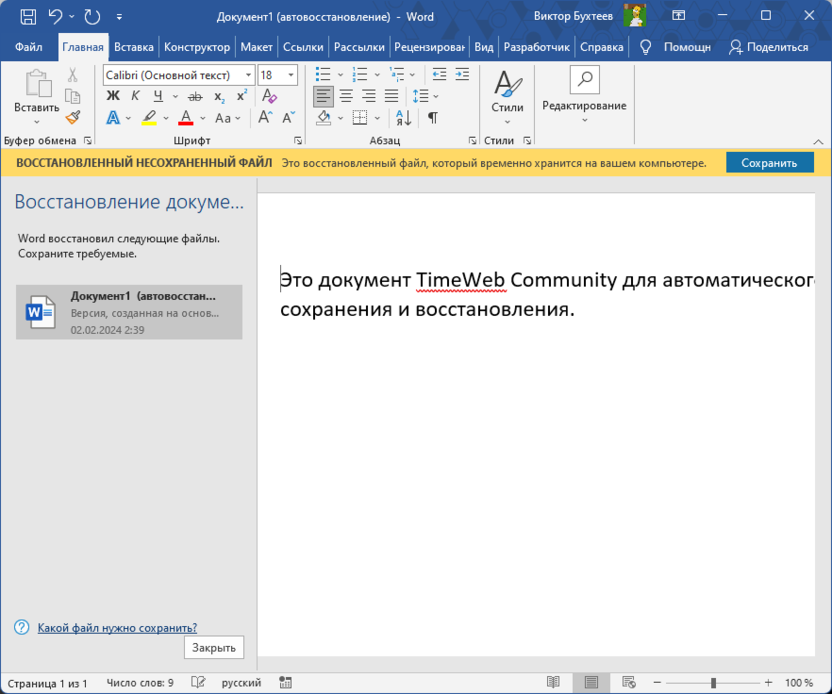
При следующем запуске, уже после того, как работа программы была непредвиденно завершена, на экране должно появиться небольшое окно с информацией о том, что Ворду удалось восстановить некоторые файлы. Он предложит сохранить требуемые. Если файлов несколько, левой кнопкой кликайте по каждому из них, чтобы проверить содержимое.
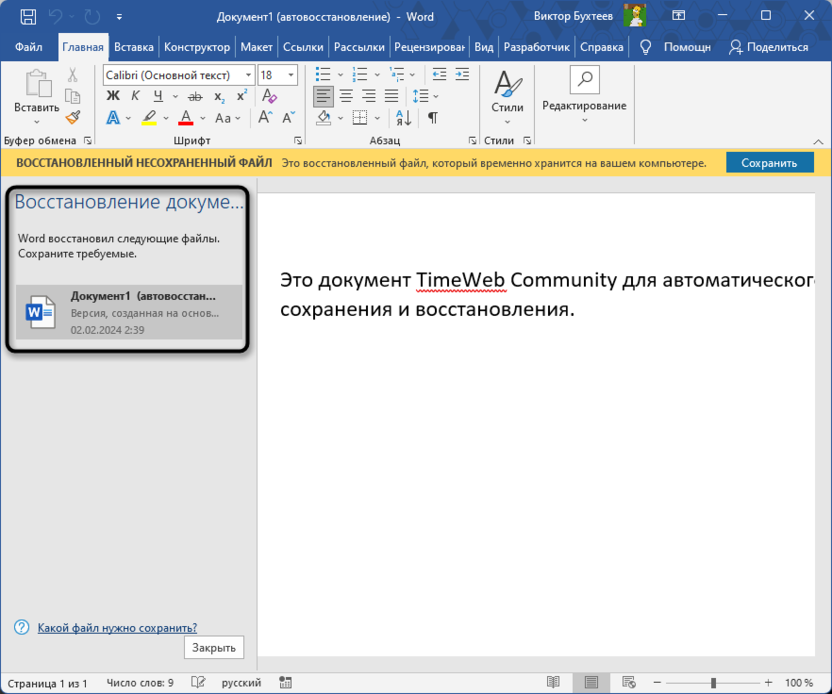
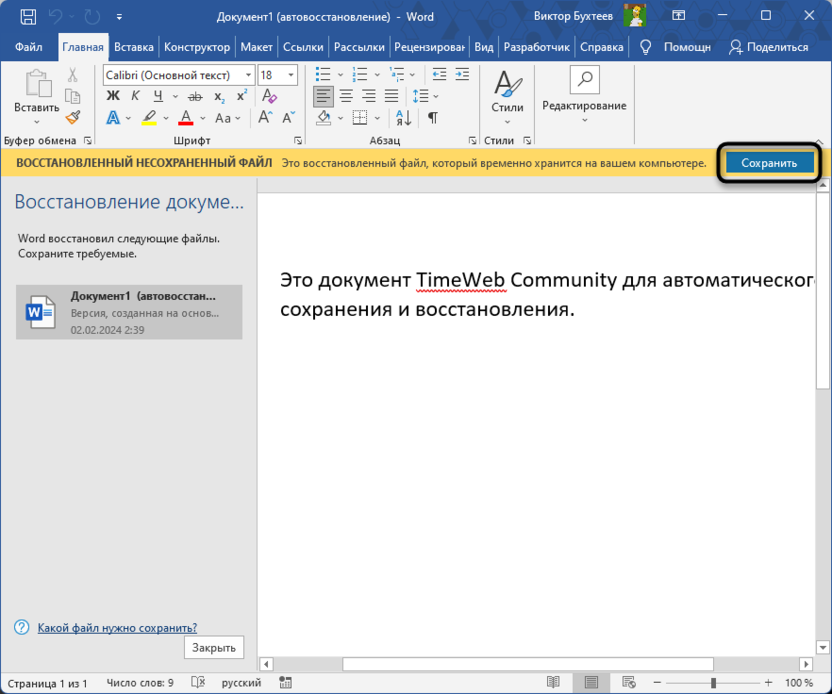
Как только найдете тот документ, который считали утерянным, используйте кнопку «Сохранить» в желтой плашке, появившейся автоматически. Это нужно сделать обязательно, поскольку если сейчас просто закрыть это окно или начать редактирование документа без надлежащего сохранения, то что-то может пойти не так и вы навсегда потеряете доступ к данной копии файла.
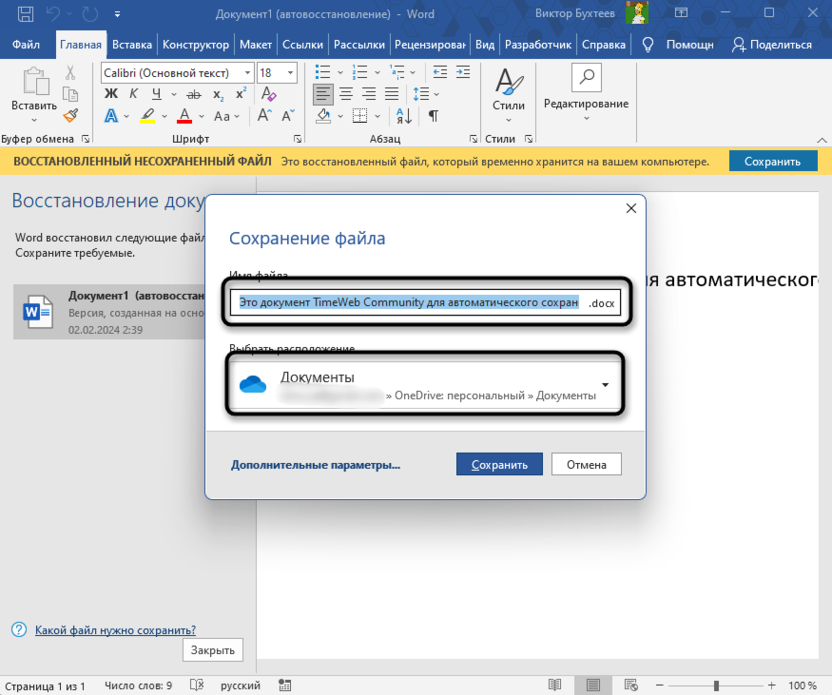
На экране появится окно с настройками сохранения. Можете задать для документа нормальное название, поскольку в восстановленной копии, скорее всего, оно отсутствует, а также проверьте путь сохранения. По умолчанию Microsoft Word выбирает стандартный, то есть папку «Документы» или любой другой путь, который вы самостоятельно указали в настройках.
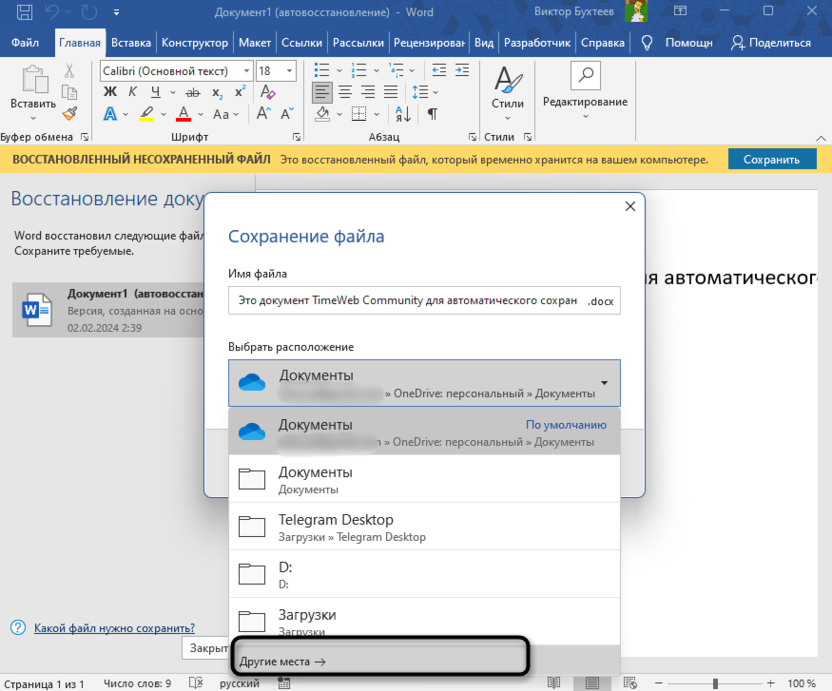
Если требуется, разверните этот список и выбрать пункт «Другие места», чтобы через «Проводник» самостоятельно задать расположение, а также проверить дополнительные настройки сохранения.
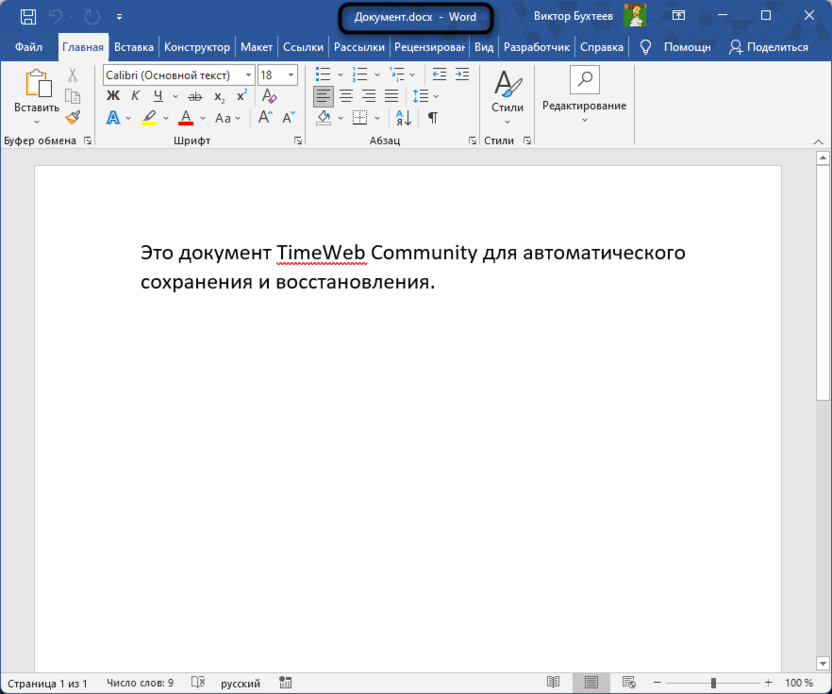
В «Проводнике» еще раз можно будет указать название для файла, а также поменять формат с DOCX на другой приемлемый, если текущий вас не интересует. Думаю, в этом вы без проблем разберетесь самостоятельно.
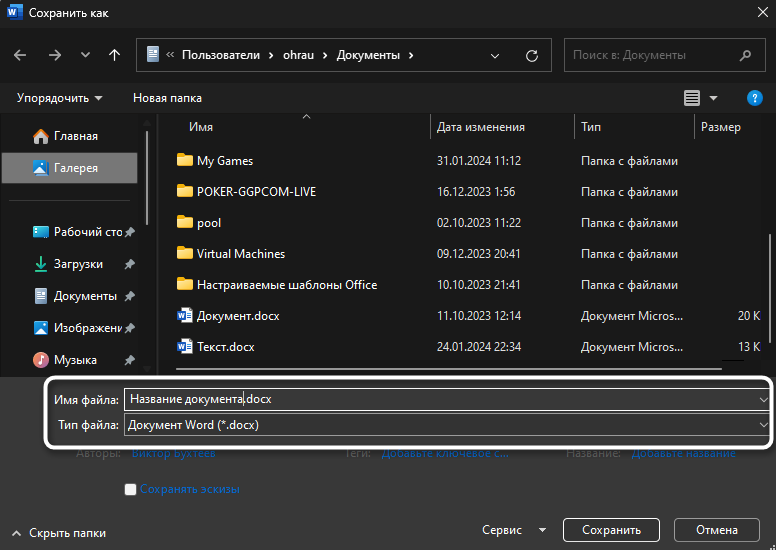
После сохранения продолжайте редактировать восстановленный документ и теперь не забывайте регулярно нажимать Ctrl + S или выбрать пункт сохранения на верхней панели.
Комьюнити теперь в Телеграм
Функция восстановления несохраненных документов
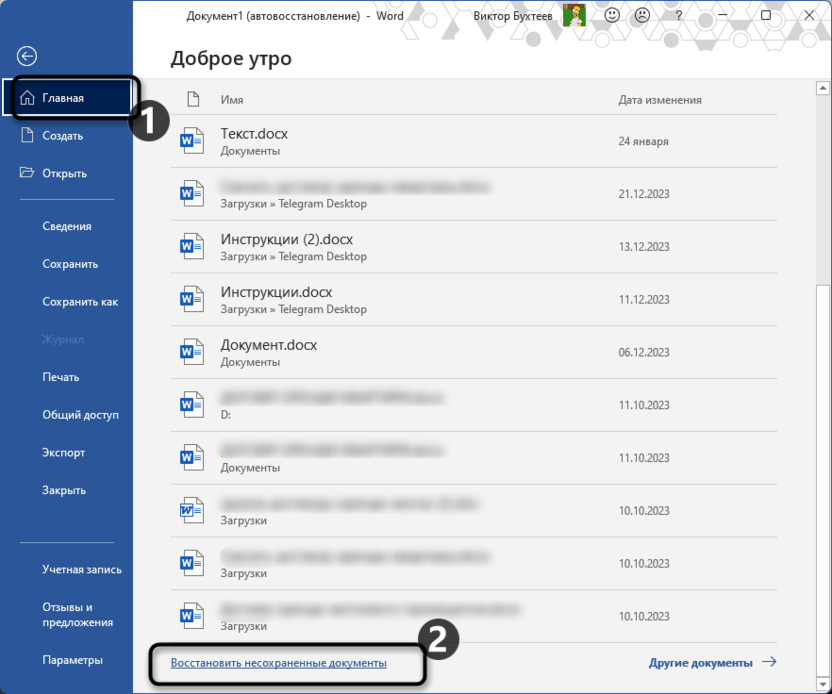
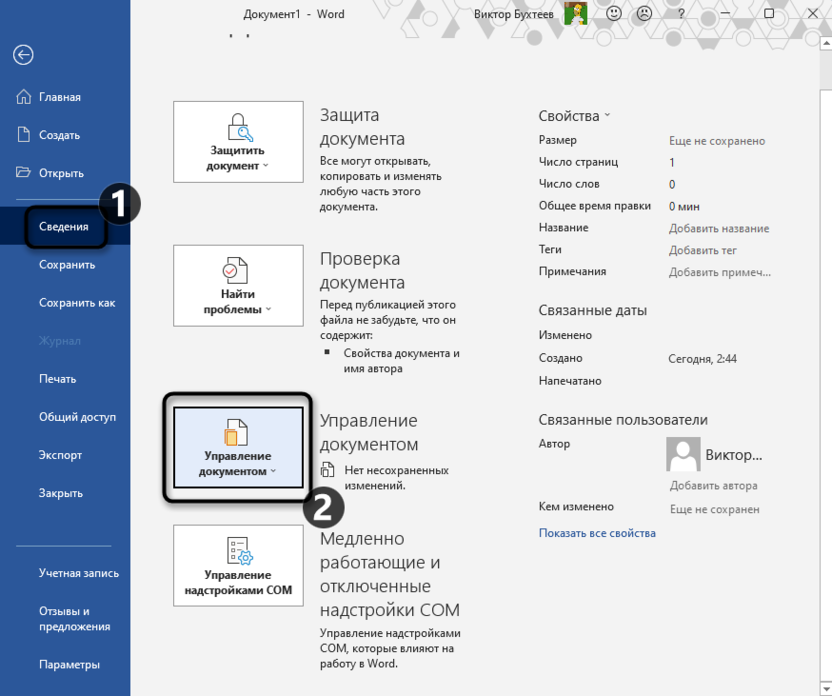
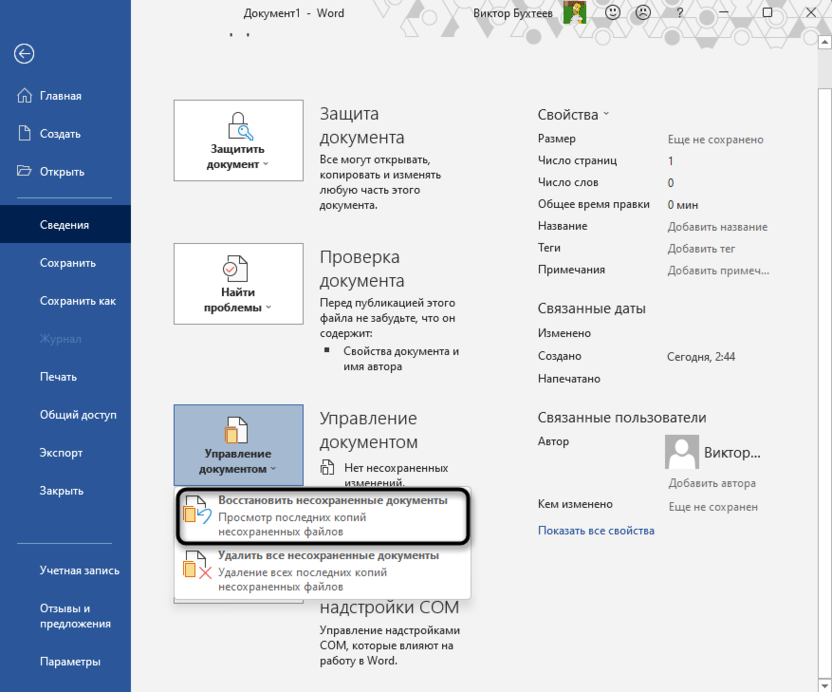
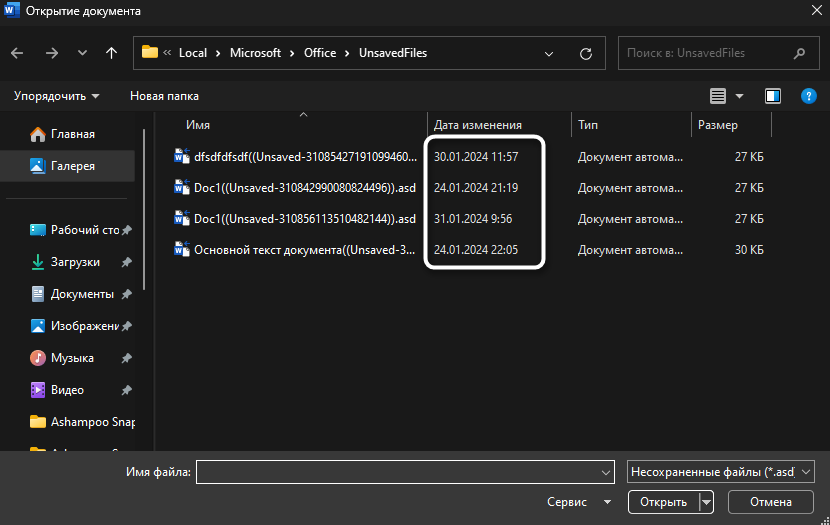
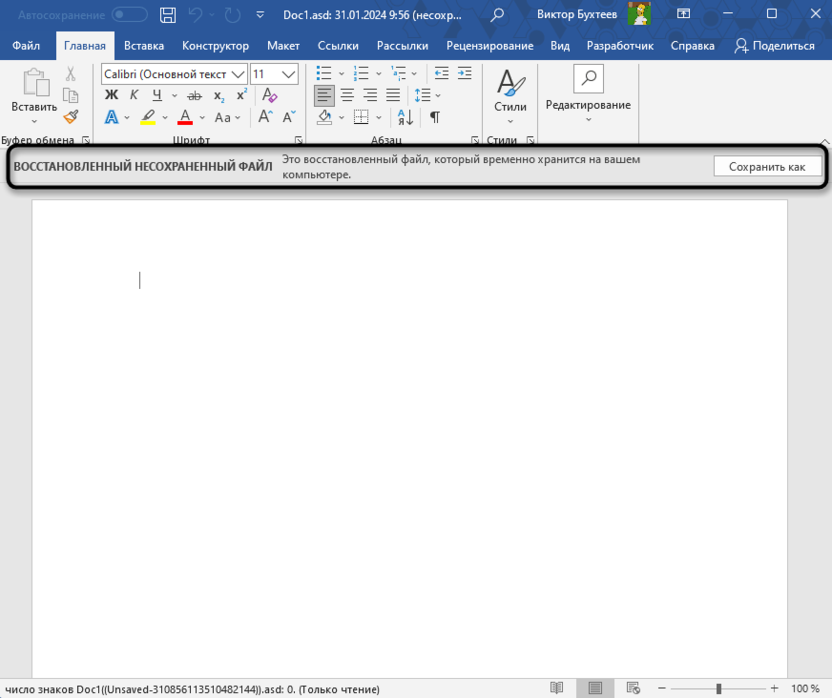
Данный метод является наиболее эффективным в ситуациях, когда необходимо восстановить не сохраненные файлы, то есть такие, которые были закрыты пользователем без сохранения изменений, несмотря на появившееся предупреждение.
Ручной поиск сохраненных копий
Существует вероятность, что сохраненные копии документов присутствуют, но встроенные инструменты Microsoft Word не могут их обнаружить и восстановить. В таком случае ситуацию стоит брать в свои руки и самостоятельно искать файлы на компьютере. Если они будут найдены, их без проблем можно открыть через текстовый редактор и сохранить в DOCX для дальнейшего редактирования.
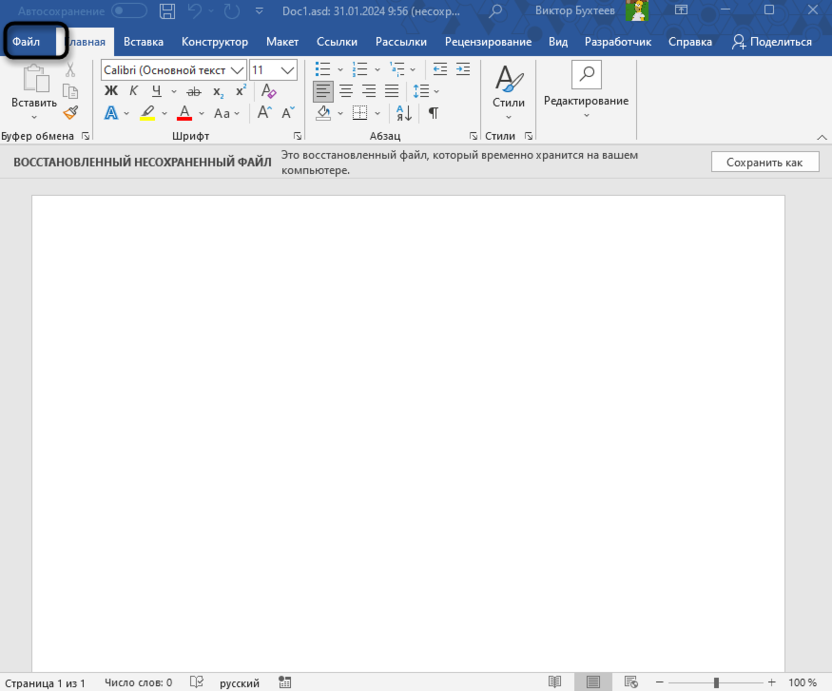
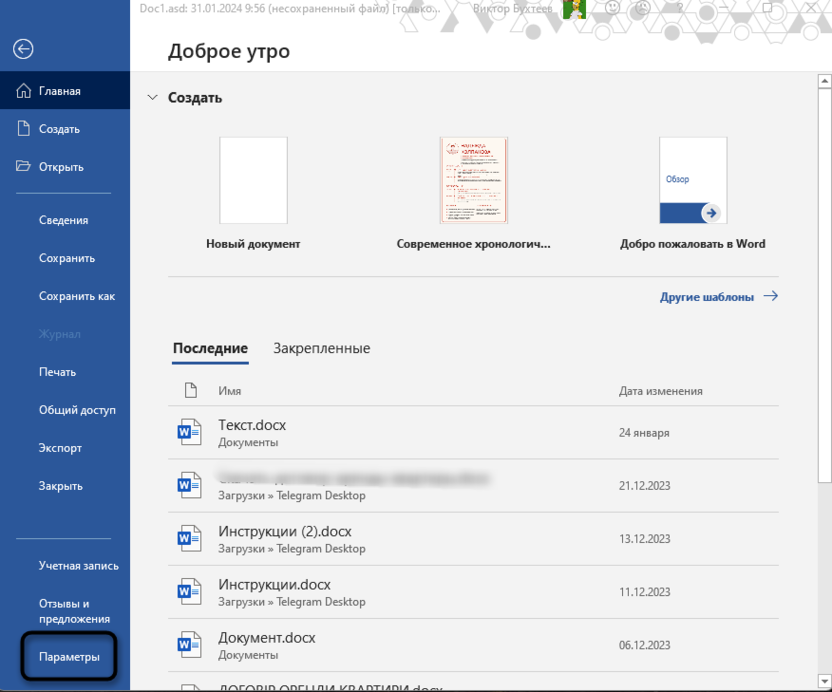
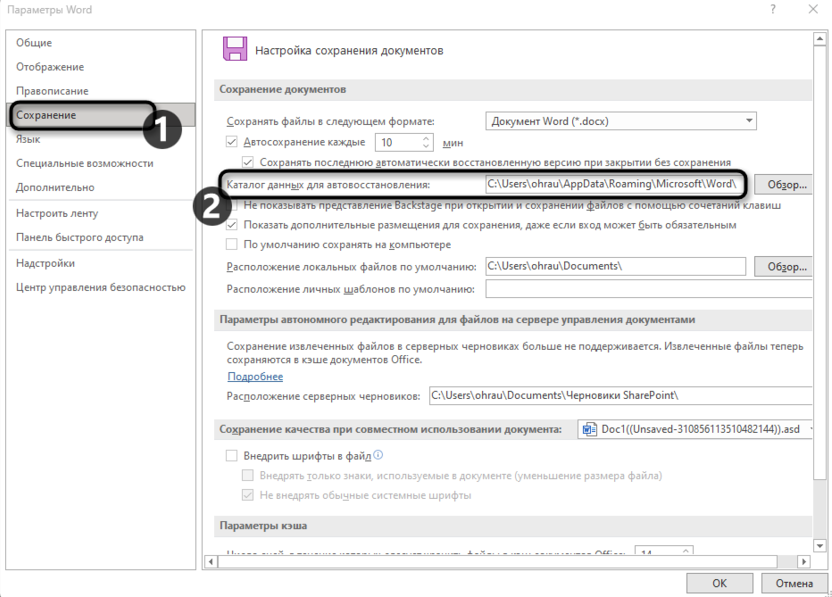
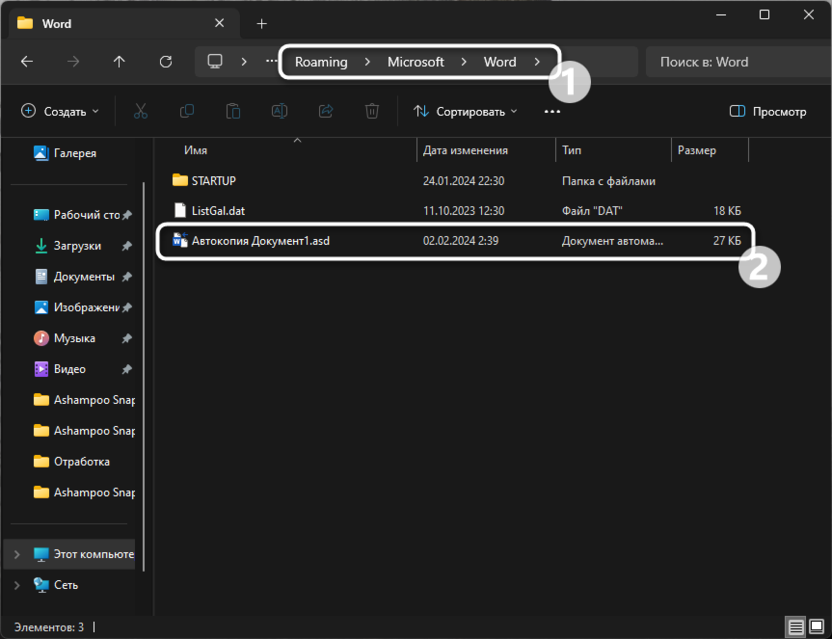
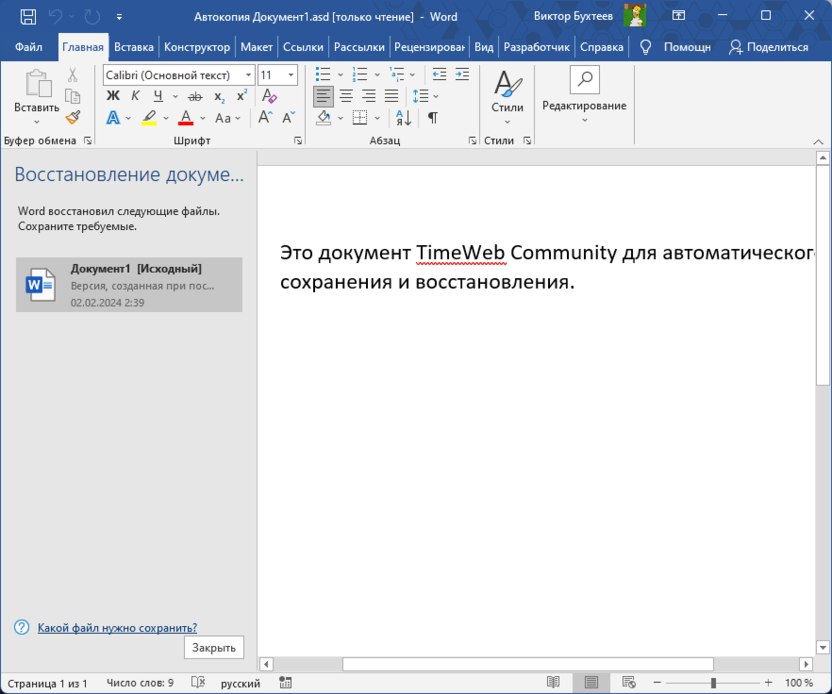
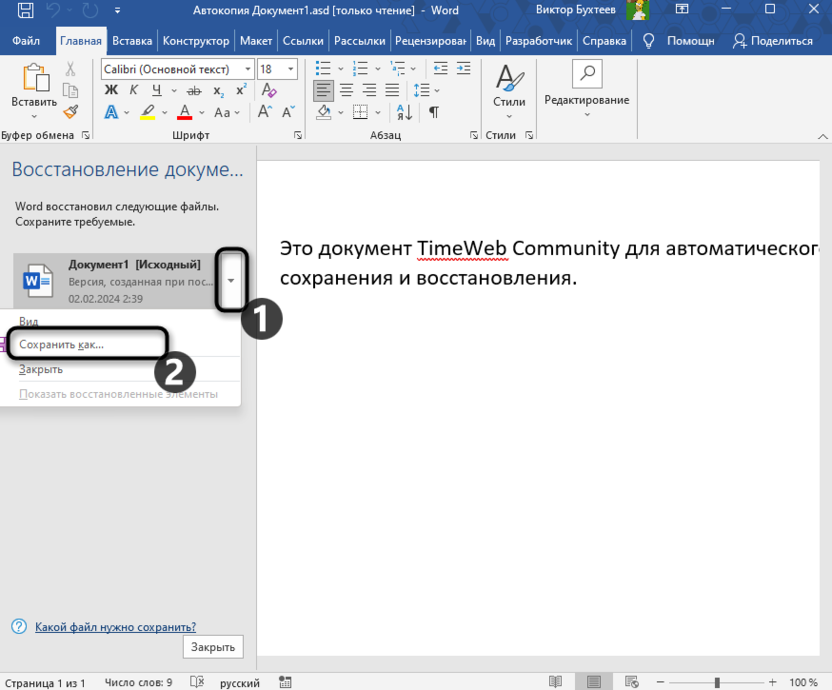
Не стоит исключать тот факт, что папка для автосохранения могла измениться, если речь идет о восстановлении очень старых документов, или же в ней находится так много разных каталогов, что поиск по ним становится невозможным. В таком случае подойдет метод простого поиска файлов по их формату на всем компьютере. Это действие позволит отобразить на экране сразу все доступные документы для восстановления, и далее вы уже сможете выбрать из них нужные.
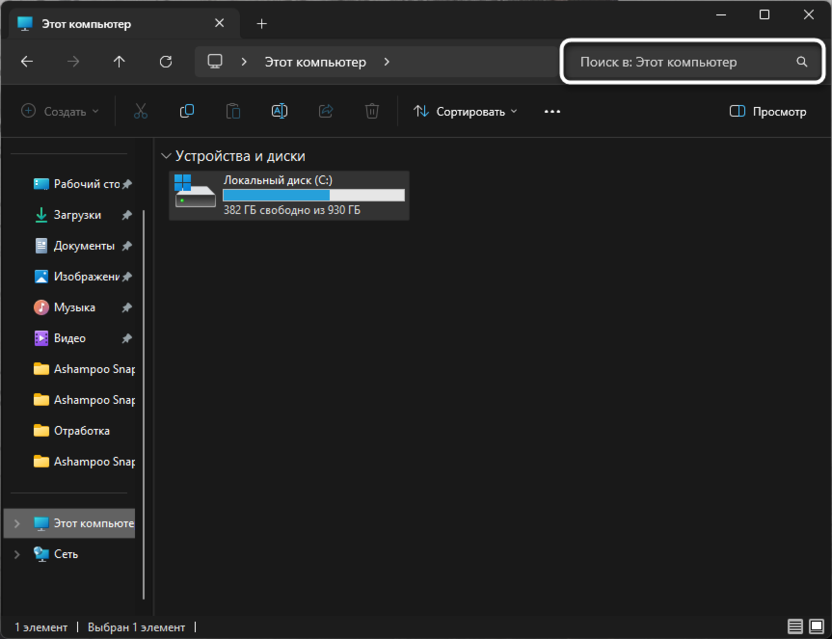
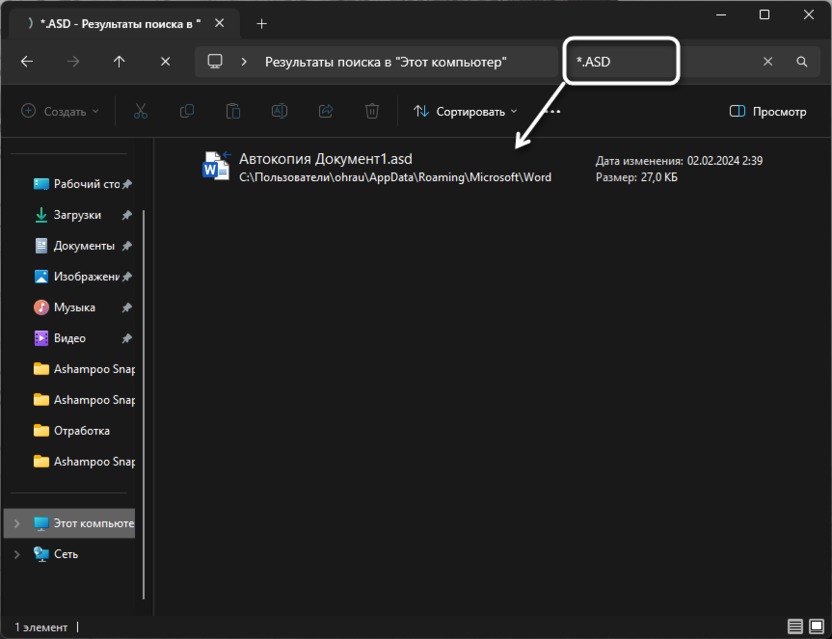
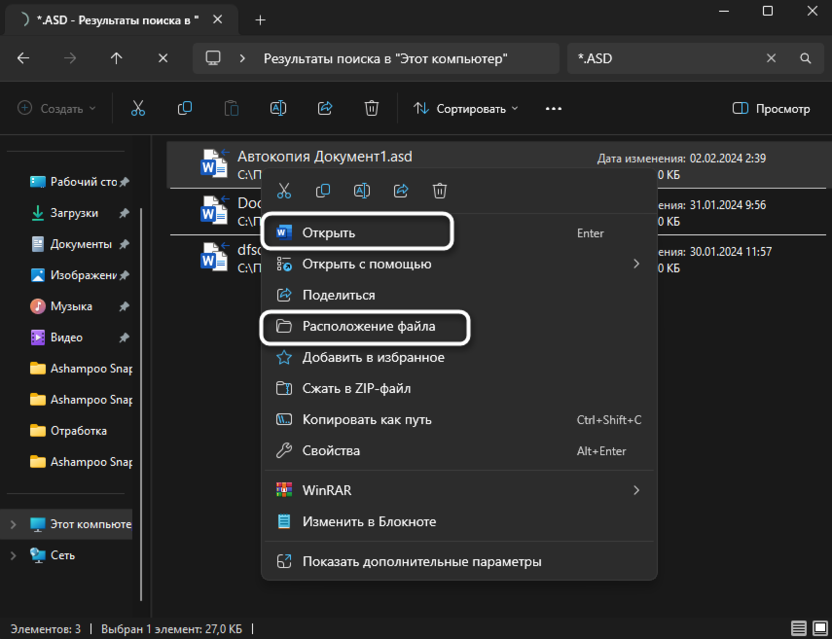
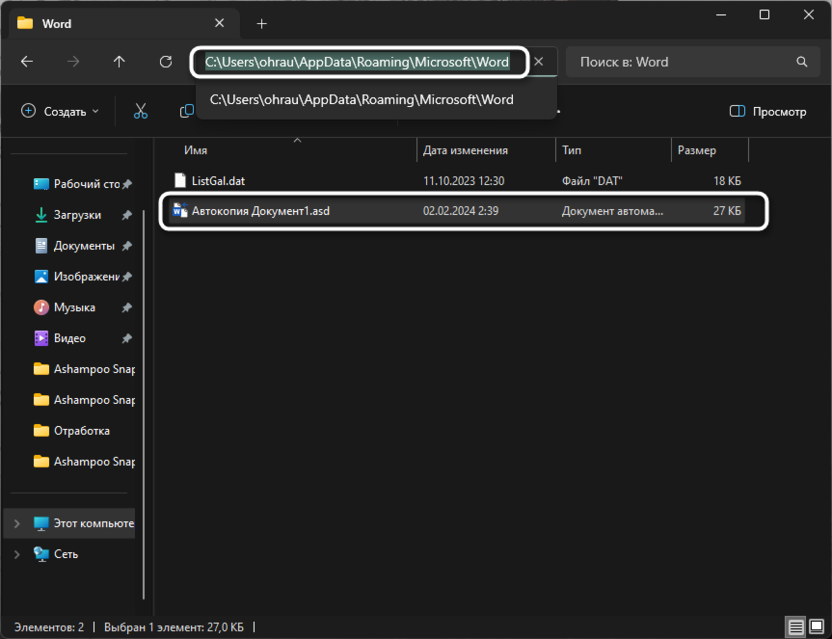
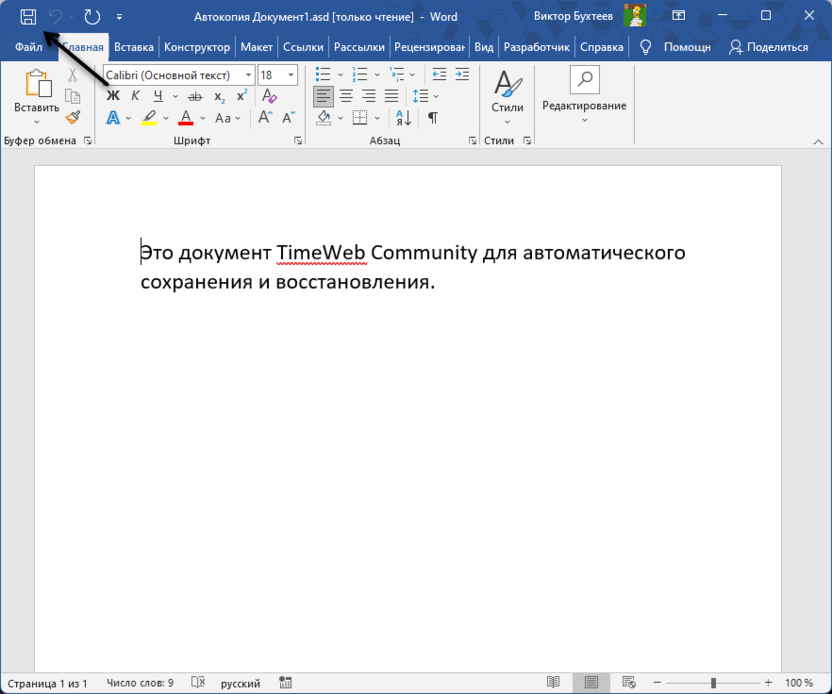
Отмечу, что подобный вариант поиска несохраненных файлов или резервных копий документов отлично подойдет в том случае, если на компьютере когда-то уже стоял Ворд, но был удален и позже выяснилось, что какие-то файлы потерялись. В большинстве случаев они все еще будут храниться в том же расположении, которое было настроено автосохранением, поэтому поиск по каталогам позволит быстро отыскать нужные копии.
Настройка автосохранения
В завершение стоит поговорить о самой функции автосохранения документов в Ворде. По умолчанию она настроена на 10 минут, а путь выбран стандартный (это вы видите в соответствующем разделе настроек). Однако пользователь самостоятельно может отключить сохранение или выбрать такой путь, доступ к которому будет запрещен.
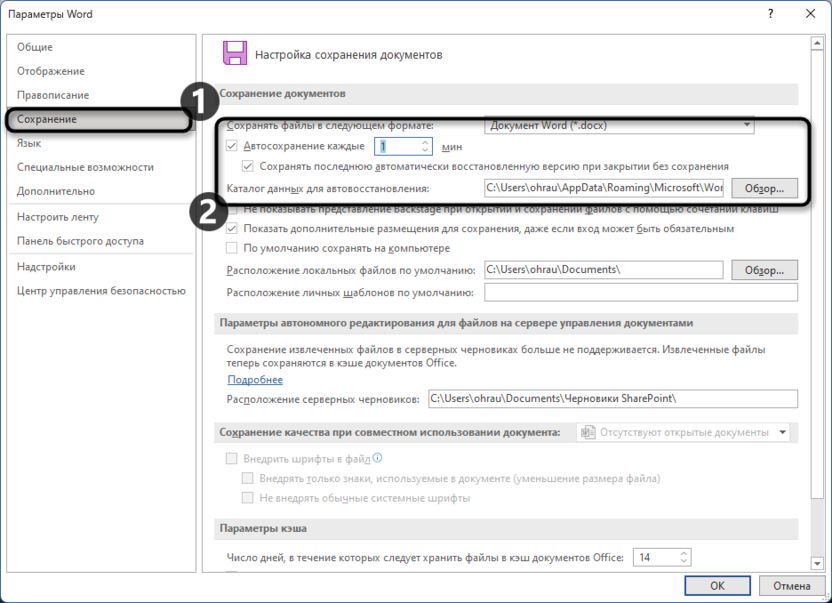
Поэтому, чтобы избежать непредвиденных ситуаций с потерей документов, я советую обязательно открыть этот раздел с настройками, уменьшить время автоматического сохранения, поскольку 10 минут – большой промежуток, за который может быть напечатано много текста. Дополнительно лучше указать стандартную папку для автосохранения, которая имеет вид C:UsersUserAppDataRoamingMicrosoftWord, где User замените на имя своей учетной записи.
Это все, что вам нужно знать про автосохранения в Microsoft Word и восстановление случайно закрытых документов. Используйте инструменты по необходимости и не забывайте о том, что лучше всегда самостоятельно время от времени сохранять изменения во время работы. Если же так случилось, что Word завис и не получается выполнить ни одно из действий, лучшим выходом будет – создать скриншот текущей страницы, чтобы потом перепечатать текст или распознать его через специальный софт в тех ситуациях, когда не получится восстановить документ.



