
Делаем работу в Word быстрой и удобной. Как использовать недавние файлы и упростить себе жизнь
Word — один из самых популярных текстовых редакторов в мире, который используется миллионами людей для создания и редактирования документов.
В последние годы произошли значительные изменения в интерфейсе и функциональности программы, что позволяет пользователям работать более эффективно и удобно.
Курс «Microsoft Word + Microsoft Excel 2016/2019. Уровень 1. Базовый» поможет даже новичку научиться применять в своей работе офисные инструменты, которые являются неотъемлемой частью современной рабочей среды.
Настройка списка последних использованных файлов
Одной из популярных и удобных новых функций Word является возможность быстрого доступа к недавним документам. При открытии программы вам показывается список последних файлов, с которыми вы работали, что позволяет быстро вернуться к нужному документу без необходимости искать его в папках на компьютере. Эта функция значительно сокращает время на поиск нужного файла и упрощает работу с документами.
Эта функция по умолчанию включена, но вы можете самостоятельно отключать или включать ее, очищать список и настраивать количество отображаемых в нем файлов.
Откройте вкладку “Файл”. Выберите пункт “Параметры”. Нажмите кнопку “Дополнительно”. В группе "Отображение в списке Число документов в списке последних файлов”: выберите необходимое количество отображаемых файлов.
Если эта возможность была выключена и затем включена, то будут отображаться только файлы, открытые и сохраненные после ее включения.
Если закрыть файл, а затем переместить его (например, с помощью проводника), ссылка на него в программе, где он был создан, перестанет работать. Вам потребуется перейти к файлу и открыть его, выбрав Файл > Открыть. После открытия файла в новом расположении ссылка на него будет добавлена в список.
Кстати, эксперты РУНО создали учебную программу так, чтобы все знания закреплялись на практике при работе с Word и Excel. Даже учитывая тот факт, что курс рассчитан на новичков, он также будет полезен и тем, кто уже имеет базовые знания офисных программ.
Как закрепить файлы в списке последних использованных документов
Кроме того, Microsoft Word предоставляет возможность закреплять недавние документы, чтобы они всегда были доступны для быстрого доступа.
Откройте вкладку Файл. Выберите пункт Открыть, чтобы просмотреть список последних использованных файлов. Наведите указатель мыши на файл, который нужно закрепить, и щелкните Закрепить этот элемент в списке (в правой части списка файлов).
При закреплении файла в списке значок закрепления выглядит как скрепка.
Важно знать!
Чтобы открепить файл, щелкните значок булавки еще раз. Файлы, закрепленные в списке, выводятся в обратном хронологическом порядке (начиная с новых записей).
Как удалить отдельный файл из списка недавних
Если вы хотите удалить какие-либо файлы из списка, просто щелкните их правой кнопкой мыши и выберите команду Удалить из списка.
При этом, обратите внимание, что надо нажимать кнопку “Удалить из списка”, а не “Удалить файл”, если вы не хотите удалить сам файл из системы.
Word позволяет удалять незакрепленные файлы из списка последних использованных файлов. Для этого надо открыть вкладку “Файл”, нажать кнопку “Открыть”, а затем щелкнуть правой кнопкой мыши по файлу в списке и выбрать “Очистить незакрепленные документы”. Нажмите кнопку ”ДА”, чтобы очистить список.
Таким образом, в Word есть множество возможностей для просмотра, открытия, закрепления, удаления и создания копий документов, что делает работу с текстовыми документами простой и удобной. Настройте программу под свои потребности и наслаждайтесь результатом!
Профессиональный совет:
Хотите улучшить знания и освоить полезные инструменты Microsoft Word и Microsoft Excel, которые могут существенно облегчить работу и сократить время на её выполнение?
ПО ОКОНЧАНИИ ОБУЧЕНИЯ ВЫ БУДЕТЕ УМЕТЬ:
- пользоваться настройками программы Microsoft Word
- форматировать текст, работать с абзацами, создавать списки
- оформлять таблицы, работать с графическим объектами в тексте
- правильно вводить данные, использовать автозаполнение ячеек в Excel
- осуществлять вычисления по формулам строить диаграммы для наглядного представления табличных данных
- осуществлять сортировку и фильтрацию данных в Excel
Получите бесплатный ПРОБНЫЙ ДОСТУП на нашем сайте!
Где хранятся временные файлы Microsoft Word
В текстовом процессоре MS Word довольно-таки хорошо реализована функция автосохранения документов. По ходу написания текста или добавления любых других данных в файл программа автоматически сохраняет его резервную копию с заданным временным интервалом.
О том, как работает эта функция, мы уже писали, в этой же статье речь пойдет о смежной теме, а именно, будет рассмотрим то, где хранятся временные файлы Ворд. Это и есть те самые резервные копии, своевременно не сохраненные документы, которые располагаются в директории по умолчанию, а не в указанном пользователем месте.
Зачем кому-то может понадобиться обращение ко временным файлам? Да хотя бы затем, чтобы найти документ, путь для сохранения которого пользователь не указывал. В этом же месте будет храниться последняя сохраненная версия файла, созданная в случае внезапного прекращения работы Ворд. Последнее может произойти из-за перебоев с электричеством или по причине сбоев, ошибок в работе операционной системы.
Как найти папку с временными файлами
Для того, чтобы найти директорию, в которую сохраняются резервные копии документов Ворд, создаваемые непосредственно во время работы в программе, нам потребуется обратиться к функции автосохранения. Если говорить точнее, к ее настройкам.
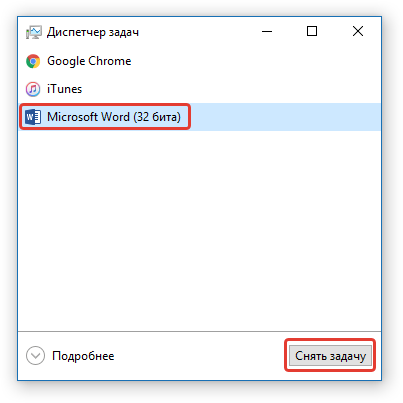
Примечание: Прежде, чем приступить к поиску временных файлов, обязательно закройте все запущенные окна Microsoft Office. При необходимости, можно снять задачу через «Диспетчер» (вызывается комбинацией клавиш «CTRL+SHIFT+ESC»).
- Откройте Word и перейдите в меню «Файл».
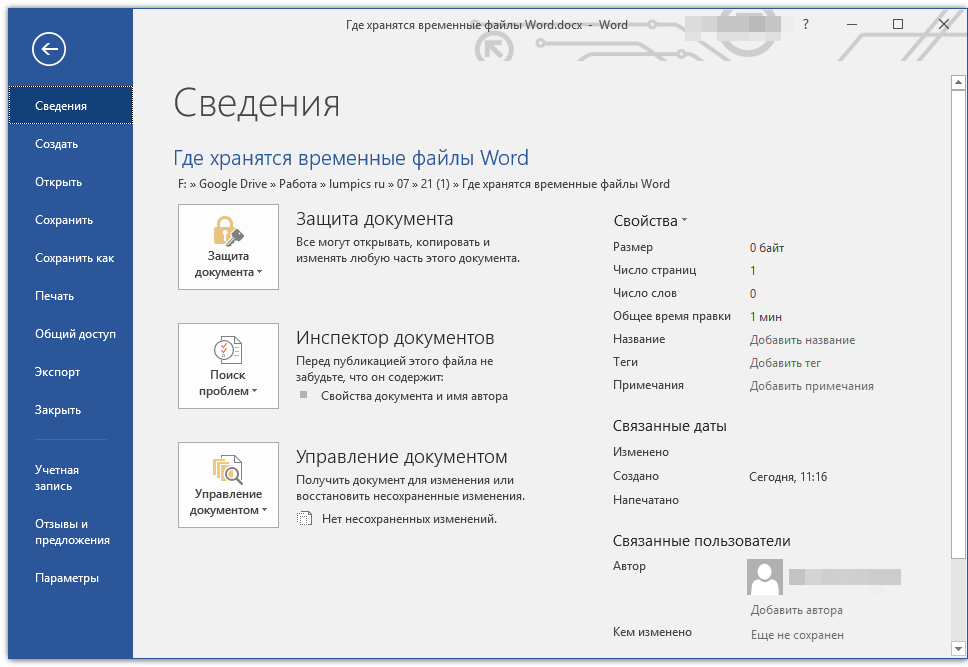
- Выберите раздел «Параметры».
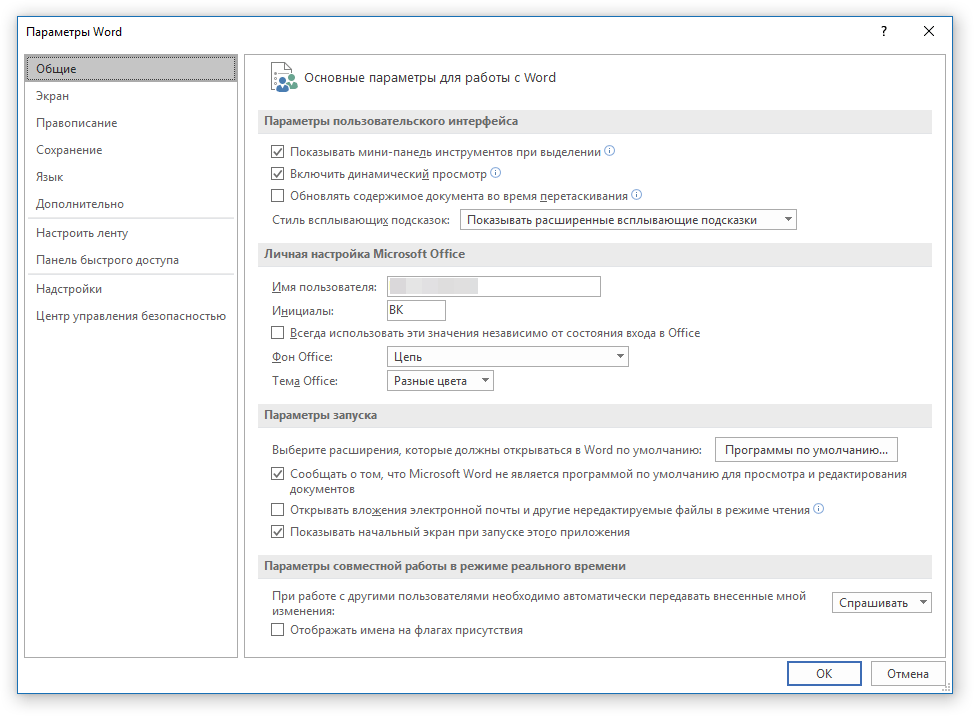
- В окне, которое перед вами откроется, выберите пункт «Сохранение».
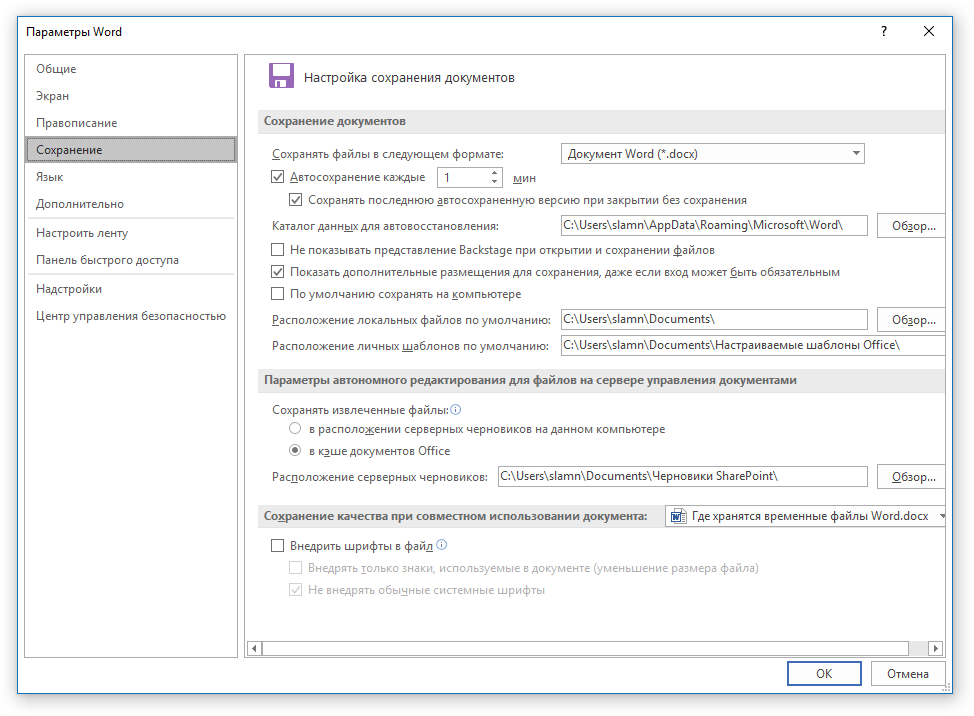
- Как раз в этом окне и будут отображаться все стандартные пути для сохранения.
Примечание: Если пользователь вносил изменения в параметры по умолчанию, в этом окне они будут отображены вместо стандартных значений.
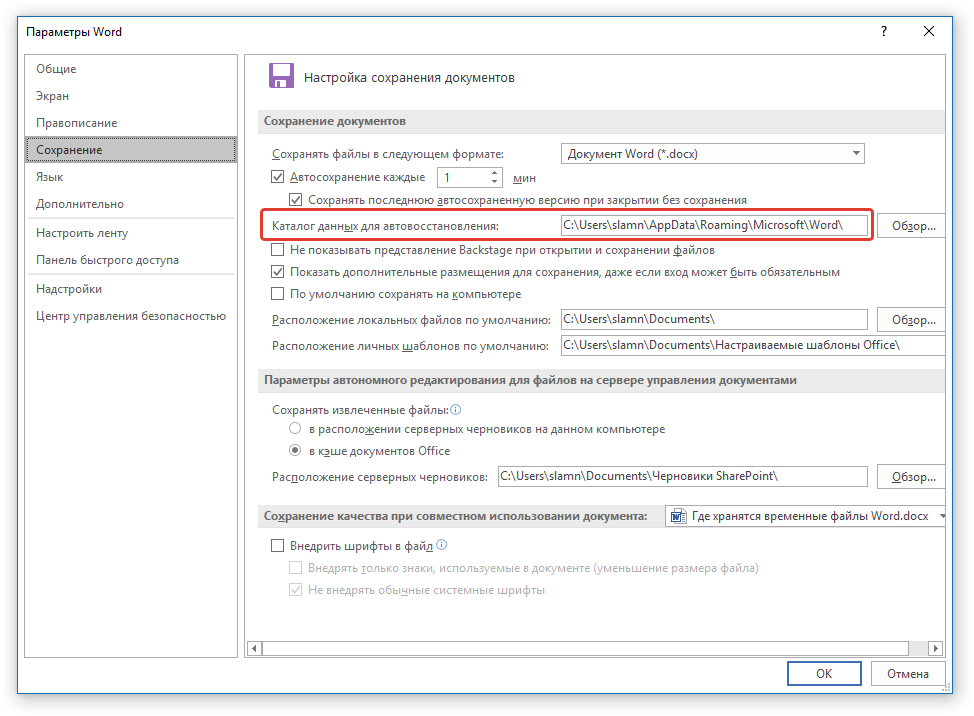 Благодаря этому же окну можно найти и последний сохраненный документ. Если вы не знаете его местонахождение, обратите внимание на путь, указанный напротив пункта «Расположение локальных файлов по умолчанию».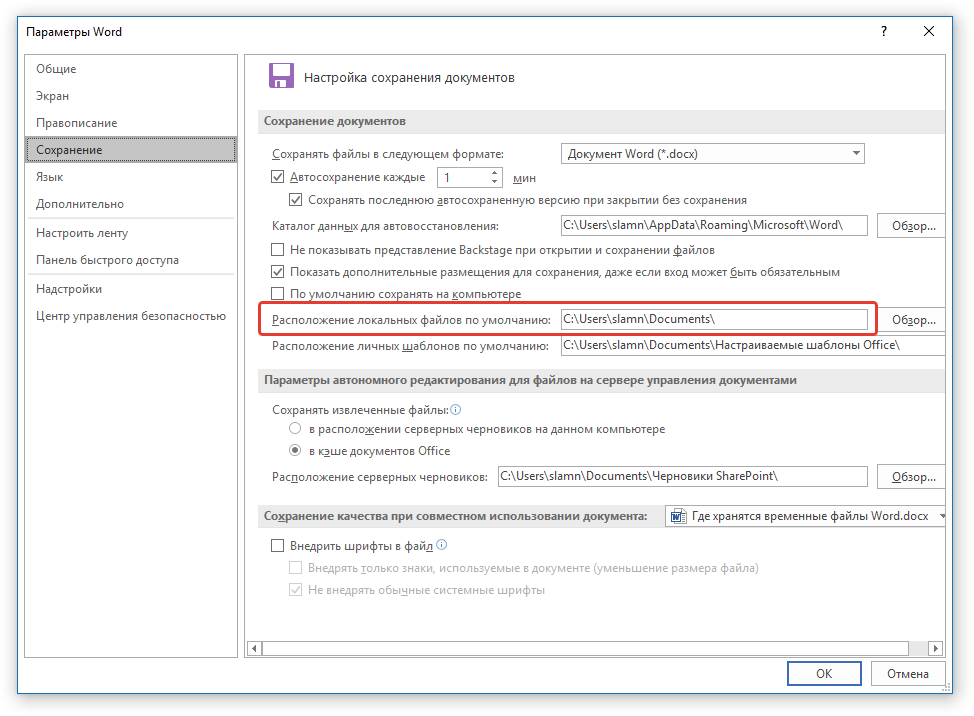
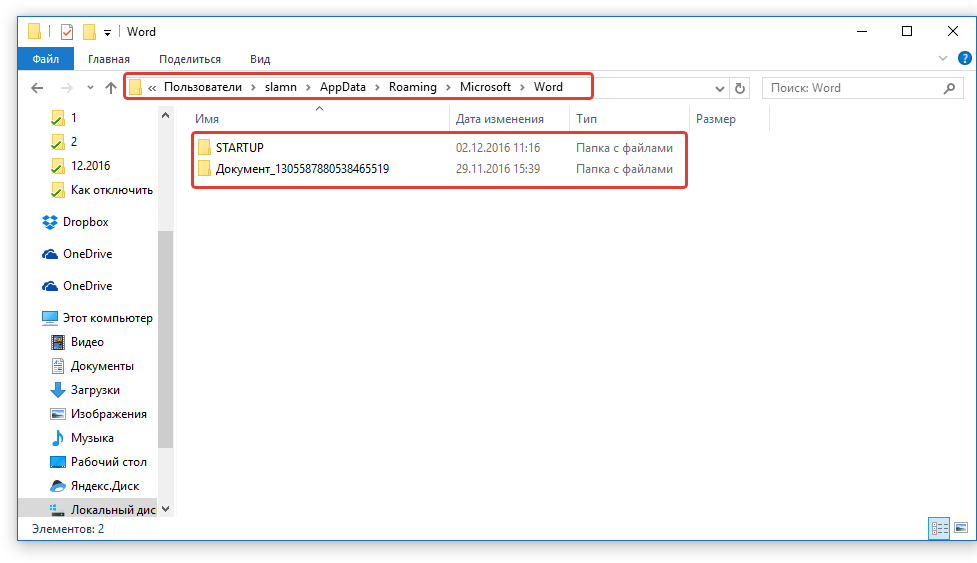
Примечание: Временные файлы довольно часто хранятся в папках, названных точно так же, как и документы, которые в них содержатся. Правда, вместо пробелов между словами у них установлены символы по типу «%20», без кавычек.
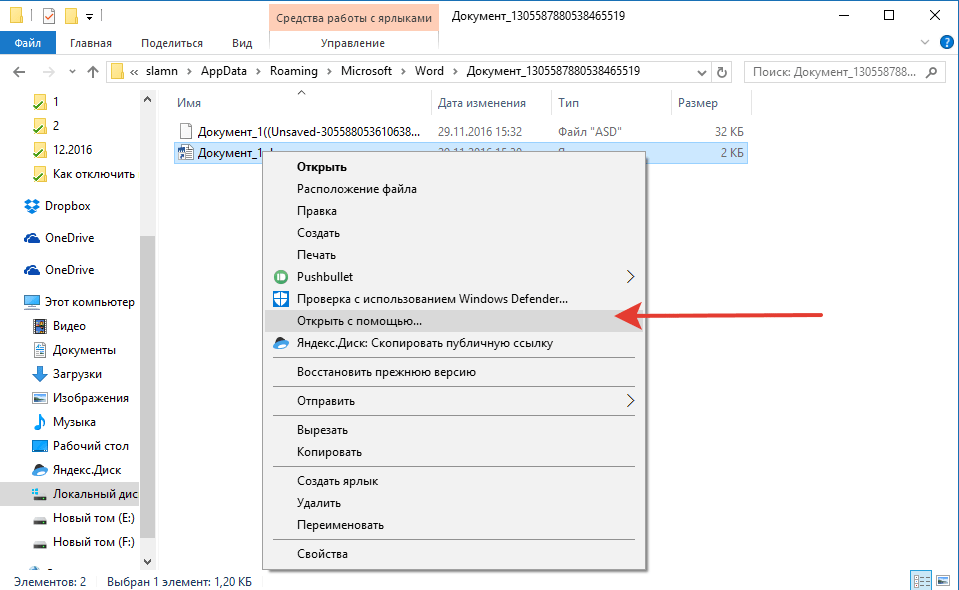
Откройте этот файл через контекстное меню: правый клик по документу — «Открыть с помощью» — Microsoft Word. Внесите необходимые изменения, не забыв сохранить файл в удобном для вас месте.
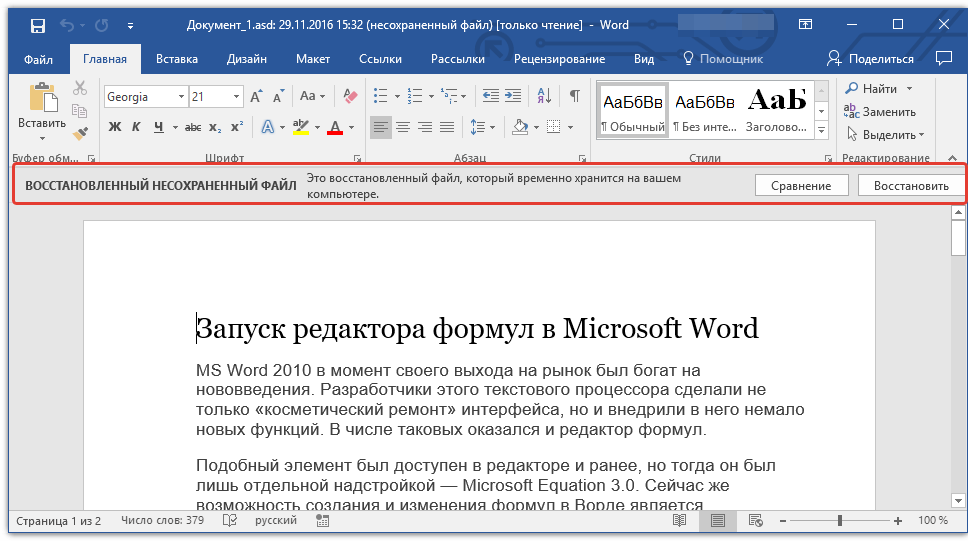
Примечание: В большинстве случаев аварийного закрытия текстового редактора (перебои в сети или ошибки в системе), при повторном открытии Word предлагает открыть последнюю сохраненную версию документа, с которым вы работали. Это же происходит и при открытии временного файла непосредственно из папки, в которой он хранится.
Теперь вы знаете, где хранятся временные файлы программы Microsoft Word. Искренне желаем вам не только продуктивной, но и стабильной работы (без ошибок и сбоев) в этом текстовом редакторе.



