
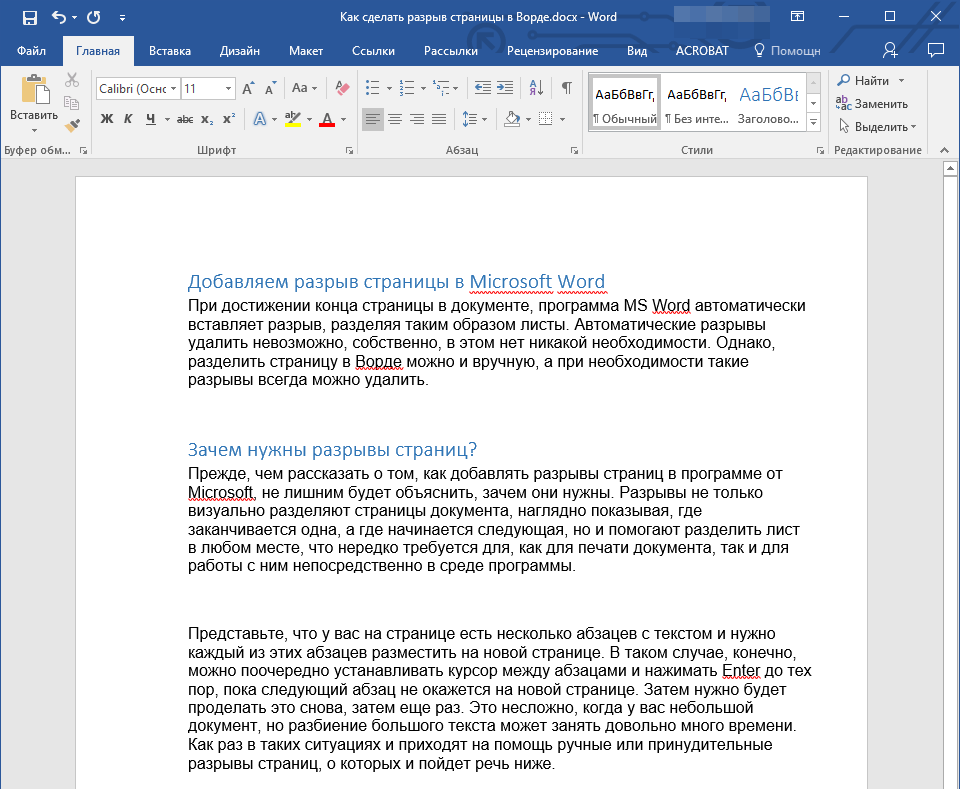
При достижении конца страницы в документе программа MS Word вставляет разрыв автоматически, разделяя таким образом листы. Автоматические разрывы удалить невозможно, собственно, в этом нет никакой необходимости. Однако, разделить страницу в Ворде можно и вручную, а при необходимости такие разрывы всегда можно удалить.
Зачем нужны разрывы страниц?
Прежде, чем рассказать о том, как добавлять разрывы страниц в программе от Microsoft, не лишним будет объяснить, зачем они нужны. Разрывы не только визуально разделяют страницы документа, наглядно показывая, где заканчивается одна, а где начинается следующая, но и помогают разделить лист в любом месте, что нередко требуется, как для печати документа, так и для работы с ним непосредственно в среде программы.
Представьте, что у вас на странице есть несколько абзацев с текстом и нужно каждый из этих абзацев разместить на новой странице. В таком случае, конечно, можно поочередно устанавливать курсор между абзацами и нажимать Enter пока следующий абзац не окажется на новой странице. Затем нужно будет проделать это снова, затем еще раз.
Сделать все это несложно, когда у вас небольшой документ, но разбиение большого текста может занять довольно много времени. Как раз в таких ситуациях и приходят на помощь ручные или, как их еще называют, принудительные разрывы страниц. Именно о них и пойдет речь ниже.
Примечание: Помимо всего вышеперечисленного, разрыв страницы — это еще и быстрый и удобный способ перейти на новую, пустую страницу документа Word, если вы точно закончили работы на предыдущей и уверенны в то, что хотите перейти к новой.
Добавление принудительного разрыва страницы
Принудительный разрыв — это то разделение страницы, которое можно добавить вручную. Чтобы добавить его в документе, нужно выполнить следующие действия:
- Кликните левой кнопкой мышки по месту, в котором необходимо разделить страницу, то есть, начать новый лист.
![]()
- Перейдите во вкладку “Вставка” и нажмите на кнопку “Разрыв страницы”, расположенную в группе “Страницы”.
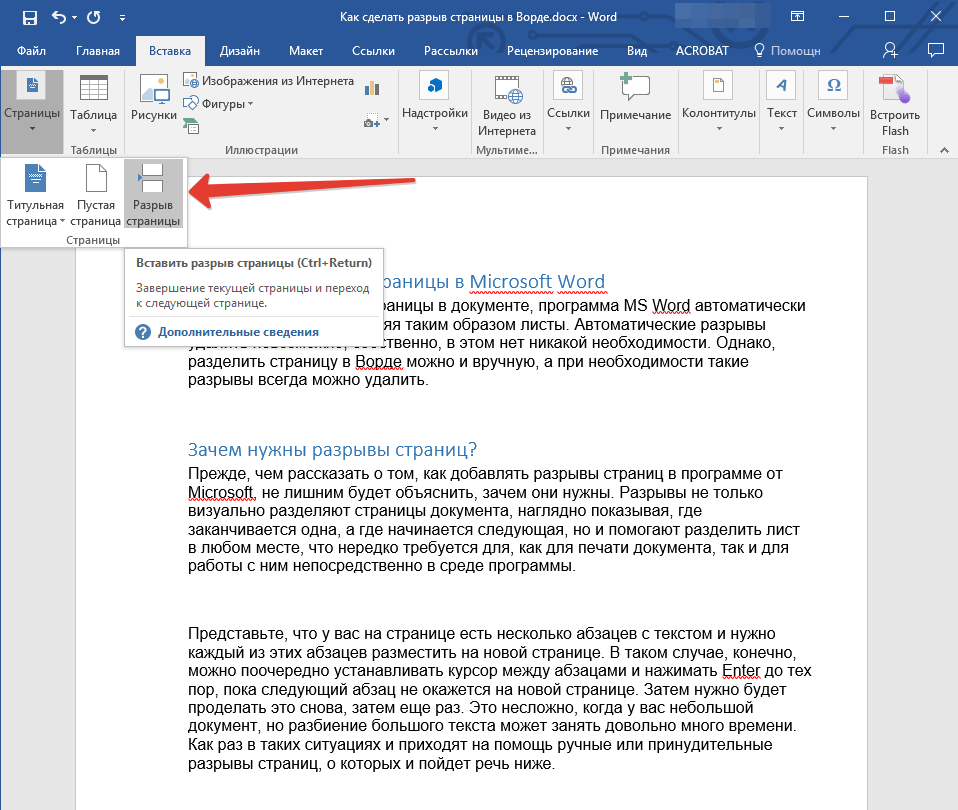
- Разрыв страницы будет добавлен в выбранном месте. Текст, следующий за разрывом, будет перемещен на следующую страницу.
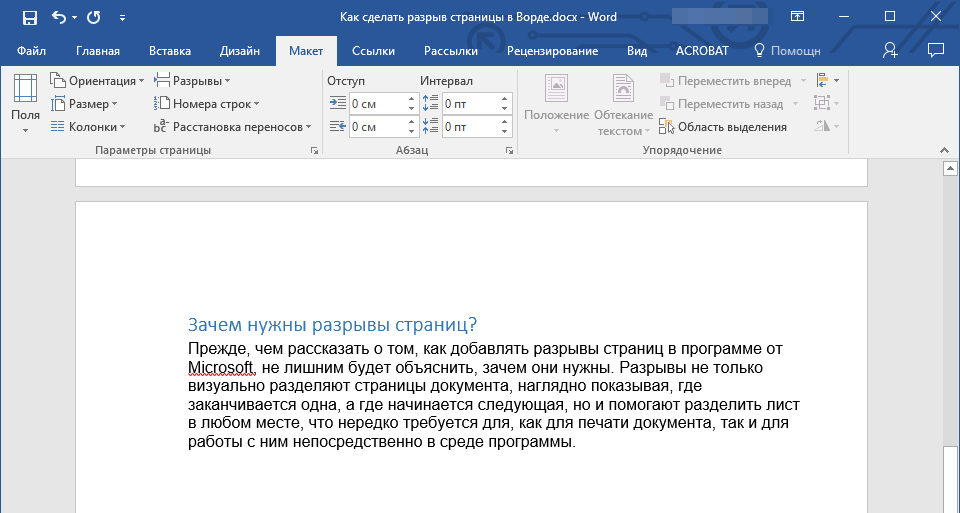
Примечание: Добавить разрыв страницы можно и с помощью комбинации клавиш — для этого просто нажмите “Ctrl+Enter”.
Существует еще один вариант добавления разрывов страницы.
- Установите курсор в том месте, где нужно добавить разрыв.
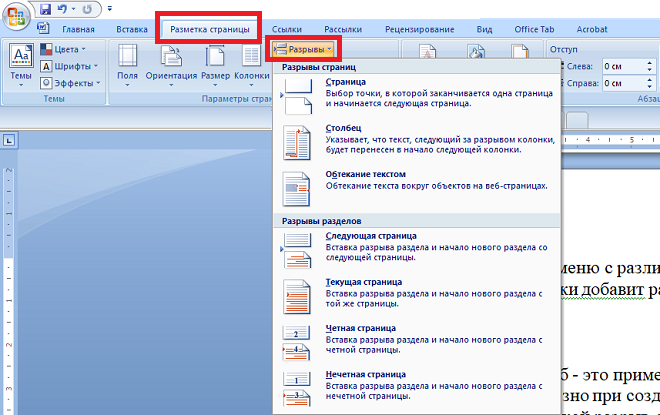
- Переключитесь на вкладку “Макет” и нажмите кнопку “Разрывы” (группа “Параметры страницы”), где в развернувшемся меню нужно выбрать пункт “Страницы”.
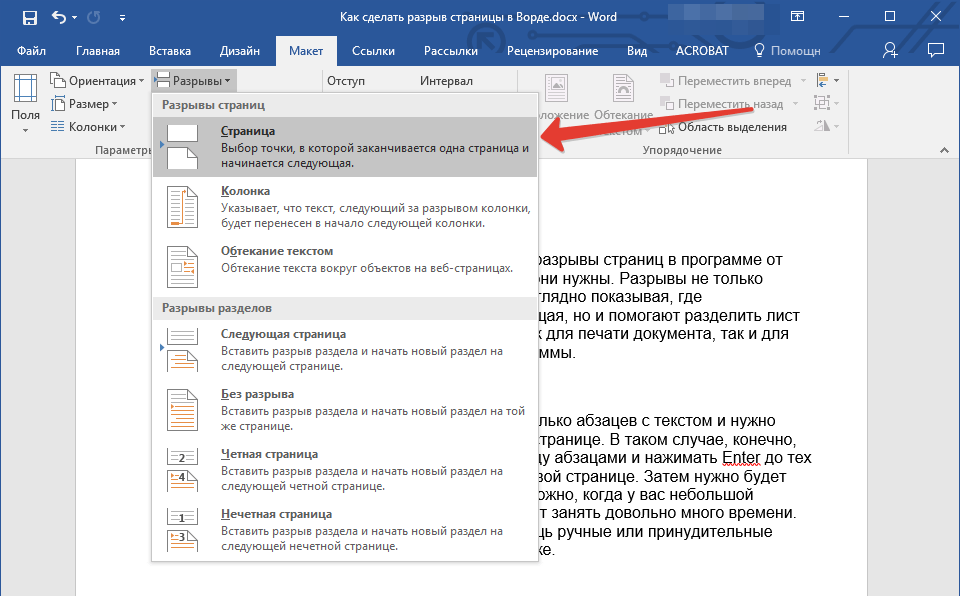
- Разрыв будет добавлен в нужном месте. Часть текста после разрыва переедет на следующую страницу.
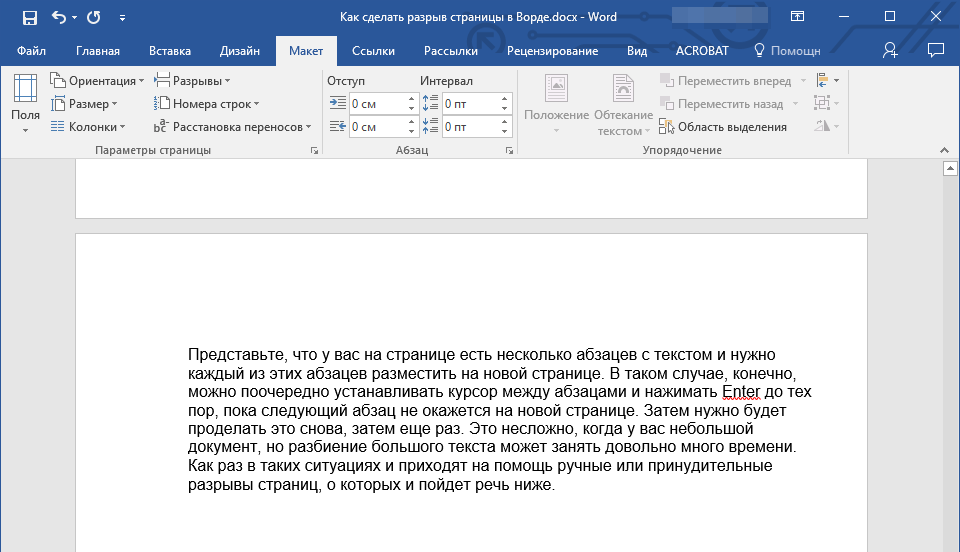
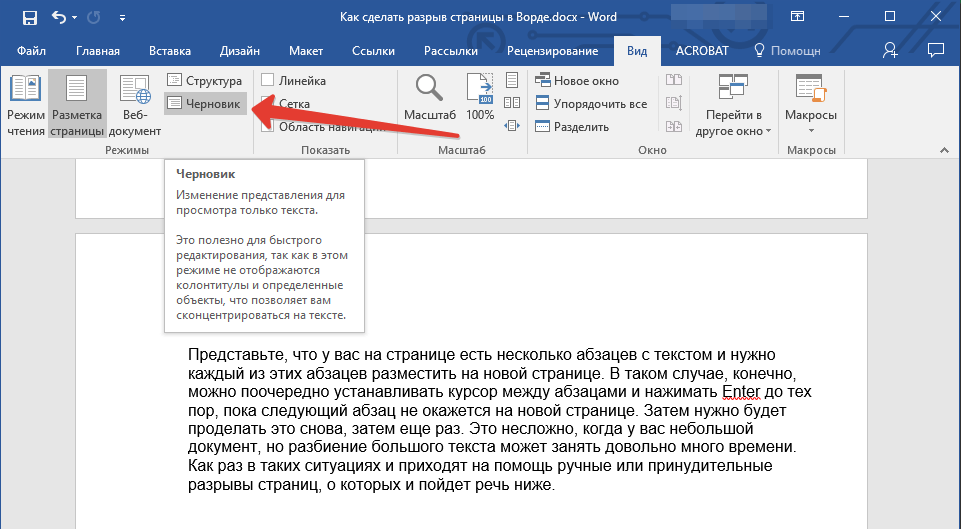
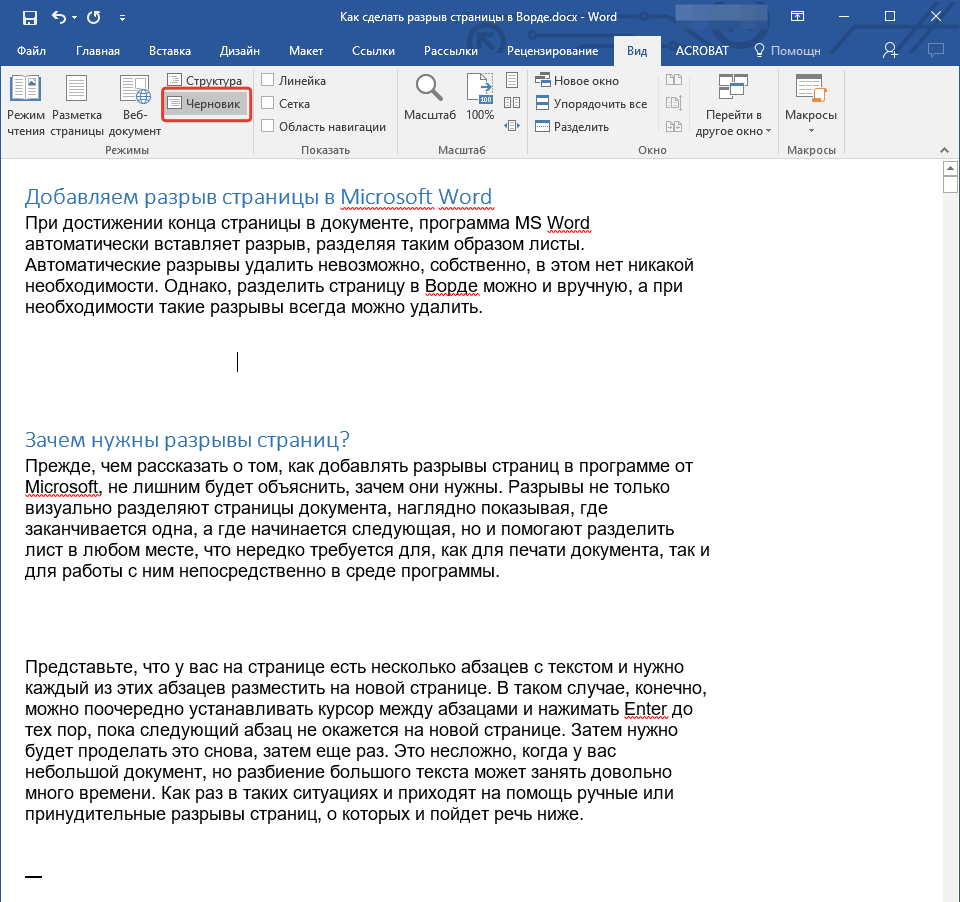
Совет: Чтобы увидеть все разрывы страниц в документе, из стандартного режима просмотра (“Разметка страницы”) необходимо переключиться в режим черновика.
Сделать это можно во вкладке “Вид”, нажав на кнопку “Черновик”, расположенную в группе “Режимы”. Каждая страница текста будет показана отдельным блоком.
Добавление разрывов в Word одним из вышеописанных методов имеет серьезный недостаток — крайне желательно добавлять их на финальной стадии работы с документом. В противном случае дальнейшие действия вполне могут изменить расположение разрывов в тексте, добавить новые и/или убрать те, что были необходимы. Чтобы этого избежать, можно и нужно предварительно задать параметры для автоматической вставки разрывов страниц в тех местах, где это требуется. Важно сделать так, чтобы эти места не менялись либо же менялись только в строгом соответствие с заданными вами условиями.
Управление автоматическим разбиением на страницы
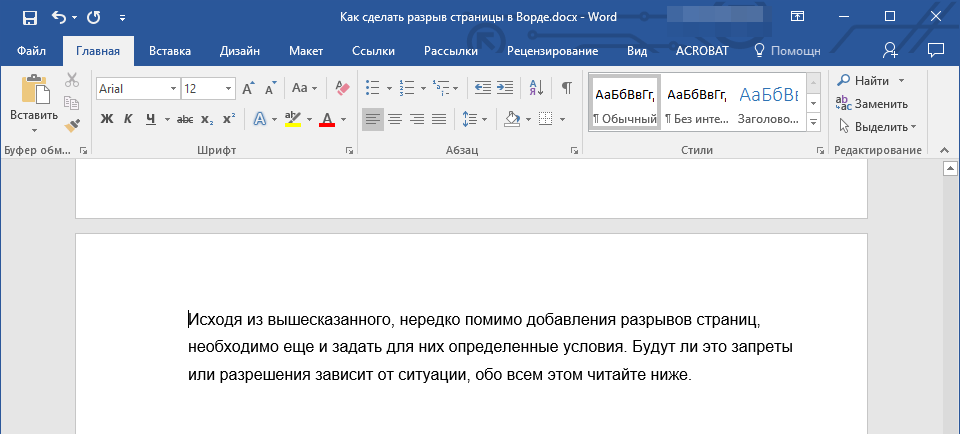
Исходя из вышесказанного, нередко помимо добавления разрывов страниц, необходимо еще и задать для них определенные условия. Будут ли это запреты или разрешения зависит от ситуации, обо всем этом читайте ниже.
Запрет разрыва страницы в середине абзаца
- Выделите абзац, для которого вы хотите запретить добавление разрыва страницы.
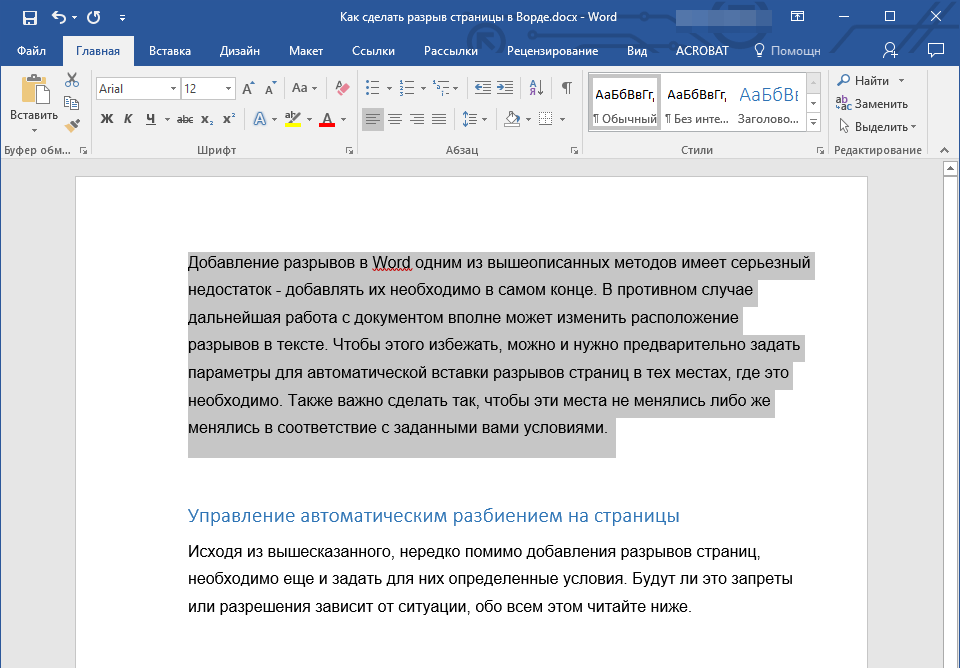
- В группе “Абзац”, расположенной во вкладке “Главная”, разверните диалоговое окно.
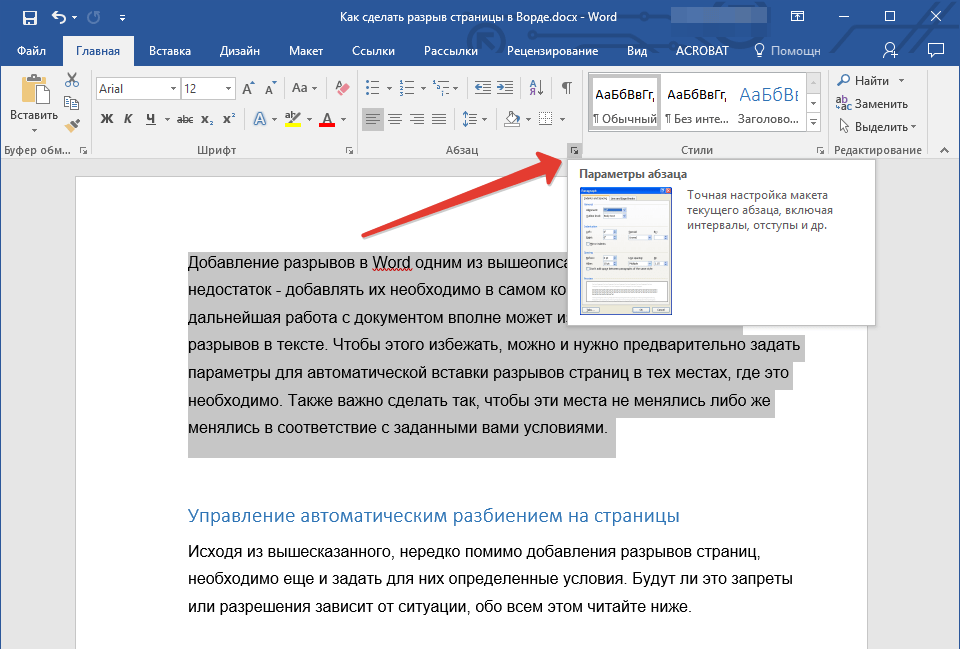
- В появившемся окне перейдите во вкладку “Положение на странице”.
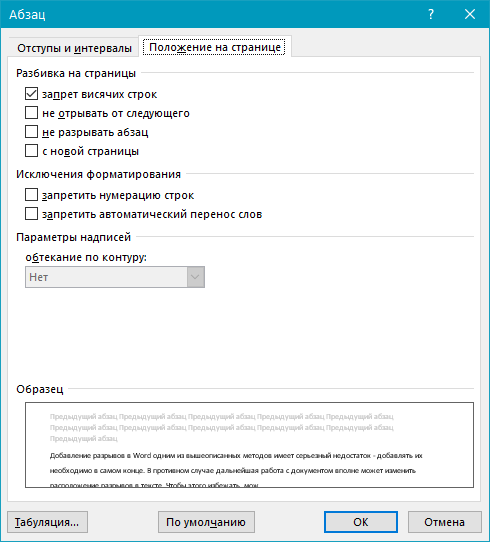
- Установите галочку напротив пункта “Не разбивать абзац” и нажмите “ОК”.
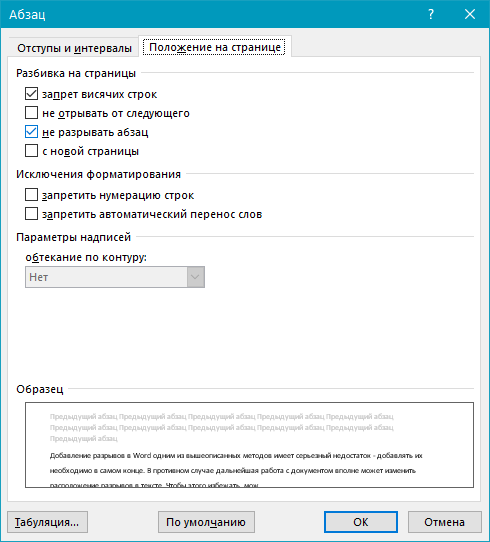
- В середине абзаца разрыв страницы больше не появится.
Запрет разрыва страницы между абзацами
- Выделите те абзацы, которые в вашем тексте обязательно должны находиться на одной странице.
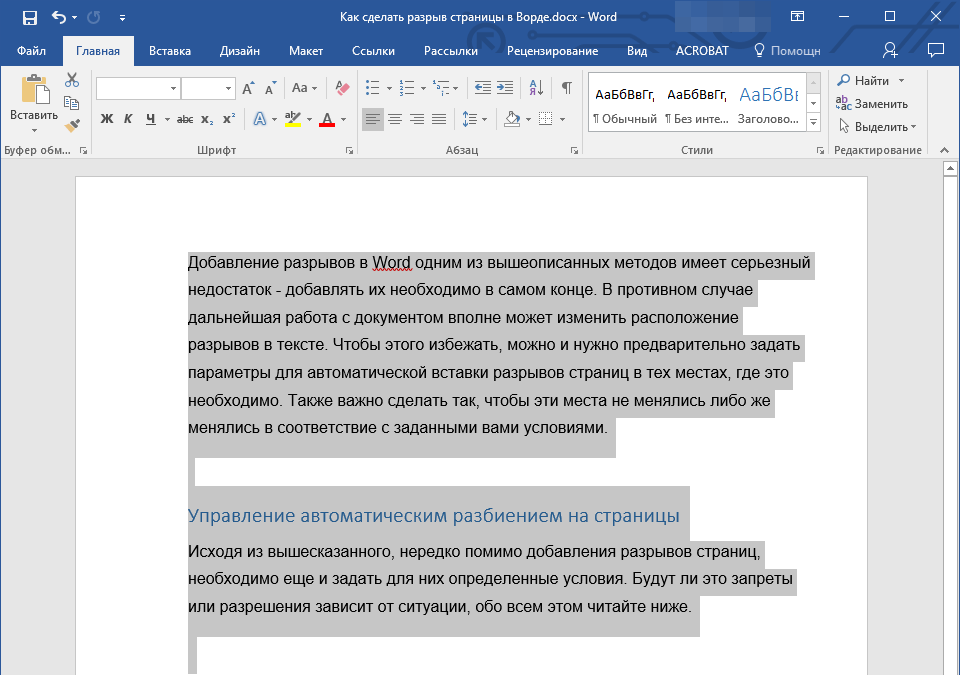
- Раскройте диалоговое окно группы “Абзац”, расположенной во вкладке “Главная”.
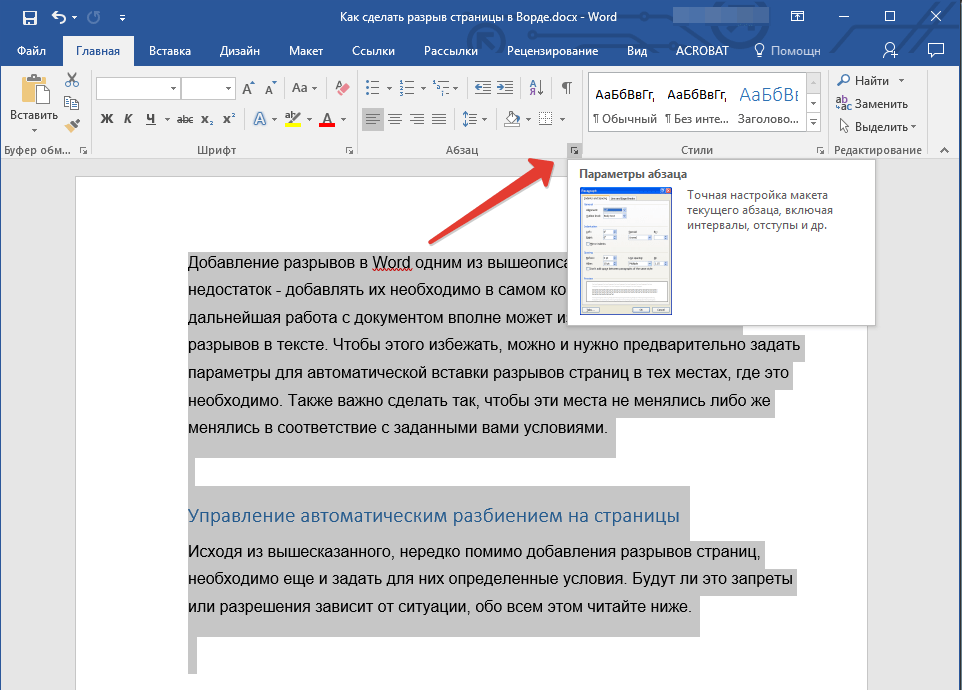
- Установите галочку напротив пункта “Не отрывать от следующего” (вкладка “Положение на странице”). Для подтверждения нажмите “ОК”.
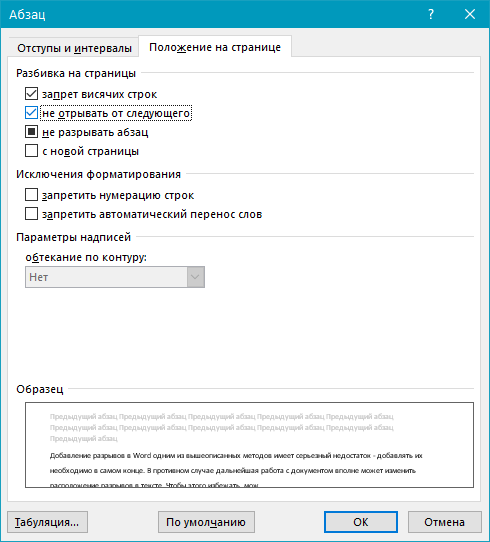
- Разрыв между этими абзацами будет запрещен.
Добавление разрыва страницы перед абзацем
- Кликните левой кнопкой мышки на абзаце, перед которым требуется добавить разрыв страницы.
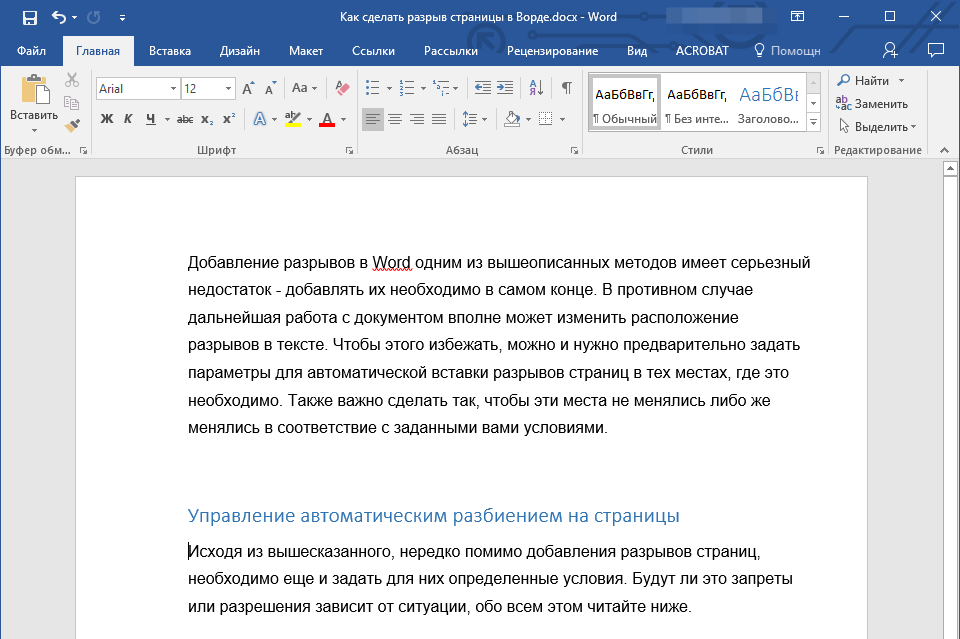
- Откройте диалоговое окно группы “Абзац” (вкладка “Главная”).
- Установите галочку напротив пункта “С новой страницы”, расположенного во вкладке “Положение на странице”. Нажмите “ОК”.
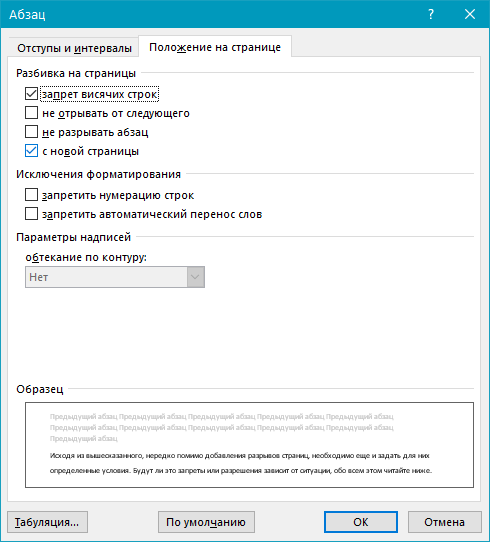
- Разрыв будет добавлен, абзац перейдет на следующую страницу документа.
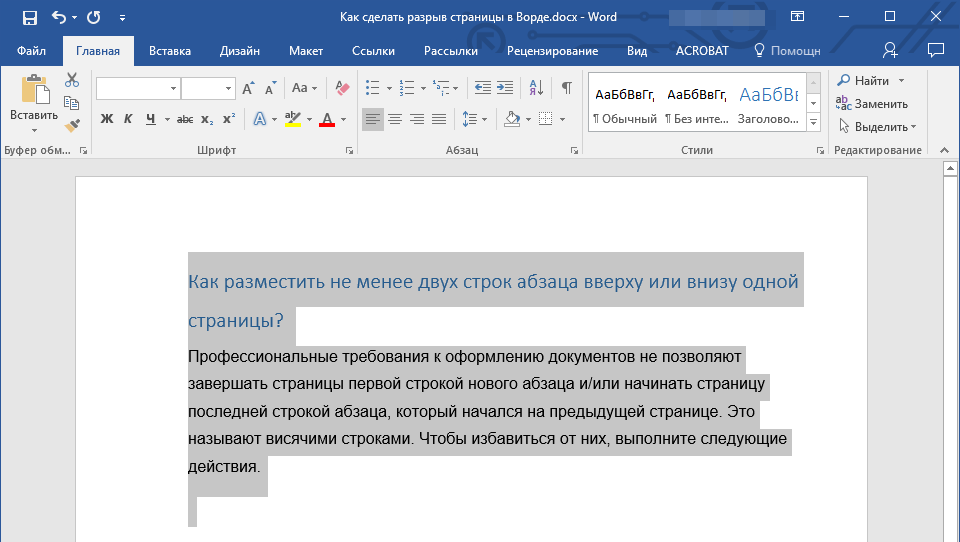
Как разместить не менее двух строк абзаца вверху или внизу одной страницы?
Профессиональные требования к оформлению документов не позволяют завершать страницы первой строкой нового абзаца и/или начинать страницу последней строкой абзаца, который начался на предыдущей странице. Это называют висячими строками. Чтобы избавиться от них, нужно проделать следующие действия.
- Выделите абзацы, в которых нужно установить запрет висячих строк.
- Откройте диалоговое окно группы “Абзац” и переключитесь на вкладку “Положение на странице”.
- Установите галочку напротив пункта “Запрет висячих строк” и нажмите “ОК”.
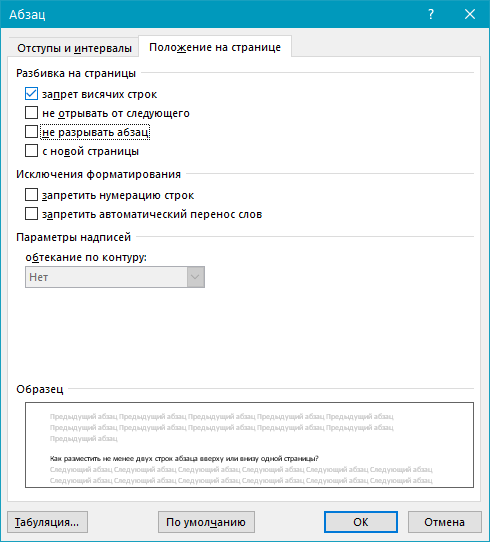
Примечание: Этот режим включен по умолчанию, что предотвращает разделение листов в Ворде в первых и/или последних строках абзацев.
Как запретить разрыв строк таблицы при переносе на следующую страницу?
В статье, представленной по ссылке ниже, вы можете прочитать о том, как разделить таблицу в Word. Уместно также упомянуть и о том, как запретить разрыв или перенос таблицы на новую страницу.
Примечание: Если размер таблицы превышает одну страницу, запретить ее перенос невозможно.
- Кликните по строке таблицы, разрыв которой необходимо запретить. В случае, если требуется уместить всю таблицу на одной странице, выделите ее полностью, нажав “Ctrl+A”.
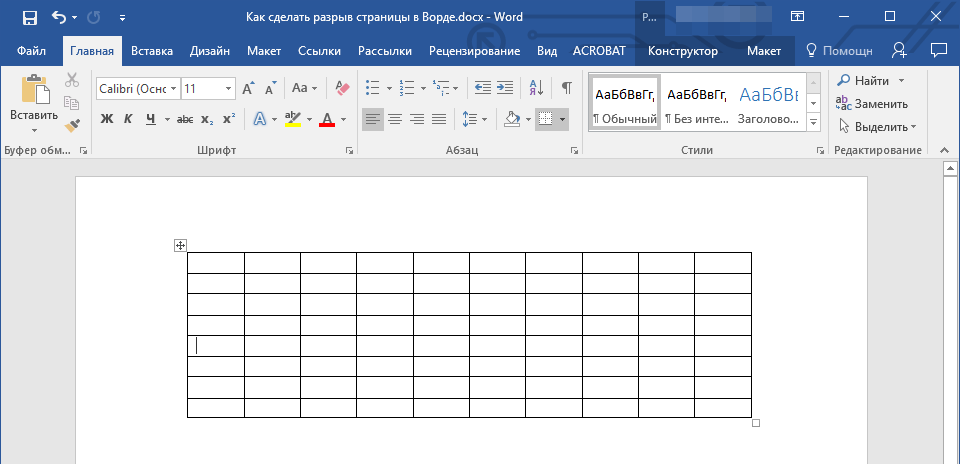
- Перейдите в раздел “Работа с таблицами” и выберите вкладку “Макет”.
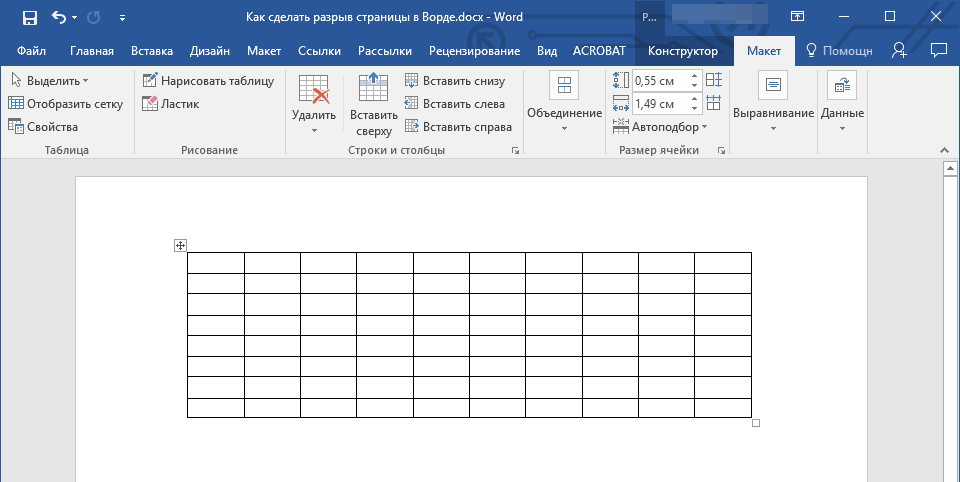
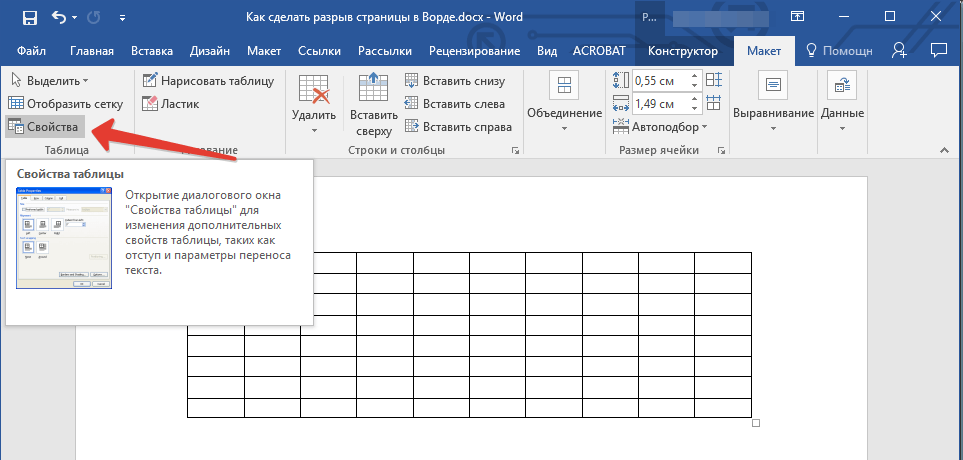
- Вызовите меню “Свойства”, расположенное в группе “Таблица”.
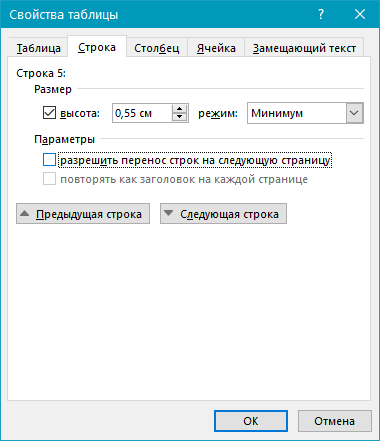
- Откройте вкладку “Строка” и уберите галочку с пункта “Разрешить перенос строк на следующую страницу”, нажмите “ОК”.
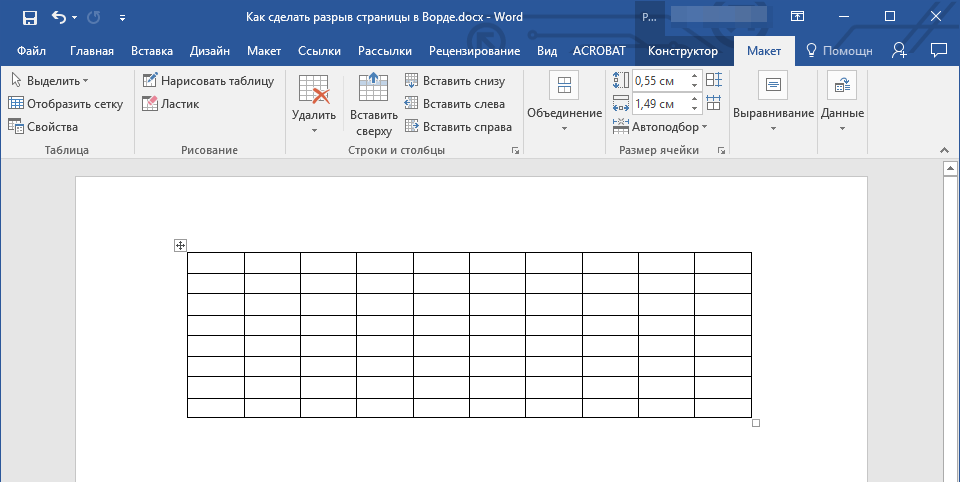
- Разрыв таблицы или отдельной ее части будет запрещен.
На этом все, теперь вы знаете, как сделать разрыв страницы в Ворде 2010 — 2016, а В его более ранних версиях. Также мы рассказали вам о том, как изменять разрывы страниц и задавать условия для их появления или, наоборот, запрещать таковое. Продуктивной вам работы и достижения в ней только положительных результатов.
Разделение страниц: как создать разрывы страниц в Microsoft Word
Разделение страниц в Microsoft Word — это незаменимая «офисная» функция, необходимая каждому студенту при подготовке курсовых, дипломных и научно-исследовательских проектов. Каждый автор должен владеть этим инструментом.

Разделение страниц в Microsoft Word — это незаменимая «офисная» функция, необходимая каждому студенту при подготовке курсовых, дипломных и научно-исследовательских проектов. Каждый автор должен владеть этим инструментом.
Основные способы создания разрывов страниц в Microsoft Word
Разделение страниц полезно во многих случаях: при создании заголовков и подзаголовков, форматировании разных разделов документа или просто для улучшения его организации.
MS Word предоставляет массу комбинация для разрыва страниц, которые помогают улучшить форматирование документа и организовать его содержимое.
Первый способ — операция «Разрыв страницы». Эту команду можно реализовать следующим образом Вставка — Страницы. При выборе этой итерации Word автоматически делит документ на две части. Такой подход можно использовать для начала создания нового раздела, главы или просто для изменения макета страницы.

Этот метод считается универсальным. Притом в современной версии офисного пакета Ворд он позволяет структурировать не только весь документ по разделам, но и непосредственно листы: разбить на колонки, части и пр. Для этих целей используют команду Разметка страницы – Разрывы.
Другой метод — использование символа перевода строки с последующим изменением типа абзаца. Для создания такого разрыва нужно поставить курсор в конце строки, затем нажать клавишу Enter и выбрать тип абзаца из списка доступных опций. Например, если после перевода строки выбран тип «Заголовок 1», то Word автоматически добавит разрыв перед заголовком и отформатирует его соответствующим образом.

Четвертый прием — это разрыв для настройки и подготовки альбомных или портретных ориентаций в одном документе. Потребность в этом подходе возникает чаще всего у студентов при написании академических и научных проектов, когда необходимо грамотно структурировать информацию, разместить ее особым способом. Основной формат написания – книжный, но в отдельных случаях исследователям приходится пользоваться альбомным (горизонтальным) видом: для размещения громоздких таблиц и схем, рисунков и графиков, приложений и пр.
Когда мы имеем дело с большими объемами текста, особенно в документах, содержащих различные разделы или главы, может возникнуть необходимость выделить каждый заголовок на новой странице. Это позволяет читателю легко найти нужную информацию и облегчает навигацию по документу. В таких случаях использование разрывов страниц — оптимальное решение.
Для создания разрывов страниц в Microsoft Word можно использовать несколько методов. Один из самых простых способов — это использование команды «Разбить на две колонки». Для этого выделяем заголовок или подзаголовок и переходим во вкладку «Макет» (Layout) на верхней панели инструментов. Затем выбираем опцию «Разбить на две колонки» (Columns) и кликаем по ней.
Если желательно создать разрыв только перед конкретным заголовком, то следует выделить этот заголовок и перейти во вкладку «Вставка» (Insert). Затем выбираем опцию «Разрыв страницы» (Page Break) в разделе «Страницы» (Pages). После этого наш заголовок будет помещен на новую страницу.
В заключение, Microsoft Word предоставляет несколько способов создания разрывов страниц, чтобы помочь вам организовать содержимое документа и улучшить его форматирование. Используйте эти методы для достижения желаемого результата при работе с большими текстами или сложными документами.
Нужна помощь преподавателя?
Мы всегда рады Вам помочь!
5 способов быстро вставить разрывы страниц в документ Word
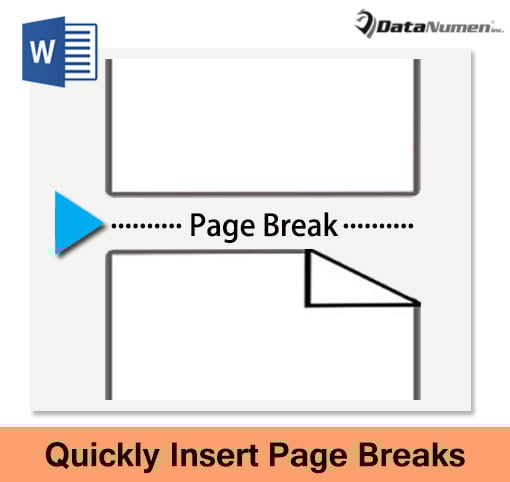
При создании черновика в Word ваш текст переходит на следующую страницу по мере ввода. На самом деле, Word вставил автоматический разрыв страницы, чтобы разделить 2 страницы. Это происходит только тогда, когда первая страница заполнена. Эта статья покажет вам, как вручную вставить разрыв страницы, чтобы закрепить блоки содержимого на разных страницах. Он предотвращает слияние текстов на 2 страницах, даже если вы добавляете или удаляете содержимое на одной из них.
Способ 1: вставить разрыв страницы с помощью команды на ленте
- Во-первых, поместите указатель вставки в позицию, где идет разрыв страницы.
- Затем нажмите «Разметка страницы» на ленте.
- Затем нажмите «Перерывы».
- И выберите «Страница» в разделе «Разрывы страниц».
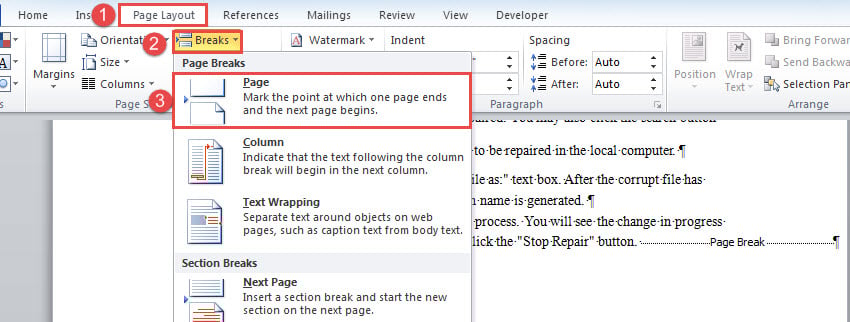
Вы можете нажать команду «Показать/Скрыть» на вкладке «Главная», чтобы увидеть разрыв страницы. Вот разрыв страницы, вставленный в документ:
Способ 2: вставить разрыв страницы с помощью ярлыка
- Точно так же правильно поставить курсор.
- Затем нажмите «Ctrl+Enter».
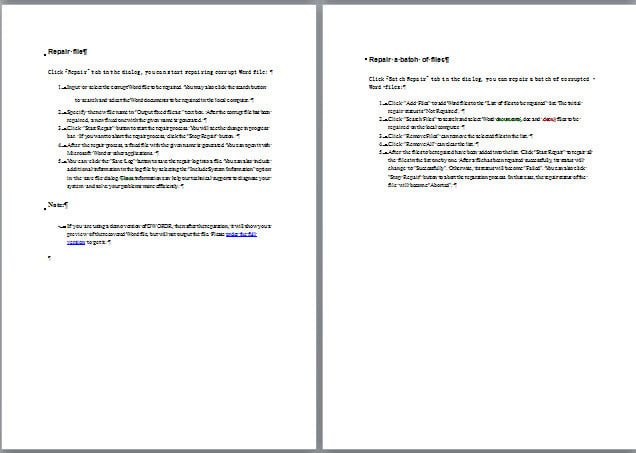
Способ 3: вставить разрыв страницы перед разделом с определенным стилем
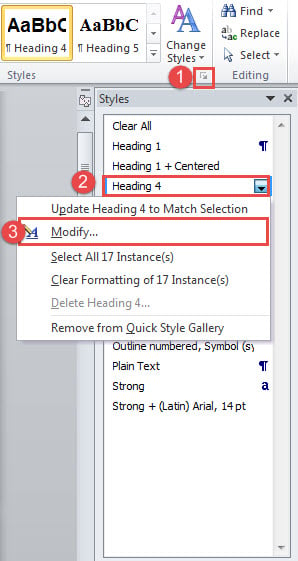
- Прежде всего, нажмите кнопку со стрелкой в группе «Стили» на вкладке «Главная».
- В открывшемся окне «Стили» щелкните правой кнопкой мыши стиль.
- Затем выберите «Изменить» в его меню.
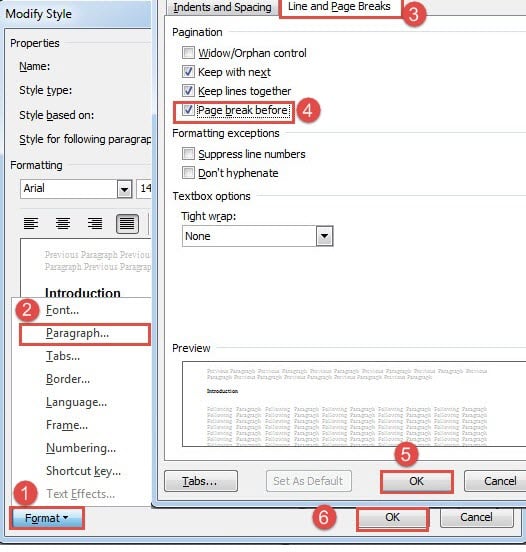
- В окне «Изменить стиль» перейдите на вкладку «Формат».
- Затем нажмите «Абзац», чтобы открыть окно с тем же именем.
- Затем перейдите на вкладку «Разрывы строк и страниц».
- Установите флажок «Разрыв страницы до» и нажмите «ОК».
- Теперь вернитесь к «Изменить стиль» и также нажмите «ОК».
Способ 4: вставить разрыв страницы на определенной странице
Если у вас есть длинный документ, вы можете использовать этот подход, чтобы быстро вставить разрыв страницы на определенную страницу без прокрутки вверх и вниз до tarполучить местоположение.
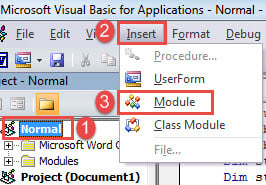
- Первый и первыйost, нажмите «Alt + F11», чтобы вызвать редактор VBA.
- Затем нажмите «Обычный» проект и нажмите вкладку «Вставить» в строке меню.
- Затем выберите «Модуль».
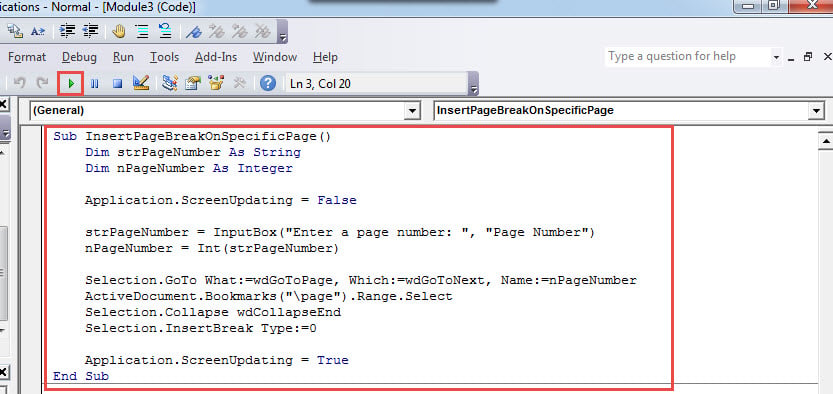
- Откройте новый модуль двойным кликом и вставьте туда следующие коды:
re>Sub InsertPageBreakOnSpecificPage() Dim strPageNumber As String Dim nPageNumber As Integer Application.ScreenUpdating = False strPageNumber = InputBox("Введите номер страницы: ", "Номер страницы") nPageNumber = Int(strPageNumber) Selection.GoTo What:=wdGoToPage, Который: =wdGoToNext, Name:=nPageNumber ActiveDocument.Bookmarks("page").Range.Select Selection.Collapse wdCollapseEnd Selection.InsertBreak Type:=wdPageBreak Application.ScreenUpdating = True End Sub
- Теперь нажмите кнопку «Выполнить» или нажмите «F5».
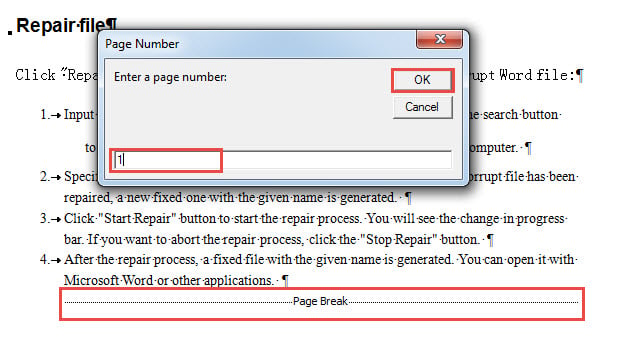
- В открытом поле ввода введите номер страницы и нажмите «ОК», чтобы продолжить.
Способ 5: вставить разрыв страницы на каждую страницу документа
Если вы только что закончили книгу и вам нужен каждый фрагмент текста прямо там, где он есть, вы можете использовать этот метод, чтобы вставить разрыв страницы на каждой странице.
- Выполните шаги в способе 4, чтобы установить и запустить макрос.
- Не забудьте заменить макрос на этот:
re>Sub InsertPageBreakOnEachPageInDoc() Dim objPageRange As Range Dim nTotalPageNumber As Integer Dim nPageNumber As Integer Application.ScreenUpdating = False nTotalPageNumber = ActiveDocument.ComputeStatistics(wdStatisticPages) For nPageNumber = nTotalPageNumber To 1 Шаг -1 Установите objPageRange = Active Document.GoTo(вдготопаже, вдготоабсолют, нпаженумбер ) objPageRange.InsertBreak WdBreakType.wdPageBreak Next nPageNumber Selection.HomeKey Unit:=wdStory Selection.TypeBackspace Selection.Delete Application.ScreenUpdating = True End Sub
Сведите к минимуму последствия потери данных
Когда происходит потеря данных, это может принести нам много неудобств. И иногда его последствия настолько ошеломляющи, что на кону может оказаться деловая карьера. Поэтому для минимизации Повреждение слова, вам понадобится опытный сторонний инструмент для восстановления lost поле.



