
Как найти файл на компьютере
Здравствуйте админ, скажите пожалуйста как найти файл на компьютере , потерявшийся буквально вчера. Пытался искать через Поиск, но результат неутешительный. Может есть какие-то секреты поиска пропавшей на компьютере информации?
↑ Как найти файл на компьютере
Кто из нас друзья, не попадал в такую ситуацию. Сели Вы субботним вечерком за компьютер или ноутбук и обратили внимание на то, что рабочий стол сильно захламлён ярлыками, папками, текстовыми документами, видео и аудио файлами, соответственно вы решили навести здесь порядок. И правильно, это же ваш рабочий стол в конце концов.
Начали с ярлыков программ, посмотрели какие ненужные и удалили их вместе со старыми программами. Различные файлы находящиеся на рабочем столе рассортировали по папкам, ну а далее полезли в интернет в поисках какой-либо информации (а не качнуть ли мне фильмецов, давно не качал уже), и через какое-то время естественно нашли эту информацию в виде определённых файлов скачанных вам на компьютер. Затем все файлы опять рассортировали по нужным папкам, а кое какие забыли на рабочем столе и со спокойной совестью легли спать, вечер не прошёл зря.
Настало утро, вы включили компьютер, и естественно захотели посмотреть то, что вы вчера накачали с сонными глазами и вот в процессе просмотра обратили внимание, что очень нужного файла на рабочем столе нет, а вы над ним работали всю неделю. То ли вы его в папку какую скопировали, когда вчера порядок наводили, то ли вовсе удалили. Открываете корзину, а там нужного файла нет.
Посмотрели по папкам и тоже не нашли. По спине пробежали неприятные мурашки. Где только не искали, и на диске D: и в папке "Загрузки", и "Мои документы", но найти файл на компьютере вы не можете. Вот тогда друзья вы задаётесь извечным вопросом "Что делать?"
Во первых нужно успокоится. Никуда ваш файл скорее всего не делся и никакие хакеры его с вашего компьютера не украли (больно он им нужен). Всё что вам нужно, это просто правильно воспользоваться поиском файлов на вашем компьютере.
В первую очередь откроем корзину и внимательно посмотрим её содержимое, если нужного файла там нет, значит продолжаем поиски в других местах.
Примечание : если наша статья не поможет Вам найти пропавший файл, воспользуйтесь специальной программой для поиска файлов на компьютере под названием FileSearchy.
↑ Как найти файл на компьютере по его имени
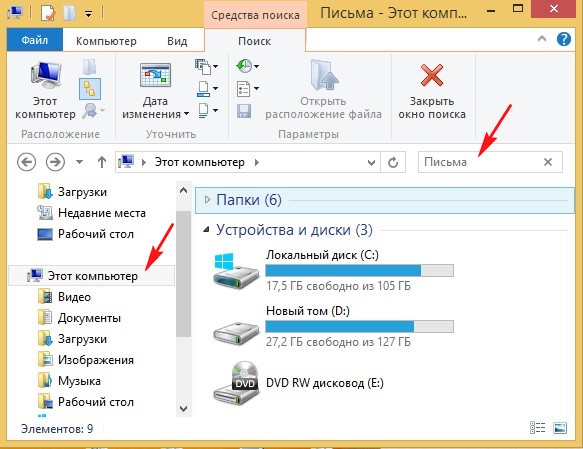
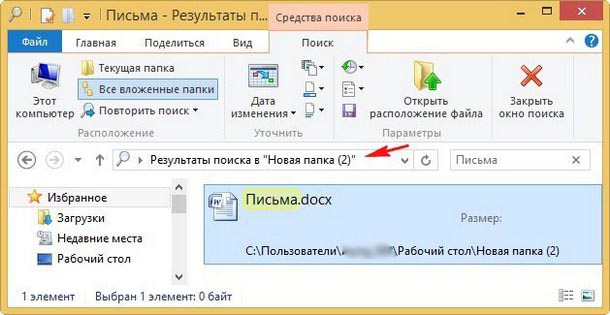
Во вторых, вы наверняка помните название файла, и можно просто ввести его в поле "Поиск" окна "Этот компьютер", нажать Enter, произведётся поиск файла на всём пространстве жёсткого диска и файл наверняка будет найден. Например один мой знакомый потерял недавно текстовый файл под названием "Письма". Нашли мы данный файл таким образом, ввели в поле Поиска слово Письма и нажали Enter, результат не замедлил себя ждать. Если ваш файл состоит из нескольких слов, но вы помните только одно слово, введите это слово в поле Поиска, наверняка ваш пропавший файл всё равно найдётся.
↑ Как найти файл на компьютере по расширению
Поиск пропавшего файла может выглядеть немного посложнее, если вы не помните название файла. Но тогда вы наверняка знаете его рабочее расширение. Что это такое? Расширения файлов придуманы программистами для определения типа файлов. То есть каждый файл принадлежит к определенной программе, и благодаря расширению файла Windows понимает какая программа может работать с этим файлом.
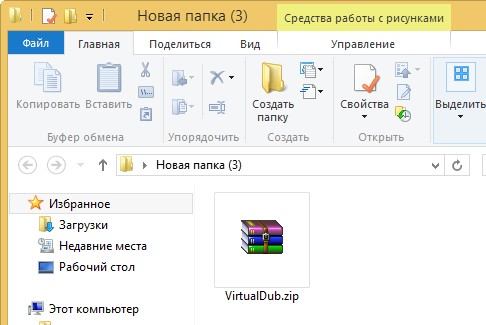
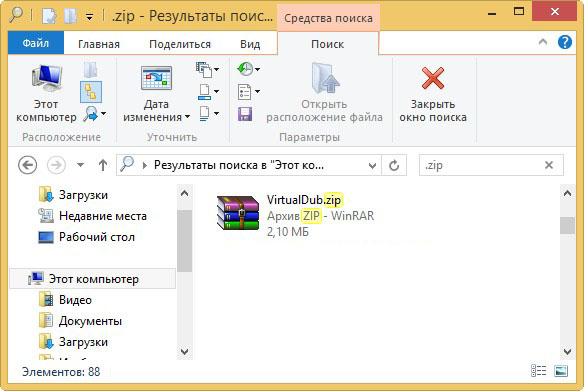
Расширение всегда отделяется от имени файла точкой, например возьмём файл VirtualDub.zip, как видите название файла VirtualDub, а его расширение .zip говорит о том, что это архивный файл и работать с ним могут программы архиваторы WinRAR , Hamster Free ZIP Archiver или 7-Zip.
↑ Что делать, если вы не помните расширение пропавшего файла?
Наверняка у вас на компьютере есть ещё подобные файлы, нужно просто посмотреть расширение у этих файлов. По умолчанию в Windows 7 и Windows 8 расширения файлов скрыты и вы их не увидите. Чтобы увидеть расширения файлов идём в окно "Этот компьютер" и выбираем "Вид" — "Параметры" — "Изменить параметры папок и поиска" 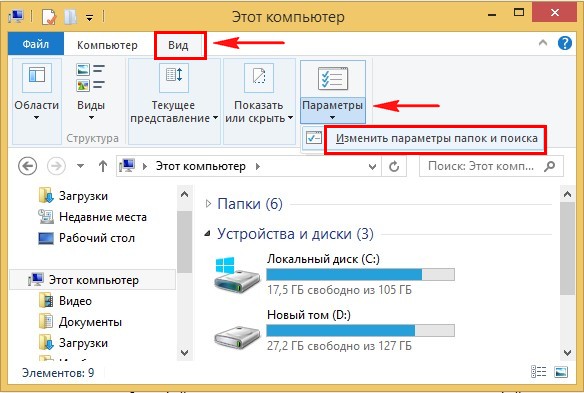 — "Вид" снимаем галочку с пункта "Скрывать расширения для зарегистрированных типов файлов", нажимаем Применить и ОК.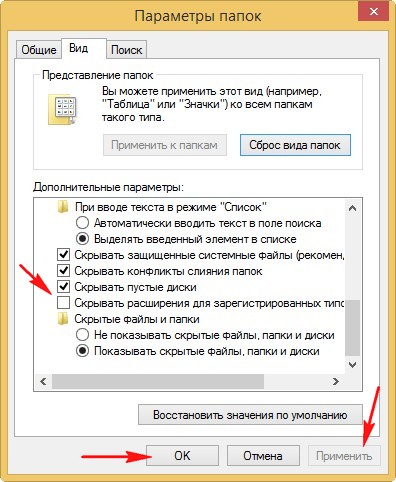
Обратите внимание, теперь у многих файлов на вашем компьютере добавились после имени расширения.
Если вы узнали расширение вашего пропавшего файла (например zip), то вводим его в поле "Поиск" и жмём Enter. Как видим наш файл VirtualDub.zip нашёлся 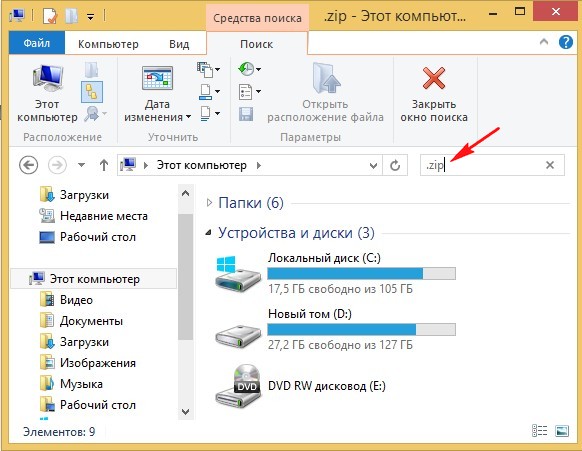
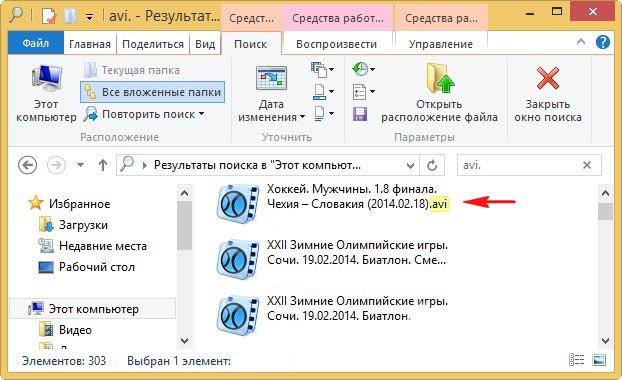
 Например мы потеряли фильм с расширением avi. В результатах поиска будут все фильмы находящиеся на вашем жёстком диске, вам останется только просмотреть список и выбрать потерявшийся видеофайл.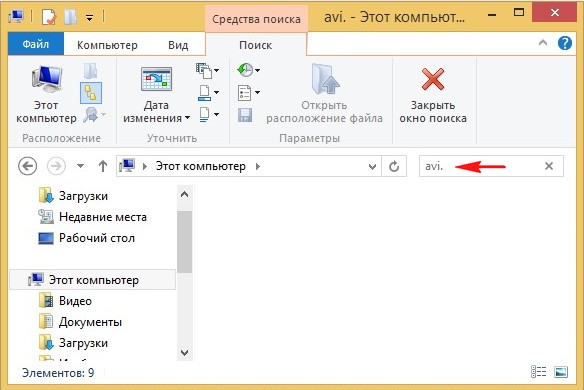
↑ Как найти файл на компьютере по его объёму
Многие опытные пользователи могут заметить, что у видеофайлов существует множество расширений и как тогда искать? Один раз мой знакомый попросил меня найти пропавший фильм. Обратив внимание на то что все другие фильмы на компьютере моего знакомого в формате .AVI, я попробовал найти файл по расширению, но не тут-то было, файл не находился, тогда я решил найти файл по его объёму.
Все видеофайлы моего знакомого занимали примерный объём 1,45 ГБ я сделал вывод, что пропавший фильм занимает такой же объём. Осталось только ввести в Поиске нехитрую команду System.Size:>1000МБ, она означает — искать все файлы на компьютере объёмом более 1ГБ. 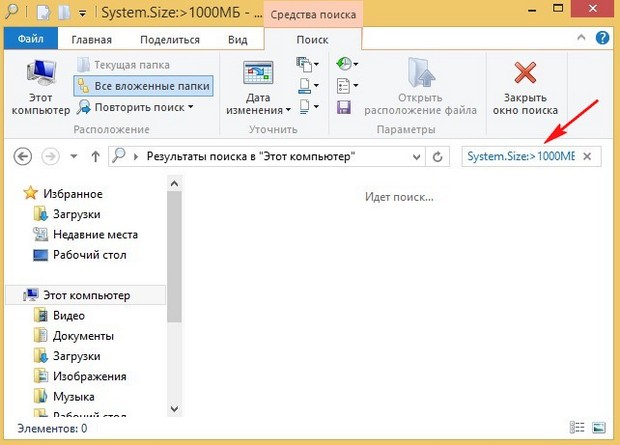 Поиск выдал двадцать видеофайлов среди которых был файл совсем без расширения, но название имел точно такое же как и у пропавшего фильма. Присвоив ему расширение .avi я решил проблему. Как оказалось позже, таким образом друзья решили надо мной подшутить и специально убрали расширение, думая что я не справлюсь и не найду пропавший файл.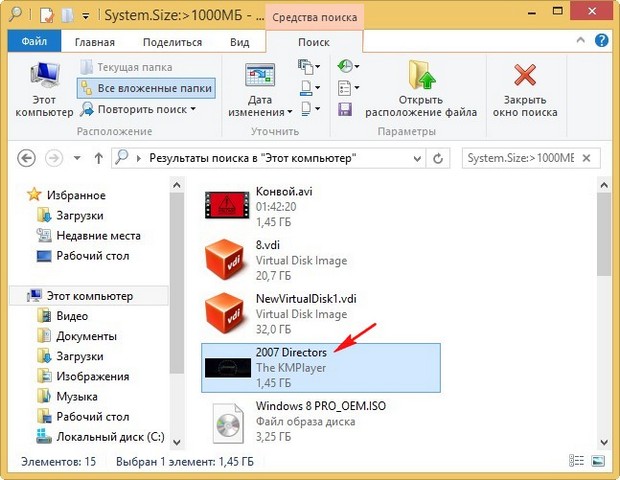
↑ Как найти скрытый файл на компьютере
Иногда в следствии системного сбоя или вирусной активности некоторым файлам операционная система может присвоить атрибут "Скрытый" и если в настройках системы не отмечен пункт "Показывать скрытые файлы и папки", то файлы свои вы не увидите и не найдёте их даже через "Поиск", хотя с ними в это время ничего не случится. Для того чтобы скрытые файлы были видны в операционной системе идём в окно "Этот компьютер" и выбираем "Вид" — "Параметры" — "Изменить параметры папок и поиска" — "Вид", затем отмечаем пункт "Показывать скрытые файлы и папки", Применить и ОК. 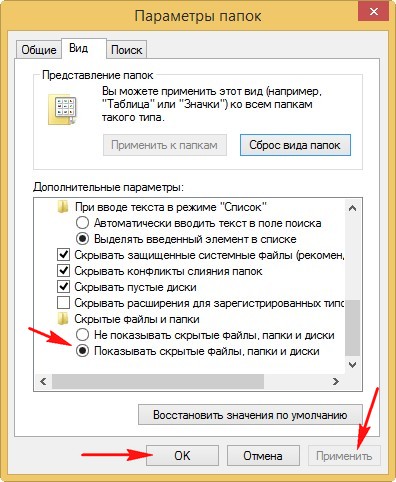
Вполне возможно сейчас ваш пропавший файл появился на рабочем столе. Или вы можете найти его через функцию поиска по названию или расширению, как это делать вы уже знаете.
↑ Как найти файл на компьютере по его содержанию
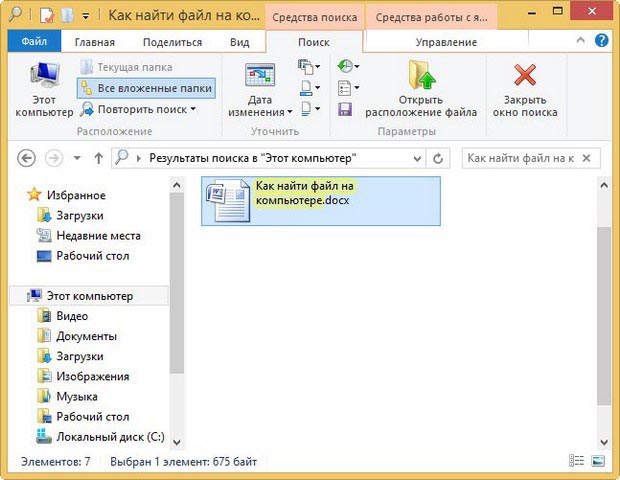
Примечание: На эту тему на нашем сайте есть подробнейшая статья. Например вы потеряли текстовый файл напечатанный в любой текстовой программе для работы с текстом, например Microsoft Office Word, OpenOffice или блокноте. Думаю вы должны помнить хотя бы часть его содержания. У меня на компьютере есть файл с таким содержимым "Как найти файл на компьютере" вводим этот текст в поле поиска и жмём Enter, сразу находится файл содержащий этот текст. 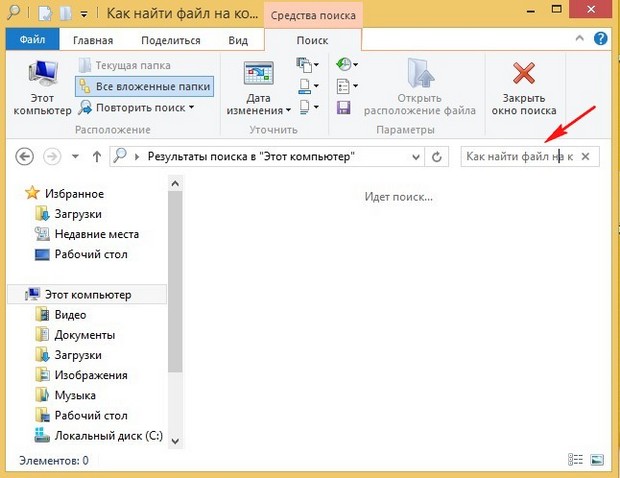
↑ Как найти файл на компьютере с помощью программы Total Commander
Это классный файловый менеджер сможет найти пропавший на вашем компьютере файл сразу по нескольким приметам: по названию, расширению, по содержащемуся тексту. Запускаем Total Commander и выбираем место поиска, например весь диск C:, далее "Команды" и "Поиск файлов" Если хотите искать файлы по названию или расширению, то вводим их в поле "Искать файлы". далее жмём кнопку "Начать поиск" Если хотите искать файлы по содержащемуся в них тексту, тогда вводим тот текст, который помните в поле "С текстом" и не забываем поставить напротив галочку и нажимаем "Начать поиск" 

Как найти последний сохраненный документ Word: шаг за шагом

Вы работали над важным документом в Word, но не успели его сохранить перед закрытием программы? Или файл был случайно удален? Без паники, в этой статье я расскажу, как найти последнюю сохраненную версию документа.
1. Как воспользоваться функцией автовосстановления Word
Word имеет удобную функцию автовосстановления документов. Она автоматически сохраняет резервные копии открытых файлов через заданные промежутки времени. Эти копии хранятся в специальной папке и могут быть использованы для восстановления последней рабочей версии.
Как включить и настроить автовосстановление
По умолчанию эта функция включена, но стоит проверить настройки:
- Зайдите в меню Файл > Параметры > Сохранение
- В разделе "Сохранить документы" установите режим автовосстановления "Каждые N минут"
- Выберите интервал автосохранения, например, 10 минут
Теперь Word будет автоматически сохранять открытые документы, делая "снимок" каждые 10 минут. Это позволит восстановить последние правки при сбое или потере файла.
Где Word хранит файлы автовосстановления
Файлы автовосстановления имеют расширение .asd и находятся в следующих папках в зависимости от версии Windows:
- Windows 7, 8, 8.1: C:UsersИмя_пользователяAppDataRoamingMicrosoftWordВосстановленные файлы автосохранения
- Windows 10, 11: C:UsersИмя_пользователяAppDataRoamingMicrosoftWord

Как найти и открыть последний автовосстановленный файл
Чтобы найти последнюю автоматически сохраненную версию документа, выполните следующие действия:
- Запустите Word и откройте меню Файл > Открыть
- В левой панели должен отобразиться раздел "Управление документами"
- Нажмите "Восстановить несохраненные документы" и выберите нужный файл
- Сохраните его под новым именем через меню Файл > Сохранить как
Совет: перед восстановлением можно сравнить текущую и последнюю сохраненную версии, нажав кнопку "Сравнить" вместо "Восстановить".
Благодаря автовосстановлению вы не потеряете результаты своей работы в Word даже при сбое или случайном закрытии документа без сохранения.
2. Поиск файлов резервных копий Word
Еще один способ восстановить последнюю версию документа — использовать резервные копии в формате .wbk.
Файлы резервных копий Word
При каждом сохранении документа Word может автоматически создавать резервную копию с тем же именем, но расширением .wbk. Чтобы включить эту опцию:
- Зайдите в меню Файл > Параметры > Сохранение
- Установите флажок "Всегда создавать резервную копию"
- Нажмите ОК
Теперь при сохранении документов будет дополнительно создаваться резервная копия формата .wbk.
Где Word хранит резервные копии
Файлы резервных копий .wbk находятся в следующих папках в зависимости от операционной системы:
| Windows 7 | C:Users%username%AppDataRoamingMicrosoftWord |
| Windows 8, 8.1 | C:Users%username%AppDataRoamingMicrosoftWordBackup |
| Windows 10, 11 | C:Users%username%OneDriveРезервные копии Word |
Замените %username% на имя вашей учетной записи Windows.
Как найти последний сохраненный документ Word
Чтобы открыть последнюю резервную копию документа и восстановить утерянные данные:
- Зайдите в указанную выше папку резервных копий Word
- Найдите файл с расширением .wbk и именем вашего документа
- Откройте этот файл в Word и сохраните под новым именем
Совет: после потери документа сразу прекратите запись данных на диск, пока не найдете резервную копию. Это повысит шансы на восстановление.
Резервирование поможет быстро найти последнюю рабочую версию файла Word после непредвиденных ситуаций.
3. Восстановление из корзины в Word
Если документ был удален, но еще находится в корзине, можно попробовать восстановить последнюю сохраненную версию оттуда.
Поиск документа Word в корзине
Чтобы найти удаленный файл документа Word в корзине, выполните следующие шаги:
- Откройте корзину, нажав на значок на рабочем столе или через Проводник
- Внимательно просмотрите содержимое корзины на наличие документа
- Если документ найден, щелкните по нему правой кнопкой мыши и выберите "Восстановить"
После восстановления из корзины рекомендуется сразу сохранить документ под новым именем, чтобы данные не пропали при очередной утрате файла.
4. Специальные инструменты для Word в Windows 10
В операционной системе Windows 10 и 11 имеются дополнительные инструменты для восстановления файлов.
Инструмент восстановления файлов
Это приложение из Microsoft Store позволяет восстанавливать удаленные файлы документов Word даже после очистки корзины. Чтобы им воспользоваться:
- Установите приложение "Средство восстановления файлов" из Store
- Запустите его и выберите диск для сканирования
- В списке найденных файлов отметьте нужные и нажмите "Восстановить"
Документы Word могут быть восстановлены даже после их окончательного удаления.
Другие инструменты для файлов
В Windows 10 также есть другие полезные инструменты для работы с документами:
- История файлов — показывает все версии документа
- Previous Versions — можно откатиться к более ранней версии
- Архивация файлов — позволяет создать архивную копию
Они могут пригодиться для резервного копирования и восстановления файлов Word.
5. Восстановление с помощью сторонних утилит
Есть множество сторонних утилит для восстановления данных, которые умеют находить удаленные или поврежденные документы Word. Рассмотрим некоторые популярные инструменты.
Популярные утилиты для восстановления файлов
Существует множество программ, помогающих найти и восстановить потерянные документы Word. Рассмотрим некоторые популярные решения:
- DiskDrill — умеет восстанавливать данные после форматирования диска
- EaseUS Data Recovery — поддерживает файлы с различных носителей
- GetDataBack — позволяет найти даже фрагменты документов
Возможности сторонних утилит
Преимущества использования сторонних утилит для восстановления файлов Word:
- Глубокое сканирование дисков и разделов
- Поиск данных после форматирования или перезаписи
- Восстановление после сбоев и вирусных атак
- Поддержка разных типов носителей: HDD, SSD, карты памяти
Пошаговые инструкции для новичков
Если вы впервые сталкиваетесь с восстановлением данных, не стоит пугаться. Современные утилиты максимально упрощают процесс. Достаточно следовать подсказкам мастера:
- Скачайте и установите программу (например, DiskDrill)
- Запустите ее и выберите диск для сканирования
- Нажмите "Сканировать", подождите окончания процесса
- В списке найденных файлов отметьте документы Word
- Нажмите "Восстановить" и выберите место для сохранения
Как видите, ничего сложного. За пару кликов вы получите обратно свои документы Word.
Подведение итогов
Word имеет встроенные средства для восстановления файлов, плюс можно воспользоваться сторонним ПО. Главное — действовать быстро и не записывать новые данные поверх старых. При соблюдении этих условий шансы на успех максимальны.



