
Microsoft Word — одно из самых популярных текстовых редакторов, который используется миллионами людей по всему миру. Он предлагает множество функций для удобного редактирования и форматирования документов. Одной из таких функций является навигация, которая позволяет быстро перемещаться по документу и находить нужные разделы.
Настройка навигации в Word может быть очень полезной, особенно если у вас большой документ, содержащий несколько разделов или глав. С помощью навигации вы можете легко перемещаться между ними, чем сэкономить много времени.
Обратите внимание, что использование плотной структуры заголовков документа также помогает улучшить доступность и индексацию вашего текста внешними поисковыми системами.
Когда документ правильно структурирован, вы можете увидеть навигационную панель, нажав на вкладку «Просмотр» в верхнем меню Word, а затем выбрав опцию «Навигация». В появившейся панели навигации вы увидите список всех разделов документа и сможете щелкнуть на них для мгновенного перемещения к нужному месту.
Вы также можете использовать функцию «Поиск» в панели навигации для быстрого поиска определенного ключевого слова или фразы в документе. Эта функция особенно полезна, когда вам нужно быстро найти информацию на определенную тему в большом документе.
Таким образом, настройка навигации в Word является важной частью эффективного использования программы и может существенно упростить работу с большими документами. Следуя этому подробному руководству, вы сможете быстро освоить эту функцию и использовать ее на практике.
Как создать навигацию в Word: шаг за шагом пошаговое руководство
Навигация в Word может значительно упростить работу с документами, особенно если они содержат большое количество разделов или страниц. В этом руководстве мы рассмотрим, как создать навигацию в Word, чтобы вы могли быстро перемещаться между различными частями своего документа.
Шаг 1: Добавьте закладки к разделам вашего документа. Чтобы добавить закладку, выделите нужный текст или раздел, перейдите на закладку «Вставка» на ленте, затем нажмите кнопку «Закладка». Введите название для закладки и нажмите «Добавить». Повторите этот шаг для всех разделов, к которым вы хотите добавить навигацию.
Шаг 2: Создайте гиперссылки в навигационной панели. Чтобы создать гиперссылку, вставьте элемент управления «Гиперссылка» на месте, где вы хотите разместить навигацию. Выделите текст или раздел, который будет являться ссылкой, нажмите правой кнопкой мыши и выберите «Гиперссылка» в контекстном меню. В появившемся окне выберите «Закладки» на панели навигации слева и выберите нужную закладку. Нажмите «ОК», чтобы создать гиперссылку.
Шаг 3: Проверьте работу навигации. Чтобы проверить работу навигации, щелкните правой кнопкой мыши на ссылке в навигационной панели и выберите «Перейти к месту». Документ автоматически прокрутится до выбранного раздела или страницы.
Шаг 4: Настройте оформление навигационной панели. Чтобы изменить внешний вид навигационной панели, выберите элемент управления «Свойства навигации» на ленте. Здесь вы можете настроить шрифт, цвета и другие параметры внешнего вида.
Создание навигации в Word поможет вам быстро перемещаться по вашему документу и сэкономить время на поиске нужной информации. Следуйте этому пошаговому руководству, чтобы создать свою собственную навигацию и повысить эффективность работы с документами.
Импорт документа в Word
Microsoft Word предоставляет возможность импорта документов различных форматов, что позволяет вам легко работать с файлами, созданными в других программах. В этом разделе мы рассмотрим, как импортировать документы в формате HTML в Word.
1. Откройте Microsoft Word и создайте новый пустой документ.
2. Нажмите на вкладку «Вставка» в верхней панели инструментов.
3. В разделе «Текст» найдите опцию «Импорт» и щелкните на ней.
4. В появившемся окне выберите файл HTML, который вы хотите импортировать в Word, и нажмите кнопку «Вставка».
5. Word автоматически сконвертирует HTML-код в формат документа Word.
6. После завершения импорта вы сможете отредактировать и форматировать документ так же, как любой другой документ в Word.
Импорт документов в Word очень полезен, если вам нужно работать с файлами, созданными в других программах. Благодаря этой функции вы можете легко объединять информацию из разных источников в одном документе и продолжать работу с ним без необходимости перепечатывать или копировать и вставлять текст.
Теперь, когда вы знаете, как импортировать документ в Word, вы можете эффективно использовать эту функцию для улучшения своей работы.
Вставка разделителей разделов
Чтобы вставить разделитель разделов, выполните следующие действия:
- Установите курсор в место, где вы хотите вставить разделитель.
- Откройте вкладку «Вставка» в верхнем меню Word.
- В группе «Страницы» найдите кнопку «Разделители» и щелкните на нее.
- Выберите опцию «Разделитель разделов».
После выполнения этих действий разделитель разделов будет вставлен в документ, разделив его на две части.
Вы также можете изменить внешний вид разделителя разделов, выбрав другую опцию в меню «Разделители». Например, вы можете выбрать разделитель с текстом или горизонтальную линию.
Использование разделителей разделов облегчает навигацию по документу и помогает читателю быстро ориентироваться в его структуре. Этот инструмент особенно полезен при работе с длинными и сложными документами, такими как отчеты или научные работы.
Создание таблицы содержания
Для создания таблицы содержания в Word выполните следующие действия:
- Установите курсор в нужном месте документа, где должна быть таблица содержания.
- Выберите вкладку «Ссылки» в верхнем меню Word.
- В группе «Ссылки» выберите кнопку «Таблица содержания».
- Выберите один из предложенных стилей таблицы содержания или настройте свой собственный стиль.
После выполнения этих действий Word автоматически создаст таблицу содержания, основываясь на использованных в документе стилях заголовков.
Если в документе были внесены изменения в заголовки или были добавлены новые разделы, для обновления таблицы содержания выполните следующие действия:
- Установите курсор в таблице содержания.
- Выберите вкладку «Ссылки» в верхнем меню Word.
- В группе «Ссылки» выберите кнопку «Обновить таблицу содержания».
- Выберите нужные параметры обновления и нажмите «OK».
После обновления таблица содержания будет отражать актуальную структуру документа.
Теперь вы знаете, как создать и обновить таблицу содержания в Word. Пользуйтесь таблицей содержания для удобства навигации в документе и облегченного доступа к нужным разделам.
Оформление стилей заголовков
В Word вы можете настроить стили заголовков, чтобы выделить их на странице и сделать структуру документа более организованной.
Использование стилей заголовков помогает автоматически создавать навигацию, упрощает работу с оглавлением и позволяет быстро изменять форматирование заголовков в документе.
Чтобы настроить стили заголовков, следуйте этим простым шагам:
2. Назначьте стиль заголовка. Выделите текст, затем перейдите на вкладку «Главная» и найдите группу «Стили». Щелкните на стрелке вниз рядом с названием стиля заголовка и выберите соответствующий стиль.
3. Примените стиль заголовка ко всему аналогичному тексту. Если в документе есть несколько абзацев с одинаковым текстом заголовка, вы можете быстро применить стиль ко всему тексту с помощью функции «Применить к выбору». Выделите текст заголовка, щелкните на стрелке рядом с названием стиля и выберите «Применить к выбору».
Использование стилей заголовков упрощает работу с документом в Word и позволяет создавать структурированные и профессионально оформленные файлы.
Генерация навигации по заголовкам
Чтобы сгенерировать навигацию по заголовкам в Word, следуйте указанным ниже шагам:
- Выберите текст, который является заголовком.
- На вкладке «Ссылки» в группе «Содержание» нажмите на кнопку «Содержание».
- В появившемся меню выберите один из вариантов форматирования навигации, например, «Содержание, ссылки на уровне 2».
- Навигация по заголовкам будет сгенерирована автоматически в документе.
Сгенерированная навигация по заголовкам будет представлена в виде списка, в котором каждому заголовку будет присвоено соответствующее форматирование. При нажатии на любой заголовок из списка, вы сможете сразу перейти к этому месту в документе.
Генерация навигации по заголовкам является очень полезным инструментом для упорядочивания больших документов. Она помогает быстро перемещаться по содержанию и ускоряет работу с документом в целом.
Добавление гиперссылок в навигацию
Для удобства навигации в документе Word можно добавлять гиперссылки на различные разделы и страницы. Гиперссылки позволяют быстро перейти к нужной части документа с помощью одного щелчка мыши.
Чтобы добавить гиперссылку в навигацию, следуйте этим простым шагам:
Шаг 1: Выделите текст или объект, к которому хотите добавить гиперссылку. Например, можно выделить заголовок раздела в навигационной панели.
Шаг 2: Нажмите правую кнопку мыши на выделенном тексте и выберите опцию «Гиперссылка» в контекстном меню.
Шаг 3: В открывшемся окне «Вставить гиперссылку» выберите необходимый тип ссылки. Например, вы можете выбрать ссылку на другой раздел документа или на веб-страницу.
Шаг 4: Введите адрес ссылки. Если вы выбрали ссылку на другой раздел документа, введите номер страницы или название раздела, на который должна указывать ссылка.
Шаг 5: Нажмите кнопку «ОК», чтобы закрыть окно «Вставить гиперссылку» и добавить гиперссылку в навигацию.
Теперь, когда вы щелкнете на добавленную гиперссылку в навигационной панели, документ Word автоматически перейдет к указанной части документа или откроет указанную веб-страницу.
Примечание: При создании гиперссылок важно выбирать подходящие и информативные названия, чтобы пользователь мог легко понять, куда будет осуществлен переход.
Настройка внешнего вида навигации
Если вы хотите изменить внешний вид навигации в Word, вы можете воспользоваться функциями форматирования, которые предоставляет программа. Вот некоторые настройки, которые могут помочь вам в этом:
| Номера страниц | Вы можете выбрать, каким образом отображать номера страниц в навигации. Это можно сделать, например, добавив к ним стиль, размер или цвет. |
| Заголовки разделов | Вы также можете изменить внешний вид заголовков разделов в навигации. Например, вы можете изменить их шрифт, выравнивание или добавить разные уровни заголовков. |
| Ссылки на страницы | При настройке навигации можно также изменить внешний вид ссылок на страницы. Например, вы можете добавить им стиль ссылки или изменить их цвет. |
Чтобы внести изменения в внешний вид навигации, вы можете использовать функции форматирования текста в Word. Для этого выделите нужный элемент, например, номер страницы, заголовок раздела или ссылку, и примените необходимые изменения с помощью панели инструментов или меню форматирования.
Помимо этого, вы можете изменить внешний вид навигационной панели в целом. Для этого откройте вкладку «Вид» в меню программы и выберите опцию «Настройки навигации». Здесь вы сможете изменить цвет, фон, размер и другие параметры навигационной панели.
Учитывайте, что изменения, внесенные в внешний вид навигации, будут применены только к документу в Word. Если вы хотите сохранить эти настройки для будущих документов, вам потребуется сохранить их в шаблоне.
Быстрые переходы в документе MS Word (Навигация)
Чем больше по объему текстовый документ с которым вы работаете, тем проще замотаться, крутя туда-сюда колесико мыши и выискивая нужное место. Однако MS Word имеет два весьма полезных средства обеспечивающие быстрый переход к нужному участку документа – это навигация по заголовкам (ранее «схема документа») и навигация по эскизам страниц.
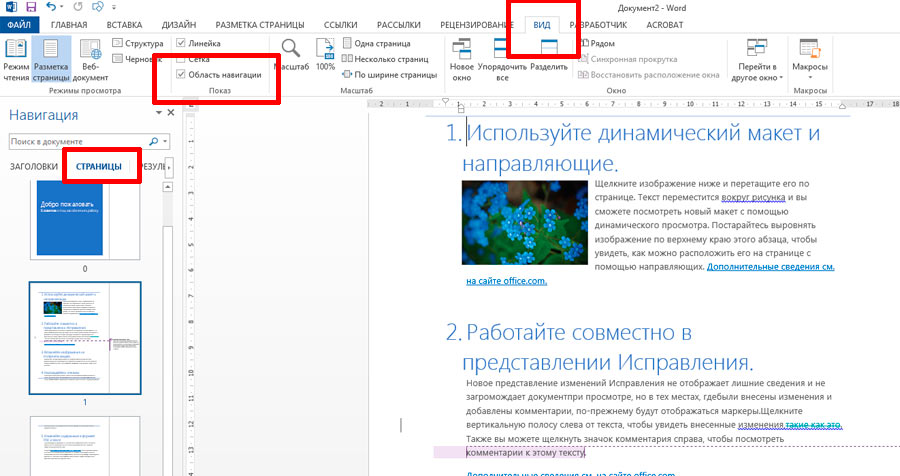
Чтобы оба инструмента стали доступны, предварительно их нужно включить, поставив галочку «Область навигации» на панели «Вид», в группе «Показ» (ранее схема и эскизы включались отдельно, в группе «Показать или скрыть»).

Навигация по заголовкам в MS Word
Навигация по заголовкам MS Word
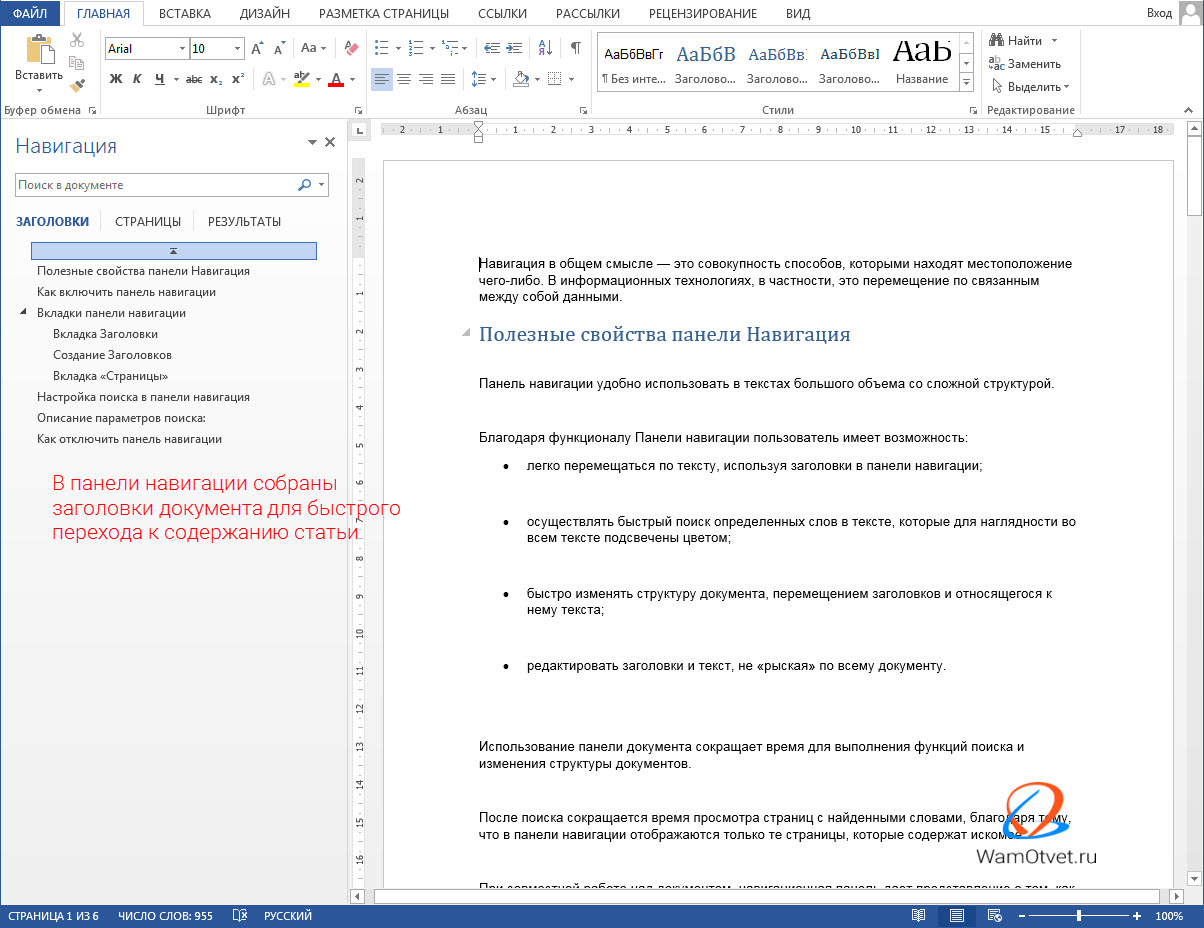
Навигация по заголовкам позволяет просматривать заголовки документа и быстро переходить от одного части документа к другой, пользуясь ими как гиперссылками. Разумеется, такой тип навигации возможен только в том случае, если вы пользуетесь стилями заголовков.
Схема документа отображается в левой части окна. При щелчке мышью на любом из заголовков, документ в правой части окна немедленно «отмотается» на нужное место.
Навигация по эскизам страниц в MS Word
Навигация по эскизам страниц MS Word
Эскизы страниц (уменьшенные копии страниц) также служат удобным способом найти нужное место в документе без необходимости прокручивать весь текст мышью. Достаточно просто щелкнуть мышью по нужному эскизу и в правой части окна немедленно появится выбранная страница в режиме редактирования. Для использования навигации по эскизам даже нет нужны использовать стили заголовков – она работает в любом случае.
Чтобы скрыть панель навигации вы можете воспользоваться крестиком в её правом верхнем углу, или просто снять установленную ранее галочку на панели «Вид».
Панель навигации в Word
Навигация в общем смысле — это совокупность способов, которыми находят местоположение чего-либо. В информационных технологиях, в частности, это перемещение по связанным между собой данными.
В редакторе Word, так же имеется своя панель навигации, о которой пойдет речь в данной статье.
- Полезные свойства панели «Навигация»;
- Как включить панель навигации;
- Вкладки панели навигации:
- Вкладка Заголовки;
- Вкладка «Страницы»;
- Вкладка «Результаты».
Полезные свойства панели «Навигация»
Панель навигации удобно использовать в текстах большого объема со сложной структурой.
Благодаря функционалу панели навигации пользователь имеет возможность:
- легко перемещаться по тексту, используя заголовки в панели навигации;
- осуществлять быстрый поиск определенных слов в тексте, которые для наглядности во всем тексте подсвечены цветом;
- быстро изменять структуру документа, перемещением заголовков и относящегося к нему текста;
- редактировать заголовки и текст, не «рыская» по всему документу.
Использование панели, сокращает время для выполнения функций поиска и изменения структуры документов.
Сокращается время просмотра страниц с найденными словами, благодаря тому, что в панели навигации отображаются только те страницы, которые содержат искомое.
При совместной работе над документом, область навигации дает представление о том, как продвигается работа и что сделано другими соавторами.
В панели навигации существует наглядное отображение списка найденных отрывков текста по совпадению слова и возможность быстрого перехода к нужному месту в основном тексте.
Как включить панель навигации
Включение панели навигации осуществляется в:
- Выбрать вкладку «Вид» в ленте меню.
- В разделе «Показать» поставить галку в строке «Область навигации».
Альтернативный вариант включения:
- Выбрать вкладку «Главная» в ленте меню.
- В разделе «Редактирование» открыть список команд кнопки «Найти» и выбрать аналогичную строку «Найти».
или нажать одновременно клавиши «Ctrl» + «F».
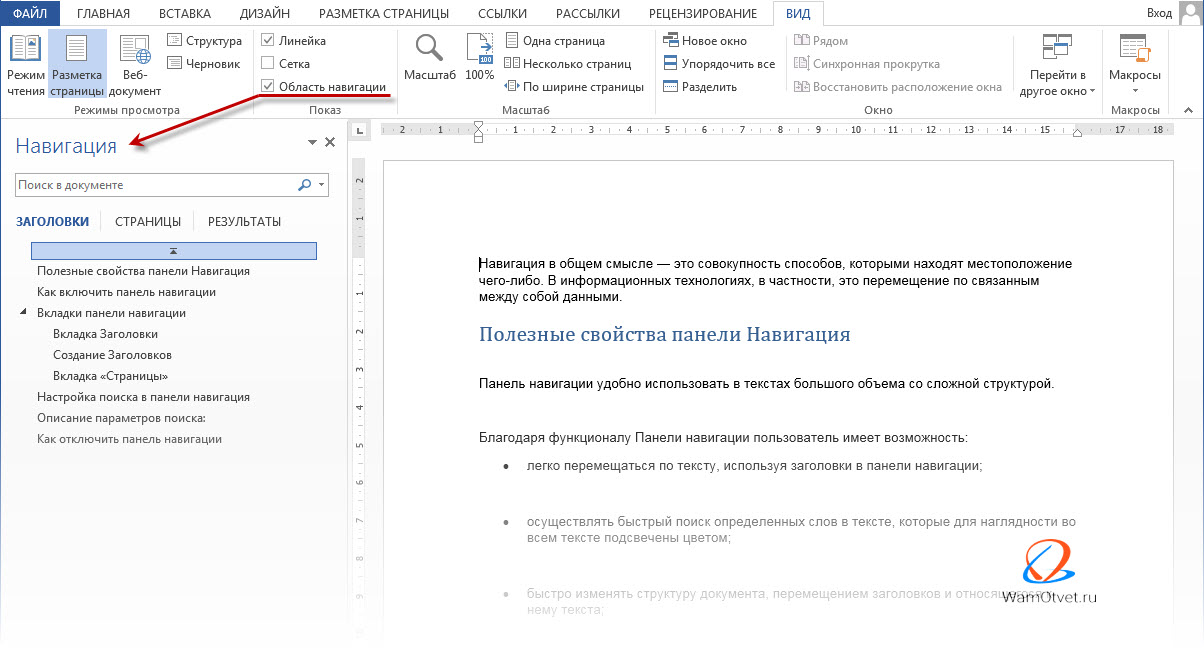
Область «Навигация» будет по умолчанию отображено в левой области экрана.
Вкладки панели навигации
Окно навигации содержит 3 вкладки. Каждая из них позволяет работать с одной из структур документа:
- заголовки;
- страницы;
- результаты.
Вкладка Заголовки
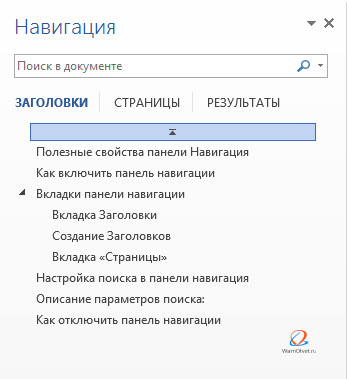
Работа данной вкладки напрямую связана со структурой документа. Для отображения списка заголовков разных уровней в области навигации, необходимо иметь или заранее их создать в тексте.
Если таковые отсутствуют, в окне Навигация появится информационное сообщение.
Заголовки — это структурные абзацы текста (или их части), которые имеют стиль форматирования «Заголовки».
Заголовки, очень важная тема, о которой не рассказать в двух словах. Перейдите к статье «Заголовки в MS Word» в которой очень подробно описано, зачем нужны и как пользоваться заголовками.
Создание Заголовков
Для создания заголовков необходимо произвести следующие действия:
Если уровней на панели инструментов не достаточно, необходимо:
- развернуть раздел «Стили» нажатием стрелки в нижнем левом углу;
- выбрать нажатием мыши строку с названием нужного уровня Заголовка;
- нажать кнопку ОК.
Для правильного отображения заголовков в панели навигации, важно соблюдать уровни и заранее продумать структуру документа.
Поиск, редактирование, перемещение с помощью вкладки «Просмотр заголовков».
Открыть вкладку «Страницы» щелчком мыши по соответствующей вкладке окна Навигация.
Данная вкладка содержит список заголовков текста в соответствии со структурой. При необходимости можно скрывать или отображать строки внутри каждого уровня нажатием стрелки в начале строки.
При нажатии строки заголовка в области навигации происходит моментальное перемещение к соответствующему заголовку в тексте.
При работе в тексте документа, в панели навигации выделяется соответствующая строка заголовка.
Перемещение заголовка, включая содержимое всех подзаголовков и текста вверх или вниз по уровню, выполняется вызовом контекстного меню правой кнопкой мыши и выбора команды «Повысить уровень» или «Понизить уровень».
Добавление заголовка аналогичного уровня выполняется нажатием правой кнопкой мыши по строке заголовка в панели навигации и выбора команды «Новый заголовок перед» или «Новый заголовок после».
Аналогично можно изменить уровень заголовков (выбор команд «Повысить уровень» или «Понизить уровень»).
Вкладка «Страницы»
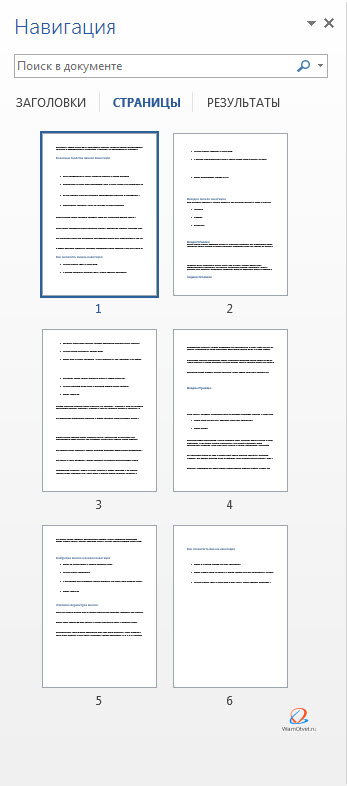
Вкладка открывается нажатием мыши по вкладке «Страницы». Служит для перехода на нужную страницу в тексте.
Благодаря этой функции, отпадает необходимость листать документ до нужной страницы, а достаточно обратиться к области навигации и выбрать интересующую страницу.
Вкладка «Результаты»
Вкладка открывается нажатием мыши по вкладке «Результаты».
Поиск текста в документе выполняется по следующему сценарию:
- Ввести слово или отрывок текста в поисковой строке окна «Навигация»;
- Нажать «ENTER».
Соответствующие совпадениям в тексте документа, будут выделены желтым цветом, а также отображены в виде списка вкладки «Результаты».
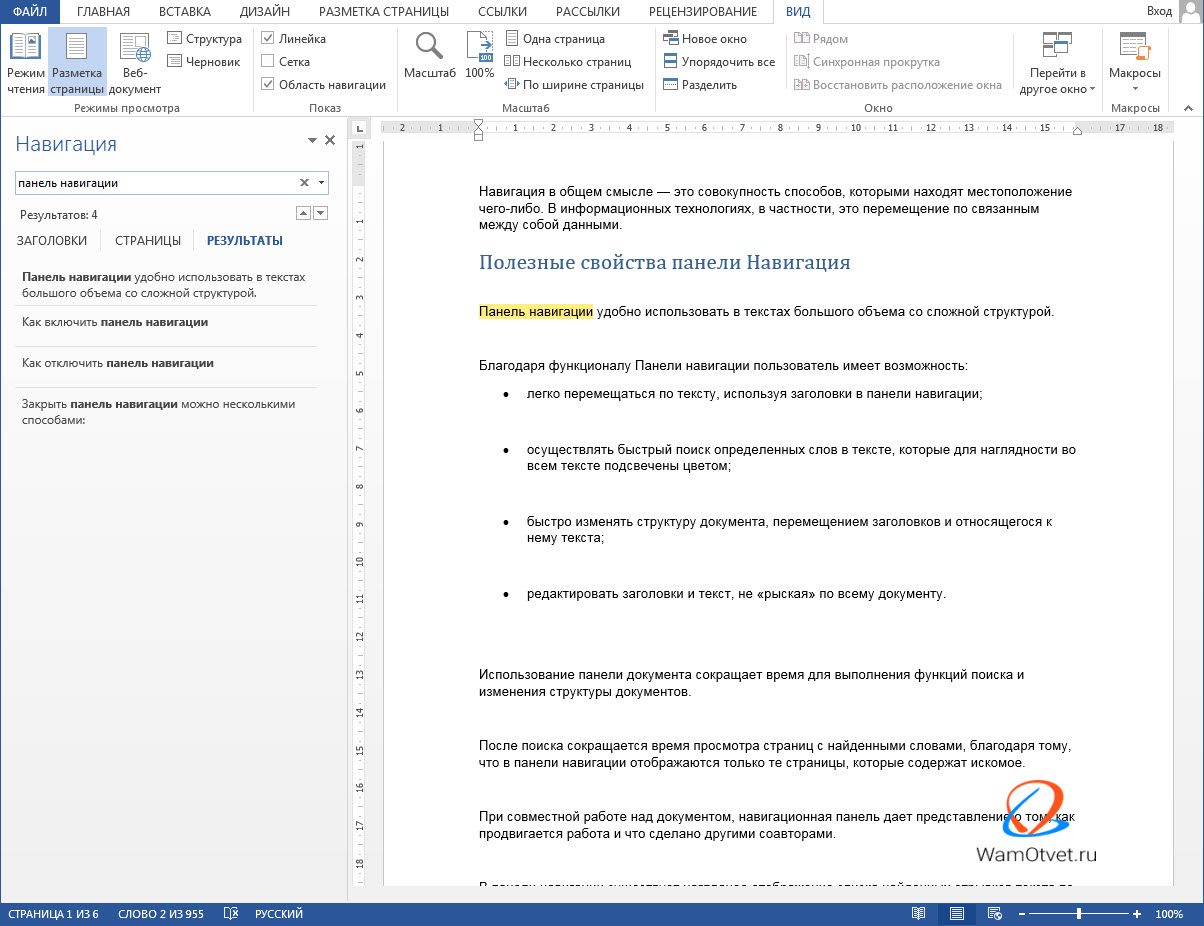
Для удобства найденные слова представлены совместно с отрывком текста, каждый из которых расположен в отдельном окошке.
При наведении курсора на одно из окошек цитат поиска, появится подсказка с указанием страницы. При нажатии щелчком мыши на фрагмент текста осуществляется переход к нему в основном тексте.
Переход к следующему или предыдущему осуществляется нажатием стрелок «вверх» или «вниз», расположенные вверху справа.
Для поиска таблиц, графиков, математических формул, сносок, примечаний необходимо нажать стрелку справа в области поисковой строки и выбрать соответствующую строку меню. В списке результатов будут отражены найденные объекты.
Настройка поиска в панели навигация
Алгоритм настройки поиска в панели навигация:
- нажать на стрелку справа в области поисковой строки;
- выбрать строку «Параметры»;
- в отрывшемся окне «Параметры поиска» поставить или убрать галки напротив нужных строк;
- нажать кнопку ОК
Описание параметров поиска:
- Учитывать регистр — поиск слов по точному соответствию регистров (прописные или строчные буквы);
- Только слово целиком — поиск ведется в точном соответствии слову в поисковой строке (например, однокоренные слова, другие падежи и прочие не войдут в поиск)
- Подстановочные знаки — опция необходима, если надо найти результаты, вводя отдельные части слова. Пробелы и части слова, отмеченные знаками подстановки (?, #, $, g, e) значения не имеют;
- Все словоформы (английский) — поиск слов, букв, знаков введенных на английской раскладке;
- Выделить все — выделить все найденные слова;
- Последовательный поиск — поиск выполняется последовательно
- Не учитывать знаки препинания — поиск текста без учета знаков препинания;
- Не учитывать пробелы — поиск текста без учетов пробела.
Как отключить панель навигации
Закрыть панель навигации можно несколькими способами:
- нажать Х в правом верхнем углу окна «Навигация»;
- нажать стрелку рядом со знаком Х в правом верхнем углу окна «Навигация» и выбрать строку «Закрыть»;
- выбрать вкладку «Вид» в ленте меню и снять галку в строке «Область навигации» в разделе «Показать».
Надеюсь материал окажется полезным и вы без сможете пользоваться всем функционалом, очень интересной панели навигации.



