
Научитесь объединять ячейки в Microsoft Word с помощью клавиш для удобного форматирования таблиц. Этот курс поможет вам повысить эффективность работы с текстовыми документами.
Как объединить ячейки в ворде
Как объединить ячейки в ворде с помощью клавиатуры?
- Выделите ячейки, которые хотите объединить.
- В «Работа с таблицами» на вкладке «Макет» в группе «Объединить» выберите «Объединить ячейки.
Как объединить ячейки с помощью клавиатуры?
Или нажмите сочетание клавиш Ctrl + F. Убедитесь, что поле «Найти» пусто. Щелкните кнопку Параметры. Перейдите в раздел «Формат», в окне «Формат» выберите вкладку «Выравнивание» и установите флажок для объединения ячеек.
Как объединить в ворде?
Удерживая нажатой клавишу CTRL, щелкните фигуры, изображения или другие объекты, которые вы хотите сгруппировать, и выберите «Группировать». Если вкладка «Инструменты рисования» или «Работа с рисунками» не отображается, обязательно выберите рисунок, фигуру или объект.
Как объединить две ячейки в одну?
- Выберите ячейку, в которую вы хотите вставить объединенные данные.
- Введите = (знак равенства) и выберите первую ячейку, которую вы хотите объединить.
- Введите символ «» Объединить файлы. …
- Перетаскивайте файлы или электронные письма прямо в интерфейс «Объединить файлы». …
- Выполните одно из следующих действий. …
- Щелкните Параметры и выберите один из вариантов размера преобразованного файла:
Как сгруппировать все фигуры в ворде?
Группируйте фигуры, изображения или объекты
- Удерживая нажатой клавишу CTRL, щелкните фигуры, изображения или другие объекты, которые хотите сгруппировать. …
- Перейдите в Инструменты рисования или Работа с рисунками, на вкладке Формат в группе Упорядочить щелкните Группировать
Как в ворде объединить две картинки в одну?
Щелкните правой кнопкой мыши одно из выбранных изображений и выберите «Группировать» из контекстного меню. Или перейдите на вкладку «Работа с рисунками» — «Формат» и в группе «Упорядочить» нажмите кнопку «Сгруппировать». После этого все они будут объединены, и вокруг них появится общая рамка.
Как объединить ячейки в Ворде
При работе с таблицами в текстовом редакторе Microsoft Word могут возникать вопросы разного типа. И в этой статье мы рассмотрим одну из них — объединение ячеек в Word. Это может пригодиться, если у вас есть заголовки столбцов, и они относятся, скажем, к двум или трем столбцам, а не к одному. Или информация в одной ячейке относится к данным из нескольких соседних ячеек.
Чтобы не повторять один и тот же текст снова и снова, вы можете создать его из нескольких ячеек. Тогда информация будет казаться понятной и вам не придется перечитывать повторяющийся текст.
Возьмем этот пример. Мы соединяем прямоугольники, которые находятся в заголовке, и столбец слева, который содержит информацию обо всех остальных данных.

Выделите мышью нужные ячейки. Затем перейдите во вкладку «Инструменты таблицы» — вкладка «Макет», там есть группа «Объединение» .

Нажмите кнопку «Объединить ячейки» в этой группе» .

Далее из всех выделенных ячеек вылезет одна.
Аналогично выполняем слияние для других ячеек.

Если ваши блоки для объединения не в ряд, а в столбец, все делается так же, как описано выше. Сначала выберите их, затем в группе «Объединение» нажмите нужную кнопку.
Если вы хотите объединить определенный диапазон, таким же образом выделите его, например, два блока внизу и три справа, затем нажмите соответствующую кнопку.

Вы также можете удалить ненужные края с помощью ластика. Для этого поместите курсор в любой блок, перейдите на вкладку «Работа с таблицами» — «Дизайн» и в группе «Рисование краев» выберите инструмент «Ластик». Это если у вас Word 2007 или 2010.
В MS Word 2016 или 2013 вам нужно открыть вкладку «Макет» и в группе «Рисовать» вы найдете «Ластик» .
Курсор превращается в ластик. Нажмите на те края, которые нужно удалить.
Чтобы вернуться к редактированию документа снова, нажмите «ESC» на клавиатуре, и ластик исчезнет.

Также многих интересует вопрос — как можно комбинировать ячейки в Word с помощью горячих клавиш. Поскольку Word является текстовым редактором и специально не предназначен для работы с таблицами, этой команде по умолчанию не назначено сочетание клавиш. Но вы сами можете назначить в Word горячие клавиши, которые будут использоваться для этой команды.
После того, как вы соединили все необходимое, вы можете создать текст в центре, чтобы сделать его красивее.

Вы также можете удалить ненужные границы в таблице Word. Подробнее об этом читайте, перейдя по ссылке.

В моем случае вы также можете повернуть текст в первой ячейке слева. Об этом написано в статье: как преобразовать текст в Word.

В итоге у меня получилось вот так. Требуемые ячейки выровнены, а текст, который они содержат, логически отформатирован.

Надеюсь, у вас все получилось с таблицей, и вы объединили в ней несколько ячеек.
Объединение ячеек горячими клавишами в Microsoft Excel

Способ 1: Кнопка «Объединить ячейки»
Начнем с классического метода Excel объединения ячеек с помощью функции с соответствующим названием. Однако на этот раз мы изменим метод вызова, поговорив о стандартных сочетаниях клавиш для навигации по инструментам программы. Вам нужно будет выполнить серию щелчков, но если вы их запомните, активация кнопки будет быстрее, чем щелчок мышью.
- Выделите ячейки, которые хотите объединить.
Нажмите клавишу Alt, чтобы открыть меню с вариантами действий и клавишами с подсветкой. Выберите вкладку «Главная» с помощью клавиши Y.


В новом раскрывающемся меню одновременно появятся несколько параметров, доступных для объединения ячеек. Используйте любой, оценив свои потребности.

После нажатия кнопки слияние произойдет автоматически, что вы увидите, когда вернетесь к таблице.


Вы можете увидеть результат этой комбинации на следующем снимке экрана.

Способ 2: Кнопка на панели быстрого доступа
Использование сочетаний клавиш также требует времени, поэтому, если вам часто нужно объединять ячейки в Excel, почему бы не заменить их кнопкой на панели быстрого доступа. Для этого нужно произвести небольшую корректировку.
- Разверните раскрывающееся меню панели быстрого доступа, нажав кнопку со стрелкой вниз и выберите «Дополнительные команды».

В списке доступных команд найдите «Объединить и поместить в центр», затем дважды щелкните ЛКМ на этой строке или используйте среднюю кнопку «Добавить».

Кнопка расположена вверху слева, она всегда на виду, и ее активация занимает максимум одну секунду.
Выделите ячейки и нажмите кнопку, чтобы сразу получить желаемые изменения.
Способ 3: Действие «Заполнить»-«Выровнять»
Используя навигацию по горячим клавишам, как показано в методе 1, вы можете вызвать действие «Заполнить» — «Выровнять», которое объединит содержимое текстовых ячеек и заполнит места, где поместятся метки других ячеек. Эта функция вряд ли будет работать с таблицами, но там, где есть только текст, она может быть полезна. Вы увидите принцип его работы в следующих инструкциях.
- Выделите столбец с текстом, который нужно заполнить и выровнять для более правильного отображения.
Вызовите навигацию с помощью Alt и нажмите Me, чтобы перейти на главную вкладку.
Нажмите Y, затем E, чтобы получить доступ к желаемому меню «Редактировать».

Поочередно нажмите Z и A, чтобы открыть раскрывающийся список «Заливка».

Выберите там действие «Выровнять» с помощью клавиши Y.

Вернитесь к выбранному диапазону и наблюдайте за полученной заливкой и выравниванием.

Мы рады, что смогли помочь вам решить проблему.
Как объединить ячейки в Word: объединение и разделение
Всех приветствую, на портале WiFiGiD.RU. В сегодняшнем уроке я расскажу вам, как правильно объединить и разделить ячейки в таблице Word. Частенько это нужно для объединения однородной информации в столбцах. В более редких случаях нужно объединить наоборот строки. Программа обладает широким инструментарием возможностей, и сейчас мы сами в этом убедимся.
Надеюсь, вы уже ознакомились с нашим прошлым уроком – как создать таблицу в Word, так как эту часть урока я пропущу.
Но вы можете перейти по ссылке и освежить свои знания. Напомню, что создать табличку в Ворд можно 7-ю способами. И напоминаю, что вы всегда можете обратиться со своими вопросами ко мне в комментариях, если что-то будет непонятно.
Объединение

После того как была создана таблица, в самом верху появляется дополнительный раздел «Работа с таблицами», где находятся две рабочие вкладки – «Конструктор» и «Макет». Вот с ними мы и будем работать. Если вы подобного не наблюдаете, один раз нажмите левой кнопкой мыши по любой ячейке таблички, чтобы её выделить.
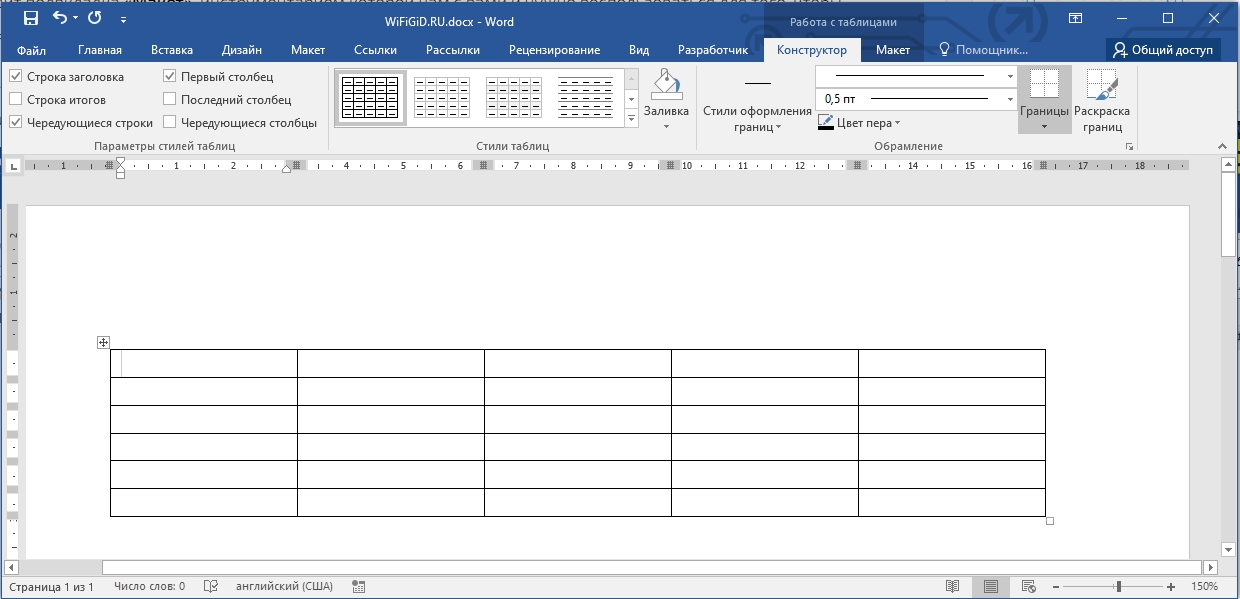
А теперь давайте же посмотрим, как можно в Word объединить любые ячейки:
- С помощью той же самой левой кнопки мыши (ЛКМ) выделите те блоки, которые вы хотите соединить. Зажимаем ЛКМ на одной ячейке и тянем её к другой. Таким образом можно выделить любое количество блоков.
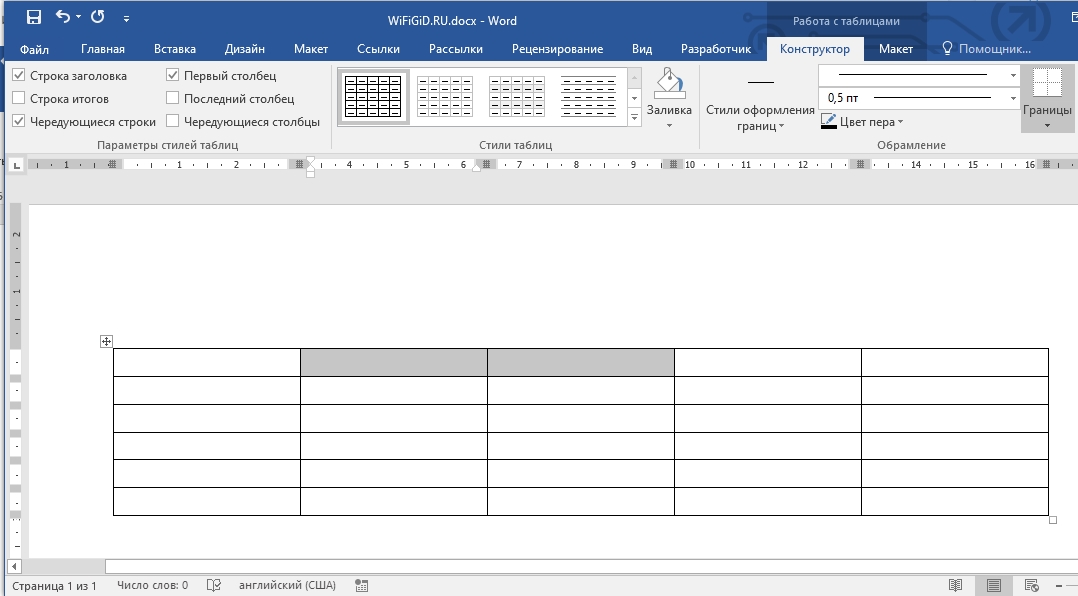
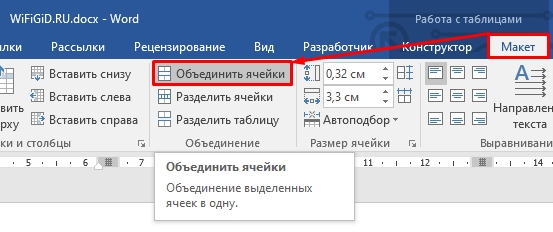
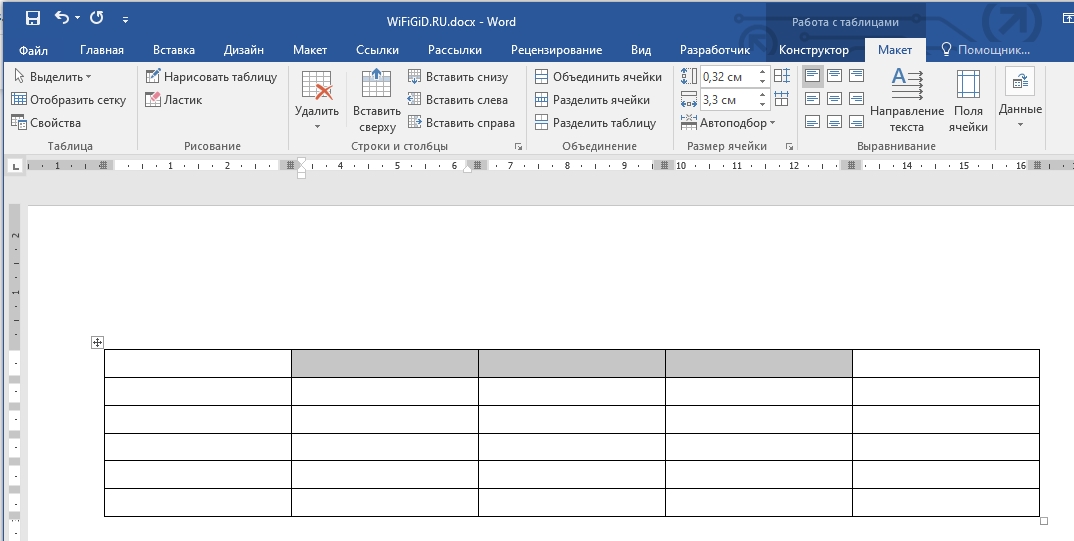
- Теперь сверху находим вкладку «Макет» и переходим туда. После этого в панели инструментов нам нужно найти раздел «Объединение». В нем и будет кнопка «Объединить ячейки» – нажмите по ней.
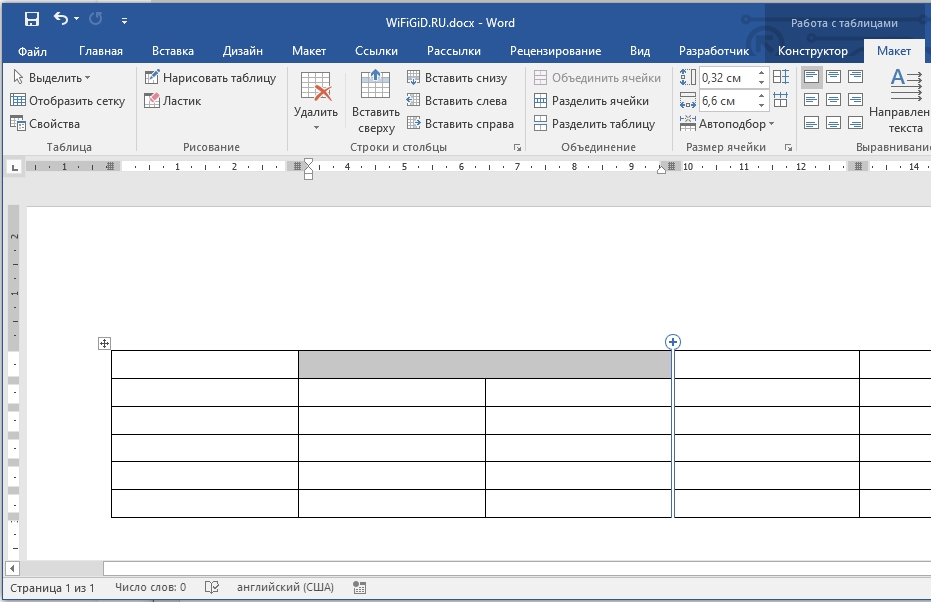
- Ура, наши ячейки слились воедино и теперь являются одним целым. Теперь их можно заполнять текстом, цифрами или даже картинками.
То же самое можно сделать и другим способом и куда быстрее. После выделения ячеек, нажмите по ним правой кнопкой мыши (ПКМ). После этого вылезет окно дополнительных функций, где нам нужно выбрать объединение. Попробуйте сделать это повторно.
СОВЕТ! Если вы сделали ошибку, или результат ваших действий не удовлетворил вас – переживать не стоит, и вы можете вернуть все назад. Для этого зажмите кнопки: Ctrl + Z .
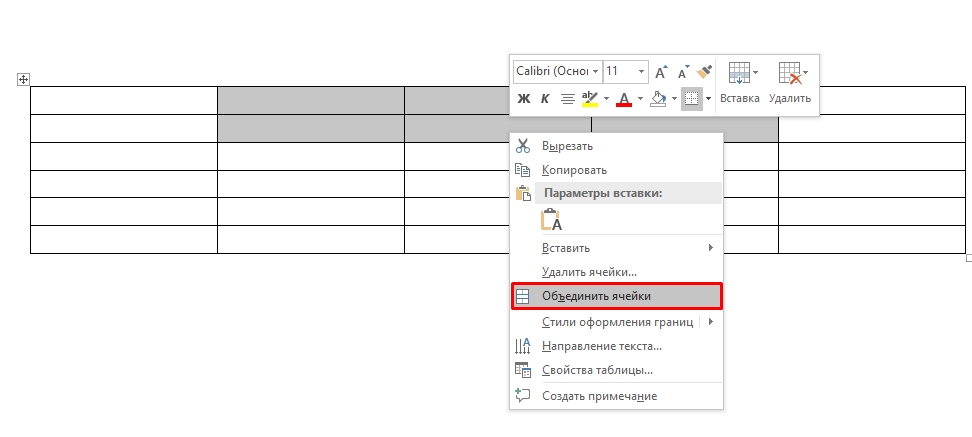
Но как в Ворде объединить столбцы? – все делается аналогичным образом. Сначала выделяем столбцы, которые вы хотите объединить, а потом выбираем любой из кнопок, рассмотренных ранее. Можете использовать раздел «Макет» и панель инструментов. Или вам проще и быстрее вызвать вспомогательное меню с помощью ПКМ.
Есть ли горячие клавиши объединить ячейки в Word? – нет, таких кнопок нет! Единственная комбинация, которая работает – это разделение самой таблички на две части: Ctrl + Shift + Enter .
Не спешим закрывать статью, в следующей главе мы поговорим про то, как наоборот разделить ячейки в Ворде.
Разделение
Как можно разбить ячейки таблицы? – процесс ничуть не сложнее чем объединение, но есть свои нюансы. Давайте рассмотрим конкретный пример, чтобы вам было проще.
- Обычно нужно разделить только одну ячейку, которая ранее была разбита – поэтому просто установите в неё текстовый курсор.
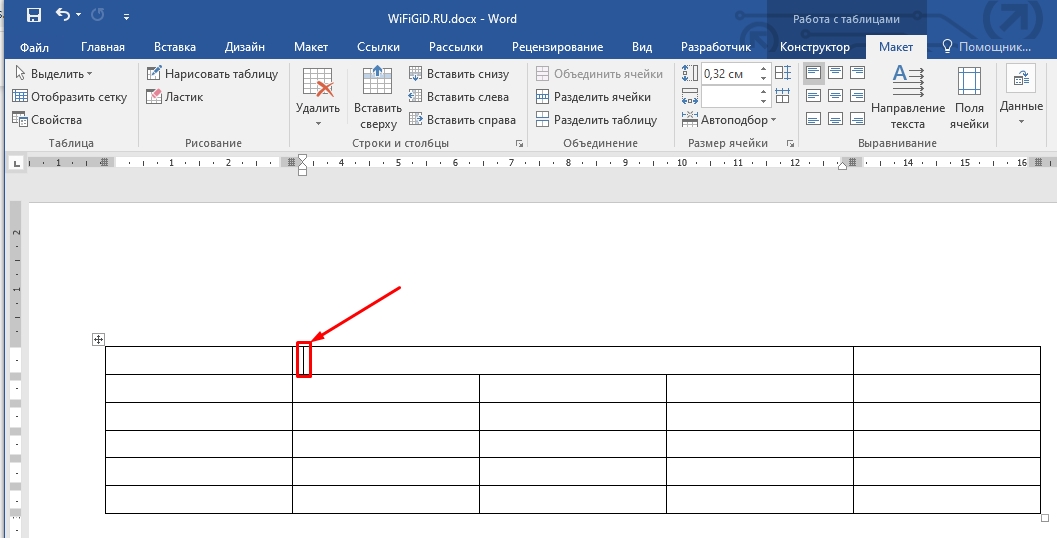
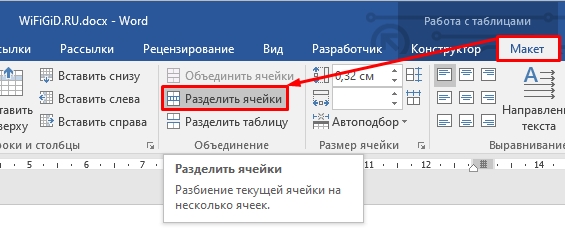
- А теперь в том же подразделе «Макет» находим кнопку разделения и просто жмем по ней.
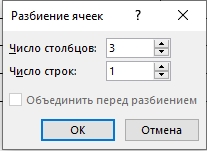
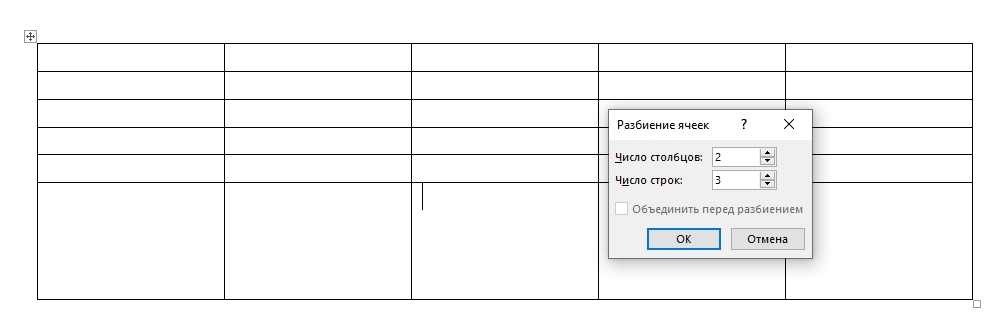
- Внимательно еще раз посмотрите на ячейку, которую вы хотите разбить – вам нужно установить количество будущих столбцов и строк. Как только параметры будут установлены нажмите «ОК».
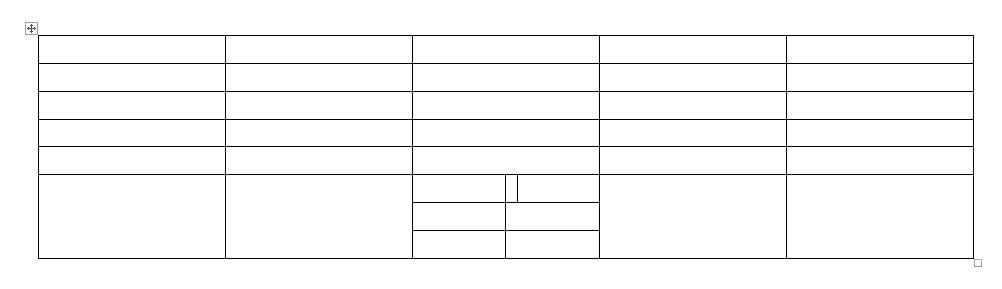
- Разбиение прошло успешно.
- Таким же образом можно разбить ячейку на дополнительные строки, даже если ранее она не была соединена.
- Получилось достаточно интересно. Таким образом вы можете создавать таблицы любых сложностей.
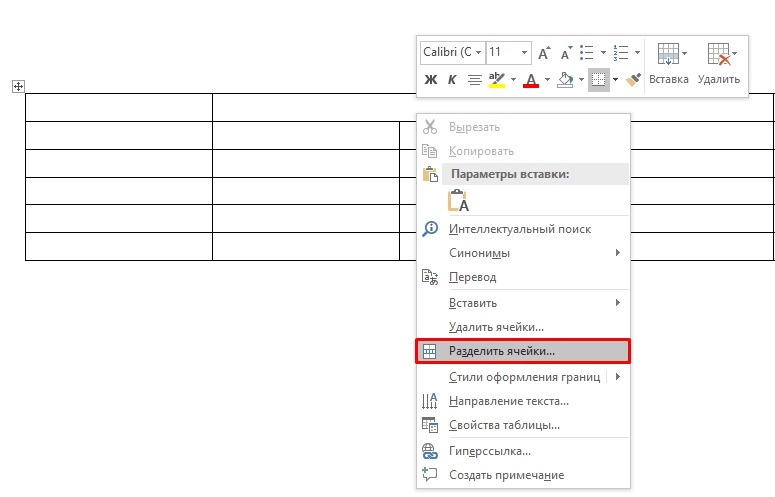
По аналогии с объединением все то же самое вы можете сделать через вспомогательное дополнительное меню, вызываемое ПКМ. Кнопка будет иметь ту же самую функцию разделения. Ради интереса можете попробовать и этот вариант.
На этом все, дорогие друзья. Пишите свои вопросы, дополнения и пожелания в комментариях. Также не забываем знакомиться с дополнительными уроками.



