
Как работать в Word для начинающих
Microsoft Word — это самая популярная программа обработки текстов — и это полностью оправданно. Она очень проста в использовании и позволяет использовать все доступные форматы документов. В данной статье мы покажем основные шаги в работе с данной программой на примере Windows 7.
Вам понадобится:
- Персональный компьютер с установленной системой Windows 7 (подойдут также другие системы линейки начиная с XP, но в данном случае тестируется именно Windows 7).
- Программа Microsoft Word, установленная на вашем компьютере (может входить в пакет Microsoft Office).

Как работать в Word для начинающих
Видео — как работать в WORD для начинающих
Как запустить документ
Следуйте данным пошаговым инструкциям, чтобы запустить документ в Microsoft Word.
Шаг 1. Найдите в каталоге меню «Пуск», либо на рабочем столе ярлык Microsoft Word.

Открываем документ в Microsoft Word
На заметку! Если значок Word не отображается, вы можете его найти, используя поле «Найти программы и файлы».
Шаг 2. Программа откроется и предложит вам выбрать шаблон документа или пустой документ.

Выберите шаблон документа или пустой документ
Шаг 3. Если вы не хотите использовать ни один из доступных шаблонов, выберите пустой документ.
Шаг 4. Новый пустой документ откроется для вас, где вы можете начать вводить текст.
Перемещение курсора по документу
Шаг 1. В открытой программе нажмите кнопку «Файл» в верхнем левом углу. Выберите «Открыть», после чего найдите документ, который вам требуется (если он требуется), и двумя кликами выберите его.
Шаг 2. Мигающий курсор (указатель мыши) служит вам указателем того, где вы печатаете. Там, где находится курсор — туда будут вставлены буквы, когда вы их напечатаете. По мере ввода курсор также перемещается с каждой введённой буквой.

Мигающий курсор
Шаг 3. Вы можете перемещаться по своему документу при помощи клавиш со стрелками на клавиатуре.

Эти клавиши помогают при перемещении по тексту
Шаг 4. Использование комбинаций клавиш при может перемещать курсор значительно дальше — например, удерживая клавишу Ctrl, вместе с клавишей стрелка влево вы переместите курсор на целое слово. А удерживая Ctrl и нажав клавишу со стрелкой вверх, вы переместите курсор уже в начало предыдущего абзаца.
Попробуйте это:

Клавиша Ctrl
Выделение текста
Шаг 1. Откройте документ.
Шаг 2. Когда указатель мыши перемещается по текстовой области, курсор будет меняться со стандартной стрелочки на значок вида «Песочные часы» или «Выбор текста».
Шаг 3. Для выделения текста просто удерживайте левую кнопку мыши и обведите ту часть текста курсором, которая вам нужна.

Для выделения текста удерживайте левую кнопку мыши
Шаг 4. Выбранный текст теперь может быть отредактирован или вырезан, если нужно.
Шаг 5. Вы также можете перемещать и выделять текст, используя клавиши со стрелками на клавиатуре, что для некоторых людей удобнее. Для этого нужно использовать комбинации клавиш Ctrl или Shift + стрелки направления, и тогда становится возможным перемещать курсор через целые слова и выделять текст.
Видео — Уроки Microsoft Word 2010
Изменение размеров и шрифтов текста
Шаг 1. Откройте документ, либо введите текст в новом.
Шаг 2. Выделите часть текста, которая должна быть подвергнута изменениям.
Шаг 3. Чтобы изменить шрифт, кликните на стрелочку в соответствующем поле.
Шаг 4. Выберите вариант шрифта из выпадающего списка.

Выбираем вариант шрифта
Шаг 5. Рядом с вариантами шрифтов находится поле, в котором указаны числовые значения. Это — размер шрифта. Кликните на него.
Шаг 6. Теперь можете выбрать размер шрифта из выпавшего списка.
Выбор размер шрифта
Шаг 7. Вы можете установить шрифт по умолчанию. Для этого нажмите на кнопку «Шрифт» прямо над основным экраном.
Шаг 8. Появится такое вот окно. В нём нужно выбрать основной размер шрифта и его стиль.

Установка шрифта по умолчанию
Шаг 9. Нажмите «Установить по умолчанию» в нижнем левом углу диалогового окна.
Шаг 10. Появится другое диалоговое окно с вопросом, хотите ли вы изменить шрифт для всех документов Word. Нажмите «Да». Теперь, всякий раз, когда вы открываете новый документ в Word, будет использоваться шрифт по умолчанию.
Выделение жирным шрифтом, курсивом, или подчеркиванием
Шаг 1. Выделите текст, шрифт которого вы хотите изменить на жирный, курсив, или подчеркнутый.
Шаг 2. Чтобы изменить выделенный шрифт на полужирный, нажмите «Ж» в поле инструментов в верхней части программы.

Кнопка выделения изменения выделенного шрифта на полужирный
Шаг 3. Чтобы изменить выделенный шрифт на курсив, нажмите на «К» в том же поле.
Шаг 4. И, наконец, для создания подчеркивания, нажмите «Ч».
Шаг 5. Также для выделения можно использовать следующие комбинации клавиш:
- Для полужирного шрифта: выделив текст, нажмите клавишу Ctrl и клавишуB на клавиатуре.
- Для курсива: нажмите клавишу Ctrl и клавишу I.
- Для подчеркивания: клавишу Ctrl и клавишу U.
Попробуйте это:
Как сделать разделы в Ворде
Горячие клавиши Word
Копировать и вставить текст
Узнайте из новой статьи — «Как с фото перенести текст в Ворд»
Шаг 1. Выделите текст.
Шаг 2. Скопируйте текст, кликнув по значку копирования в левой верхней части интерфейса.

Кнопка копирования текста
Шаг 3. Используйте мышь, чтобы переместить курсор туда, куда вы собираетесь вставить скопированный текст.
Шаг 4. Нажмите «Вставить», чтобы вставить скопированный текст в новое место в тексте.
Шаг 5. Вы также можете использовать сочетание клавиш для этого. Чтобы скопировать, используйте сочетание клавиш Ctrl + C. Чтобы вставить — используйте Ctrl + V.

Горячие клавиши для копирования и вставки текста
Как распечатать документ
Чтобы распечатать документы, к вашему компьютеру должен быть подключен принтер.
Вам понадобится:
- Компьютер с Microsoft Word.
- Настроенный и подключенный к вашему компьютеру принтер.
Шаг 1. Откройте документ.
Шаг 2. Нажмите кнопку «Файл» в верхнем левом углу интерфейса.
Шаг 3. В открывшемся меню переместитесь вниз и кликните на «Печать». Откроется соответствующее диалоговое окно.

Печать документа
Шаг 4. В графе «Копии» выберите, какое количество копий вашего документа вам необходимо.

Выбор количества копий документов
Шаг 5. В зависимости от вашей модели принтера вы можете выбирать различные настройки в этом меню, например печатать все, или только определенные страницы. Вы также можете изменить ориентацию печати с портретной на альбомную, а Выбрать определённые размеры бумаги для печати. Вы также можете увидеть, что справа появляется «предварительный просмотр» вашего будущего документа.
Шаг 6. Если вы остались довольны указанными настройками, нажмите «Печать». Принтер осуществит работу.

Кнопка печати документа
Оформление текста: выравнивание по ширине, по левому краю, по правому краю и по центру
Шаг 1. Традиционно откройте проект, либо введите текст в новом. Расположение текста по умолчанию — выравнивание по левому краю документа.
Шаг 2. Чтобы изменить расположение вашего текста, выделите кусок текста, который подлежит изменению.
Шаг 3. Чтобы центрировать выделенный текст, щелкните значок «По центру» на интерфейсе оформления.

Выравнивание текста по центру
Шаг 4. Чтобы выровнять выделенный текст вправо, щелкните значок «По правому краю».

Выравнивание текста по правому краю
Шаг 5. Чтобы «выровнять» текст так, чтобы он был одинаково выровнен с обеих сторон, кликните на значок «По ширине».

Выравнивание текста по ширине
Шаг 6. Также можно использовать комбинацию клавиш:
- Для центрирования, удерживайте Ctrl на клавиатуре и нажмите E.
- Для того, чтобы текст выровнен по правому краю, используйте комбинацию Ctrl + R.
- Для выравнивания по ширине — комбинацию Ctrl + J.
- Для выравнивания влево нажмите Ctrl +L.
Попробуйте это:
Как убрать абзац в Ворде
Создание нумерованного или маркированного списка
Шаг 1. Чтобы создать нумерованный список, щелкните значок нумерации в верхней части документа.
Шаг 2. Первое число теперь будет вставлено в ваш текст.

Нумерованный список
Шаг 3. Когда вы нажимаете клавишу Enter, чтобы перейти к следующей строке, будет добавлен следующий номер.
Шаг 4. Чтобы убрать введённые числа и вернуться к обычному тексту, просто нажмите на значок нумерации еще раз.
Шаг 5. Точно так же с маркерами: чтобы создать маркированный список, щелкните соседствующий с «номерами» значок «Маркеры».

Маркированный список
Шаг 6. В ваш текст будет добавлен маркер.
Как сохранить документ
Документ имеет смысл сохранять в любой момент по мере работы, и сохраняться каждые десять минут действительно практично. В таком случае, даже если ваше устройство сломается, прежде чем вы сделаете свою работу, вы не потеряете результаты своей деятельности.
Шаг 1. Выберите пункт «Сохранить».

Кнопка сохранения документа
Шаг 2. Откроется диалоговое окно «Сохранить». В верхней части открывшегося окна будет дана возможность выбора папки, в которую будет сохранён ваш текущий проект. Если вы хотите изменить эту папку, то осуществите переходы по папкам в левой части окна, и выберите подходящую для сохранения.

Выбор папки для сохранения документов
Шаг 3. Word автоматом присвоит вашему проекту имя, основанное на первых символах введённого в нём текста. Если вас не устраивает имя вашего документа, то уже когда вы будете помещать файл в соответствующую папку вы можете изменить имя для своего проекта в графе «Имя файла». Придумайте короткое имя, которое позволит вам с лёгкостью найти документ при случае.
Шаг 4. После ввода имени вашего документа нажмите «Сохранить».

Кнопка сохранения документа
Шаг 5. Теперь имя вашего документа будет отображаться на самой верхней части программы, и вы всегда будете видеть, с каким конкретным проектом вы работаете в данный момент.
Шаг 6. Опция «Сохранить как» — это опция, располагающаяся в левой верхней части вордовского интерфейса, в выпадающем меню по клику по клавише «Файл». Это опция, удобная прежде всего для создания многочисленных проектов — она необходима для сохранения текущего проекта под другим именем. Данная функция необходима если вам нужно сохранить проект с произведёнными изменениями под тем же именем, однако вы не хотите заменять оригинальный документ в том же формате и с тем же названием.
Видео — Word за 30 минут
Как работать в WORD для начинающих
Компьютерная грамотность
На чтение 8 мин Просмотров 2
Это видео поможет вам разобраться в программе Word, если вы только приступили к ее изучению.
Виктор Князев познакомит с пошаговой инструкцией и даст обзор основных функций программы Word.
Как работать в WORD для начинающих
Видео с Виктором Князевым
Перевод видеоконтента в текст
Прежде всего, кто впервые будет общаться с Word, обращаю ваше внимание, что находится он здесь. Также если у вас стоит пакет Office, то здесь его нужно найти через программы, здесь ищем Microsoft Office, и здесь есть Word. Если у вас полный пакет установлен, то здесь есть Microsoft Office Word.
Можете просто нажать на него, либо скопировать его на правую панельку, либо просто нажать, и откроется непосредственно сам пакет, сама программа Office. У меня установлен Office 2007, он меня вполне устраивает уже много-много лет.
Если у кого нет пакета Office вообще, либо он просрочен, либо вы имеете какие-то вопросы к нему, то Office 2007 — вполне работоспособная версия. И найти ее можно в интернете, если есть желание, и таким образом установить на свой компьютер. Либо пользоваться другими бесплатными пакетами Office. Они есть тоже в свободном скачивании в интернете. Либо, как редактор, использовать стандартную программу.
Здесь же непосредственно на вашем компьютере на Windows она везде стоит. Заходим сюда же, опускаемся вниз. Здесь же ищем наши «Стандартные» программы, и здесь есть так называемая программа WordPad. Эта программа, похожая на Word, но немножко попроще и значительно с меньшими возможностями.
Мы будем работать на Microsoft Word для того, чтобы вы могли все возможности офисной программы изучить, освоить, чтобы в дальнейшем пользоваться ими. В основном, все пользователи сегодняшней сети интернета работают в том числе и в Word.
Итак, друзья, первое, на чем нужно остановиться, — это возможности печатания в этой программе. То есть вы можете вставить сюда любой текст. Мы сейчас вставим сюда текст, который мы скопировали из блокнота. Сделаем Ctrl+C либо правой мышечкой «Скопировать». Я всегда работаю клавишами.
И Ctrl+V вставляем.
Вот у нас наш текст из блокнота в таком виде. Убираем пробелы, если они нам не нужны. И можем начинать работать с этим текстом. Сейчас мы научимся выделять, то есть берете и выделяете левой мышечкой ту часть текста, которая необходима.
Здесь во вкладке «Главная» есть возможность делать шрифт: жирный, курсивом и с подчеркиванием. Все эти возможности убираются, и остается прежний текст. Здесь есть возможность сделать зачеркнутым шрифт, в ряде случаев это нужно. Следующие функции: «Подстрочный знак» и так далее, я ими пользуюсь редко. Если вы работаете непосредственно в каких-то программах, там вам надо поставить степень какую-то, это важная и нужная функция тоже.
Функция «Регистр». Здесь вы можете им пользоваться, иногда это тоже полезно. Вы жмете и видите, что вы можете сделать из этого выделенного текста все прописные буквы, и текст тогда будет выглядеть таким образом, либо все строчными, либо начать с прописной. Эту функцию тоже надо знать и можно ее использовать.
Далее очень важная функция, которая заложена в этой программе, это «Выравнивание» либо по центру, либо справа, либо слева, либо раздвинуть текст на всю строчку.
Далее важная функция «Выделение цветом». Заходим сюда, и мы можем наш текст выделить каким-либо цветом. Также можем изменить цвет шрифта. Эти возможности работы с цветами и со шрифтами. Сами шрифты находятся здесь, также можете менять. Обычно пользуются Times New Roman, и по умолчании идет Calibri. Можно менять любой шрифт, какой вам нужен, исходя из ваших возможностей и потребностей.
Величина шрифта здесь, ее тоже можно менять таким же образом, в зависимости тоже от ваших потребностей.
Далее важная функция, которой нужно уметь пользоваться и которая часто используется в работе с этой программой — это увеличить размер шрифта либо уменьшить размер шрифта на одну ступень, предварительно выделив нужный текст. Если вы хотите каким-то образом очень плавно посмотреть и поработать с текстом.
Следующая очень важная функция — это «Маркеры» и непосредственно нумерация, которая нам нужна. Она может быть либо в таком, либо многоуровневом списке. То есть этот текст может быть у нас с какими-то выделениями, какими-то таблицами, какими-то маркерами. И мы эти маркеры можем использовать непосредственно следующим образом.
То есть мы выделяем текст, который нам нужно сделать маркерами, жмем на кнопку «Маркеры», и текст появляется таким образом, либо, если жмем на другую кнопку, он появляется пронумерованным. Либо появляется таблица, и мы выбираем, какой уровень, какие возможности нам нужны. Это уже на любителя. Обычно бывает достаточно использовать две основных возможности.
Далее здесь же есть функция «Уменьшение отступа» и «Увеличение отступа» от края. Тоже редко пользуюсь. Далее «Сортировка» и этот знак «Отображать все знаки». Он необходим для того, чтобы определить ваши абзацы и определить ваши пробелы, то есть, если у вас есть пробелы, то этот знак ставится, а если нет пробелов, то вы увидите, что его нет.
Убираем этот знак. Я им пользуюсь, когда занимаюсь непосредственно текстами, будете пользоваться при создании текста, при переводе из аудио и видео при транскрибации, и так далее. Это вы познакомитесь в прикладных обучениях.
Далее, здесь же можно создавать различные стили, то есть мы можем выделить текст и увидеть, как он будет меняться в том или ином стиле. У нас сейчас обычный стиль.
Далее есть вкладочка «Вставка». Здесь тоже очень много функций. Мы сейчас познакомимся с некоторыми из них. Здесь мы можем вставить таблицу: сначала мы ставим меточку, куда нам надо вставить таблицу, жмем на «Таблицу» и сами определяем, какая у нас будет таблица: 1х1, 2х2,4х4.
Здесь мы можем в «Свойства таблицы» зайти и определиться, каким образом у нас будет выравнивание идти, и «Обтекание», возможно, если нам такое нужно. Вот эти все моменты здесь есть. Это меню вызывается через правую кнопочку мыши «Свойства таблицы».
Здесь все функции, касающиеся таблицы: можно объединять ячейки, выравнивать высоту строк, и так далее. Это очень полезная функция, когда необходимо вставить табличку непосредственно в вордовский текст.
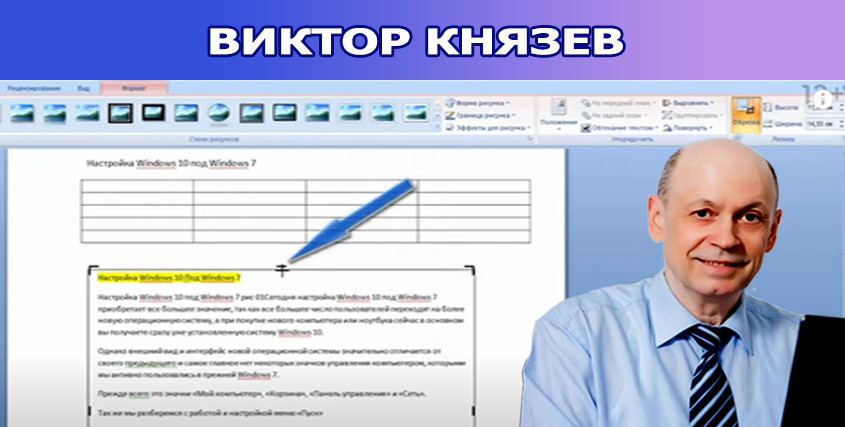
Далее заходим опять в «Вставку». Здесь мы можем Вставить рисунок. Делаем таким образом. Меточку ставим под табличкой. И можем вставить любой рисунок сюда.
Вставляется он следующим образом: либо опять же через Ctrl+C и Ctrl+V, либо вы находите этот рисунок на своем компьютере.
Я вам покажу, каким образом вставить через скриншоты. Я сейчас запущу программу скриншота. И мы сейчас сделаем скриншот этого документа и вставим его сюда же в качестве уже скрина. Здесь мы выбираем «Копировать». Теперь у нас в буфере обмена находится наш скриншот.
Мы берем и через Ctrl+V вставляем его сюда.
Вставленный рисунок мы можем уменьшить, и он по размеру поднимется выше. Так я часто пользуюсь для того, чтобы вставлять картинки из скриншотов. Они необходимы для объяснения тех или иных действий. Это очень удобная функция. Делаете скриншот и вставляете сразу его в текст вордовского документа.
Далее во «Вставке» еще можно делать всевозможные диаграммы. Единственное, с чем надо познакомиться, это гиперссылка. Гиперссылка — это ссылка, которая позволяет открывать страницы непосредственно с текста. То есть мы берем любую ссылочку, которую нам необходимо вставить в текст. Допустим, это будет ссылка этой статьи.
Заходим обратно к себе в текст на документ, просто правую мышечку, вставляем Ctrl+V, выделяем этот текст. И здесь жмем на слово «Гиперссылка». У нас открывается окно, здесь, собственно, все по умолчанию. И жмем ОК.
И теперь у нас появилась ссылка. Нажав клавишу Ctrl и подведя к ней мышечку, мы увидим руку в виде пальца. Жмем сюда, и у нас эта ссылочка открывается. Вот таким образом работает гиперссылка.
Это тоже очень полезная и нужная функция программы Word. Все остальное: WordArt и так далее — это уже прикладные моменты, касающиеся непосредственно при работе с оформлением текстов. Пока что они вам особо будут не нужны.
По разметкам страниц, поля, ориентация — все это можно посмотреть во вкладке «Разметка страницы». Ориентацию можно сделать книжную, можно сделать альбомную, если это необходимо. Можно сделать несколько колонок, изменить размеры руками — эти все функции заложены здесь. И если есть необходимость, ими можно и нужно пользоваться.
Вот интересная функция «Вид». И здесь появляется функция «Формат». Здесь можно поработать с рисунками отдельно. Но эта функция довольно редко используется.
Теперь наша задача, друзья, — сохранить этот текст, сохранить наш документ, который мы создали. Делается следующим образом. Заходим в кнопку «Офис», далее «Сохранить» или «Сохранить как», у кого какой офис, зависеть будет от этого многое. Просто ваша задача — сохранить документ Word. Нажимаете, появляется такая табличка.
Он по умолчании запоминает сразу верхнюю строчку и берет ее в название.
Вы можете просто согласиться, либо печатаете свое название. Далее выбираем место, куда мы его сохраняем. Чтобы мне долго не искать, я его на рабочий стол сброшу. И жмем «Сохранить».
Таким образом, друзья, работает программа Word, таковы ее основные функции, ее назначение. И ей можно и нужно воспользоваться для того, чтобы начать активно использовать основные возможности этой программы.



