Горячие клавиши в Microsoft Word для Windows особенно полезны офисным сотрудникам, которые работают с текстовыми документами каждый день. У программы множество возможностей, но пользователи применяют лишь определенную часть. И чаще всего эти действия повторяются. Если запомнить основные комбинации, производительность увеличиться.
Для применения хоткеев необходимо выделить часть текста, с которой работаете. Остальные комбинации горячих клавиш применимы к самой программе, а не к тексту. Некоторые сочетания предполагают последовательное нажатие, другие – одновременное. Какие именно горячие клавиши используются в Microsoft Word, рассказываем на этой странице.
Для других ОС: : Microsoft Word для Windows , Microsoft Word для MacOS
Популярные
| Windows | Описание Править Отмена Сохранить и отправить |
|---|---|
| CTRL+P | Печать документа |
| CTRL+U | Применение подчеркивания |
| CTRL+A | Выделение всего документа |
| CTRL+X | Удаление выделенного текста или объекта в буфер обмена (вырезание) |
| CTRL+K | Вставка гиперссылки |
| CTRL+F | Поиск текста, форматирования и специальных знаков |
| CTRL+K | Вставка гиперссылки |
| ALT+CTRL+C | Знак Обычно, если вы нумеруете страницы в документе Microsoft Word , вы будете нумеровать каждую из страниц последовательно, начиная с единицы. В некоторых случаях, например, в длинных бизнес-отчетах или книгах с введениями или другими специальными разделами, вы можете использовать разных номеров страниц в Word для разных разделов.Вы также можете оставить некоторые страницы без нумерации, например, если вы хотите начать нумерацию страниц с . Все это возможно с помощью встроенной функции нумерации Word . Нумерация страниц в Microsoft WordВ Microsoft Word легко добавить номера страниц в документ. Просто щелкните «Вставить» в меню ленты, затем щелкните «Номер страницы». Выберите один из вариантов, чтобы расположить числа там, где вы хотите, например, вверху или внизу страницы.Щелкните «Номер страницы» еще раз и щелкните « Формат номеров страниц» , чтобы выбрать шрифт, размер и другие параметры отображения. Числа автоматически появятся там, где вы разместили их на каждой странице. Номера начальной страницы в документеЕсли вы используете настольную версию Microsoft Word , вы можете начать с номера страницы, отличной от единицы, и начать нумерацию в любом месте документа или раздела. Если вы хотите в противном случае начать нумерацию страниц в документе позже, вам нужно вставить разрыв раздела в документе перед разделом, который вы хотите пронумеровать.Для этого перейдите на страницу, с которой вы хотите начать нумерацию, и щелкните «Макет» , затем щелкните «Разрывы» и «Следующая страница». Дважды щелкните верхний или нижний колонтитул, в котором должны отображаться номера страниц, и в появившемся меню снимите отметку с кнопки «Ссылка на предыдущий », затем щелкните «Номер страницы» и выберите нужные настройки. Если вы хотите пронумеровать несколько разделов независимо, создайте разрыв раздела для каждого из них и снимите флажок «Ссылка на предыдущий»." Пользовательские номера страниц в WordПосле того, как у вас есть номера страниц в тех разделах, где вы хотите, или во всем документе в настольной версии Word , вы можете настроить нумерацию. Дважды щелкните заголовок или нижний колонтитул с числами, затем щелкните «Номер страницы» и «Форматировать номера страниц». Щелкните раскрывающийся список «Начать с » и выберите номер, с которого хотите начать нумерация.Повторите это для каждого раздела, в котором вы хотите настроить нумерацию. Если вы хотите удалить номера страниц для определенного раздела, дважды щелкните их в верхнем или нижнем колонтитуле страницы в этом разделе и удалите номера. Изменения коснутся всего раздела. Использование Word OnlineЕсли вам нужно добавить номера в остальную часть документа, нажмите « Другие страницы "в меню " Верхний и нижний колонтитулы " , а затем нажмите " Вставить " и " Номер страницы ". Как начать нумерацию страниц с определенной страницы в Microsoft WordВ этом коротком руководстве я покажу вам, как вставить нумерацию страниц в Microsoft Word, но начиная с определенной страницы. Нумерация страниц — очень полезный вариант, особенно когда вы пишете большие документы, такие как эссе, диссертации или книги. Если у вас есть оглавление, пронумерованные страницы могут сэкономить вам (и всем другим читателям) много времени и усилий при чтении. И если вы решите купить бумажную копию, нумерация страниц имеет важное значение. Однако написание эссе или книги большего размера также означает, что у вас будет титульная страница, страница с оглавлением и, возможно, одна пустая страница в начале, и вы не сможете пронумеровать свои страницы по оглавлению. Вот почему полезно, чтобы MS Word начинал нумерацию документа с определенной страницы. Хотя это может показаться трудным для выполнения, на самом деле это довольно просто и может быть выполнено менее чем за минуту.
3. Выберите вариант Следующая страница . Это создает разрыв раздела и запускает новый раздел на запрошенной вами странице. 5. Перейдите к Вставка> Номер страницы . Выбирайте все, что вам нравится. Для целей этого урока мы выберем Bottom Of Page. Теперь вы увидите, что все ваши страницы, включая первые, пронумерованы. 6. Теперь, когда редактор нумерации страниц открыт, щелкните Ссылка на предыдущий и убедитесь, что он не выделен.Это остановит Word от подсчета номеров страниц. 7. После этого удалите номера со всех страниц, которые вы не хотите нумеровать. 8. Для последнего шага вернитесь к Вставить> Номер страницы> Форматировать номера страниц . 9. В разделе Нумерация страниц выберите Начать с: 1. Закрыть, и все готово. идти! Нумерация начальной страницы в документе позжеУбрать номер страницы с первой страницыПерейти к Вставить > Верхний колонтитул или Нижний колонтитул > Изменить верхний колонтитул или Изменить нижний колонтитул . Выбрать другую первую страницу . Примечание: Другая первая страница может применяться к первой странице любого раздела документа, а не только к самой первой странице. В области верхнего или нижнего колонтитула вы должны увидеть метку на первой странице с надписью Верхний колонтитул первой страницы . Выберите номер страницы и нажмите Удалить. Выберите Закрыть верхний и нижний колонтитулы или нажмите Esc для выхода. Совет: Если вы хотите, чтобы ваша вторая страница начиналась с 1, а не 2, перейдите к Вставьте > Номер страницы > Форматируйте номера страниц и установите Начало с под Нумерация страниц на 0, а чем 1. Нумерация начальной страницы на странице 3 — двусторонняя печатьВыберите сценарий, наиболее точно соответствующий тому, что вы хотите сделать: Перейти к Вставить > Верхний колонтитул или Нижний колонтитул > Изменить верхний колонтитул или Изменить нижний колонтитул . Выбрать другую первую страницу . Примечание: Другая первая страница может применяться к первой странице любого раздела документа, а не только к самой первой странице. В области верхнего или нижнего колонтитула вы должны увидеть метку на первой странице с надписью Верхний колонтитул первой страницы . Выберите номер страницы, чтобы выделить ее, и нажмите Удалить. Выберите Закрыть верхний и нижний колонтитулы или нажмите Esc для выхода. Нумерация начальной страницы на странице 3 — двусторонняя печатьПри работе с текстовым редактором Microsoft Word иногда требуется создать новый лист. Это может понадобиться для добавления таблицы, фотографии или картинки. Или требуется добавить, например, титульный лист, который необходим при создании дипломной работы. Рассмотрим основные способы, как в Ворде создать новый лист. С помощью клавиши на клавиатуре: первый способСпециальная команда, чтобы создать новый лист: второй способДобавить новую страницу можно, воспользовавшись специальной командой из меню. В зависимости от того, какая версия Ворда установлена на компьютере, последовательность шагов может отличаться. Рассмотрим на примере Word 2007.
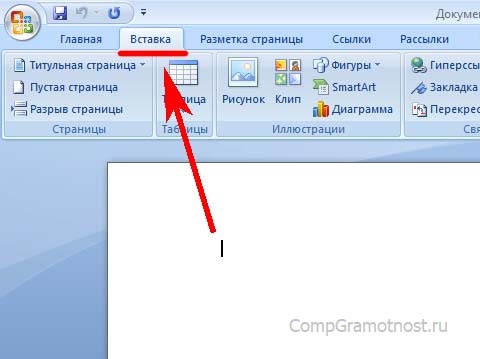
Рис. 1. Вкладка «Вставка» для добавления необходимых элементов в документ Word.
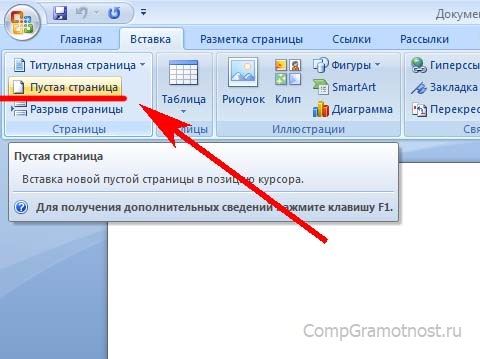
Рис. 2. Пункт «Пустая страница» на вкладке «Вставка» для помещения новой пустой страницы. Полезно знать о том, как вставить новый лист в середину документа. Для этого перед применением команды «Пустая страница» надо поставить курсор именно в том месте, где необходимо вставить новый лист. Разрыв страницы для нового листа: способ триДавайте рассмотрим еще один вариант вставки, который ничуть не сложнее предыдущего. Чтобы появилась пустая страница, надо проделать следующие действия.
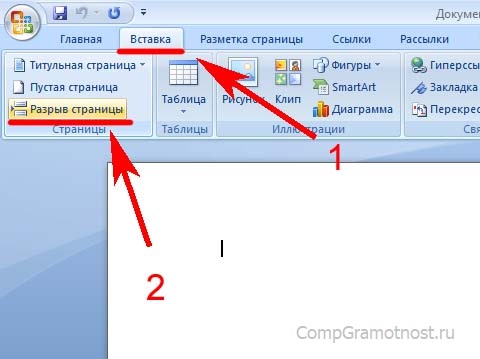
Рис. 3. Для вставки пустого листа следует поставить курсор в подходящее место, нажать «Вставка» и далее «Разрыв страницы». Вставка титульного листа: способ четыреПри написании дипломной или курсовой работы может понадобиться вставка титульного листа, на котором указывается автор, дата, название темы. Чтобы не рисовать титульный лист с чистого листа самостоятельно, можно воспользоваться готовым шаблоном, вставив его при помощи специальной команды.
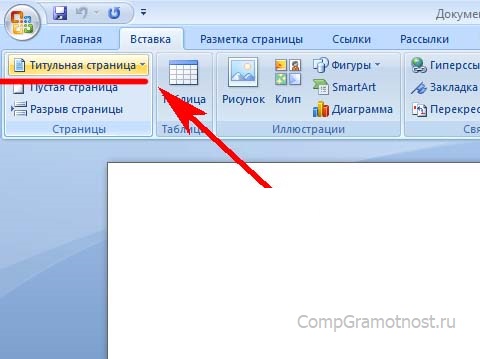
Рис. 4. Добавление нового листа: меню «Вставка» и затем «Титульная страница».
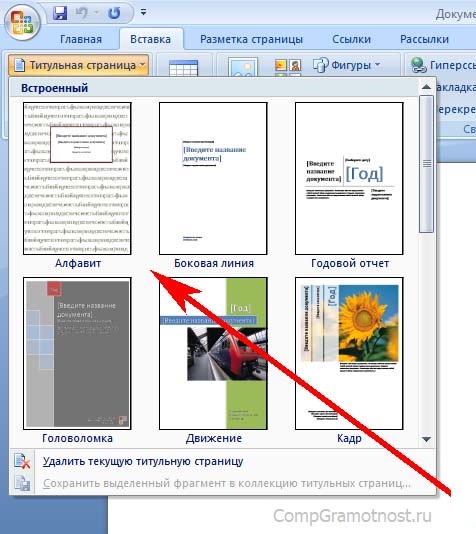
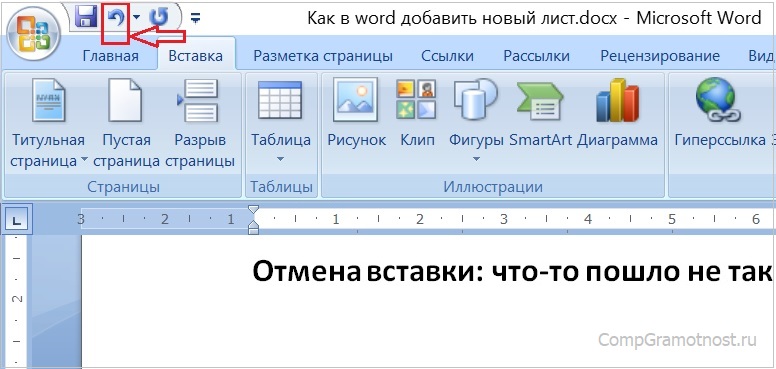
Рис. 5. Выбор шаблона титульного листа для вставки нового листа. Если после вставки титульный лист не понравился, надо выбрать другой вариант. Замена произойдет автоматически, ничего удалять не нужно. Отмена вставки: что-то пошло не так
Рис. 6. Значок «Отменить» действие, которое не устраивает пользователя. Если вставка нового листа прошла неудачно, можно вернуть все на прежние, исходные позиции. Для этого достаточно нажать на стрелку «Отменить» (рис. 6). Она имеет вид «против часовой стрелки». Одно нажатие на эту стрелку отменяет одно последнее действие, два нажатия – два предыдущих действия и так далее. Выше рассмотрены основные способы добавления новых листов в программе Microsoft Word. Надеемся, что приведенные инструкции будут полезны для Вас. При работе с текстовыми документами в word может возникнуть необходимость в заполнении информации с нового листа, покинув предыдущий. Некоторые делают это посредством многочисленного нажатия клавиши «Enter» на клавиатуре, потому что не знают, как сделать разрыв страницы в ворде правильно. Создание переносовВставить разрыв листа или разрыв раздела можно различными способами. Самым простым методом являются быстрые клавиши «Ctrl + Enter». Их необходимо нажать после установки курсора на место, после которого необходимо переместиться.
Если курсор располагается на чистом листе, то после выполнения функции в текстовом документе образуется две чистые страницы. При установке курсора посередине текста, все что располагается после курсора перенесется на новый лист, эта процедура имеет название разрыв строки. Добавить перенос можно зайдя во вкладку «Вставка» и выбрав функцию «Разрыв страницы».
Выполнить данные действия можно во вкладке «Разметка». Там предоставляется выбор параметров и полное меню настройки.
Настройки скрываются под маленькой стрелочкой сбоку ленты.
Чтобы сделать сделать разрыв и поменять ориентацию листа, необходимо после описанных действий:
Книжная ориентация подразумевает вертикальное расположение документа, а альбомная – горизонтальное. Абзац с новой страницыЧтобы перенести на чистый лист информацию начиная с определенного абзаца, его необходимо выделить, после чего зайти в меню настройки в главной вкладке.
В открывшемся меню необходимо зайти во вкладку «Положение» и выбрать пункт «С новой страницы».
Попасть в это меню можно, выделив необходимый фрагмент текста и нажав правой кнопкой мыши, выбрать пункт «Абзац». Пошаговая инструкция подходит для microsoft word следующих версий: УдалениеУбирать переносы на новый лист можно поставив курсор мыши перед ним и нажав клавишу «Del». Чтобы увидеть, где стоит разрыв, необходимо нажать на клавишу «Скрытые знаки» на панели задач. Читайте еще: Как перенести таблицу из Excel в файл Word
Оформление переносов необходимо при некоторых способах нумерации страниц, а также при оформлении сносок. При наличии пошаговой инструкции и видео эта процедура не займет больше нескольких минут.
Добавление новой страницы в Microsoft Word
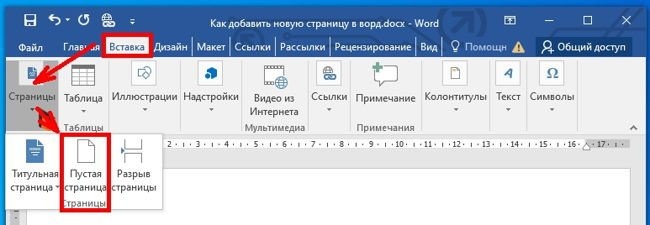
Узнайте, как добавлять новую страницу в Microsoft Word для удобного редактирования документа. Этот курс поможет вам повысить эффективность работы с текстовыми документами. Как правило, новая страница в Word создается автоматически по мере ввода и вставки элементов. Но иногда возникает необходимость добавить страницу в Word в начале или в середине уже готового документа. Здесь начинаются проблемы начинающего пользователя. На самом деле не все так страшно. И вскоре вы убедитесь в этом сами. Вставка новой страницы в вордеСамый простой способ — поместить курсор в конец или начало документа и удерживать клавишу Enter на клавиатуре, пока не появится новая страница. Но это не всегда удобно и неправильно. И правильно это делается иначе. Вариант 1: Вставка пустой страницыВы можете добавить новую страницу в Word с помощью инструмента «Вставка», который находится на ленте на вкладке «Вставка».
Вариант 2: Вставка в разрыв страницыВы также можете добавить новую страницу еще быстрее с разрывом страницы. Устанавливаем курсор мыши в начало или в конец текста и одновременно нажимаем две клавиши на клавиатуре «Ctrl + Enter». Такой же разрыв страницы можно добавить другим способом: Откройте вкладку «Вставка», откройте блок «Страницы» и выберите значок «Разрыв страницы». Видео «Как добавить новую страницу в ворде»Старт: 0 ₽/мес рассрочка Олег Мой опыт использования Microsoft Word оставляет положительные впечатления. Программа предоставляет удобные инструменты для создания и редактирования документов. Что касается добавления новой страницы, это легко сделать: просто нажмите Enter для новой строки или Ctrl + Enter для разрыва страницы. Вкладка "Вставка" также предоставляет опцию вставки разрыва страницы. Рекомендую Word для простоты и функциональности в работе с текстовой информацией. полностью Оставить комментарий |