
Аннотации в Microsoft Word — отличный способ сообщить пользователю об ошибках и неточностях, внести дополнения в текст или указать, что и как нужно изменить. Эту функцию программы особенно удобно использовать при совместной работе над документами. Аннотации в Word добавляются в отдельные подписи, которые появляются на полях документа. При необходимости заметки всегда можно скрыть, сделать невидимыми, но удалить их не так-то просто. Прямо в этой статье мы поговорим о том, как делать заметки в Word.
Вставка примечаний в документ
1. Выделите в документе фрагмент текста или элемент, с которым вы хотите связать будущую заметку. Совет: если комментарий относится ко всему тексту, перейдите в конец документа, чтобы добавить его туда. 2. Перейдите на вкладку «Обзор» и нажмите кнопку «Новая заметка», расположенную в группе «Заметки”. 3. Введите желаемый текст заметки в выносках или в области проверки. Совет.
Если вы хотите ответить на существующую заметку, щелкните ее заголовок, а затем нажмите кнопку «Создать заметку». В появившемся диалоговом окне введите нужный текст.
Изменение примечаний в документе
Если примечания не отображаются в документе, перейдите на вкладку «Обзор» и нажмите кнопку «Показать обзоры», расположенную в группе «Отслеживание”. 1. Щелкните выноску заметки, которую хотите отредактировать. 2. Внесите необходимые изменения в заметку. Если выноски скрыты в документе или отображается только часть примечания, вы можете отредактировать ее в средстве просмотра.
Чтобы показать или скрыть это окно, сделайте следующее: Нажмите кнопку «Иборьбы» (ранее «Область проверки»), расположенную в группе «Запись исправлений» (ранее «Трассировка”). Если вам нужно переместить окно обзора в конец документа или в нижнюю часть экрана, щелкните стрелку рядом с этой кнопкой. В раскрывающемся меню выберите «Область управления по горизонтали”. Если вы хотите ответить на комментарий, щелкните его лидер, затем нажмите кнопку «Создать заметку», расположенную на панели быстрого доступа в группе «Комментарии» (вкладка «Обзор”).
Изменение или добавление имени пользователя в примечаниях
При необходимости вы всегда можете изменить указанный логин или добавить новый в свои заметки. Для этого выполните следующие действия: 1. Откройте вкладку «Обзор» и щелкните стрелку рядом с кнопкой «Иборьбы» (предыдущая группа «Записывать изменения» или «Отслеживать). 2. В раскрывающемся меню выберите «Сменить пользователя”. 3. Выберите «Настроить”. 4. В разделе «Настройки личного кабинета» введите или измените имя и инициалы пользователя (эта информация будет использована в последующих заметках).
ВАЖНО: введенные имя пользователя и инициалы изменятся для всех приложений Microsoft Office”.
Примечание. Если изменения имени и инициалов пользователя использовались только для их комментариев, они будут применяться только к тем комментариям, которые будут сделаны после изменения имени. Ранее добавленные комментарии обновляться не будут.
Удаление примечаний в документе
При необходимости вы всегда можете сначала удалить заметки, приняв или отклонив их. Для более подробной информации по данной теме рекомендуем прочитать нашу статью: Теперь вы знаете, зачем нужны заметки в Word, как их добавлять и редактировать при необходимости. Помните, что в зависимости от версии программы, которую вы используете, названия некоторых элементов (параметров, инструментов)
Создание примечаний в документе MS Word
Примечания в Microsoft Word — отличный способ указать пользователю на допущенные им ошибки и неточности, внести дополнения в текст или указать на то, что и как нужно изменить. Особенно удобно использовать эту функцию программы при совместной работе над документами.
Примечания в Word добавляются в отдельные выноски, которые отображаются на полях документа. Если это необходимо, примечания всегда можно скрыть, сделать невидимыми, а вот удалить их не так просто. Непосредственно в этой статье мы расскажем о том, как сделать примечания в Ворде.
Вставка примечаний в документ
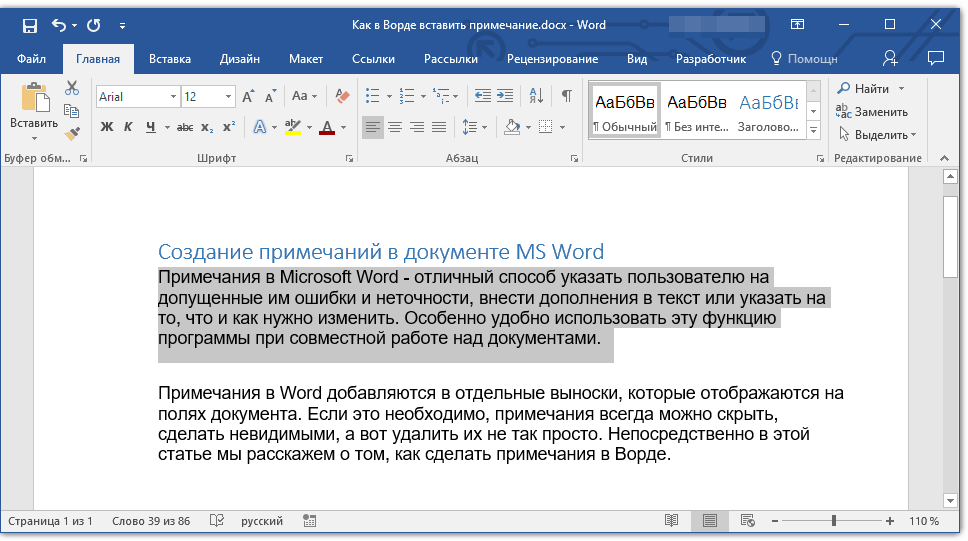
- Выделите фрагмент текста или элемент в документе, с которым нужно связать будущее примечание.
Совет: Если примечание будет относиться ко всему тексту, перейдите в конец документа, чтобы добавить его там.
Перейдите во вкладку “Рецензирование” и нажмите там кнопку “Создать примечание”, расположенную в группе “Примечания”. 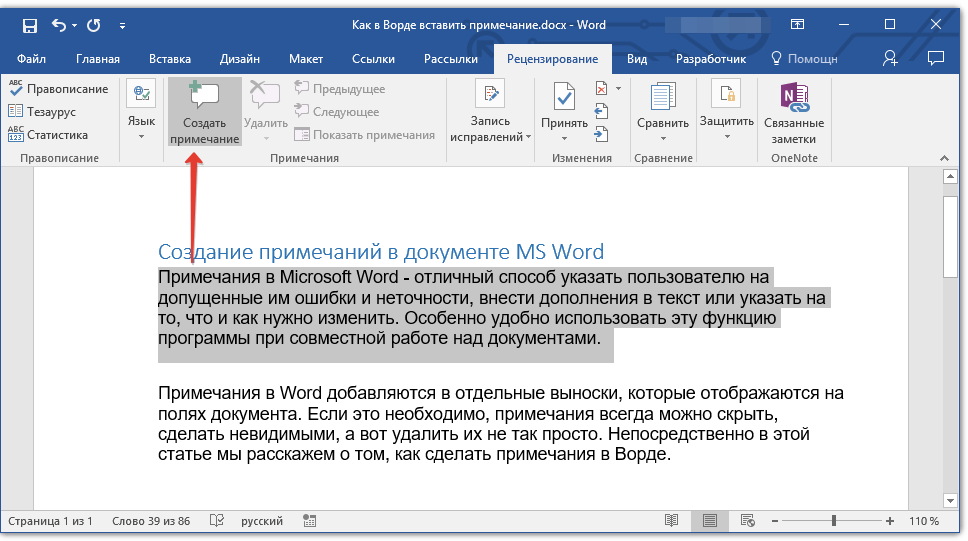
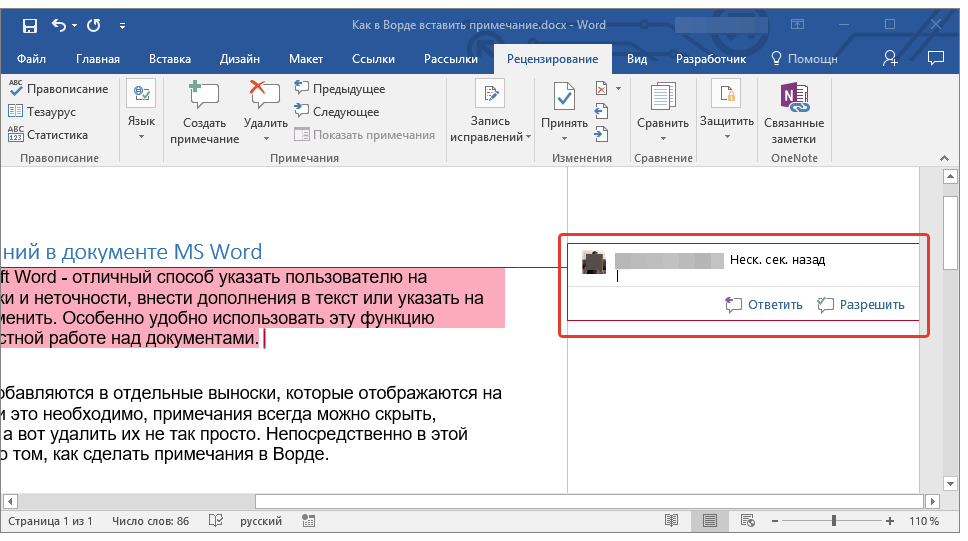
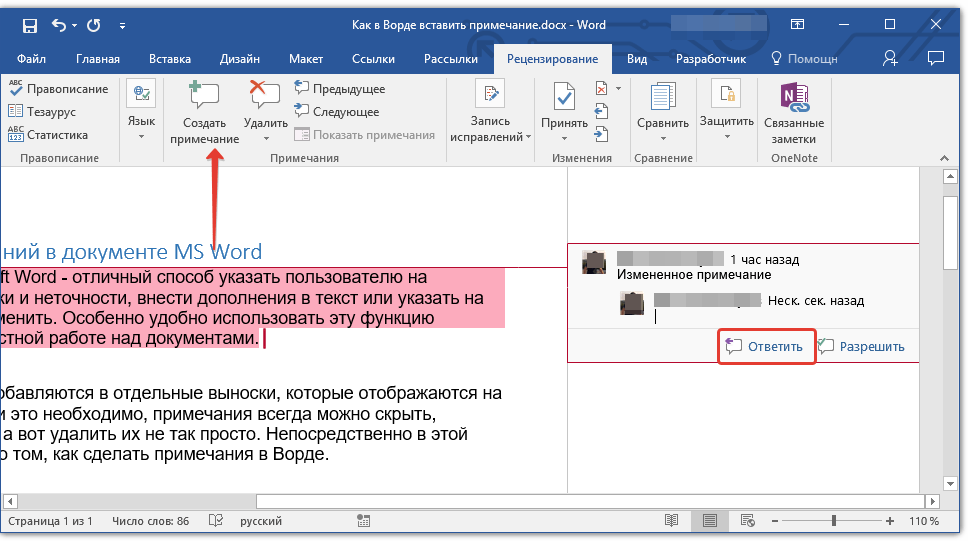
Совет: Если вы хотите ответить на уже существующее примечание, кликните по его выноске, а затем уже по кнопке “Создать примечание”. В появившейся выноске введите необходимый текст.
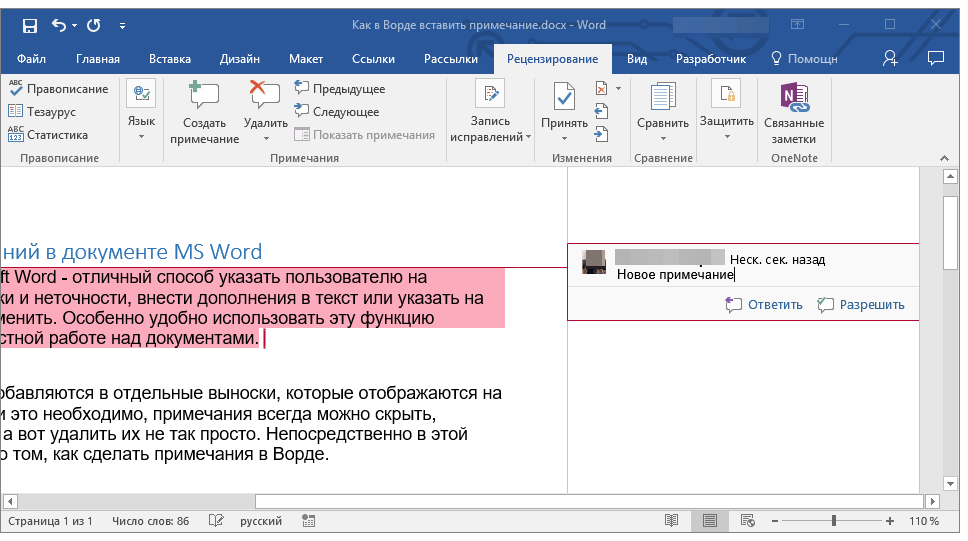
Изменение примечаний в документе
В случае, если примечания на отображаются в документе, перейдите во вкладку “Рецензирование” и нажмите на кнопку “Показать иборьбы”, расположенную в группе “Отслеживание”.
- Кликните по выноске примечания, которое необходимо изменить.
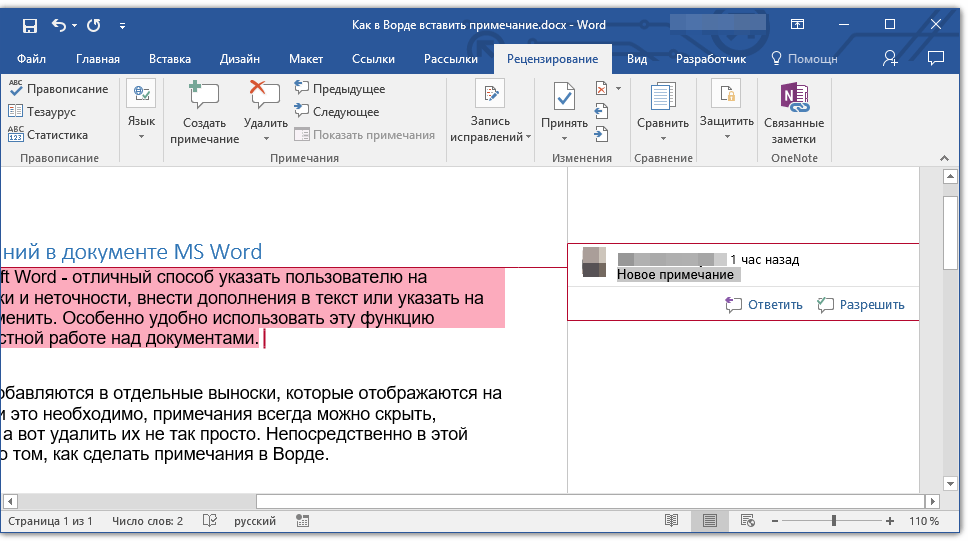
- Внесите необходимые изменения в примечание.
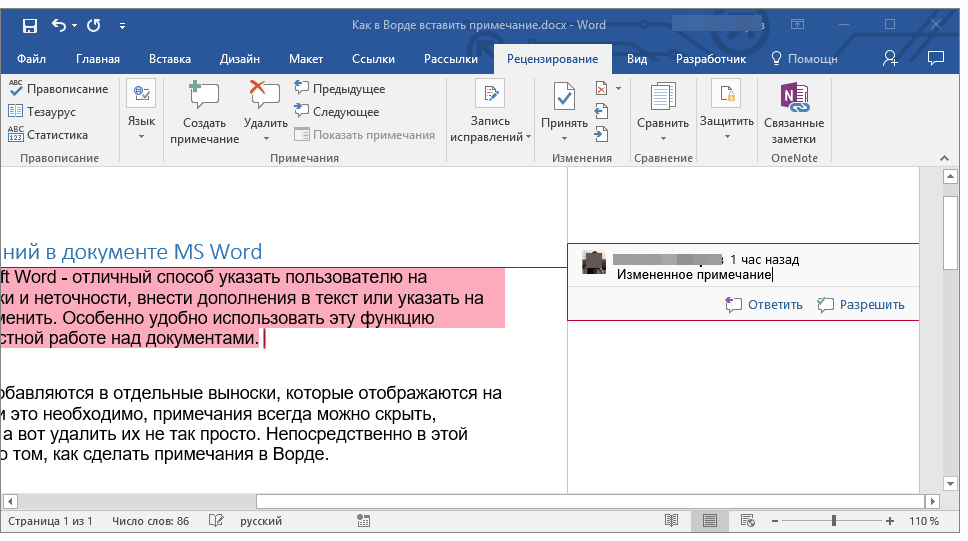
В случае, если выноски в документе скрыты или же отображается только часть примечания, изменить его можно в окне просмотра. Чтобы отобразить или скрыть это окно следует выполнить следующие действия:
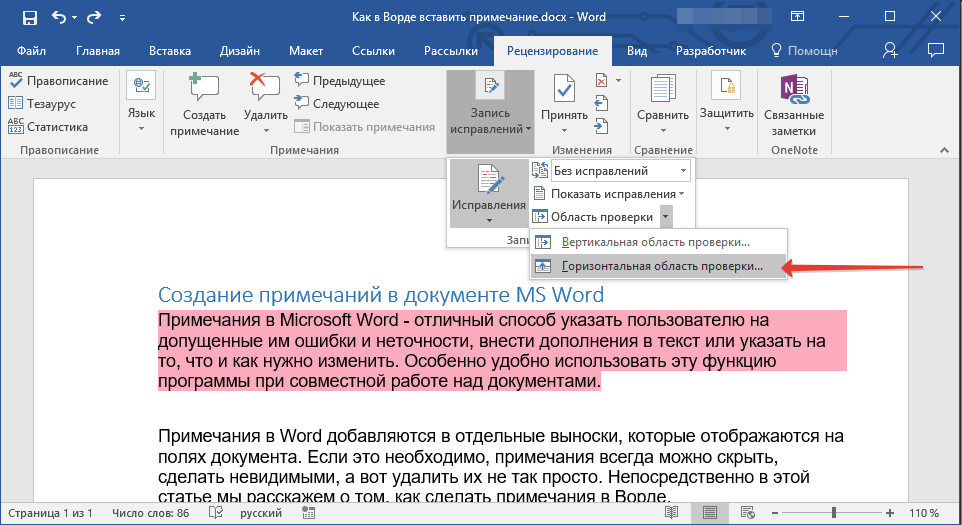
- Нажмите кнопку “Иборьбы” (ранее “Область проверки”), которая расположена в группе “Запись исправлений” (ранее “Отслеживание”). Если необходимо переместить окно проверки в конец документа или нижнюю часть экрана, кликните по стрелке, расположенной около этой кнопки.
- В выпадающем меню выберите “Горизонтальная область проверки”.
- Если вы хотите ответить на примечание, кликните по его выноске, а затем нажмите на кнопку “Создать примечание”, расположенную на панели быстрого доступа в группе “Примечания” (вкладка “Рецензирование”).
Изменение или добавление имени пользователя в примечаниях
Если это необходимо, в примечаниях всегда можно изменить указанное имя пользователя или добавить новое.
Чтобы это сделать, выполните следующие пункты:
- Откройте вкладку “Рецензирование” и нажмите на стрелку возле кнопки “Иборьбы” (группа “Запись исправлений” или “Отслеживание” ранее).
- Из выпадающего меню выберите пункт “Сменить пользователя”.
- Выберите пункт “Личная настройка”.
- В разделе “Личная настройка Office” введите или измените имя пользователя и его инициалы (в дальнейшем именно эта информация будет использоваться в примечаниях).
ВАЖНО: Имя и инициалы пользователя, введенные вами, изменятся для всех приложений пакета “Microsoft Office”.
Примечание: Если изменения в имени пользователя и его инициалах использовались только для его комментариев, то применены они будут только к тем комментариям, которые будут сделаны после внесения изменений в имени. Ранее добавленные комментарии не будут обновлены.
Удаление примечаний в документе
Если это необходимо, вы всегда можете удалить примечания, предварительно их приняв или отклонив. Для более детального ознакомления с данной темой рекомендуем вам прочесть нашу статью:
Теперь вы знаете, зачем в Word нужны примечания, как их добавлять и изменять, если это необходимо. Напомним, что, в зависимости от используемой вами версии программы, названия некоторых пунктов (параметров, инструментов) могут отличаться, но их содержание и местонахождение всегда примерно одинаков. Изучайте Microsoft Office, осваивая новые возможности этого программного продукта.
Примечание в Ворде – как вставить, убрать или редактировать
Работа в текстовом редакторе Ворд несколькими пользователями подразумевает создание примечаний. Например, с помощью данной функции редактор может оставить некоторые замечания автору и наоборот. В конце работы примечания на полях Ворда нужно удалить или скрыть, однако эта процедура часто вызывает сложности у пользователей, поскольку явной кнопки выключения в Word 2007, 2010, 2016 нету.
Как посмотреть примечание
Теги играют очень важную роль в работе над текстовым документом. Их часто используют несколько пользователей, когда редактируют один и тот же документ за разными компьютерами. Но данную функцию может использовать и один человек. Таким образом можно оставлять заметки, чтобы позже вернуться к работе над этой частью текста или снова изучить фрагмент.

Теги отображаются на полях. Чтобы показать примечания и область иборьбы или скрыть их в редакторе Ворд, следует перейти во вкладку «Рецензирование». Здесь находится функция «Показать примечания». Она же отвечает и за скрытие заметок. Если поле светиться серым цветом, значит в тексте отображены заметки.
Неактивная функция остается белой.
Создание примечаний
Сделать примечание в Ворде достаточно просто. Используется тот же раздел, который отвечает за их отображение. Так, пользователю необходимо следовать инструкции, чтобы добавить тексту заметки:

- Открыть документ, к которому необходимо добавить тег.
- Выделить необходимый текст.
- Перейти к разделу «Рецензирование».
- Нажать на команду «Создать».
- В правой части листа будет отображено поле, в котором нужно ввести текст заметки.
После этого примечание будет добавлено. Ее можно будет просмотреть, если включена соответствующая функция. Также, можно ее редактировать.
Как комментировать примечание?
В некоторых случаях, пользователю необходимо прокомментировать сноску. Например, нужно ответить на вопрос или подтвердить, что тег в вордовском документе был учтен.
Как добавить обтекание текста в Word – виды и настройки

Чтобы создать комментарий к тексту на полях, следует выбрать его. Кликнув правой кнопкой мыши, нужно выбрать пункт «Примечание к ответу». Тогда, отобразится еще одно поле для ответа на сноску. Требуется только ввести нужный текст.

Кроме того, есть возможность отобразить или скрыть поле для ответа, нажав на соответствующий значок. Он находится рядом с самим комментарием, возле времени отправки.
Принять изменения
Оставленные заметки можно отмечать, как выполненные. Тогда пользователь, который их создавал будет знать, что были учтены рекомендации и произведено редактирование. Чтобы принять изменения, следует:

- Открыть текстовый редактор.
- Перейти к оставленной сноске.
- Выбрать вкладку «Рецензирование».
- Нажать на команду «Принять». Здесь же в настройках можно принять все иборьбы сразу и прекратить отслеживание. Достаточно нажать на стрелку и перейти ко всем иборьбым.
При выборе данной команды комментарий отобразится серым цветом. Однако, он останется в документе. Заметка не удаляется, а только оповещает создателя, что другой пользователь с ней ознакомился и выполнил требования, которые были указаны.
Как убрать примечание?
Удалить примечания на полях можно несколькими способами. Первый метод подразумевает выбор самого тега. Необходимо кликнуть по нему правой кнопкой мыши. Из списка следует выбрать пункт «Удалить».

Для следующего способа пользователю нужно перейти в раздел «Рецензирование», предварительно выбрав сноску. Рядом с командой создания находится и противоположная. Достаточно нажать на «Удалить», чтобы полностью убрать отображение записанных изменений из документа.
Удалить все примечания
Иногда в тексте множество комментариев, которые следует удалить. Например, когда работа над вордовским документом полностью закончена и заметки на полях больше не нужны. В таком случае их удаление по одному может быть не лучшим вариантом. Тогда, все теги нужно удалить одновременно.
Как просто и быстро открыть документ ПДФ в Microsoft Word

Также, как и в случае с единичным сносками, необходимо перейти во вкладку «Рецензирование». Рядом с командой создания находится и удаление. Но, кликнув по ней удалится только выбранный пункт. Поэтому, следует нажать на стрелочку, которая отобразит дополнительные функции. Из списка, требуется выбрать команду «удалить все примечания в документе» и все теги, которые находятся в тексте будут удалены.



