
Простые советы, представляющие собой пошаговые инструкции по оптимизации и работе в операционных системах Win7, Vista, Win XP. Описание и работа популярных программ. Безопасность ПК. Советы не переполнены терминологией и доступны для повторения даже начинающему пользователю.
Приветствие
суббота, 17 августа 2013 г
Текст с новой страницы Word
Иногда при работе с документом в Microsoft Word требуется перенести часть текста на новую страницу, либо просто начать новую страницу. Многие проделывают данную операцию с помощью клавиши Enter, нажимая ее до тех пор, пока не появится разрыв означающий начало новой страницы. Такой метод нельзя назвать совершенно правильным и удобным, тем более что он чреват некоторыми малоприятными последствиями — при редактировании верхней части текста, возможно, затем придется редактировать и нижнюю область с правильной расстановкой частей текста.
Правильным способом начала страницы считается применения разрыва страницы на вкладке «Вставка» щелкнув по пункту «Разрыв страницы».
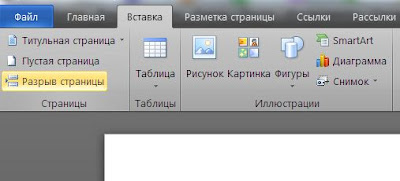
После чего в документе Word появится новая страница и их можно создать необходимое количество. Когда же требуется перенести участок текста в новую страницу необходимо сначала установить курсор в то место, которое требуется перенести. Затем воспользоваться пунктом «Разрыв страницы». После этого перемещенный кусок текста всегда будет начинаться с начала страницы независимо от того какие сдвиги текста производились на предыдущей странице.
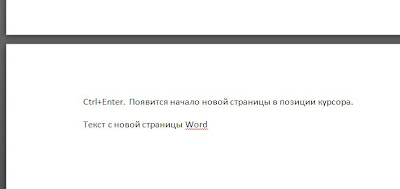
Еще проще и быстрее добиться желаемого результата позволяет сочетание клавиш. Установив курсор в нужное место, нажмите Ctrl+Enter. Появится начало новой страницы в позиции курсора. —————————————————————————————

Если вам необходимо копировать страницу документа MS Word, сделать это предельно просто только в том случае, если кроме текста на странице ничего нет. Если же помимо текста, на странице содержатся таблицы, графические объекты или фигуры, то, поставленная задача заметно усложняется.
Выделить страницу с текстом можно с помощью мышки, это же действие захватит и некоторые, но не все объекты, если таковые имеются. Достаточно просто кликнуть левой кнопкой в начале страницы и переместить указатель курсора, не отпуская кнопки мышки, до конца страницы, где кнопку нужно отпустить.
Примечание: Если в документе есть подложка или измененный фон (не фон за текстом), эти элементы точно не будут выделены вместе с остальным содержимым страницы. Следовательно, и скопировать их не получится.
Важно понимать, что содержимое страницы, которую вы скопируете в Ворде, при вставке в любую другую программу (текстовый редактор), явно изменит свой внешний вид. Ниже мы расскажем о том, как копировать страницу в Word целиком, подразумевая последующую вставку скопированного контента тоже в Ворд, но уже в другой документ или на другие страницы того же файла.
1. Установите курсор в самом начале страницы, которую вы хотите скопировать.

2. Во вкладке “Главная” в группе “Редактирование” нажмите на стрелочку, расположенную слева от кнопки “Найти”.

3. В выпадающем меню выберите пункт “Перейти”.

4. В разделе “Введите номер страницы” введите “page” без кавычек.

6. Все содержимое страницы будет выделено, теперь его можно скопировать “CTRL+C” или вырезать “CTRL+X”.

7. Откройте документ Ворд, в который необходимо вставить скопированную страницу или перейдите на ту страницу текущего файла, куда нужно вставить ту, что вы только что скопировали. Кликните в том месте документа, где должно быть начало скопированной страницы.

8. Вставьте скопированную страницу, нажав “CTRL+V”.

На этом все, теперь вы знаете, как скопировать страницу в Microsoft Word вместе со всем ее содержимым, будь то текст или любые другие объекты.
Отблагодарите автора, поделитесь статьей в социальных сетях.
Бывают ситуации, когда необходимо создать несколько страниц с одинаковым содержимым, а печатать информацию повторно для каждой последующей страницы займёт немало времени и сил. Скопировать лист в Ворде – единственное легкое и верное решение. Нужно выполнить следующие действия.
Дублирование фрагмента и целого листа с помощью комбинаций клавиш
Если нужно скопировать абзац, то кликните по любому слову в абзаце три раза левой кнопкой мыши.
Нажмите правой кнопкой мыши по выделенному фрагменту и выберите «Скопировать» или воспользуйтесь комбинацией клавиш «Ctrl+C». Установите указатель мыши в новое нужное место, это может быть новая страница и, кликнув правой кнопкой мыши, нажмите по «Вставить».

Если необходимо продублировать страницу полностью, то изначально нужно выделить всю информацию на странице сочетанием клавиш «Ctrl+A» и скопировать с помощью клавиш «Ctrl+C». Данный способ желательно использовать в том случае, если документ состоит из одного текстового листа. Далее установите курсор в конце статьи и перейдите во вкладку «Вставка». Нажмите по кнопке «Пустая страница».

Поставьте курсор в начало нового листа и, нажав правой кнопкой мыши, выберите пункт «Вставить». Копируемая ранее информация вставится целиком на новый лист.

Копирование документа с помощью области «Поиска»
Скопировать страницу можно используя кнопку поиска «Найти». Нажмите по треугольнику, который расположен рядом со словом «Найти». Кликните по пункту «Перейти».

В новом диалоговом окне «Найти и заменить» открыть подраздел «Перейти».

Далее в пустой области над строчкой «Введите номер страницы» нужно напечатать «page», кавычки не нужно вводить. Нажмите по «Перейти» и закройте окно. Весь документ будет выделен. Теперь можно нажав правой кнопкой мыши скопировать выделенную информацию.

Создать новый документ следующими шагами: «Файл» – подпункт «Создать» – кнопка «Создать». Откроется новый документ Ворда. Нажав правой кнопкой мыши выбрать из «Параметры вставки» значок «Вставить». Если нужно продублировать текст в уже созданном документе, то необходимо добавить пустую страницу, воспользовавшись вкладкой «Вставка» – «Пустая страница». Поставить указатель мыши на новую страницу, кликнуть правой клавишей мыши и нажать на пункт «Вставить».
Примечание: Мы стараемся как можно оперативнее обеспечивать вас актуальными справочными материалами на вашем языке. Эта страница переведена автоматически, поэтому ее текст может содержать неточности и грамматические ошибки. Для нас важно, чтобы эта статья была вам полезна. Просим вас уделить пару секунд и сообщить, помогла ли она вам, с помощью кнопок внизу страницы. Для удобства также приводим ссылку на оригинал (на английском языке).
Вы можете скопировать страницу из Word и вставить ее на новую страницу. Вы можете скопировать или дублировать страницу, выделив весь текст на странице, а затем скопировав и вставив его в другую.
Копирование страницы в одностраничном документе
Если в документе всего одна страница, для ее копирования проще всего использовать команду Выделить все.
Нажмите клавиши CTRL+A, чтобы выделить весь текст в документе.
Совет: Для этого также можно установить курсор в левом поле и быстро щелкнуть левую кнопку мыши три раза подряд.
Нажмите клавиши CTRL+C, чтобы скопировать весь выделенный фрагмент.
Примечание: Имейте в виду, что при этом будет выделено все в документе. Этот способ лучше всего использовать для копирования документа, который содержит только одну страницу.
Копирование страницы в многостраничном документе
Если ваш документ Word содержит несколько страниц, советуем выделить нужный текст вручную и скопировать его.
Поместите курсор в начало текста, который вы хотите скопировать.
Щелкните и перетащите курсор вниз страницы.
Нажмите клавиши CTRL+C.
Совет: Другой способ скопировать выделенный текст — нажать кнопку Копировать на вкладке Главная.
Вставка скопированного текста на другую страницу
Скопировав содержимое страницы, вы можете вставить его на другую страницу или в новый документ.
Поместите курсор в нижнюю часть страницы, которая находится перед скопированной.
Щелкните Вставка > Пустая страница, чтобы добавить новую страницу.
Примечание: Разрыв страницы также завершает текущую страницу и переходит на следующую страницу. Нажмите клавиши CTRL + ВВОД, чтобы создать разрыв страницы.
Поместите курсор в то место новой страницы, в котором должен быть текст. Нажмите клавиши CTRL+V, чтобы вставить скопированный текст.
Примечание: При вставке на новую страницу можно использовать те же параметры форматирования или вставлять текст без форматирования. Используйте Параметры вставки, которые отображаются под скопированным текстом, чтобы выбрать нужный вариант форматирования.
Копирование страницы в новый документ
Создайте документ, щелкнув Файл > Создать > Пустой документ, вставьте в него содержимое, а затем сохраните его.
Любой создаваемый в Word документ может быть какой угодно длины, то есть, текст и другое содержимое в нем может находиться, как на одной, так и на нескольких страницах. Вы существенно можете облегчить навигацию по длинному документу с помощью правильно организованных или автоматически генерируемых оглавлений. Разделы или заголовки в виде гиперссылок этому способствуют. Но это не всегда срабатывает и сегодня вы узнаете, как перейти на нужную страницу в Ворде быстро и эффективно.

Оглавление может отображать столько заголовков, сколько вам потребуется, но оно все равно не перенаправит вас на точную страницу по вашему выбору. Для этого нужно использовать другой встроенный инструмент текстового процессора.
Как перейти на нужную страницу в Ворде
В Microsoft Word встроена утилита, которая помогает переходить непосредственно на нужную страницу или вперед/назад относительно той, на какой вы в данный момент находитесь. Так называемые быстрые «прыжки».
Для того, чтобы перейти на конкретную страницу в документе, выполните следующие действия.

Поле для ввода номера страницы
Для перемещения относительно текущей страницы (на которой вы находитесь), то есть сделать «прыжок» на, например, 10 вперед или 5 назад, процесс почти идентичен предыдущему выше.
- Нажмите клавишу F5 на клавиатуре и выберите вкладку «Перейти».
- Для того же объекта перехода перед числом поставьте знак «+» или «-».
- «Прыжок» будет осуществлен на указанное число (вперед или назад) страниц относительно текущей.

Переход вперед или назад относительно текущей страницы
Такой инструмент, как вы понимаете, является очень удобным для любого текстового процессора или даже ридера PDF и DjVu-файлов. Ведь одних заголовков зачастую недостаточно для навигации по большому файлу, а номера страниц устанавливаются автоматически и всегда присутствуют. Спасибо за внимание!
Чтобы перейти к странице или заголовку в документе Word без прокрутки, используйте область навигации.
Чтобы открыть область навигации, нажмите клавиши CTRL+F или выберите Вид > Область навигации.

Просмотр заголовков
Если вы применили стили заголовков к заголовкам в документе, они отобразятся в области навигации. Область навигации не отображает заголовки, которые находятся в таблице, текстовых полях, верхних или нижних колонтитулах.
В области навигации щелкните вкладку Заголовки.
Чтобы перейти к заголовку в документе, нажмите его в области навигации.
Совет: Чтобы показать или скрыть подзаголовки, щелкните стрелку рядом с заголовком.
При прокрутке документа Word выделяет заголовок в области навигации, чтобы показать вам, где вы находитесь. Чтобы вернуться к началу, нажмите Переход в начало.
Просмотр страниц
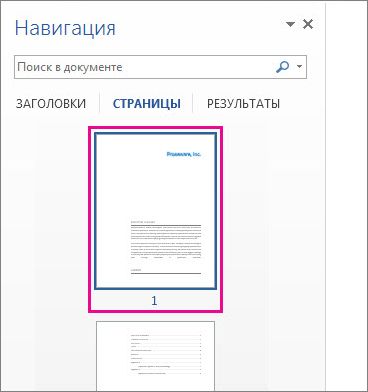
Когда вы прокручиваете документ, Word выделяет текущую страницу в области навигации, чтобы показать вам, где вы находитесь.
Поиск в документе
В поле "Поиск" вверху области навигации введите искомый текст.
Щелкните результат, чтобы увидеть его в документе, или просмотрите все результаты с помощью стрелок вверх и вниз.
Изменение структуры документа
Вы можете перемещать части документа, перетаскивая их в области навигации. Вы также можете изменить уровень заголовков или даже добавить новые.
В области навигации щелкните вкладку Заголовки.
Выполните одно из указанных ниже действий.
Чтобы переместить часть документа, щелкните заголовок и перетащите его на новое место.
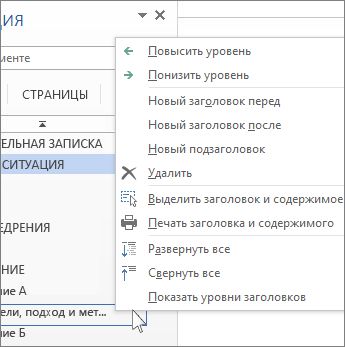
Чтобы изменить уровень заголовка или добавить новый заголовок, щелкните заголовок правой кнопкой мыши и выберите нужное действие.
Примечание: Если документ содержит защищенные области, перетаскивание области за предел последней защищенной области может быть недоступно.
Чтобы открыть область навигации, нажмите клавиши CTRL+F или выберите Вид > Область навигации.

Просмотр заголовков
Если вы применили стили заголовков к заголовкам в документе, они отобразятся в области навигации. Область навигации не отображает заголовки, которые находятся в таблице, текстовых полях, верхних или нижних колонтитулах.
В области навигации щелкните вкладку Просмотр заголовков в документе.
Чтобы перейти к заголовку в документе, нажмите его в области навигации.
Совет: Чтобы показать или скрыть подзаголовки, щелкните стрелку рядом с заголовком.
Когда вы прокручиваете документ, Word выделяет заголовок в области навигации, чтобы показать вам, где вы находитесь.
Просмотр страниц
Щелкните вкладку Просмотр страниц документа. Затем нажмите эскиз нужной страницы, чтобы перейти к ней.
Когда вы прокручиваете документ, Word выделяет текущую страницу в области навигации, чтобы показать вам, где вы находитесь.
Поиск в документе
В поле "Поиск" вверху области навигации введите искомый текст.
Щелкните результат, чтобы увидеть его в документе, или просмотрите все результаты с помощью стрелок Следующий результат поиска и Предыдущий результат поиска.
Изменение структуры документа
Вы можете перемещать части документа, перетаскивая их в области навигации. Вы также можете изменить уровень заголовков или даже добавить новые.
В области навигации щелкните вкладку Просмотр заголовков в документе.
Выполните одно из указанных ниже действий.
Чтобы переместить часть документа, щелкните заголовок и перетащите его на новое место.
Чтобы изменить уровень заголовка, щелкните его правой кнопкой мыши и выберите команду Повысить уровень или Понизить уровень.
Чтобы добавить заголовок, щелкните Новый заголовок перед или Новый заголовок после.
Примечание: Если документ содержит защищенные области, перетаскивание области за предел последней защищенной области может быть недоступно.
Важно: Office 2007 больше не поддерживается. Перейдите на Microsoft 365, чтобы работать удаленно с любого устройства и продолжать получать поддержку.
Область навигации в Word 2007 называется схемой документа.
Чтобы открыть схему документа, щелкните Вид > Схема документа.
Просмотр заголовков
Если вы применили стили заголовков к заголовкам в документе, они отобразятся в схеме документа. В ней не выводятся заголовки, которые находятся в таблице, надписях или колонтитулах.
В схеме документа щелкните заголовок, чтобы перейти к соответствующему расположению в документе.
Совет: Чтобы показать или скрыть подзаголовки, щелкните значок "плюс" или "минус" рядом с заголовком.
Когда вы прокручиваете документ, Word выделяет заголовок в схеме документа, чтобы показать вам, где вы находитесь.
Просмотр страниц
Щелкните стрелку рядом с кнопкой Схема документа и выберите Эскизы. Затем нажмите эскиз нужной страницы, чтобы перейти к ней.

Когда вы прокручиваете документ, Word выделяет текущую страницу в схеме документа, чтобы показать вам, где вы находитесь.
Вы можете скопировать страницу из Word и вставить содержимое на новую страницу. Для копирования или дублирования страницы выделите весь текст на ней, скопируйте его и вставьте на другую страницу.
Копирование страницы в одностраничном документе
Если в документе всего одна страница, для ее копирования проще всего использовать команду Выделить все.
Нажмите клавиши CTRL+A, чтобы выделить весь текст в документе.
Совет: Для этого также можно установить курсор в левом поле и быстро щелкнуть левую кнопку мыши три раза подряд.
Нажмите клавиши CTRL+C, чтобы скопировать весь выделенный фрагмент.
Примечание: Имейте в виду, что при этом будет выделено все в документе. Этот способ лучше всего использовать для копирования документа, который содержит только одну страницу.
Копирование страницы в многостраничном документе
Если ваш документ Word содержит несколько страниц, советуем выделить нужный текст вручную и скопировать его.
Поместите курсор в начало текста, который вы хотите скопировать.
Щелкните и перетащите курсор вниз страницы.
Нажмите клавиши CTRL+C.
Совет: Другой способ скопировать выделенный текст — нажать кнопку Копировать на вкладке Главная.
Вставка скопированного текста на другую страницу
Скопировав содержимое страницы, вы можете вставить его на другую страницу или в новый документ.
Поместите курсор в нижнюю часть страницы, которая находится перед скопированной.
Щелкните Вставка > Пустая страница, чтобы добавить новую страницу.
Примечание: Чтобы перейти с текущей страницы на следующую, можно также добавить разрыв страницы. Для его вставки нажмите клавиши CTRL+ВВОД.
Поместите курсор в то место новой страницы, в котором должен быть текст. Нажмите клавиши CTRL+V, чтобы вставить скопированный текст.
Примечание: При этом вы можете сохранить форматирование или вставить только текст. Для выбора параметров используйте меню Параметры вставки, которое выводится под скопированным текстом.
Копирование страницы в новый документ
Создайте документ, щелкнув Файл > Создать > Пустой документ, вставьте в него содержимое, а затем сохраните его.
- Как настроить работу браузера в фоновом режиме
- Добавить инн в 1с
- Какой фон лучше в автокаде
- Включить редактирование табличного документа 1с
- Как сделать посадочную страницу в 1с битрикс
Как в ворде перейти на нужную страницу
Поговорим об экономии времени. Предположим, вам необходимо попасть на страницу 14, тогда как вы находитесь на странице 1. В вашем распоряжении четыре варианта того, как это можно сделать.
Во-первых, выйти на нужную страницу, перемещая бегунок, во-вторых, воспользоваться клавишами , благодаря чему через 28 (или несколько больше) нажатий окажетесь, где надо. В-третьих, можно 14 000 раз нажать клавишу >. И наконец, в-четвертых, воспользоваться командой Перейти.
Команда Перейти позволяет попасть практически в любое место документа — на заданную страницу, строку или куда-нибудь еще.
Выполните команду Правка>Найти или нажмите комбинацию клавиш . Перед вами появится вкладка Перейти диалогового окна Найти и заменить (рис. 3.2).
Из рис. 3.2 видно, что в списке Объект перехода расположены объекты, о которых вы даже не имеете представления. Пусть это вас не пугает. Чаще всего требуется попасть на определенную страницу. Следовательно, в поле Введите номер страницы следует набрать номер этой страницы.
Рис. 3.2. Вкладка Перейти диалогового окна Найти и заменить
В нашем примере мы вводим число 14 и, нажав , немедленно оказываемся на странице 14.
- Чтобы попасть на вкладку Перейти диалогового окна Найти и заменить, можно также нажать клавишу .
- С этой же целью иногда пользуются комбинацией . (Выглядит более солидно, чем просто .)
- Вкладка Перейти появится, как джин из лампы, и в том случае, если вы дважды щелкнете в строке состояния на номере страницы (бормоча при этом: «Давай страницу сюда. Давай-давай!»).
- Чтобы эффективнее использовать возможности команды Перейти и не пытаться загнуть уголок страницы на мониторе, обратитесь к расположенному ниже разделу, в котором речь пойдет о команде Закладка.
Открытие документа на нужной странице
Подскажите, что нажать чтобы файл открылся например сразу на 185 странице. в файле порядка 600 страниц. Как пользовться закладками я знаю, но необходимо, чтобы именно при открытии открывалась заданная страница.
Заранее спасибо за помощь!
2 Ответ от Alex_Gur 02.08.2011 10:58:25
Re: Открытие документа на нужной странице
Подскажите, что нажать чтобы файл открылся например сразу на 185 странице. в файле порядка 600 страниц. Как пользовться закладками я знаю, но необходимо, чтобы именно при открытии открывалась заданная страница.
Заранее спасибо за помощь!
Ruslan, могу только посоветовать следующее:[Ctrl+G] — Объект перехода: Страница — Ввести 185 в поле Введите номер страницы — Перейти
Но, как я понимаю, Вы хотели бы, чтобы при открытии автоматически открывалась стр. 185.Скорее всего, нужно писать макрос, который выполняет описанную выше команду и запускается при открытии файла.Надеюсь, коллеги Вам подскажут, как это лучше сделать.
Удобной и приятной работы в Word! Перевести спасибо на Яндекс кошелёк — 41001162202962; на WebMoney — R581830807057.
3 Ответ от Alex_Gur 02.08.2011 11:28:27
Re: Открытие документа на нужной странице
Подскажите, что нажать чтобы файл открылся например сразу на 185 странице. в файле порядка 600 страниц. Как пользовться закладками я знаю, но необходимо, чтобы именно при открытии открывалась заданная страница.
Заранее спасибо за помощь!
Макрос получился такой:
Sub Макрос()‘‘ Макрос — Открытие страницы 185‘‘ Selection.GoTo What:=wdGoToPage, Which:=wdGoToNext, Name:=»185″End Sub
Как сделать, чтобы он применялся автоматически при открытии файла, я не знаю.
Удобной и приятной работы в Word! Перевести спасибо на Яндекс кошелёк — 41001162202962; на WebMoney — R581830807057.
4 Ответ от ЮВ 02.08.2011 11:59:00
Re: Открытие документа на нужной странице
Как сделать, чтобы он применялся автоматически при открытии файла, я не знаю.
Для этого надо запускать WORD c ключом /m.
5 Ответ от Alex_Gur 02.08.2011 12:58:22
Re: Открытие документа на нужной странице
Как сделать, чтобы он применялся автоматически при открытии файла, я не знаю.
Для этого надо запускать WORD c ключом /m.
В этом случае макрос надо сохранить как файл.А нельзя сделать макрос автоматически запускаемым?
Удобной и приятной работы в Word! Перевести спасибо на Яндекс кошелёк — 41001162202962; на WebMoney — R581830807057.
6 Ответ от Alex_Gur 02.08.2011 13:02:17
Re: Открытие документа на нужной странице
Ruslan, попробуйте назвать макрос AutoOpen:
Совет 380. Используйте автоматически запускаемые макросы WordWord содержит несколько специальных имен для макросов, автоматически выполняемых при некоторых предопределенных событиях. Их применение позволяет создать альтернативные варианты обработки вместо встроенных функций. Приведем список этих имен с моментами их выполнения:
Листинг 1. AutoExec — при запуске Word или загрузке глобального шаблона AutoNew — при создании нового документа AutoOpen — при открытии существующего документа AutoClose — при закрытии документа AutoExit — при закрытии Word или выгрузке глобального шаблона
Макрос будет выполняться в случаях, если он находится либо в шаблоне Normal, либо в активном документе, либо в шаблоне, на основе которого создан активный документ. Подробнее об использовании автоматически запускаемых макросов см. раздел Auto Macros справочной системы.
Удобной и приятной работы в Word! Перевести спасибо на Яндекс кошелёк — 41001162202962; на WebMoney — R581830807057.
7 Ответ от ЮВ 02.08.2011 13:49:41
Re: Открытие документа на нужной странице
В этом случае макрос надо сохранить как файл.
макрос можно хранить в открываемом документе.Если назвать макрос AutoOpen, то запуск можно делать без ключа /m.
8 Ответ от Alex_Gur 02.08.2011 14:04:13
Re: Открытие документа на нужной странице
В этом случае макрос надо сохранить как файл.
макрос можно хранить в открываемом документе.Если назвать макрос AutoOpen, то запуск можно делать без ключа /m.
Удобной и приятной работы в Word! Перевести спасибо на Яндекс кошелёк — 41001162202962; на WebMoney — R581830807057.
9 Ответ от Ruslan 05.08.2011 00:26:22
Re: Открытие документа на нужной странице
блин! как все сложно! я думал есть варианты попроще.Но все равно спасибо за ответы.
Сообщений [ 9 ]
Страницы 1
Чтобы отправить ответ, вы должны войти или зарегистрироваться
Похожие темы
- Макрос из power point открывает word на нужной странице
- Открытие файла из неактивной папки с помощью окна Открытие документа
- Открытие документа WORD
- Открытие схемы документа в Word 2007
- Запуск окна с нужной функции
- Открытие файлов
- Как изменить умолчальное открытие?
- Самопроизвольное открытие окна кода VBA
Открытие документа на нужной странице
С тех пор, как в нашу повседневную жизнь прочно вошли компьютеры, вместе с ними укоренился и стал просто незаменимым Microsoft Word. Наш сайт о Microsoft Office Word даст ответ про: хочу открыть устранение неполадок в компе открывается ворд пад. Вы, конечно, можете возразить, что существует множество других текстовых редакторов, которые, возможно, ничуть не хуже, но факт остается фактом – 90 % пользователей набирают и редактируют тексты именно в Ворде. Наш сайт о Microsoft Office Word даст ответ про: водяные знаки на документе excel.
Однако следует отметить грустный факт, что мы не пользуемся и половиной возможностей, заложенных программой, хотя многие бы не прочь познакомиться с его скрытыми функциями и тонкостями. Наш сайт о Microsoft Office Word даст ответ про: файл word перевести pdf. На форуме сайта Ворд Эксперт как раз и обсуждается оптимизация работы в Ворде, порядок создания шаблонов, написания макросов, сравниваются разные версии программы. Наш сайт о Microsoft Office Word даст ответ про: basic добавляет новый пустой абзац в открытый документ activedocument.paragraphs.add.
Наиболее часто пользователи задают вопросы о редактировании текста, избавлении от лишних абзацев, работе с колонтитулами, автоматической записи макросов. На портале о Microsoft Office Word вы узнаете про: перекрестная ссылка в word 2007. Ответы на все часто встречающиеся вопросы собраны для удобства в один раздел.
Более сложные проблемы вы сможете обсудить в других разделах. Наш сайт о Microsoft Office Word даст ответ про: как нарисовать рамку в ворде lkz rehcjdjq. Здесь, например, можно научиться создавать шаблоны для разных форм оглавления, разобраться с таблицами Ворда, различными способами печати документа. На портале о Microsoft Office Word вы узнаете про: запуск макросов в word.
По любым настройкам любых версий вы найдете информацию и дополнительно список литературы и полезных ссылок. На портале о Microsoft Office Word вы узнаете про: нельзя скопировать текст в ворд.
Также присутствует возможность просмотреть готовые шаблоны и макросы, оставить заявку на решение своей проблемы. Наш сайт о Microsoft Office Word даст ответ про: шрифт зеркальном. Для общих вопросов на форуме существует «Курилка».
Способы создания WEB-страниц в WORD
В мастере Web-страниц для упрощения процесса создания страницы предлагаются образцы содержания страниц — например, индивидуальные начальные страницы и регистрационные формы, и различные темы графического оформления — например, праздник или общество. По желанию работу можно начать с пустой Web-страницы.
Страницу Web можно сделать более интересной, разместив на ней маркированные и нумерованные списки, горизонтальные линии, цвета фона, узоры, таблицы, рисунки, видеозаписи, бегущую строку и формы. Большинство этих элементов вводятся в страницу так же, как в документ Word. Однако для упрощения редактирования Web-страниц в Word для этих целей предусмотрены некоторые новые специальные функции и команды.
Создание маркированных и нумерованных списков
Основное отличие состоит в том, что помимо маркеров в списках можно использовать графические изображения. Набор таких изображений находится в диалоговом окне Список (меню Формат). Кроме графических изображений, в диалоговом окне предлагаются текстовые маркеры, поддерживаемые HTML для Web-страниц. Графические маркеры сохраняются в формате GIF (с расширением .gif), в тот же каталог, что и Web-страница. В начало
Горизонтальные линии
Для ее создания выберите команду Горизонтальная линия в меню Вставка. Из списка Вид выберите нужную линию. При сохранении Web-страницы такая линия сохраняется вместе с Web-страницей как графический файл с именем image.gif, image1.gif и т. п. В начало
Добавление фона
Чтобы сделать документы Word и Web-страницы более привлекательными, используйте различные виды фона, в том числе текстурную заливку. Можно создать подложку, которая будет видна только в напечатанном документе. В начало
Работа с таблицами
Для создания и редактирования структуры таблицы используется команда Нарисовать таблицу. Сетку таблицы можно вставить в текст с помощью команды Добавить таблицу. Так как на Web-страницах таблицы часто используются как скрытое средство форматирования (например, для размещения текста и рисунков), вставляемые в текст таблицы не имеют границ. Для добавления границ к таблицам используйте команду Границы (меню Таблица). Границы, добавленные к таблицам на Web-страницах, изображаются средствами просмотра Web в объемном виде. В начало
Работа с рисунками
Когда Web-страница сохраняется в формате HTML впервые, все рисунки преобразуются в форматы GIF или JPEG. Только эти два вида графических изображений поддерживаются в Web. Чтобы вставить рисунок в Web-страницу, выберите команду Рисунок в меню Вставка, а затем команду Из файла или Картинки. Если вставляемый рисунок записан в формате JPG, он сохраняется в формате JPG.
Если рисунок записан в другом формате, например, TIF, он преобразуется в формат GIF. Если рисунок вставляется из файла, при сохранении он копируется в ту же папку, что и Web-страница, если не установлен флажок Вставленный на Web-страницу рисунок по умолчанию выравнивается по левому полю. Расположение текста и рисунков можно задать дополнительно с помощью таблицы.
Графические объекты — например, автофигуры, надписи и фигурный текст — можно использовать в качестве объектов типа «Рисунок Microsoft Word». После закрытия документа эти элементы нельзя будет вновь отредактировать. Они будут преобразованы в изображения формата GIF. В начало
Создание гиперссылок
Гиперссылки позволяют перейти к другому разделу текущего документа или Web-страницы, к другому документу Word или к другой Web-странице или к файлу, созданному в другой программе. С помощью гиперссылок можно переходить также к файлам мультимедиа, в том числе звукозаписям и видеозаписям. Гиперссылки можно делать на закладки, помещенные в данном или другом документе. Это позволяет перейти на нужный раздел, не перелистывая документ. Место назначения гиперссылки, например Web-страница, может располагаться на жестком диске того же компьютера, в сети интранет или в Интернете. В начало
Вставка видеозаписи в Web-страницу
На Web-странице можно разместить встроенную видеозапись. Это значит, что видеозапись загружается, когда пользователь открывает страницу. Для видеозаписи можно задать два варианта воспроизведения: сразу после открытия страницы или после щелчка страницы мышью. Так как не все средства просмотра Web предусматривают возможность просмотра встроенной видеозаписи, возможно, будет полезным снабдить ее дублирующим текстом и изображениями или вообще не помещать важные сведения в форме видеозаписи. В начало
Использование области навигации в Word
Чтобы перейти к странице или заголовку в документе Word без прокрутки, используйте область навигации.
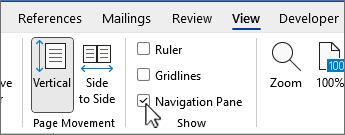
Чтобы открыть область навигации, нажмите клавиши CTRL+F или перейдите на вкладку Вид и выберите Область навигации.
Просмотр заголовков
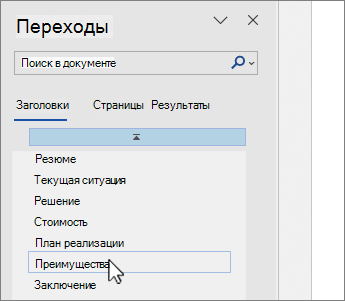
Если вы применили стили заголовков к заголовкам в документе, они отобразятся в области навигации. Область навигации не отображает заголовки, которые находятся в таблице, текстовых полях, верхних или нижних колонтитулах.
- В области навигации выберите вкладку Заголовки .
- Чтобы перейти к заголовку в документе, нажмите его в области навигации.
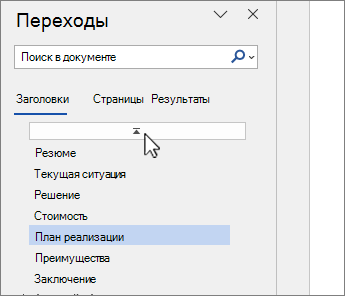
Совет: Чтобы показать или скрыть подзаголовки, щелкните стрелку рядом с заголовком.
Когда вы прокручиваете документ, Word выделяет заголовок в области навигации, чтобы показать вам, где вы находитесь. Чтобы вернуться к началу, выберите Перейти к началу.
Просмотр страниц
Выберите Страницы. Затем выберите эскиз изображения, чтобы перейти на страницу.
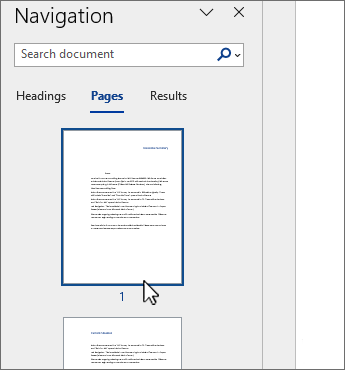
Когда вы прокручиваете документ, Word выделяет текущую страницу в области навигации, чтобы показать вам, где вы находитесь.
Поиск в документе
- В поле «Поиск» вверху области навигации введите искомый текст.
- Выберите результат, чтобы увидеть его в документе, или просмотрите все результаты, щелкнув стрелки вверх и вниз.
Изменение структуры документа
Вы можете перемещать части документа, перетаскивая их в области навигации. Вы также можете изменить уровень заголовков или даже добавить новые.
- В области навигации выберите вкладку Заголовки .
- Выполните одно из следующих действий:
- Чтобы переместить часть документа, выделите заголовок и перетащите его в новое место.
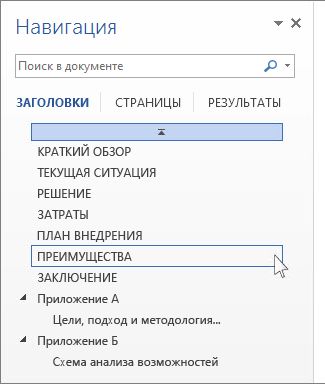
- Чтобы изменить уровень заголовка или добавить новый заголовок, щелкните заголовок правой кнопкой мыши и выберите нужное действие.
Примечание: Если документ содержит защищенные области, перетаскивание области за предел последней защищенной области может быть недоступно.
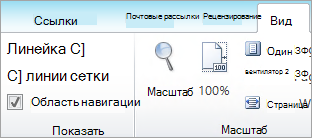
Чтобы открыть область навигации, нажмите клавиши CTRL+F или выберите Вид > Область навигации.
Просмотр заголовков
- В области навигации щелкните вкладку Просмотр заголовков в документе.
- Чтобы перейти к заголовку в документе, нажмите его в области навигации.

Совет: Чтобы показать или скрыть подзаголовки, щелкните стрелку рядом с заголовком.
Когда вы прокручиваете документ, Word выделяет заголовок в области навигации, чтобы показать вам, где вы находитесь.
Просмотр страниц
Щелкните вкладку Просмотр страниц документа. Затем нажмите эскиз нужной страницы, чтобы перейти к ней.
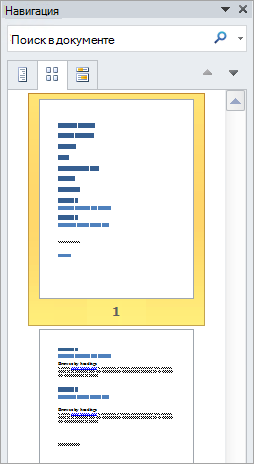
Когда вы прокручиваете документ, Word выделяет текущую страницу в области навигации, чтобы показать вам, где вы находитесь.
Поиск в документе
- В поле «Поиск» вверху области навигации введите искомый текст.
- Щелкните результат, чтобы увидеть его в документе, или просмотрите все результаты с помощью стрелок Следующий результат поиска и Предыдущий результат поиска.
Изменение структуры документа
Вы можете перемещать части документа, перетаскивая их в области навигации. Вы также можете изменить уровень заголовков или даже добавить новые.

- В области навигации щелкните вкладку Просмотр заголовков в документе.
- Выполните одно из указанных ниже действий.
- Чтобы переместить часть документа, щелкните заголовок и перетащите его на новое место.
- Чтобы изменить уровень заголовка, щелкните его правой кнопкой мыши и выберите команду Повысить уровень или Понизить уровень.
- Чтобы добавить заголовок, щелкните Новый заголовок перед или Новый заголовок после.
Примечание: Если документ содержит защищенные области, перетаскивание области за предел последней защищенной области может быть недоступно. Важно:Office 2007 больше не поддерживается. Перейдите на Microsoft 365, чтобы работать удаленно с любого устройства и продолжать получать поддержку. Область навигации в Word 2007 называется схемой документа. Чтобы открыть схему документа, щелкните Вид >Схема документа.
Просмотр заголовков
- В схеме документа щелкните заголовок, чтобы перейти к соответствующему расположению в документе.
Совет: Чтобы показать или скрыть подзаголовки, щелкните значок «плюс» или «минус» рядом с заголовком.
Когда вы прокручиваете документ, Word выделяет заголовок в схеме документа, чтобы показать вам, где вы находитесь.
Просмотр страниц
Щелкните стрелку рядом с кнопкой Схема документа и выберите Эскизы. Затем нажмите эскиз нужной страницы, чтобы перейти к ней.
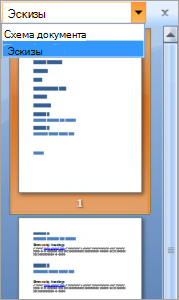
Когда вы прокручиваете документ, Word выделяет текущую страницу в схеме документа, чтобы показать вам, где вы находитесь.



