
Порой нам приходится одновременно решать несколько задач. Когда речь идет о Word, открытие нескольких документов в одно и то же время — это обычное дело. Но в нашем мире, где время считается одним из самых ценных ресурсов, необходимость ускорять выполнение задач становится все более актуальной. Поэтому несколько дополнительных минут могут сыграть важную роль. Давайте рассмотрим способы экономии времени, позволяющей нам быстро перемещаться между окнами документа.
Способ 1: использовать панель задач Windows
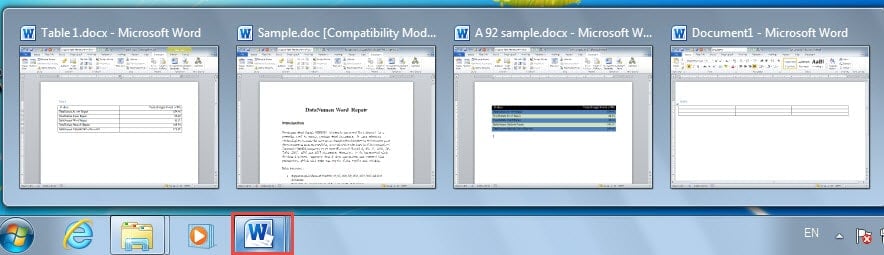
Когда вы наведете курсор на значок Word в панели задач Windows, перед вами появятся все текущие открытые документы, представленные в компактных окнах, как показано ниже:
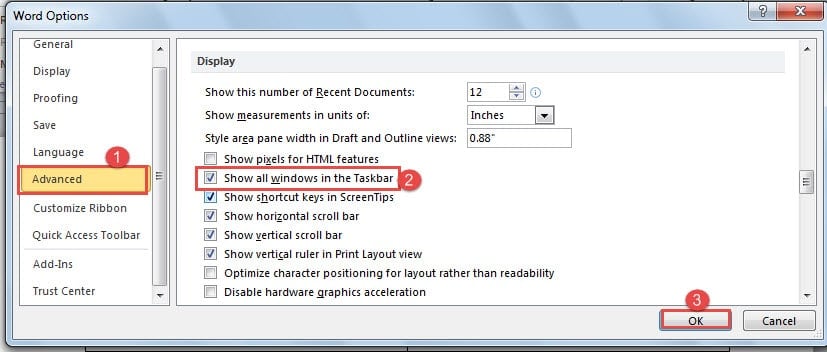
Для того чтобы развернуть окно до полного размера, просто щелкните на нем. Это, возможно, наиболее распространенный способ выполнения данной операции. Тем не менее, этот метод зависит от ряда предустановленных параметров. Чтобы гарантировать отображение всех окон документов на панели задач, следуйте следующим шагам:
- В Word нажмите «Файл», а затем «Параметры», чтобы открыть диалоговое окно «Параметры Word».
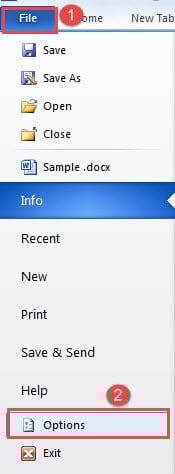
- Далее нажмите «Дополнительно».
- Затем прокрутите вниз до страницы «Дисплей» и установите флажок «Показать все окна на панели задач».
- Наконец, нажмите «ОК».
Способ 2: изменить Windows внутри Word
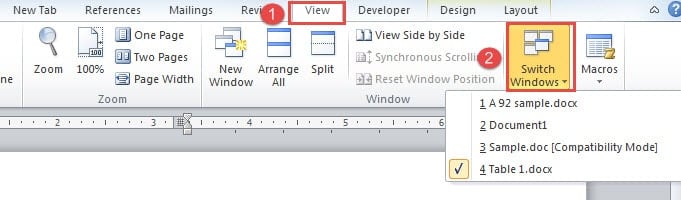
Внутри Word уже есть функция, с помощью которой вы можете перейти к нужному окну документа.
Способ 3: добавить команды на «Панель быстрого доступа»
В Word существует ряд скрытых возможностей, которые стоит освоить. К примеру, есть возможность добавить элементы «Предыдущее окно» или «Следующее окно» на «Панель быстрого доступа».
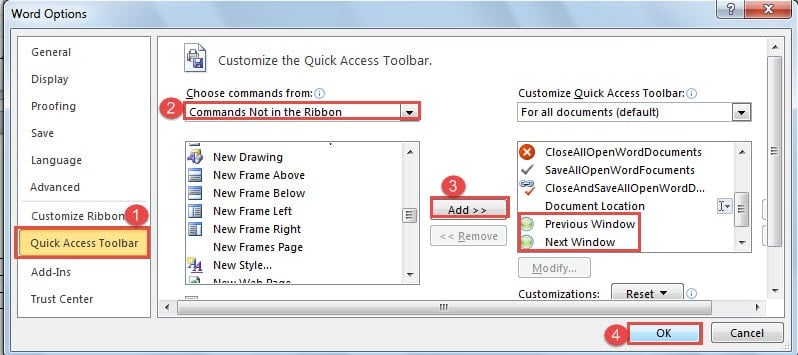
Теперь выберите команду для перехода в правую панель. Если вы предпочитаете использовать горячие клавиши, можно сократить время на добавление команды, запомнив сочетания «Ctrl+F6» или «Ctrl+Shift+F6».
Способ 4: нажмите «Alt + Esc»
Нажмите «Альт» и держите. Затем нажмите «Esc», чтобы просмотреть открытые окна документов. И остановитесь на нужном, отпустив «Alt».
Способ 5: нажмите «Alt + Tab»
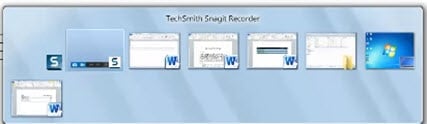
Вот еще один аналогичный способ. Необходимо удерживать клавишу «Alt», после чего нажать на «Tab». На экране появятся все открытые окна, включая окна сторонних приложений. Теперь нажмите «Tab», чтобы выбрать нужное, и затем отпустите «Alt».
Способ 6: Коды VBA
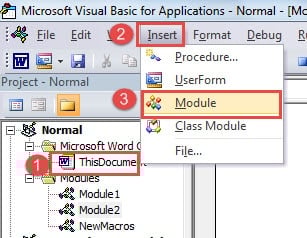
Sub АктивироватьСледующееОкноДокумента() ‘ При возникновении ошибки перейти к ПроцессОшибки. On Error GoTo ПроцессОшибки ‘ Активировать следующее окно документа. Если количество окон больше 1, тогда затемнить objWindow как окно Установить objWindow = ActiveDocument.ActiveWindow.Next objWindow.Activate End If Выход Sub ПроцессОшибки: ‘ В случае ошибки активировать первое окно. Windows(1).Активировать End Sub
- И вам лучше добавить кнопку для этого макроса, чтобы использовать его в следующий раз. Подробные шаги см. Как быстро вызвать другое приложение из MS
Сохраняйте спокойствие, когда слово терпит неудачу
На протяжении многих лет работы с Word мы поняли, что даже этот мощный инструмент может время от времени давать сбой. Однако, столкнувшись с проблемой, большинство людей испытывают панику, что является естественной реакцией. С учетом появления новых технологий, теперь вам не стоит переживать о том, что файл может быть потерян навсегда. Существует возможность приобрести программное обеспечение для восстановления поврежденных документов Word.
Справка и решение проблем
При работе с несколькими документами использование группы Окно на вкладке Вид на ленте или кнопок на Панели задач для переключения между ними не всегда удобно из-за необходимости манипуляций с мышью. Есть ли альтернативный способ?
Между документами Word можно переключаться с помощью сочетания клавиш Ctrl+F6.
При работе с несколькими документами часто бывает необходимо сравнивать их, но переключаться между ними каждый раз неудобно. Можно ли отобразить несколько документов сразу?
Чтобы отобразить в одном окне все открытые документы, нужно нажать кнопку Упорядочить все в группе Окно на вкладке Вид на ленте (рис. 11.27). В этом случае на экране будут размещены все открытые документы, и вы легко сможете их сравнивать и изменять.
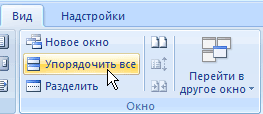
Рис. 11.27. Команда Упорядочить все
ВНИМАНИЕ. При закрытии или открытии нового документа упорядочение не будет сохранено, и придется проделывать операцию еще раз.
Если вы работаете с двумя документами, то можете сравнить их с помощью команды Рядом, которая находится в той же группе (рис. 11.28).
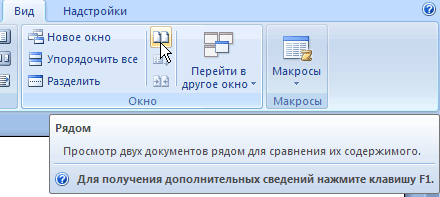
Рис. 11.28. Кнопка Рядом
Можно ли увидеть на экране две части большого документа одновременно?
Чтобы увидеть на экране одновременно две части документа, нажмите кнопку Разделить в группе Окно на вкладке Вид на ленте. На экране появится линия разбивки, положение которой можно установить щелчком мышью (рис. 11.29).
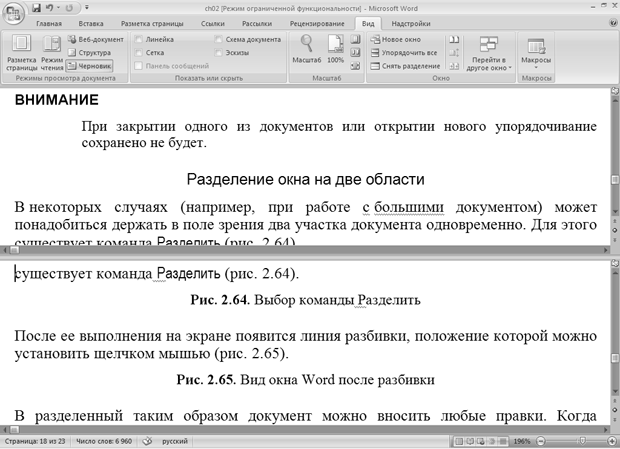
увеличить картинку Рис. 11.29. Деление документа на экране
В разделенный таким образом документ можно вносить любые правки. Когда разделение больше не нужно, нажмите кнопку Снять разделение (рис. 11.30) или установите указатель мыши на линию разбивки и дважды щелкните мышью.
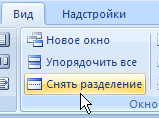
Рис. 11.30. Кнопка Снять разделение
Всегда открывал документ, с которым работаю, с помощью меню Пуск-Документы. Но сегодня не обнаружил его там. Куда он пропал?
В папке Документы хранятся файлы, к которым пользователь обращался недавно. Ваш документ мог исчезнуть из меню Пуск по следующим причинам.
Если какой-то пользователь открывал другие файлы, то ваш документ не вошел в последние открытые файлы, и ссылка на него была удалена из папки. В этом случае вы увидите в папке ссылки на другие файлы.
Папку Документы могли очистить для увеличения свободного места на жестком диске. В этом случае вы не увидите в ней никаких файлов.
В любом случае вы можете открыть документ одним из следующих способов:
Если вы не знаете, где на жестком диске находится ваш документ, то откройте меню Office, возможно, ваш документ есть в списке документов, которые открывались в программе последними.
Если нужный вам документ отсутствует в списке, и вы не можете вспомнить, где он находится на жестком диске, то воспользуйтесь поиском документов в Windows. Для этого сделайте следующее.
Поскольку мои партнеры еще не настроили Microsoft Office 2007, я часто сохраняю документы в формате RTF. При каждом сохранении мне необходимо вручную выбирать расширение в списке типов файлов. Есть ли возможность установить расширение, отличное от DOCX, как значение по умолчанию для сохранения?
Чтобы установить другое расширение файла при сохранении по умолчанию, сделайте следующее.
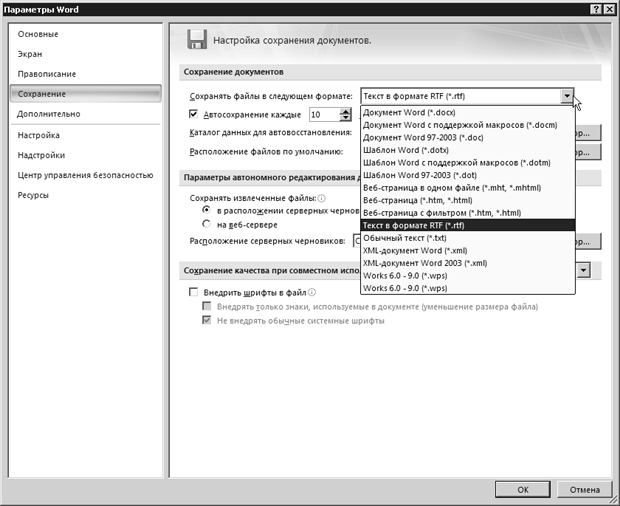
увеличить изображениеРис. 11.31. Установка расширения файла, с которым Word будет по умолчанию сохранять документы
Хочу сохранить файл в формате, отличном от DOCX, однако при раскрытии списка Тип файла диалогового окна Сохранить как нужное мне расширение не отображается. Что делать?
Скорее всего, нужный вам тип файлов не отображается в списке потому, что при установке Microsoft Office не были инсталлированы текстовые конвертеры. Необходимо установить компонент Конвертеры и фильтры, который входит в состав Общих средств Office. Для этого сделайте следующее.
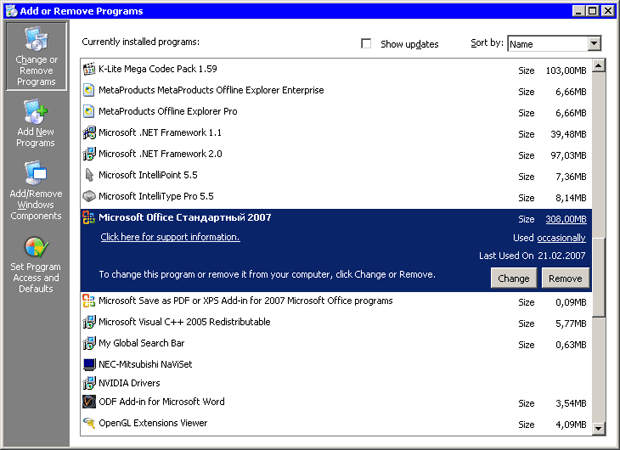
увеличить изображениеРис. 11.32. Окно Установка и удаление программ
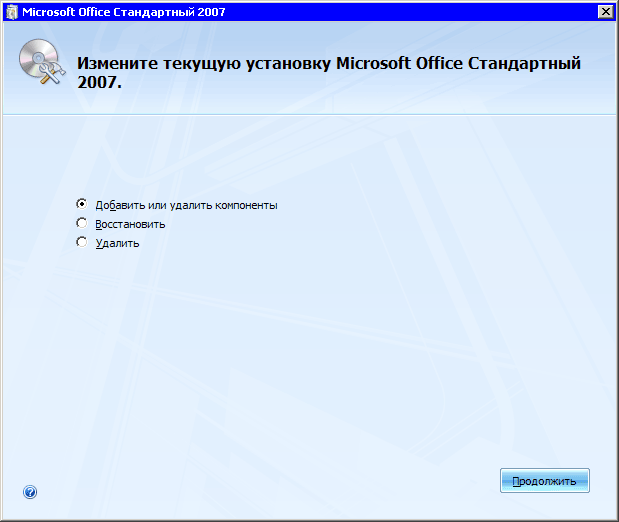
Рис. 11.33. Добавление компонентов Microsoft Office
ВНИМАНИЕ. Для выполнения установки текстовых конвертеров вам понадобится компакт-диск или сетевой ресурс с установочными файлами Microsoft Office.
При сохранении изменений, внесенных в файл, появляется сообщение, что файл доступен только для чтения. Что делать?
Пользователь, создавший документ, может установить на него защиту от записи. Когда вы открываете подобный файл, то Word предупреждает вас о том, что внести изменения в этот документ не удастся. Чтобы сохранить изменения, необходимо переименовать файл или сохранить его с тем же именем, но в другой папке. Для этого сделайте следующее.
Когда вы пытаетесь сохранить внесенные изменения в файл, появляется уведомление о том, что файл с данным названием уже имеется. Как поступить в такой ситуации?
Проверьте, разрешено ли программе сохранять документ в фоновом режиме. Для этого сделайте следующее.
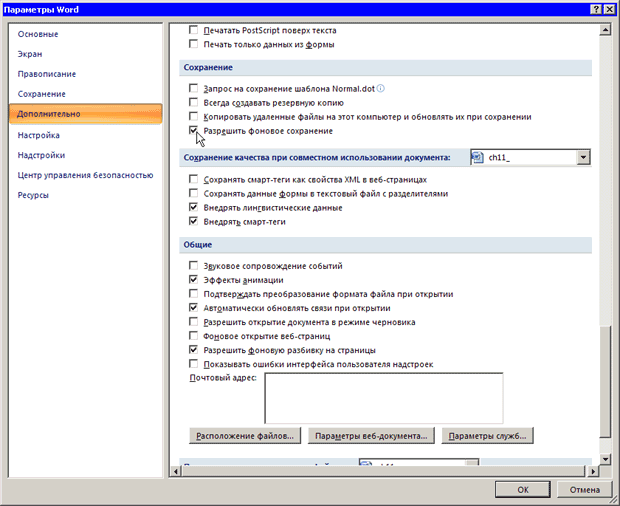
увеличить изображениеРис. 11.34. Диалоговое окно Параметры Word, область Сохранение
Если флажок установлен, то Word автоматически сохраняет документ в фоновом режиме. Если вы пытаетесь сохранить документ в это же самое время, то появляется сообщение об ошибке. Попытайтесь сохранить документ чуть позже.
При сохранении изменений, внесенных в файл, появляется сообщение, что размер файла слишком большой. Что делать?
Такое сообщение означает, что на жестком диске недостаточно места для записи файла. Попробуйте освободить место. Для этого выполните следующее.
ВНИМАНИЕ. Никогда не удаляйте ненужные, по вашему мнению, файлы и программы. Если вы не уверены в предназначении файла или программы, то лучше посоветуйтесь с системным администратором или более опытным пользователем.
Если документ слишком большой, то попробуйте разбить его на составные части и сохранить их отдельно. Для этого выполните следующее.
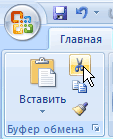
Рис. 11.35. Кнопка Вырезать
Я часто работаю с несколькими документами одновременно. Чтобы сохранить изменения в них, мне приходится переключаться между окнами. Можно ли сохранить все изменения сразу?
Для того чтобы сохранить изменения в нескольких документах
- Нажмите кнопку Настройка панели быстрого доступа и выберите пункт Другие команды в меню.
- В появившемся окне Настройка панели быстрого доступа и сочетаний клавиш раскройте список Выбрать команды из и выберите вариант Команды не на ленте.
- Выберите команду Сохранить все и нажмите кнопку Добавить (рис. 11.36).
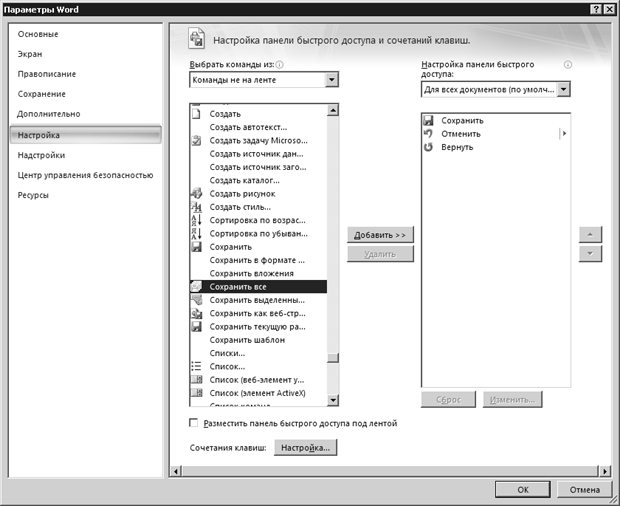
увеличить изображениеРис. 11.36. Добавление кнопки для вызова команды Сохранить все на панель быстрого запуска
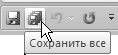
Рис. 11.37. Обновленная панель быстрого запуска
При сохранении документа в текстовом формате выравнивание по правому краю было утеряно. Почему?
Когда документ сохраняется как Обычный текст, будьте готовы к тому, что часть форматирования будет утеряна (Word предупреждает об этом при сохранении). В частности, знаки табуляции при выравнивании по правому краю будут заменены пробелами. Поэтому, если документ планируется сохранить в этом формате, использовать выравнивание по правому краю не стоит.
Вчера я целый день работал над документом, сохранил все изменения, но сегодня при открытии изменений нет. Вся моя работа утеряна?
Если вы действительно сохраняли документ перед закрытием, то работа потеряна быть не может. Скорее всего, вы сохранили его не в ту папку, откуда пытаетесь открыть.
При сохранении документа обязательно нужно выполнять команду Сохранить в меню Office. Если вы вместо этого выполнили команду Выход из Word или щелкнули на кнопке закрытия документа в области заголовка, а затем при запросе Сохранить изменения в документе? нажали кнопку ОК, то вы могли не запомнить, в какой папке был сохранен документ.
Если вы потеряли файл, то попробуйте найти его на жестком диске своего компьютера, воспользовавшись средствами поиска Windows. Для этого сделайте следующее.
Можно ли узнать, сколько раз был сохранен документ?
Для предотвращения утраты данных важно регулярно делать резервные копии файлов. В случае возникновения неполадок с документом полезно иметь сведения о количестве просмотров и сохранений файла. Существует несколько методов, позволяющих получить эти данные.
Во-первых, можно узнать, сколько раз был сохранен файл, в окне свойств документа. Для этого сделайте следующее.
Во-вторых, интересующую вас информацию вы можете получить, используя поля. Для этого сделайте следующее.
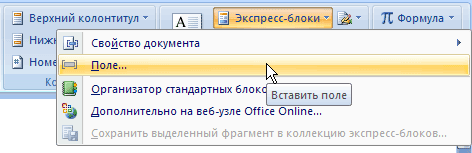
Рис. 11.38. Выбор команды Поле
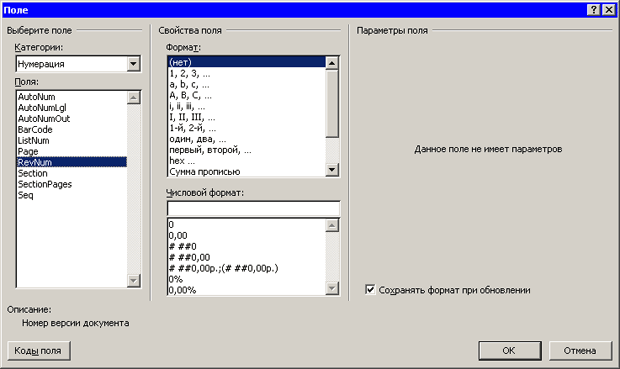
увеличить изображениеРис. 11.39. Выбор поля для вставки в документ
Word вставит поле, которое покажет, сколько раз этот документ был сохранен (рис. 11.40).
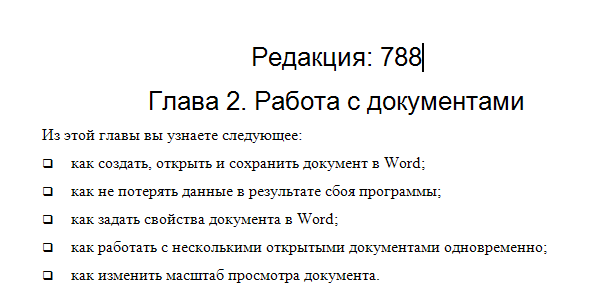
Рис. 11.40. Отображение номера редакции
Чтобы обновить поле Редакция :, используйте один из следующих способов:
Если вы хотите, чтобы Word автоматически обновлял это и другие поля перед печатью, сделайте следующее.
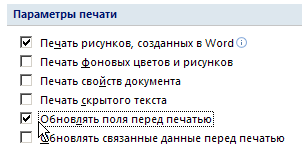
Рис. 11.41. Установка флажка обновлять поля перед печатью
Возможно ли удалить информацию о количестве правок и имени автора изменений из документа Word?
В Word 2007 есть команда Инспектор документов. C ее помощью можно удостовериться в том, что документ не содержит никакой скрытой информации, которая может представлять угрозу для безопасности пользователя.
Для ее запуска Нажмите кнопку Office и выберите команду Подготовить-Инспектор документов в меню.
Будет запущен мастер, который проверит файл на наличие комментариев, скрытого текста, заголовков, информации об авторе и т.д (рис. 11.42). Если такие данные будут найдены, мастер предложит автоматически удалить найденную информацию (рис. 11.43).
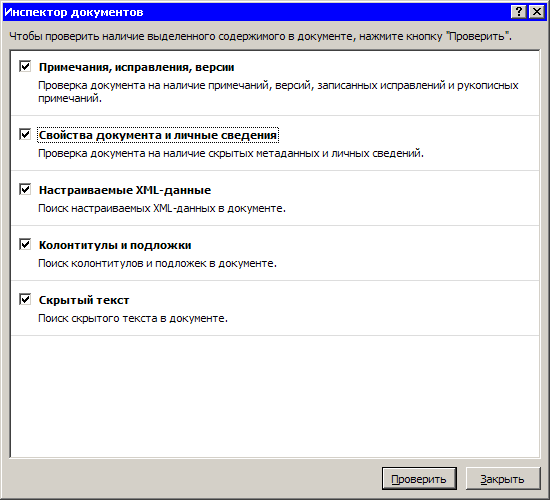
Рис. 11.42. Окно Инспектор документов
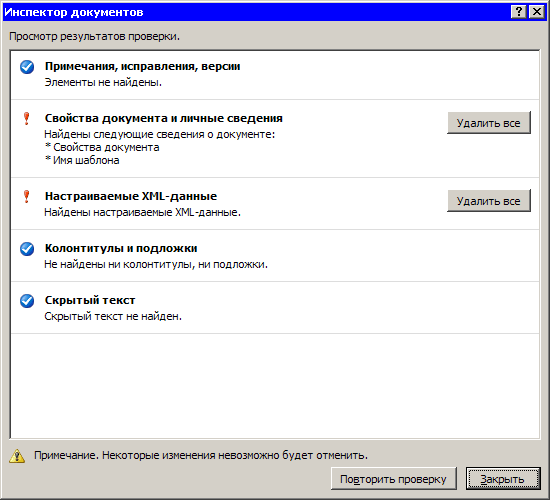
Рис. 11.43. В документе найдены сведения, которые могут представлять угрозу безопасности
Недавно на секунду пропал свет, компьютер отключился, и вся моя работа в Word пропала. Можно ли защитить файлы от таких происшествий?
Если к вашему компьютеру не подключено специальное устройство — источник бесперебойного питания, — позволяющее сохранять стабильность работы компьютера даже во время перепадов напряжения, то будьте готовы к тому, что несохраненные файлы могут пропасть. Поэтому сохраняйте работу как можно чаще одним из следующих способов:
Если вам трудно выработать привычку сохранять документ как можно чаще, то пользуйтесь автосохранением. По умолчанию Word сохраняет результаты работы каждые 10 мин, однако вы можете уменьшить этот промежуток. Для этого сделайте следующее.
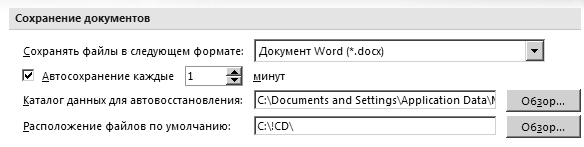
Рис. 11.44. Область Сохранение документов
У меня активирована функция автосохранения. Тем не менее, после того как я открыл документ после сбоя в Microsoft Word, я заметил, что не все изменения были сохранены. В чем причина?
По умолчанию Word сохраняет изменения в открытом документе каждые 10 мин. Соответственно, изменения, которые вы внесли после последнего автосохранения, не были сохранены. Если вам важно сохранять изменения чаще, чем каждые 10 мин, то измените параметры автосохранения, как это описано в предыдущем ответе.



