
Как переключаться между документами в Word 2010?
Вообще, самое удобное было бы — это возможность переключения именно как alt+tab работает — то есть попеременное нажатие переключает между двумя последними окнами, а нажатие alt и перебор tab-ом — уже позволяет пройтись по остальным окнам, в word же ctrl+f6 переключает сразу окна перебором.
Как быстро переключаться между вкладками в ворде?
CTRL+TAB — Переход на следующую вкладку диалогового окна. CTRL+SHIFT+TAB — Переход на предыдущую вкладку диалогового окна. Клавиши со стрелками — Переход между параметрами в открытом раскрывающемся списке или между параметрами в группе параметров.
Как перемещаться между окнами открытых документов?
Если у вас открыто несколько документов Word, с которыми вы одновременно работаете, то для перемещения между ними вы, вероятно, выбираете нужные вам документы из списка в меню Окно (Window). Хотя, возможно, вы знаете и более быстрый способ: используя сочетания клавиш Ctrl + F6 или Shift + Ctrl +F6.
Как сделать в Word чтобы все документы открывались во вкладках?
> Надо открыть документ Word 10, затем Файл > Параметры > Дополнительно > Экран и поставить галочку в окошке "Показывать все окна на панели задач".
Как в ворде сделать вкладки?
- Выделите текст, изображение или место в документе, с которым нужно связать закладку.
- Выберите Вставка > Закладка.
- В поле Имя закладки введите имя и нажмите кнопку Добавить. Примечание: Имена закладок должны начинаться с буквы. Они могут содержать цифры и буквы, но не пробелы.
Как перейти на другой лист в ворде?
Установив курсор в нужное место, нажмите Ctrl+Enter. Появится начало новой страницы в позиции курсора.
Какую комбинацию клавиш следует применить Чтобы вставить в текст разрыв страницы?
Вставка специальных знаков
| Действие | Клавиши |
|---|---|
| Вставить разрыв строки. | SHIFT+ВВОД |
| Вставка разрыва страницы. | CTRL + ВВОД |
| Вставка разрыва колонки. | CTRL+SHIFT+ВВОД |
| Вставка тире (—). | CTRL+ALT+МИНУС (на цифровой клавиатуре) |
Как в виндовс переключаться между окнами?
- Чтобы активировать переключатель окон, нажмите комбинацию клавиш Super + Tab .
- Отпустите клавишу Super , чтобы выбрать следующее окно в переключателе.
- Otherwise, still holding down the Super key, press Tab to cycle through the list of open windows, or Shift + Tab to cycle backwards.
Как в Windows 10 переключаться между окнами?
В Windows 10 можно привычно переключаться между открытыми приложениями с помощью Alt+Tab, но чтобы увидеть сразу все открытые приложения и виртуальные столы, стоит воспользоваться сочетанием Win+Tab. Это действительно удобно!
Как переключать приложения на клавиатуре?
Быстрое переключение между окнами. Удерживайте клавишу Shift для переключения в обратном порядке. Переключение между окнами приложения или приложения, выбранного нажатием Super + Tab . В этой комбинации используется клавиша ` , расположенная над клавишей Tab .
Как быстро переключаться между окнами в Windows 7?
В Windows 7, благодаря Aero Desktop, есть возможность переключения между окнами приложений в 3D. Выглядит это впечатляюще и работает хорошо. Чтобы переключиться между окнами, нужно нажать Windows + Tab и перейти в нужное окно, продолжая нажимать Tab. Надо сказать, что эта комбинация клавиш — не самая удачная и удобная.
Как переключиться на другое приложение?
На версиях Android Nougat и Oreo выполнить переход очень просто. Достаточно дважды нажать на кнопку открытых программ (прямоугольник в нижней части экрана). Отобразится веер со всеми запущенными приложениями. Если не сделать выбор нужного, в некоторых прошивках автоматически открывается последнее.
Справка и решение проблем
Во время работы с несколькими документами переключаться между ними c помощью группы Окно на вкладке Вид на ленте или кнопок на Панели задач неудобно, так как приходится использовать мышь. Существует ли другой способ?
Между документами Word можно переключаться с помощью сочетания клавиш Ctrl+F6.
При работе с несколькими документами часто бывает необходимо сравнивать их, но переключаться между ними каждый раз неудобно. Можно ли отобразить несколько документов сразу?
Чтобы отобразить в одном окне все открытые документы, нужно нажать кнопку Упорядочить все в группе Окно на вкладке Вид на ленте (рис. 11.27). В этом случае на экране будут размещены все открытые документы, и вы легко сможете их сравнивать и изменять.
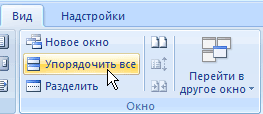
Рис. 11.27. Команда Упорядочить все
ВНИМАНИЕ. При закрытии или открытии нового документа упорядочение не будет сохранено, и придется проделывать операцию еще раз.
Если вы работаете с двумя документами, то можете сравнить их с помощью команды Рядом, которая находится в той же группе (рис. 11.28).
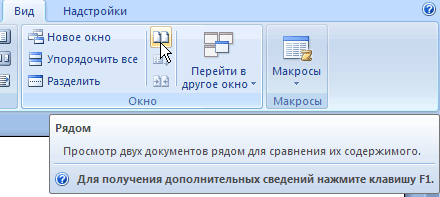
Рис. 11.28. Кнопка Рядом
Можно ли увидеть на экране две части большого документа одновременно?
Чтобы увидеть на экране одновременно две части документа, нажмите кнопку Разделить в группе Окно на вкладке Вид на ленте. На экране появится линия разбивки, положение которой можно установить щелчком мышью (рис. 11.29).
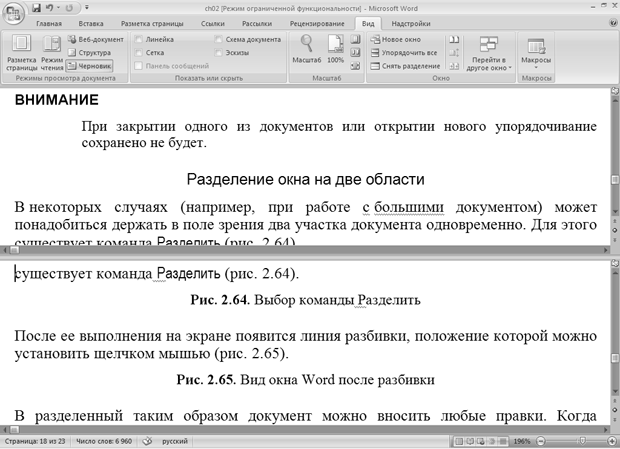
увеличить изображениеРис. 11.29. Разделение документа на экране
В разделенный таким образом документ можно вносить любые правки. Когда разделение больше не нужно, нажмите кнопку Снять разделение (рис. 11.30) или установите указатель мыши на линию разбивки и дважды щелкните мышью.
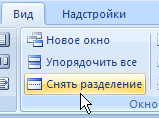
Рис. 11.30. Кнопка Снять разделение
Всегда открывал документ, с которым работаю, с помощью меню Пуск-Документы. Но сегодня не обнаружил его там. Куда он пропал?
В папке Документы хранятся файлы, к которым пользователь обращался недавно. Ваш документ мог исчезнуть из меню Пуск по следующим причинам.
Если какой-то пользователь открывал другие файлы, то ваш документ не вошел в последние открытые файлы, и ссылка на него была удалена из папки. В этом случае вы увидите в папке ссылки на другие файлы.
Папку Документы могли очистить для увеличения свободного места на жестком диске. В этом случае вы не увидите в ней никаких файлов.
В любом случае вы можете открыть документ одним из следующих способов:
- с помощью Проводника или любой другой программы работы с файлами, дважды щелкнув мышью на названии нужного файла;
- двойным щелчком мышью в окне открытия документа (кнопка Office-Открыть ).
Если вы не знаете, где на жестком диске находится ваш документ, то откройте меню Office, возможно, ваш документ есть в списке документов, которые открывались в программе последними.
Если нужный вам документ отсутствует в списке, и вы не можете вспомнить, где он находится на жестком диске, то воспользуйтесь поиском документов в Windows. Для этого сделайте следующее.
- Выполните команду Пуск-Найти-Файлы и папки.
- Введите название файла в окне поиска.
- Нажмите кнопку Найти.
Мои партнеры еще не установили Microsoft Office 2007, поэтому я обычно сохраняю файлы в формате RTF. Каждый раз при сохранении приходится изменять расширение в списке Тип файла. Можно ли установить расширение сохранения по умолчанию отличное от DOCX?
Чтобы установить другое расширение файла при сохранении по умолчанию, сделайте следующее.
- Нажмите кнопку Office, а затем нажмите кнопку Параметры Word в нижней части меню Office.
- В окне Параметры Word выберите раздел Сохранение.
- Перейдите к области Сохранение документов и выберите в списке Сохранять файлы в следующем формате формат, который будет использоваться для сохранения документов по умолчанию (рис. 11.31).
- Нажмите кнопку ОК, чтобы подтвердить свой выбор
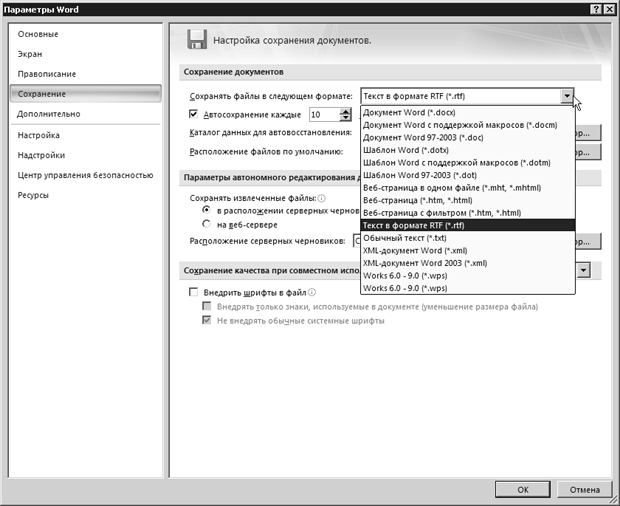
увеличить изображениеРис. 11.31. Установка расширения файла, с которым Word будет по умолчанию сохранять документы
Хочу сохранить файл в формате, отличном от DOCX, однако при раскрытии списка Тип файла диалогового окна Сохранить как нужное мне расширение не отображается. Что делать?
Скорее всего, нужный вам тип файлов не отображается в списке потому, что при установке Microsoft Office не были инсталлированы текстовые конвертеры. Необходимо установить компонент Конвертеры и фильтры, который входит в состав Общих средств Office. Для этого сделайте следующее.
- Закройте все программы Microsoft Office.
- Выполните команду Пуск-Настройка-Панель управления.
- Откройте окно Установка и удаление программ ( Add or Remove Programs ).
- Выберите из списка Microsoft Office и нажмите кнопку Изменить ( Change ) (рис. 11.32).
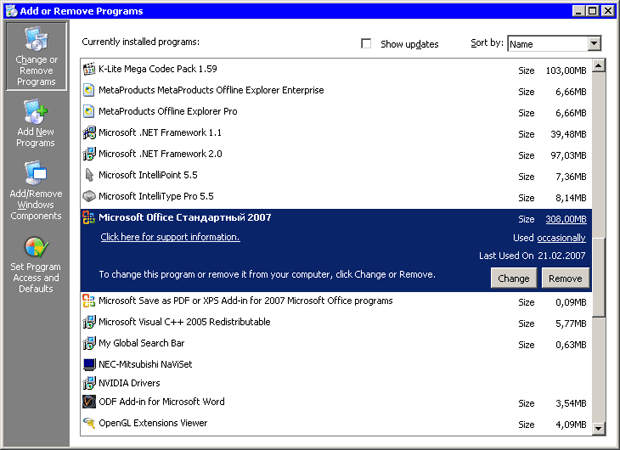
увеличить изображениеРис. 11.32. Окно Установка и удаление программ
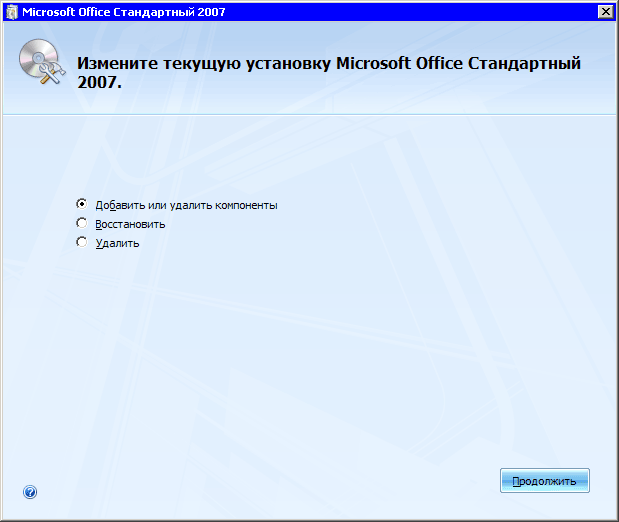
Рис. 11.33. Добавление компонентов Microsoft Office
ВНИМАНИЕ. Для выполнения установки текстовых конвертеров вам понадобится компакт-диск или сетевой ресурс с установочными файлами Microsoft Office.
При сохранении изменений, внесенных в файл, появляется сообщение, что файл доступен только для чтения. Что делать?
Пользователь, создавший документ, может установить на него защиту от записи. Когда вы открываете подобный файл, то Word предупреждает вас о том, что внести изменения в этот документ не удастся. Чтобы сохранить изменения, необходимо переименовать файл или сохранить его с тем же именем, но в другой папке. Для этого сделайте следующее.
- Нажмите кнопку Office и выберите команду Сохранить как в меню.
- В диалоговом окне Сохранение документа укажите новое имя файла или измените путь к нему.
При сохранении изменений, внесенных в файл, появляется сообщение, что файл с таким именем уже существует. Что делать?
Проверьте, разрешено ли программе сохранять документ в фоновом режиме. Для этого сделайте следующее.
- Нажмите кнопку Office, а затем нажмите кнопку Параметры Word в нижней части меню Office.
- В окне Параметры Word выберите раздел Дополнительно.
- Проверьте, установлен ли флажок разрешить фоновое сохранение в области Сохранение (рис. 11.34).
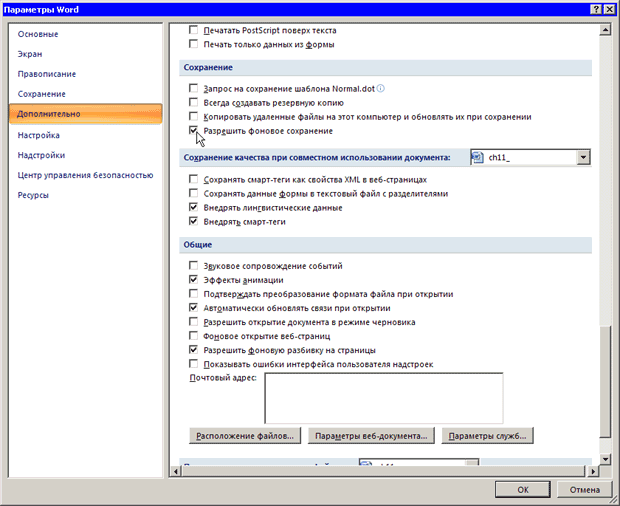
увеличить изображениеРис. 11.34. Диалоговое окно Параметры Word, область Сохранение
Если флажок установлен, то Word автоматически сохраняет документ в фоновом режиме. Если вы пытаетесь сохранить документ в это же самое время, то появляется сообщение об ошибке. Попытайтесь сохранить документ чуть позже.
При сохранении изменений, внесенных в файл, появляется сообщение, что размер файла слишком большой. Что делать?
Такое сообщение означает, что на жестком диске недостаточно места для записи файла. Попробуйте освободить место. Для этого выполните следующее.
- Очистите Корзину.
- Воспользуйтесь специальной программой для очистки жесткого диска, которая удалит временные файлы.
- Удалите ненужные программы, используя окно Установка и удаление программ, открываемое из окна Панели управления.
ВНИМАНИЕ. Никогда не удаляйте ненужные, по вашему мнению, файлы и программы. Если вы не уверены в предназначении файла или программы, то лучше посоветуйтесь с системным администратором или более опытным пользователем.
Если документ слишком большой, то попробуйте разбить его на составные части и сохранить их отдельно. Для этого выполните следующее.
- Вырежьте из документа ту часть, которую нужно сохранить отдельно, для чего выделите ее и нажмите кнопку Вырезать в группе Буфер обмена на вкладке Главная на ленте (рис. 11.35).
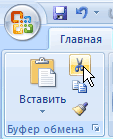
Рис. 11.35. Кнопка Вырезать
Я часто работаю с несколькими документами одновременно. Чтобы сохранить изменения в них, мне приходится переключаться между окнами. Можно ли сохранить все изменения сразу?
Чтобы сохранить изменения в нескольких файлах
- Нажмите кнопку Настройка панели быстрого доступа и выберите пункт Другие команды в меню.
- В появившемся окне Настройка панели быстрого доступа и сочетаний клавиш раскройте список Выбрать команды из и выберите вариант Команды не на ленте.
- Выберите команду Сохранить все и нажмите кнопку Добавить (рис. 11.36).
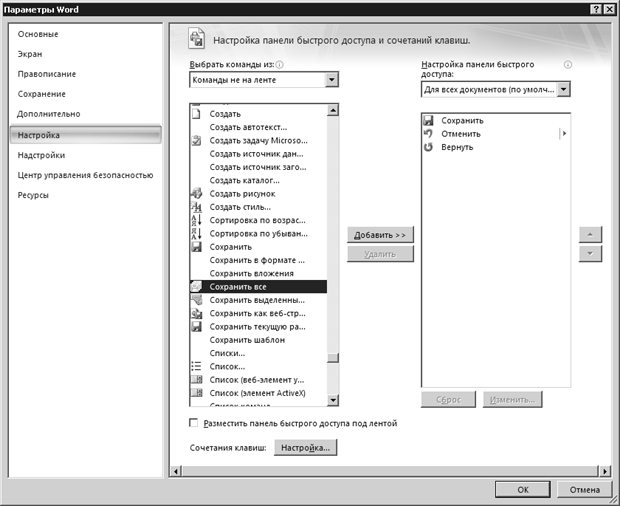
увеличить изображениеРис. 11.36. Добавление кнопки для вызова команды Сохранить все на панель быстрого запуска
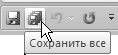
Рис. 11.37. Обновленная панель быстрого запуска
При сохранении документа в текстовом формате выравнивание по правому краю было утеряно. Почему?
Когда документ сохраняется как Обычный текст, будьте готовы к тому, что часть форматирования будет утеряна (Word предупреждает об этом при сохранении). В частности, знаки табуляции при выравнивании по правому краю будут заменены пробелами. Поэтому, если документ планируется сохранить в этом формате, использовать выравнивание по правому краю не стоит.
Вчера я целый день работал над документом, сохранил все изменения, но сегодня при открытии изменений нет. Вся моя работа утеряна?
Если вы действительно сохраняли документ перед закрытием, то работа потеряна быть не может. Скорее всего, вы сохранили его не в ту папку, откуда пытаетесь открыть.
При сохранении документа обязательно нужно выполнять команду Сохранить в меню Office. Если вы вместо этого выполнили команду Выход из Word или щелкнули на кнопке закрытия документа в области заголовка, а затем при запросе Сохранить изменения в документе? нажали кнопку ОК, то вы могли не запомнить, в какой папке был сохранен документ.
Если вы потеряли файл, то попробуйте найти его на жестком диске своего компьютера, воспользовавшись средствами поиска Windows. Для этого сделайте следующее.
- Выполните команду Пуск-Найти-Файлы и папки.
- Введите название файла в окно поиска.
- Нажмите кнопку Найти.
Можно ли узнать, сколько раз был сохранен документ?
Чтобы исключить потерю данных, необходимо как можно чаще сохранять файлы. Когда возникают какие-то проблемы с документом, может помочь информация о том, сколько раз вы просматривали и сохраняли файл. Есть несколько способов узнать эту информацию.
Во-первых, можно узнать, сколько раз был сохранен файл, в окне свойств документа. Для этого сделайте следующее.
- Нажмите кнопку Office и выберите команду Подготовить-Свойства в меню. Под лентой появится область Свойства документа.
- Щелкните по ссылке Свойства документа и выберите команду Дополнительные свойства.
- Перейдите на вкладку Статистика. Интересующие вас сведения записаны в строках Автор изменений, Редакция и Общее время правки.
Во-вторых, интересующую вас информацию вы можете получить, используя поля. Для этого сделайте следующее.
- Наберите в документе слово Редакция :.
- Перейдите на вкладку Вставка и нажмите кнопку Экспресс-блоки в группе Текст. Выберите команду Поле (рис. 11.38)
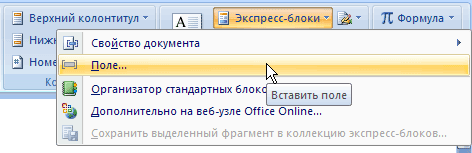
Рис. 11.38. Выбор команды Поле
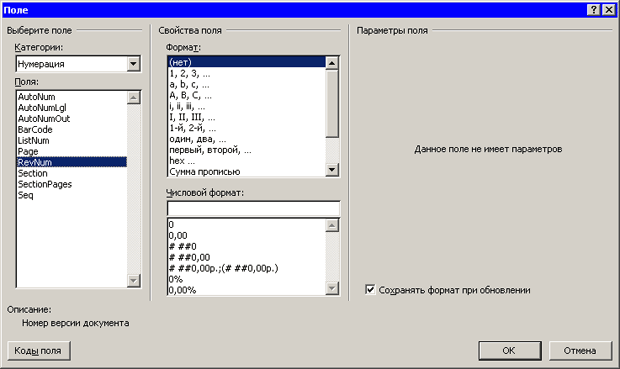
увеличить изображениеРис. 11.39. Выбор поля для вставки в документ
Word вставит поле, которое покажет, сколько раз этот документ был сохранен (рис. 11.40).
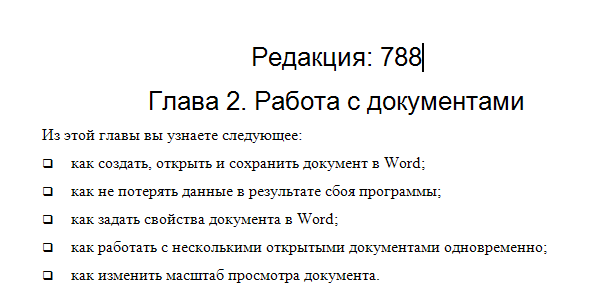
Рис. 11.40. Отображение номера редакции
Чтобы обновить поле Редакция :, используйте один из следующих способов:
Если вы хотите, чтобы Word автоматически обновлял это и другие поля перед печатью, сделайте следующее.
- Нажмите кнопку Office, а затем нажмите кнопку Параметры Word в нижней части меню Office.
- В окне Параметры Word выберите раздел Экран.
- Проверьте, установлен ли флажок обновлять поля перед печатью в области Параметры печати (рис. 11.41).
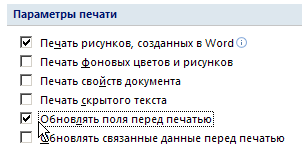
Рис. 11.41. Установка флажка обновлять поля перед печатью
Могу ли я убрать сведения о числе редакций, а также авторе правок из документ Word?
В Word 2007 есть команда Инспектор документов. C ее помощью можно удостовериться в том, что документ не содержит никакой скрытой информации, которая может представлять угрозу для безопасности пользователя.
Для ее запуска Нажмите кнопку Office и выберите команду Подготовить-Инспектор документов в меню.
Будет запущен мастер, который проверит файл на наличие комментариев, скрытого текста, заголовков, информации об авторе и т.д (рис. 11.42). Если такие данные будут найдены, мастер предложит автоматически удалить найденную информацию (рис. 11.43).
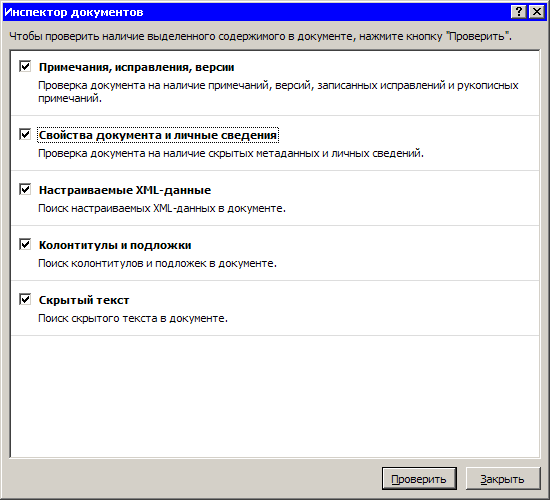
Рис. 11.42. Окно Инспектор документов
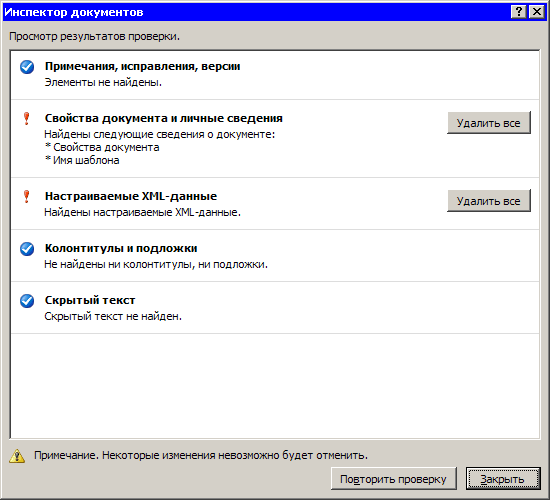
Рис. 11.43. В документе найдены сведения, которые могут представлять угрозу безопасности
Недавно на секунду пропал свет, компьютер отключился, и вся моя работа в Word пропала. Можно ли защитить файлы от таких происшествий?
Если к вашему компьютеру не подключено специальное устройство — источник бесперебойного питания, — позволяющее сохранять стабильность работы компьютера даже во время перепадов напряжения, то будьте готовы к тому, что несохраненные файлы могут пропасть. Поэтому сохраняйте работу как можно чаще одним из следующих способов:
- с помощью кнопки Сохранить на панели быстрого запуска;
- командой Сохранить меню Office ;
- сочетанием клавиш Ctrl+S.
Если вам трудно выработать привычку сохранять документ как можно чаще, то пользуйтесь автосохранением. По умолчанию Word сохраняет результаты работы каждые 10 мин, однако вы можете уменьшить этот промежуток. Для этого сделайте следующее.
- Нажмите кнопку Office, а затем нажмите кнопку Параметры Word в нижней части меню Office.
- В окне Параметры Word выберите раздел Сохранение.
- Перейдите к области Сохранение документов и в строке Автосохранение каждые укажите промежуток времени, через который Word будет сохранять вашу работу (рис. 11.44). Вы можете увеличить его до двух часов или уменьшить до одной минуты.
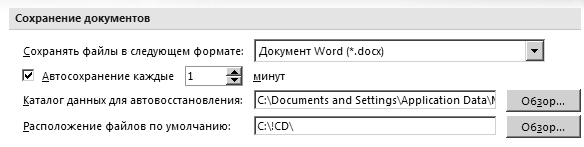
Рис. 11.44. Область Сохранение документов
У меня установлено автосохранение. Однако, открыв документ после сбоя в работе Microsoft Word, я обнаружил, что сохранены не все изменения. Почему?
По умолчанию Word сохраняет изменения в открытом документе каждые 10 мин. Соответственно, изменения, которые вы внесли после последнего автосохранения, не были сохранены. Если вам важно сохранять изменения чаще, чем каждые 10 мин, то измените параметры автосохранения, как это описано в предыдущем ответе.
Как открыть два окна Word одновременно на одном экране?
Понравился материал?Хотите прочитать позже?Сохраните на своей стене иподелитесь с друзьями
Вы можете разместить на своём сайте анонс статьи со ссылкой на её полный текст
Ошибка в тексте?
Ошибка в тексте? Мы очень сожалеем, что допустили ее. Пожалуйста, выделите ее и нажмите на клавиатуре CTRL + ENTER. Кстати, такая возможность есть на всех страницах нашего сайта
Комментарии:
Порядок вывода комментариев:

Да. О как оказывается можно делать в Ворде. Спасибо, полезная информация.
Анализ ОГЭ, ЕГЭ, ВПР


Актуально!
Отзывы
Егорова Елена 5.0
Отзыв о товаре ША PRO Анализ техники чтения по классам и четвертям
Хочу выразить большую благодарность от лица педагогов начальных классов гимназии «Пущино» программистам, создавшим эту замечательную программу! То, что раньше мы делали «врукопашную», теперь можно оформить в таблицу и получить анализ по каждому ученику и отчёт по классу. Великолепно, восторг! Преимущества мы оценили сразу.
С начала нового учебного года будем активно пользоваться. Поэтому никаких пожеланий у нас пока нет, одни благодарности. Очень простая и понятная инструкция, что немаловажно! Благодарю Вас и Ваших коллег за этот важный труд. Очень приятно, когда коллеги понимают, как можно «упростить» работу учителя.
Наговицина Ольга Витальевна 5.0
учитель химии и биологии, СОШ с. Чапаевка, Новоорский район, Оренбургская область Отзыв о товаре ША Шаблон Excel Анализатор результатов ОГЭ по ХИМИИ
Спасибо, аналитическая справка замечательная получается, ОГЭ химия и биология. Очень облегчило аналитическую работу , выявляются узкие места в подготовке к экзамену. Нагрузка у меня, как и у всех учителей большая. Ваш шаблон экономит время , своим коллегам я Ваш шаблон показала, они так же его приобрели. Спасибо.
Чазова Александра 5.0
Отзыв о товаре ША Шаблон Excel Анализатор результатов ОГЭ по МАТЕМАТИКЕ
Очень хороший шаблон, удобен в использовании, анализ пробного тестирования занял считанные минуты. Возникли проблемы с распечаткой отчёта, но надо ещё раз разобраться. Большое спасибо за качественный анализатор.
Лосеева Татьяна Борисовна 5.0
учитель начальных классов, МБОУ СОШ №1, г. Красновишерск, Пермский край Отзыв о товаре Изготовление сертификата или свидетельства конкурса
Большое спасибо за оперативное изготовление сертификатов! Все очень красиво . Мой ученик доволен, свой сертификат он вложил в портфолио . Обязательно продолжим с Вами сотрудничество!
Язенина Ольга Анатольевна 4.0
учитель начальных классов, ОГБОУ "Центр образования для детей с особыми образовательными потребностями г. Смоленска" Отзыв о товаре Вебинар Как создать интересный урок: инструменты и приемы
Я посмотрела вебинар! Осталась очень довольна полученной информацией. Всё очень чётко, без "воды". Всё, что сказано, показано, очень пригодится в практике любого педагога. И я тоже обязательно воспользуюсь полезными материалами вебинара.
Спасибо большое лектору за то, что она поделилась своим опытом!
Арапханова Ашат 5.0
ША Табель посещаемости + Сводная для ДОУ ОКУД
Хотела бы поблагодарить Вас за такую помощь. Разобралась сразу же , всё очень аккуратно и оперативно. Нет ни одного недостатка. Я не пожалела, что доверилась и приобрела у вас этот табель. Благодаря Вам сэкономила время , сейчас же составляю табель для работников.
Удачи и успехов Вам в дальнейшем!
Дамбаа Айсуу 5.0
Отзыв о товаре ША Шаблон Excel Анализатор результатов ЕГЭ по РУССКОМУ ЯЗЫКУ
Спасибо огромное, очень много экономит времени , т.к. анализ уже готовый, и особенно радует, что есть варианты с сочинением, без сочинения, только анализ сочинения! Превосходно!
Отправляя материал на сайт, автор безвозмездно, без требования авторского вознаграждения, передает редакции права на использование материалов в коммерческих или некоммерческих целях, в частности, право на воспроизведение, публичный показ, перевод и переработку произведения, доведение до всеобщего сведения — в соотв. с ГК РФ. (ст. 1270 и др.). См. также Правила публикации конкретного типа материала. Мнение редакции может не совпадать с точкой зрения авторов.
Для подтверждения подлинности выданных сайтом документов сделайте запрос в редакцию.
Мы используем cookie.
При этом редакция сайта готова оказывать всяческую поддержку как в публикации, так и других вопросах.
Если вы обнаружили, что на нашем сайте незаконно используются материалы, сообщите администратору — материалы будут удалены.



