

При обработке документов в Word, может потребоваться посчитать сумму в таблице. Встроенные в Word таблицы предполагают такую функциональность, при этом многие о ней не знают. В таблице Ворд можно посчитать сумму во всех строках или во всех столбцах автоматически, нажав всего несколько кнопок. Главное — запомнить как это делается, и в нашей статье подробно рассмотрен данный вопрос.
re>Оглавление: 1. Как в Ворде посчитать сумму в таблице 2. Как в Ворде посчитать сумму в столбце 3. Как в Ворде посчитать сумму в строке
Как в Ворде посчитать сумму в таблице
Сначала рассмотрим сам механизм подсчета суммы в таблице Word, а потом перейдет к конкретным примерам.
Чтобы рассчитать сумму в таблице Word, нужно знать следующие правила:
- Дробные числа пишутся с запятой, а не с точкой. Числа с точкой в расчет приниматься не будут.
- Посчитать можно не только сумму, функциональность формул в Word довольно широкая.
- Высчитать сумму в конкретных ячейках не получится, формула суммы работает по определяемым пользователем линейным сценариям.
- Высчитанная сумма не является динамической, то есть Word, в отличие от Excel, не обрабатывает постоянно формулу в том месте, где она указывалась. Расчет проводится моментно, после чего, если значения цифр в столбцах или строках изменились, требуется проводить повторно расчет.
- Расчет по формуле ведется до неверного значения ввода. Ниже вы можете посмотреть пример. Сумма в столбце будет вычисляться до слова “кошка”, если задать расчет сумму для всех значений столбца над строкой, куда вы хотите поместить результат. Цифру выше (в примере это 16) Word в расчет не возьмет.
Общая команда для расчета суммы в Word: =SUM
Теперь рассмотрим способы рассчитать сумму в таблице Word — в строке или столбце.
Как в Ворде посчитать сумму в столбце
Чаще всего при работе приходится сталкиваться с расчетом суммы именно в столбце, а не в строке. В Ворде для этого есть две команды:
- ABOVE — расчет суммы в ячейках над выделенной
- BELOW — расчет сумму в ячейках под выделенной
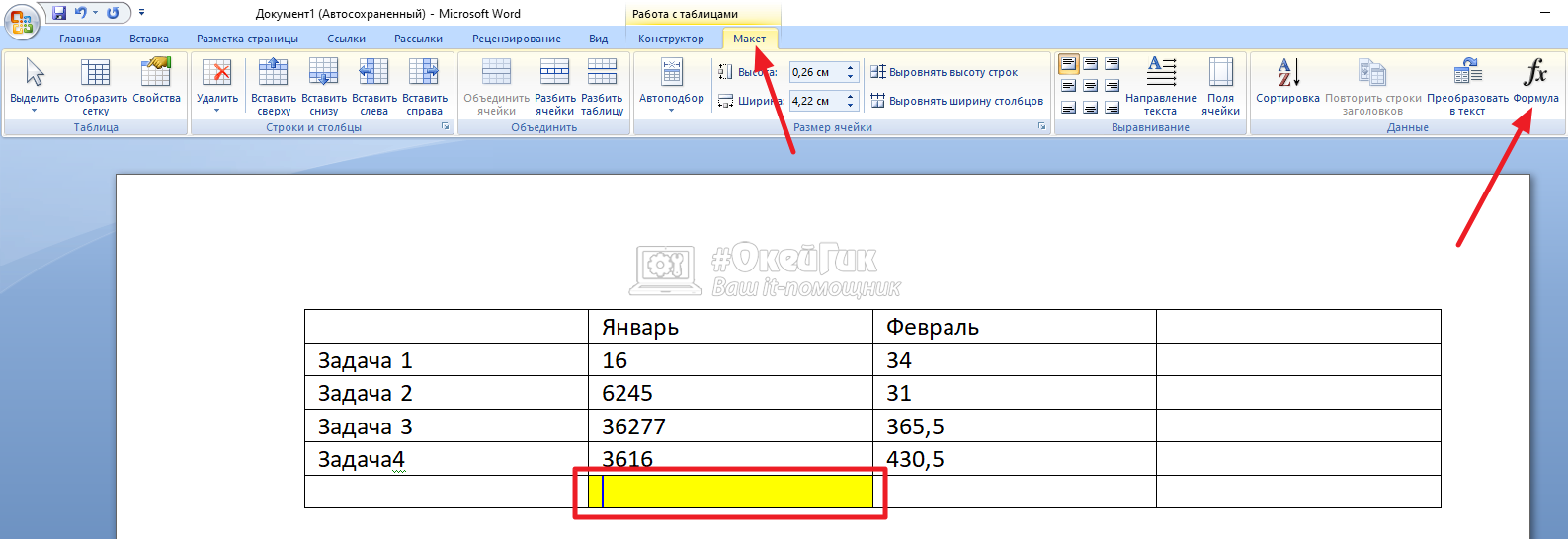
Приведем пример такого расчета. Поставьте курсор в таблице Word туда, где должна отобразиться итоговая сумма расчета. После этого перейдите на вкладку “Макет” и выберите пункт “Формула”.
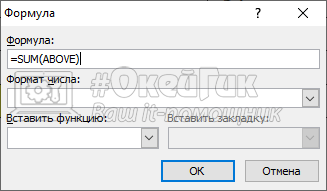
Введите формулу для расчета суммы: =SUM(ABOVE) и нажмите “ОК”.
Обратите внимание
В выпадающем меню “Формат числа” можно задать вид итогового формата числа. Например, отображение итогового значения в процентах.
После выполнения формулы, в указанной ячейке отобразится итоговый результат.
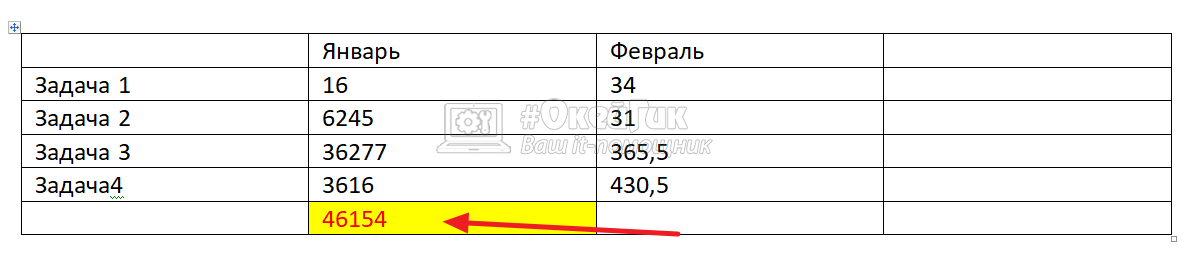
Аналогичным образом работает команда =SUM(BELOW), но она рассчитывает результат для всех ячеек снизу от выделенной.
Обратите внимание, что в процессе работы может пригодиться и команда =SUM(ABOVE;BELOW), которая дает возможность рассчитать сумму в ячейках над и под выделенной ячейкой.
Как в Ворде посчитать сумму в строке
Теперь рассмотрим аналогично работающие команды, но для расчета суммы в строке таблицы Word. Для этого используются две команды:
- LEFT — расчет суммы в ячейках слева от выделенной
- RIGHT — расчет суммы в ячейках справа от выделенной
Способ работы команды похож на рассмотренный выше. Поставьте курсор в ячейку таблицы Word, куда нужно записать итоговую сумму. После этого нажмите “Макет” — “Формула”.
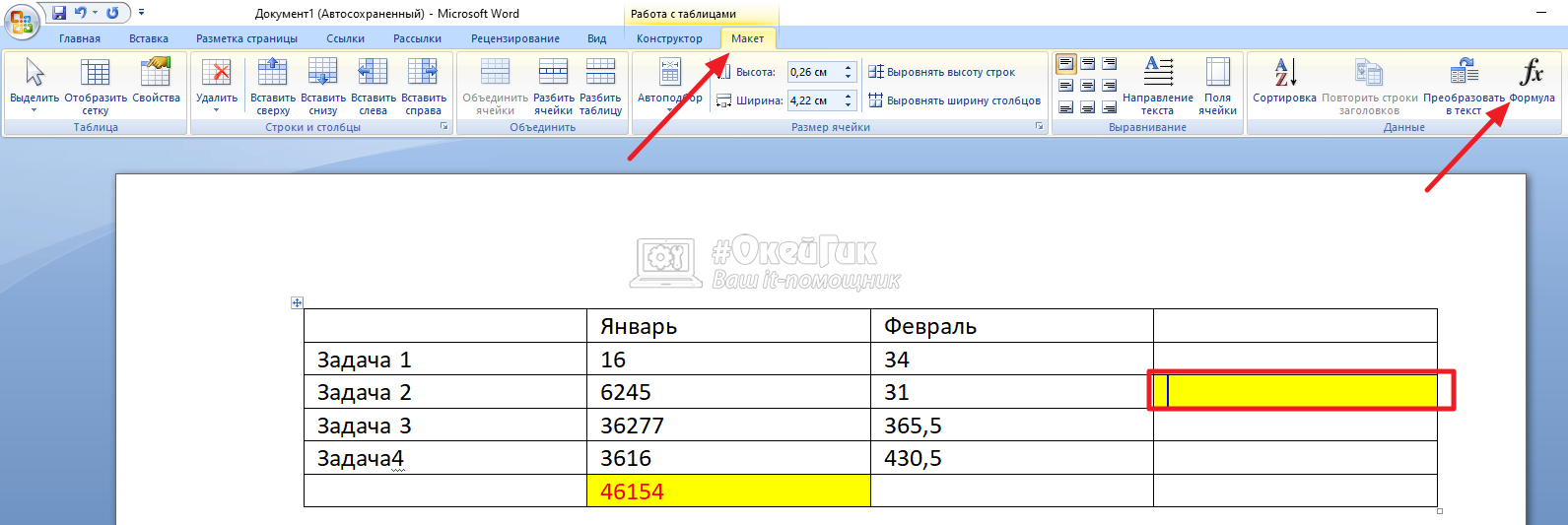
Введите формулу для расчета суммы в строке. В нашем случае необходима формула: =SUM(LEFT) и нажмите “ОК”.
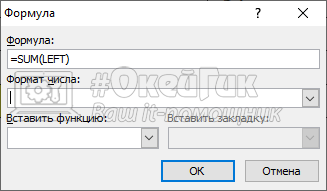
Произойдет расчет, результат отобразится в выделенной ячейке.
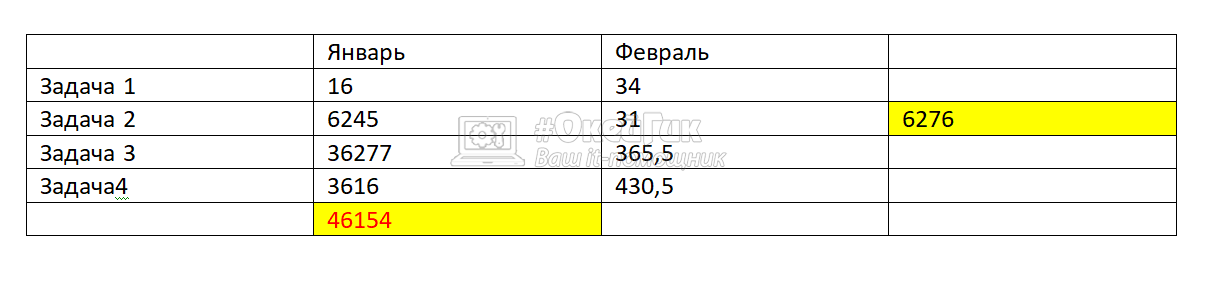
Обратим внимание, что можно использовать формулу =SUM(LEFT;RIGHT) для расчета данных слева и справа от выделенной ячейки. Все результаты сложатся и отобразятся в выделенной ячейке.
Обратите внимание
Команды ABOVE, BELOW, LEFT, RIGHT в сочетании с формулой =SUM можно использовать любым образом, но в одну формулу добавляется не более двух команд. Например, формула =SUM(ABOVE;LEFT) позволит рассчитать сумму столбца над выделенной ячейкой и строки слева от выделенной ячейки. Но если добавить в эту формулу дополнительно RIGHT или BELOW, выдастся синтаксическая ошибка.
Автосумма в Word: как посчитать в столбце и таблице

Word
Как делать расчеты в Word
Давайте сразу же рассмотрим пример. Допустим, у нас есть таблица с продажами некоторых сотрудников по месяцам. И мы хотим посчитать, например, итоги.
Да, удобнее было бы сделать это в Excel, но эта таблица является частью определенного пакета документов, если хотите, портфолио. Вот что у нас есть:

Мы видим, что у нас есть столбцы для заполнения итогов. Как их считать? Не вручную, правда? Подведем итоги продаж Ивана Алексеева по месяцам. Для этого выполняем такую последовательность:

- Выделите еще пустую ячейку, где у нас будет сумма
- На ленте щелкните Макет — Данные — Формула. Откроется окно ввода формулы Записываем формулу: = СУММ (ЛЕВО). Это означает, что вам нужно просуммировать все числовые значения слева от этой ячейки. То есть все продажи по месяцам.
Не будем пока касаться формата номера, я расскажу об этом в одном из следующих постов
Нажимаем ОК и получаем результат. Отлично, это то, что вам нужно! Такие же манипуляции можно проделать и с остальными получившимися клетками.
Так какую формулу мы написали? Он похож и не похож на формулы Excel. Разделим его на части:
- Знак «=», как в Excel, означает, что теперь будет формула
- СУММ — это функция суммы, которая вернет сумму значений, указанных в аргументе
- LEFT — это аргумент функции, указывающий, что все числовые данные слева от этих данных должны быть добавлены вместе. Эта запись связана с тем, что в Word нет явной адресации ячеек таблицы. Адресация, как таковая, я опишу ниже, но нигде на экране она не указывается.
Прежде чем перейти к списку доступных функций, давайте выясним, как еще можно указать ссылки на ячейки в аргументах. Хотя, конечно, вместо ссылок можно указывать только значения. Вы получите такой калькулятор в Word.
Столбец
Чтобы вычислить сумму столбца, вам нужно написать значение функции ВЫШЕ, тогда Word посчитает числа, которые находятся над ячейкой.

Важно! Значения всегда пишутся прописными буквами: LEFT, RIGHT, ABOVE.
Также стоит отметить, что итоги не пересчитываются автоматически при изменении чисел в ячейках. Это существенный недостаток и одно из главных отличий от Excel. Однако вы можете щелкнуть правой кнопкой мыши в месте расположения формулы, чтобы число было выделено, и выберите «Обновить поле» из списка.

Таким образом получается:

Функция сложения для различных ячеек
Иногда возникает ситуация, когда вам нужно вычислить суммарное значение нескольких ячеек, которые находятся в разных столбцах и строках. Для этого нужно в скобках функции СУММ написать адреса необходимых ячеек. Принцип адресации аналогичен Excel. То есть первая ячейка имеет адрес A1, вторая снизу будет A2, а вторая справа — B1.

Следовательно, чтобы добавить выделенные ячейки, нужно ввести A2; A4; B4; D3. Разделитель должен быть точкой с запятой.


Недостатком этого метода является то, что нужно быть осторожным при присвоении адреса ячейке, потому что ошибка в одной точке даст неверный окончательный номер.
Как видите, выполнить простую операцию математического сложения в Word несложно. Текстовый редактор позволяет вычислить сумму цифр в строке, столбце и для разных ячеек в зависимости от значения функции СУММ.
Как в Ворде посчитать сумму в столбце
Чаще всего при работе приходится иметь дело с подсчетом суммы в одном столбце, а не в одной строке. Для этого в Word есть две команды:
- ВЫШЕ — вычисляет сумму в ячейках над выделенной
- НИЖЕ — расчет суммы в выделенных ячейках
Возьмем пример такого расчета. Поместите курсор в таблицу Word, где вы хотите просмотреть общую сумму расчета. Затем перейдите на вкладку «Макет» и выберите пункт «Формула”.

Введите формулу для расчета суммы: = СУММ (ВЫШЕ) и нажмите «ОК”.
Примечание. Тип окончательного числового формата можно установить в раскрывающемся меню «Числовой формат». Например, отображение суммы в процентах.
После выполнения формулы окончательный результат будет отображаться в указанной ячейке.
Команда = СУММ (НИЖЕ) работает аналогично, но вычисляет результат для всех ячеек ниже выбранной.
Обратите внимание, что команда = СУММ (ВЫШЕ; НИЖЕ) также может быть полезна во время работы, которая позволяет рассчитать сумму в ячейках выше и ниже выбранной ячейки.
Подсчет суммы в таблице в Word 2010
В Word 2010 расчет суммы в строках и столбцах таблицы выполняется так же, как в Word 2003. Единственное отличие — это положение кнопки «Вставить формулу» («Формула”).
В MS Word 2010 он находится на последней вкладке «Макет”.

Вставка формулы в Word 2010
Сами формулы для сумм аналогичны формулам в Word 2003.
- Столбец Sum = SUM (ABOVE)
- Сумма значений в левой строке = SUM (LEFT)
- Сумма правого ряда значений = СУММ (ПРАВО)

Подсчет суммы столбца таблицы в слове 2010
Теперь вы знаете, как рассчитать сумму столбцов и строк в таблице с помощью формул в MS Word 2003 и 2010.



