
Word является одним из наиболее популярных текстовых редакторов на планете, используемым миллионами пользователей для создания и редактирования различных документов.
За последние годы в интерфейсе и функционале программы возникли значительные улучшения, которые помогают пользователям работать более продуктивно и комфортно.
В данной статье мы обсудим несколько ключевых функций Word, касающихся просмотра, открытия, закрепления, удаления и создания копий документов.
Курс «Microsoft Word + Microsoft Excel 2016/2019. Уровень 1. Базовый» поможет даже новичку научиться применять в своей работе офисные инструменты, которые являются неотъемлемой частью современной рабочей среды.
Настройка списка последних использованных файлов
Одной из востребованных и удобных нововведений в Word является функция быстрого доступа к недавно открытым документам. При запуске приложения вы видите перечень последних файлов, с которыми работали, что позволяет быстро найти нужный документ, избегая поиска в папках на вашем компьютере. Данная опция значительно экономит время на поиски нужного файла и упрощает процесс работы с документами.
Эта функция активирована по умолчанию, однако вы можете в любое время ее отключить или включить заново, а также очищать список и задавать количество отображаемых файлов в нем.
Откройте вкладку “Файл”. Выберите пункт “Параметры”. Нажмите кнопку “Дополнительно”. В группе "Отображение в списке Число документов в списке последних файлов”: выберите необходимое количество отображаемых файлов.
Если данная функция была деактивирована и затем вновь активирована, то в списке будут показаны исключительно те документы, которые были открыты и сохранены после активации.
Если файл закрыт и затем перемещен (например, через проводник), то ссылка на него в программе, где он был изначально создан, перестанет функционировать. Вам понадобится найти файл и открыть его через меню Файл > Открыть. После открытия файла в новом месте ссылка на него будет добавлена в список.
Кстати, специалисты РУНО разработали учебный курс так, чтобы все знания закреплялись через практическое выполнение задач в Word и Excel. Даже несмотря на то, что курс предназначен для начинающих, он также окажется полезным для тех, кто уже обладает основными навыками работы с офисными программами.
Как закрепить файлы в списке последних использованных документов
Кроме того, Microsoft Word предоставляет возможность закреплять недавние документы, чтобы они всегда были доступны для быстрого доступа.
Откройте вкладку Файл. Выберите пункт Открыть, чтобы просмотреть список последних использованных файлов. Наведите указатель мыши на файл, который нужно закрепить, и щелкните Закрепить этот элемент в списке (в правой части списка файлов).
При закреплении файла в списке значок закрепления выглядит как скрепка.
Важно знать!
Чтобы открепить файл, щелкните значок булавки еще раз. Файлы, закрепленные в списке, выводятся в обратном хронологическом порядке (начиная с новых записей).
Как удалить отдельный файл из списка недавних
При этом, обратите внимание, что надо нажимать кнопку “Удалить из списка”, а не “Удалить файл”, если вы не хотите удалить сам файл из системы.
Word позволяет удалять незакрепленные файлы из списка последних использованных файлов. Для этого надо открыть вкладку “Файл”, нажать кнопку “Открыть”, а затем щелкнуть правой кнопкой мыши по файлу в списке и выбрать “Очистить незакрепленные документы”. Нажмите кнопку ”ДА”, чтобы очистить список.
Таким образом, в Word есть множество возможностей для просмотра, открытия, закрепления, удаления и создания копий документов, что делает работу с текстовыми документами простой и удобной. Настройте программу под свои потребности и наслаждайтесь результатом!
Профессиональный совет:
Желаете повысить свои навыки и изучить практичные инструменты Microsoft Word и Microsoft Excel, способные значительно упростить вашу трудовую деятельность и сократить время на выполнение задач?
ПО ОКОНЧАНИИ ОБУЧЕНИЯ ВЫ БУДЕТЕ УМЕТЬ:
Получите бесплатный ПРОБНЫЙ ДОСТУП на нашем сайте!
Восстановить потерянные/несохраненные документы Word в Windows 10
Ниже вам представлены два способа восстановить потерянные или несохраненные документы Word в Windows 10: ручное восстановление в несколько этапов с помощью Microsoft Office или использование программы восстановления данных EaseUS для поиска ваших файлов. Оба варианта подробно описаны в данной статье. Попробуйте восстановить ваши потерянные данные после удаления, форматирования или после системных сбоев с помощью EaseUS Мастер восстановления данных.
У вас есть два варианта восстановления потерянных или несохраненных документов Word в Windows 10. Один из них — это самостоятельно разобраться в процессе работы Word, после чего запустить восстановление с помощью инструментов Microsoft Office. Другой вариант — позволить удобной программе выполнить процесс восстановления файлов Office.
Прежде всего, мы должны предупредить вас об одной важной детали — независимо от того, какой метод восстановления вы выберете, не записывайте новые данные на жесткий диск после потери файла. Это значительно повысит ваши шансы на восстановление файла.
Первый способ Восстановление потерянных документов Word с помощью AutoRecover
Для пользователей Word 2013 1. В меню Файл выберите команду Открыть и выберите пункт Последние Документы. 2. Прокрутите список до конца всех последних документов и нажмите кнопку Восстановить несохраненные документы. 3. Если вы найдете необходимый вам документ Word, дважды щелкните по нему для открытия. 4. Сохраните файл.
Для пользователей Word 2010 1. В меню Файл выберите команду Последние. 2. Выберите Восстановить Несохраненные документы. 3. Если вы найдете необходимый вам документ Word, дважды щелкните по нему для открытия. 4. Сохраните файл.
Для пользователей Word 2007 1. Нажмите кнопку Microsoft Office, а затем выберите Параметры Word. 2. В панеле навигации нажмите кнопку Сохранить. 3. В поле расположения файла Автосохранения укажите путь и нажмите кнопку Отмена. 4. Закройте Word. 5. Откройте папку, указанную вами в Шаге 3. 6. Найдите файлы, имена которых заканчиваются на .asd (автосохранненые файлы).
7. Если вы найдете необходимый вам документ Word, дважды щелкните по нему для открытия. 8. Сохраните файл.
Для пользователей Word 2003 производится резервное копирование, которое сопровождается названием утраченного файла.
5. Нажмите файл резервной копии, и затем нажмите Открыть.
Для пользователей Word 2010 1. Запустите Word 2010. 2. Нажмите меню Файл, и затем нажмите Открыть. 3. Найдите папку, в которой вы в последний раз сохранили потерянный файл. 4. В списке типа файлов (Все документы Word), нажмите Все файлы. Файл резервной копии обычно имеет имя "Резервное копирование", сопровождаемое названием потерянного файла.
5.Нажмите файл резервной копии, и затем нажмите Открыть.
Для пользователей Word 2007 1. Запустите Word 2007. 2. Нажмите кнопку Microsoft Office, и затем Открыть. 3. Найдите папку, в которой вы в последний раз сохранили потерянный файл. 4. В списке типа файлов (Все документы Word), нажмите Все файлы. Файл резервной копии обычно имеет имя "Резервное копирование", сопровождаемое названием потерянного файла.
5. Нажмите файл резервной копии, и затем нажмите Открыть.
Для пользователей Word 2003Резервное копирование" сопровождаемое названием потерянного файла.
5. Нажмите файл резервной копии, и затем нажмите Открыть.
Поиск .wbk файлов во всех папках
1. На основе первого метода выполните поиск *.wbk файлов (файлы резервных копий). 2. Просмотрите файлы путём прокрутки для поиска необходимого вам файла. 3. Если вы не уверены, какой именно файл является тем самым, скопируйте и сохраните .wbk файлы. 4. Запустите Word. 5. Нажмите Файл>Открыть.
6. Найдите .wbk файлы, и затем откройте их один за другим. 7. Если удалось найти потерянный файл, сразу же сохраните его.
Третий способ Восстановите потерянные документы Word с помощью EaseUS Мастер восстановления данных
Вне зависимости от версии Word, которую вы используете, у вас могут возникнуть трудности с осуществлением полного процесса восстановления, опираясь на указания Microsoft Office, упомянутые выше. Однако оптимальное решение мы оставили на финал.
Программа восстановления файлов EaseUS позволяет пользователям Word восстанавливать удаленные файлы всего за три шага. А также с легкостью решать и другие задачи по восстановлению данных, такие как восстановление разделов Windows, USB-восстановление и восстановление прежней Windows ОС. Если вы обнаруживаете, что ваши файлы не указанны в списке автосохраненных, или вы не совсем понимаете что такое .wbk файлы; расслабьтесь, даже новички легко справляются с использованием нашего инструмента.
Рекомендации:
Следуйте простому способу восстановления потерянных документов Word:
Шаг 1. Запустите программу восстановления данных с жесткого диска от EaseUS.
Запустите EaseUS Data Recovery Wizard и выберите тот диск, на котором вы потеряли или случайно удалили файлы. Нажмите "Сканировать", чтобы начать поиск всех потерянных данных и файлов.

Шаг 2. Дождитесь завершения сканирования.
Программа от EaseUS просканирует указанный диск полностью и представит вам всю потерянную информацию (включая скрытые файлы).

Шаг 3. Просмотрите список найденных файлов и восстановите нужные из них.
После предварительного просмотра, выберите нужные вам файлы, которые были потеряны на диске, и нажмите кнопку ""Восстановить"", чтобы сохранить их в безопасном месте на вашем компьютере или другом внешнем запоминающем устройстве."

В отличие от сложной процедуры, предлагаемой службой поддержки Microsoft, программа EaseUS для восстановления данных обладает значительно большей простотой в эксплуатации. Как и предполагает её название, эта программа создана для того, чтобы сделать жизнь пользователей проще. С мощными функциями и удобным интерфейсом, пользователям не требуется осваивать множество хитростей. EaseUS предлагает самый быстрый способ выполнить все операции по восстановлению данных: попробуйте!
Последние статьи — В программе EaseUS
Как восстановить несохраненные документы в Microsoft Word

Во время работы с документами в Microsoft Word может произойти самое непредвиденное: компьютер зависнет, отключится свет или по каким-то причинам программа просто вылетит. Все эти ситуации часто приводят к тому, что пользователь теряет все свои несохраненные данные и вынужден заново создавать документ. Однако стоит отметить, что в большинстве случаев возможность восстановления несохраненных файлов все-таки присутствует. Сделать это можно несколькими разными методами, которые и будут рассмотрены далее.
Автоматическое восстановление несохраненных файлов
По умолчанию в Microsoft Word уже настроено автоматическое сохранение файлов, но оно срабатывает всего раз в десять минут. Скорее всего, вы потеряете какую-то часть набранного текста, но основной документ все же можно будет вернуть. Проще всего это сделать через автоматическое восстановление.
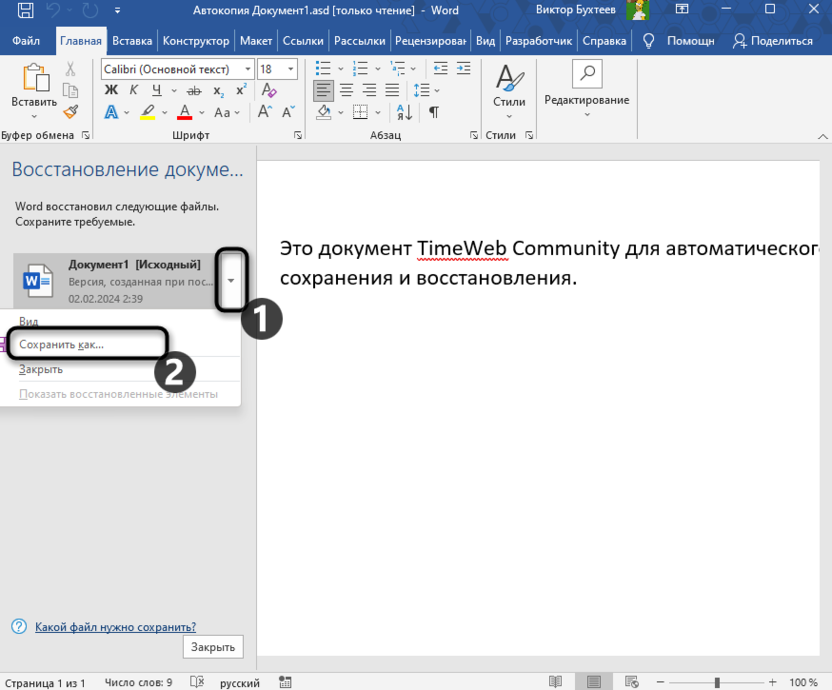
При следующем запуске, уже после того, как работа программы была непредвиденно завершена, на экране должно появиться небольшое окно с информацией о том, что Ворду удалось восстановить некоторые файлы. Он предложит сохранить требуемые. Если файлов несколько, левой кнопкой кликайте по каждому из них, чтобы проверить содержимое.
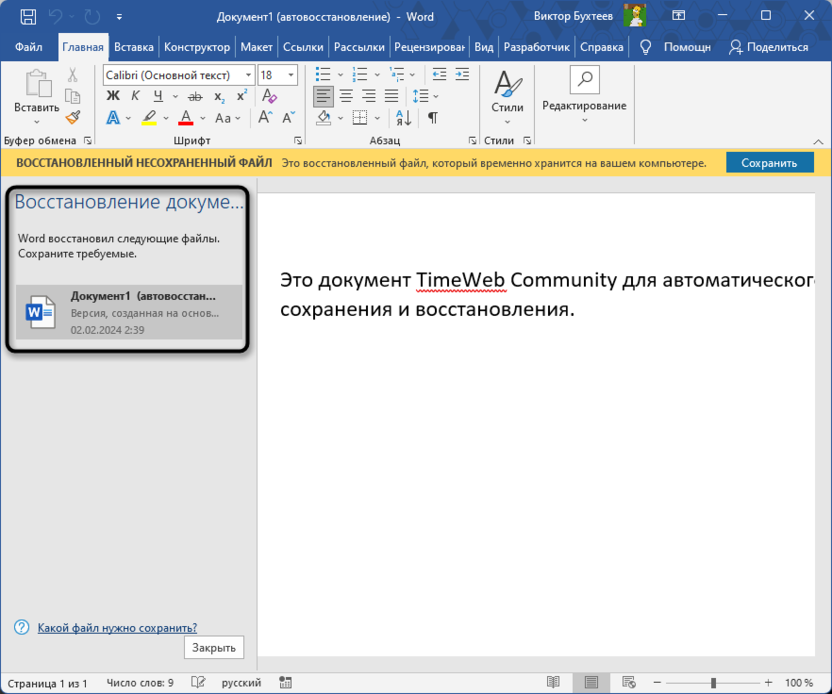
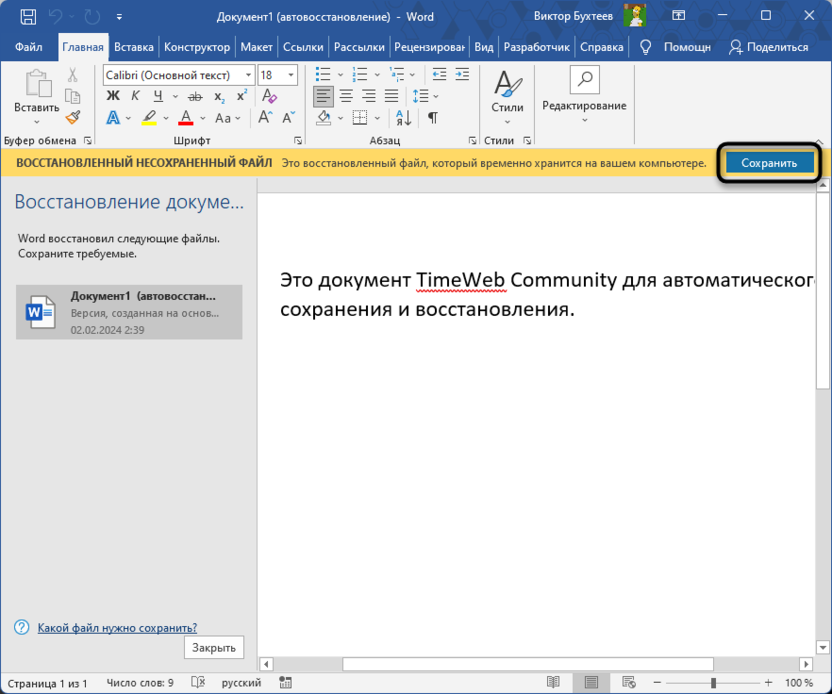
Как только найдете тот документ, который считали утерянным, используйте кнопку «Сохранить» в желтой плашке, появившейся автоматически. Это нужно сделать обязательно, поскольку если сейчас просто закрыть это окно или начать редактирование документа без надлежащего сохранения, то что-то может пойти не так и вы навсегда потеряете доступ к данной копии файла.
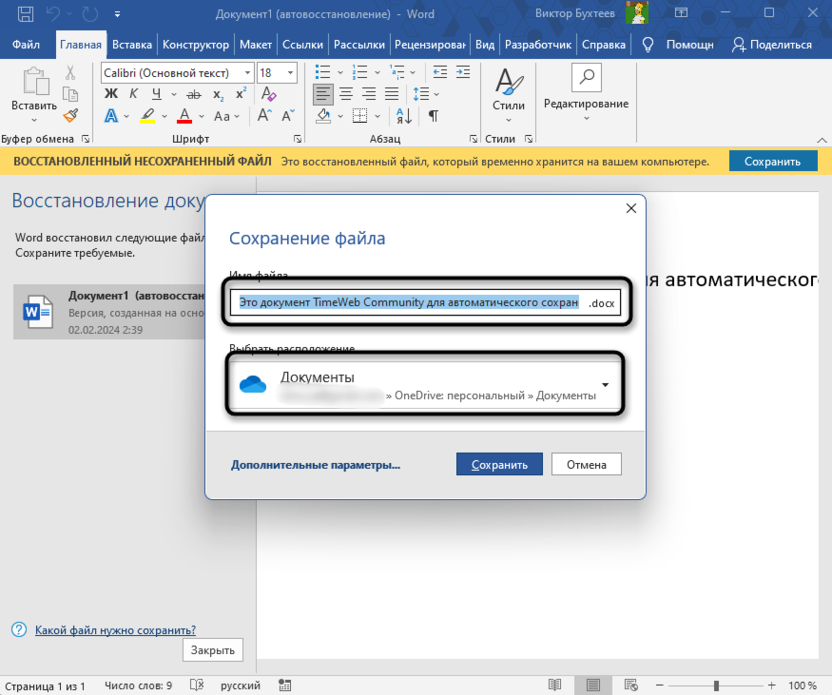
На экране появится окно с настройками сохранения. Можете задать для документа нормальное название, поскольку в восстановленной копии, скорее всего, оно отсутствует, а также проверьте путь сохранения. По умолчанию Microsoft Word выбирает стандартный, то есть папку «Документы» или любой другой путь, который вы самостоятельно указали в настройках.
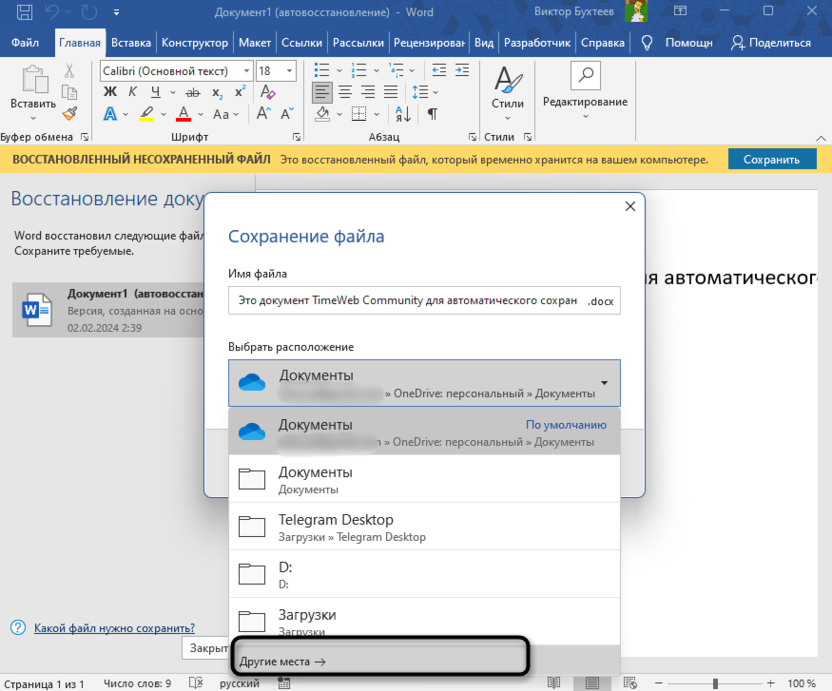
Если требуется, разверните этот список и выбрать пункт «Другие места», чтобы через «Проводник» самостоятельно задать расположение, а также проверить дополнительные настройки сохранения.
В «Проводнике» еще раз можно будет указать название для файла, а также поменять формат с DOCX на другой приемлемый, если текущий вас не интересует. Думаю, в этом вы без проблем разберетесь самостоятельно.
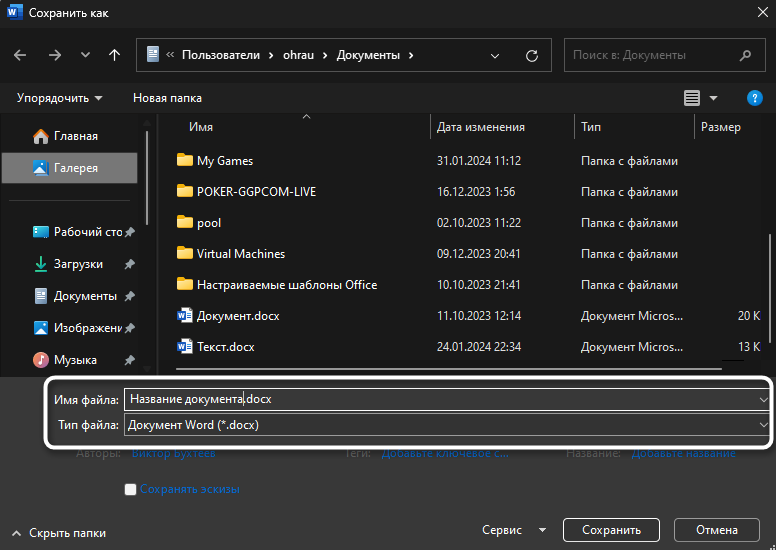
После сохранения продолжайте редактировать восстановленный документ и теперь не забывайте регулярно нажимать Ctrl + S или выбрать пункт сохранения на верхней панели.
Сообщество теперь в ТелеграмеПодписывайтесь и оставайтесь в курсе свежих новостей из мира IT
Функция восстановления несохраненных документов
Если по каким-то причинам описанное выше окно не появилось или было закрыто, это еще не значит, что доступ к несохраненному документу навсегда потерян. Если его файл все еще находится в расположении с резервными копиями, его можно будет найти и открыть одним из доступных методов. Есть специальная функция восстановления несохраненных документов, открываемая через два разных меню. Для удобства они будут рассмотрены в рамках одной инструкции ниже.
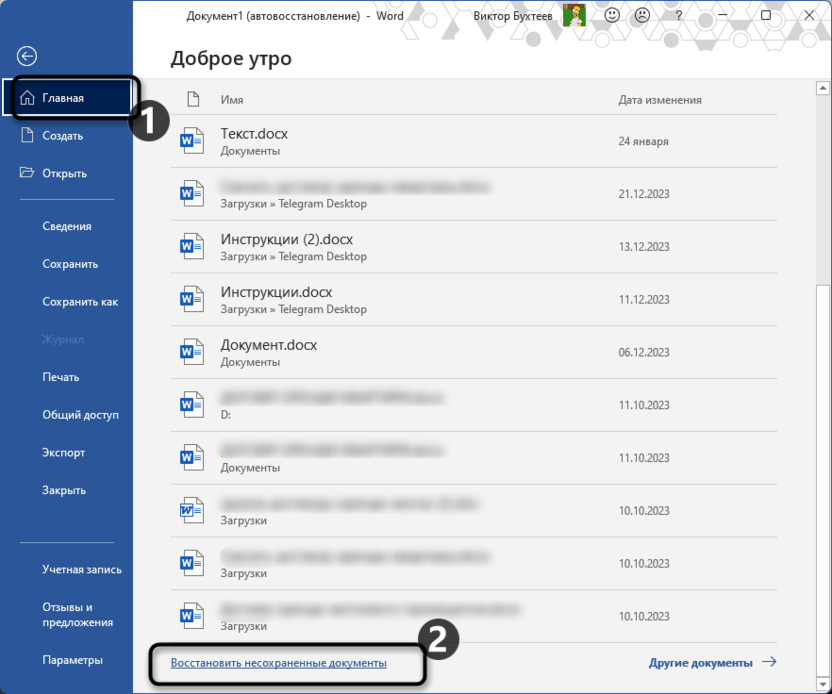
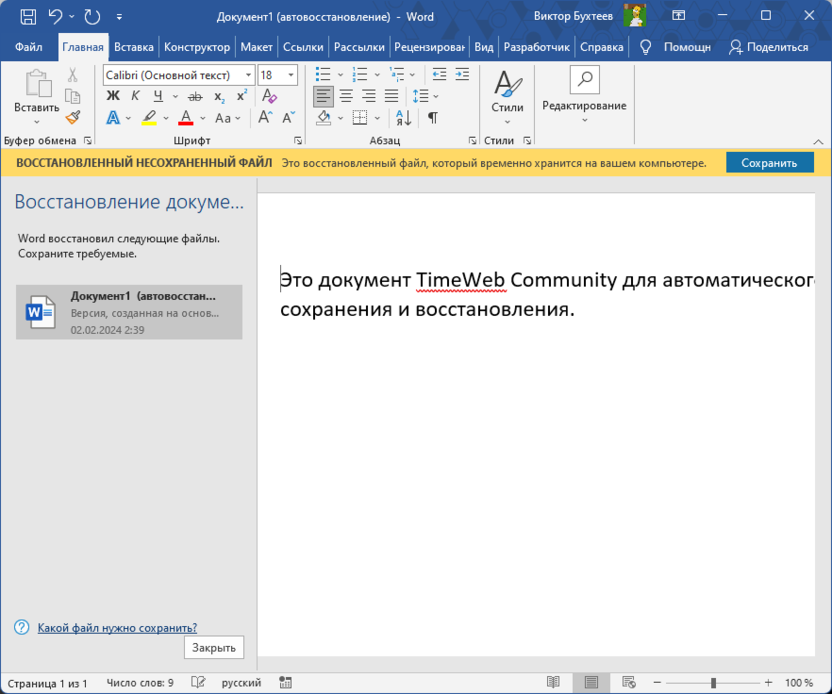
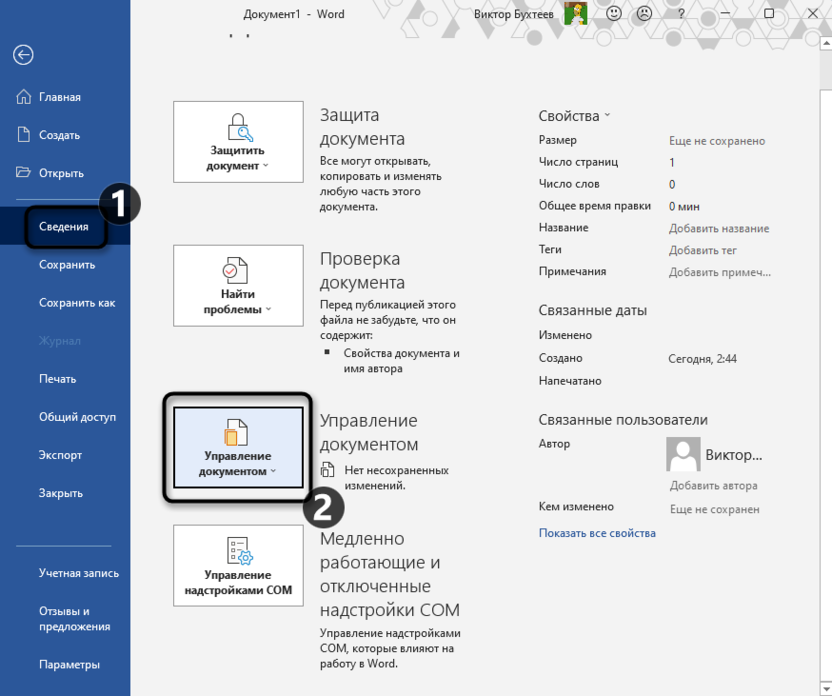
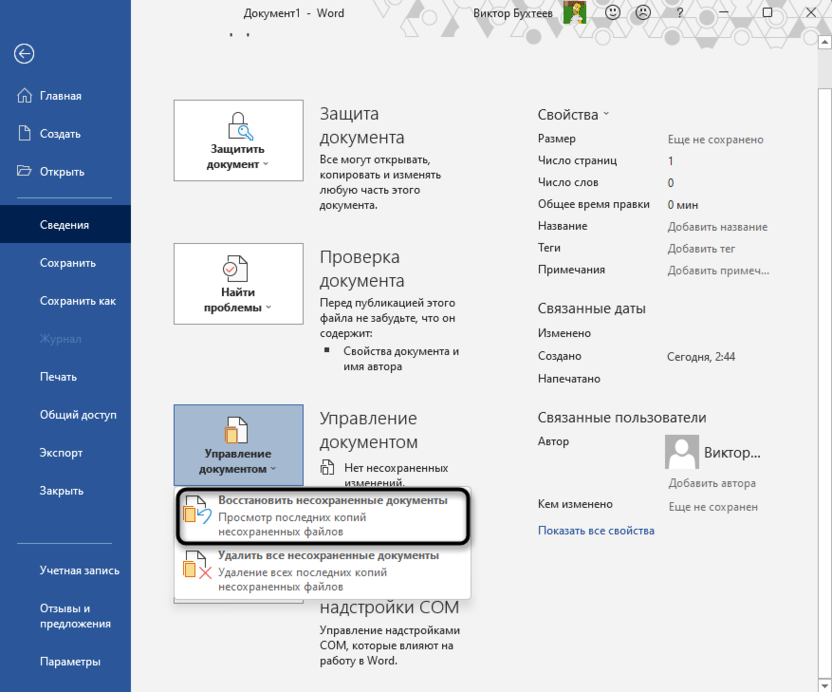
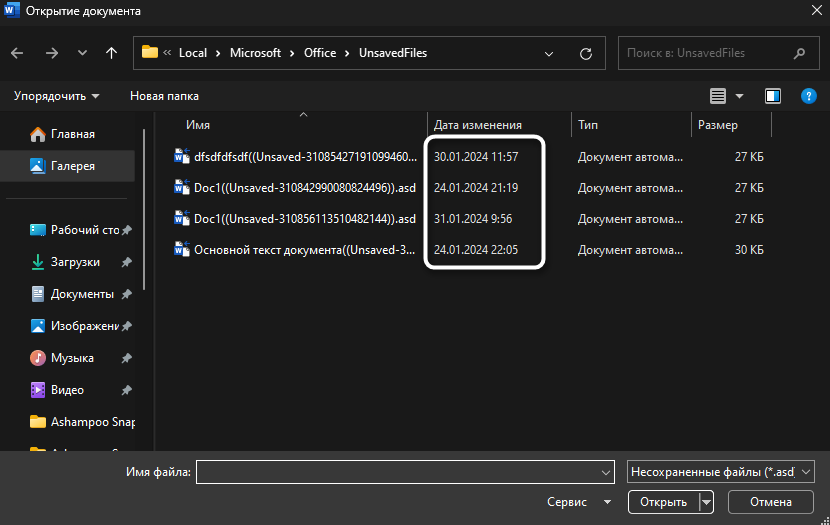
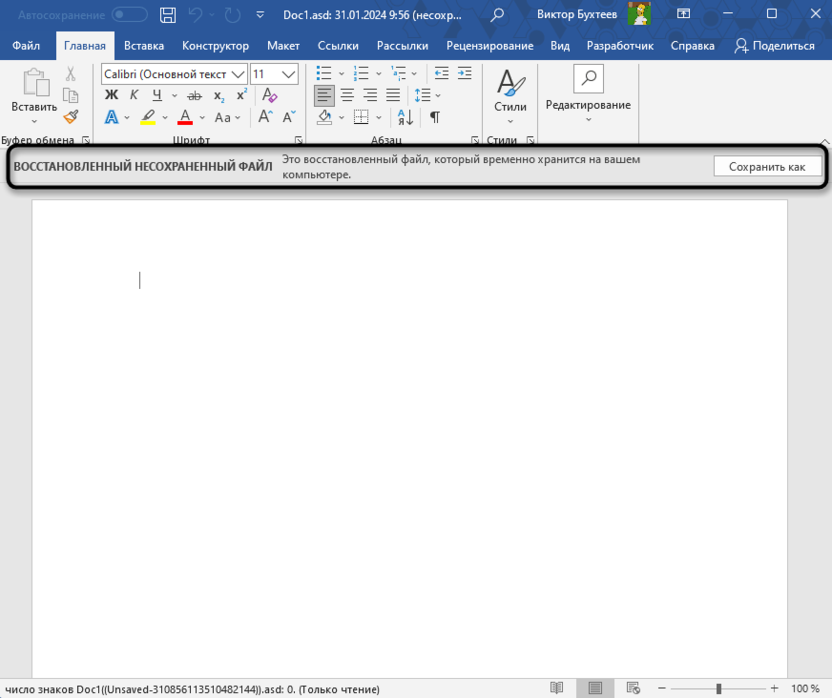
Такой подход оптимален в тех случаях, когда речь идет о восстановлении несохраненных файлов, то есть тех, которые просто были закрыты самостоятельно пользователем, игнорируя предупреждение о необходимости сохранить изменения.
Ручной поиск сохраненных копий
Существует вероятность, что сохраненные копии документов присутствуют, но встроенные инструменты Microsoft Word не могут их обнаружить и восстановить. В таком случае ситуацию стоит брать в свои руки и самостоятельно искать файлы на компьютере. Если они будут найдены, их без проблем можно открыть через текстовый редактор и сохранить в DOCX для дальнейшего редактирования.
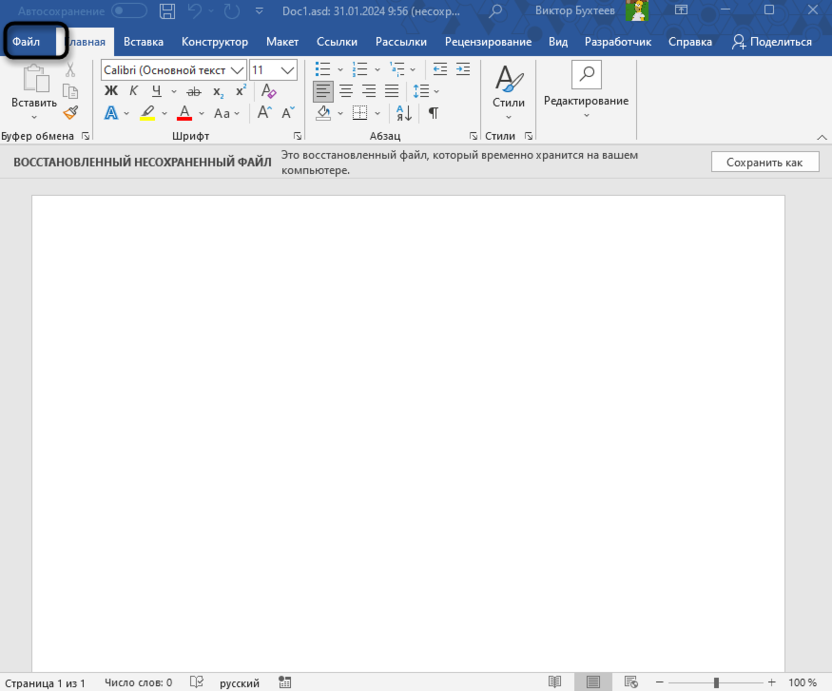
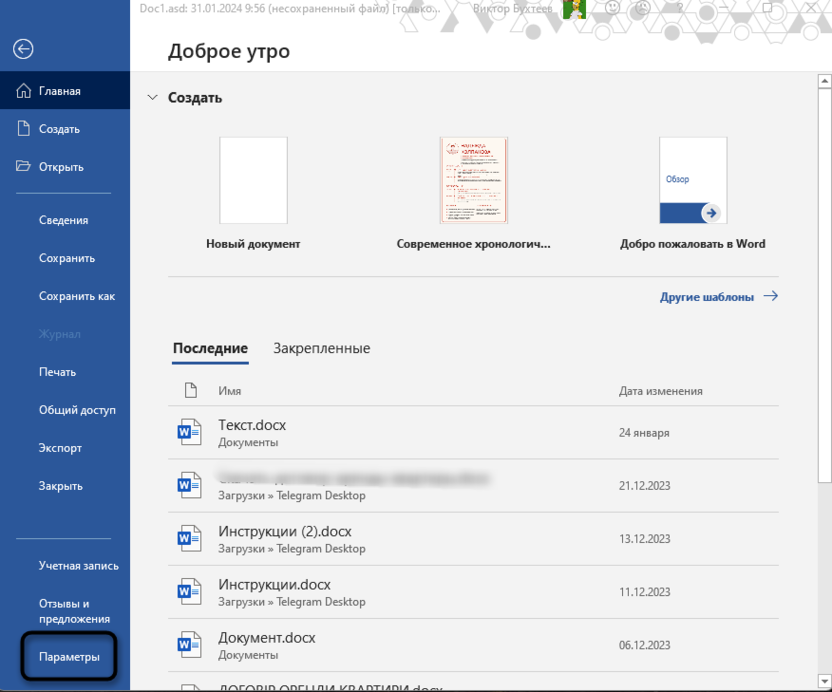
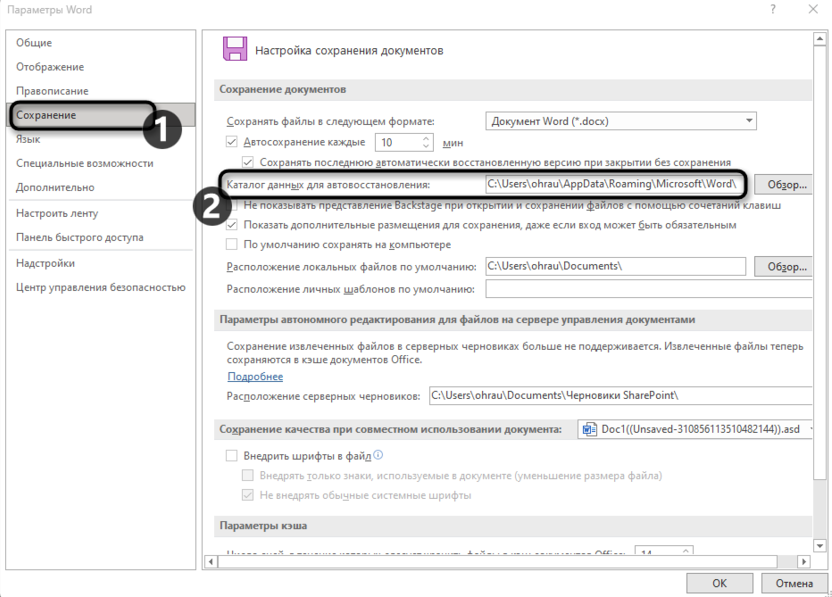
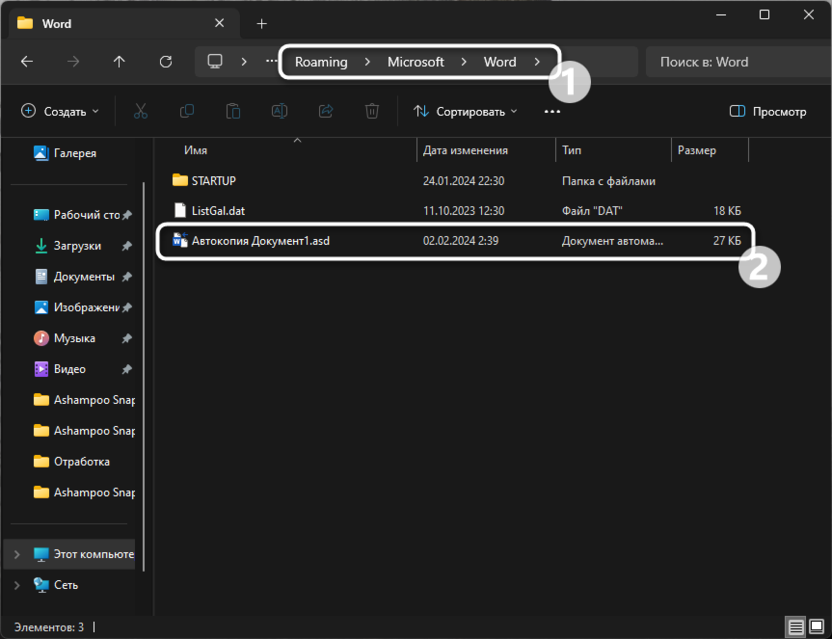
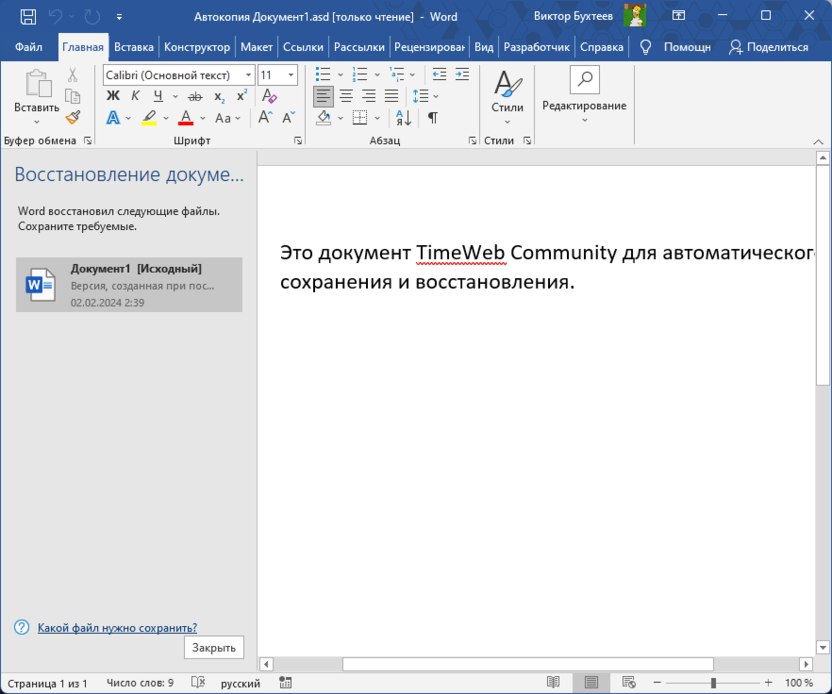
Не стоит исключать тот факт, что папка для автосохранения могла измениться, если речь идет о восстановлении очень старых документов, или же в ней находится так много разных каталогов, что поиск по ним становится невозможным. В таком случае подойдет метод простого поиска файлов по их формату на всем компьютере. Это действие позволит отобразить на экране сразу все доступные документы для восстановления, и далее вы уже сможете выбрать из них нужные.
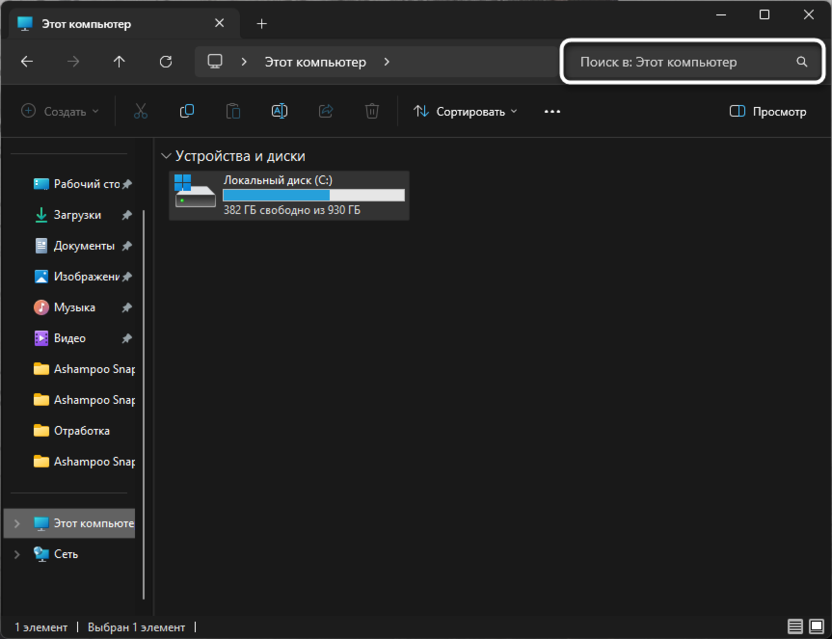
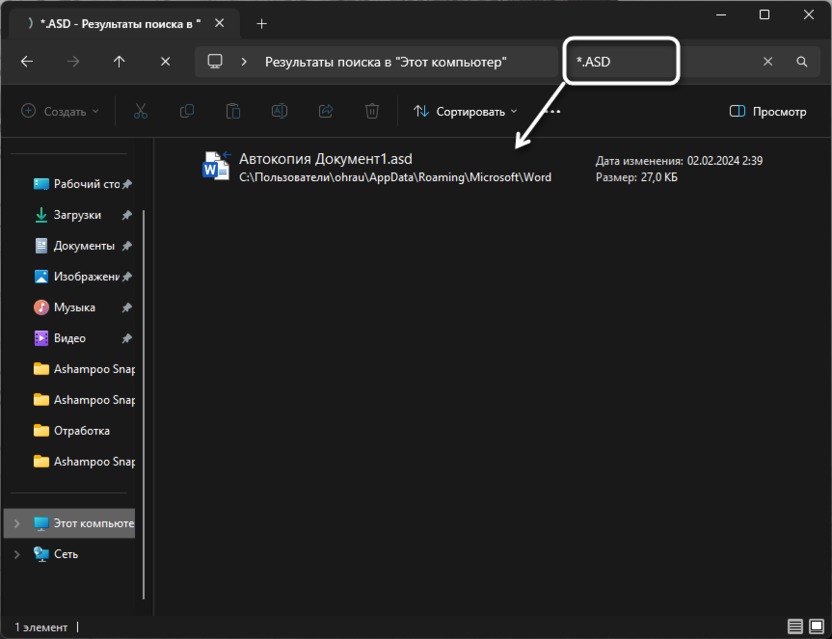
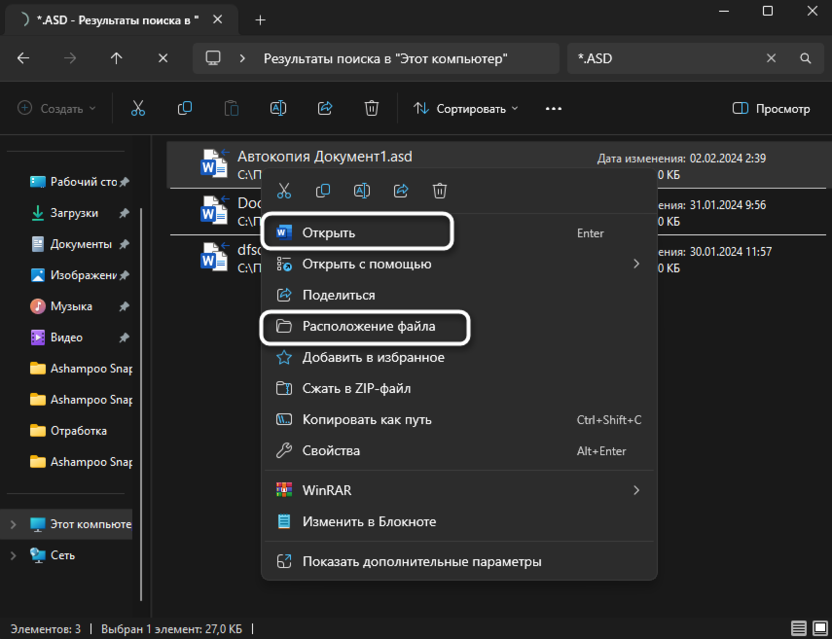
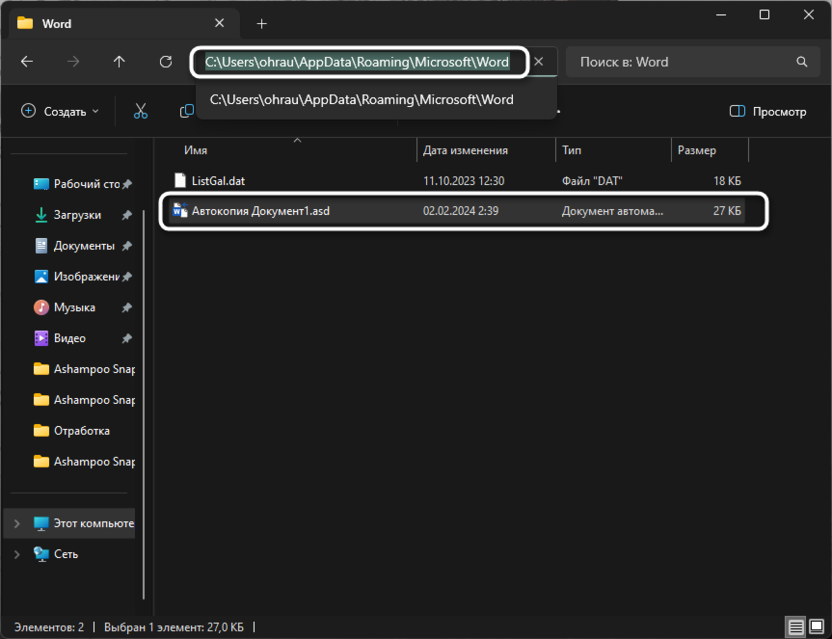
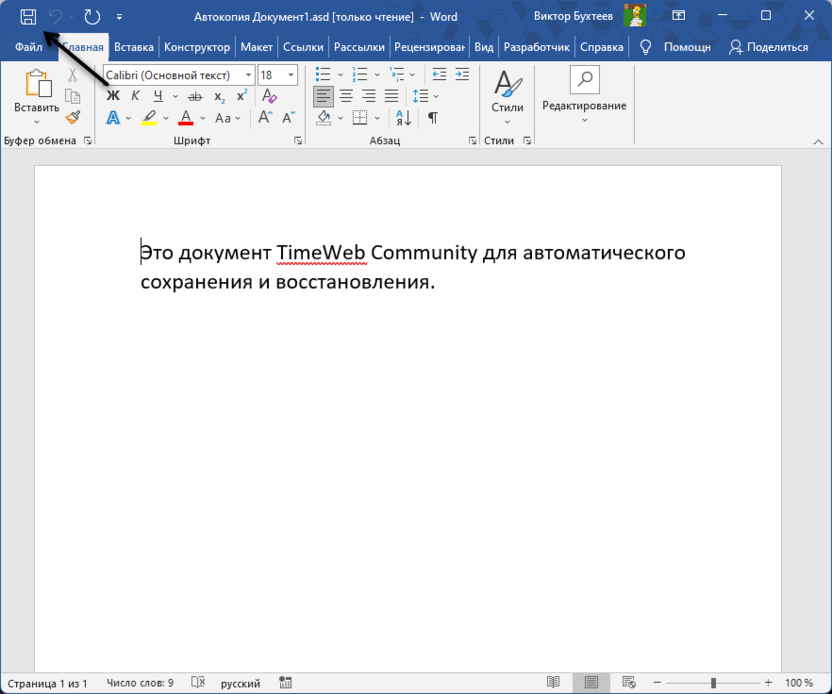
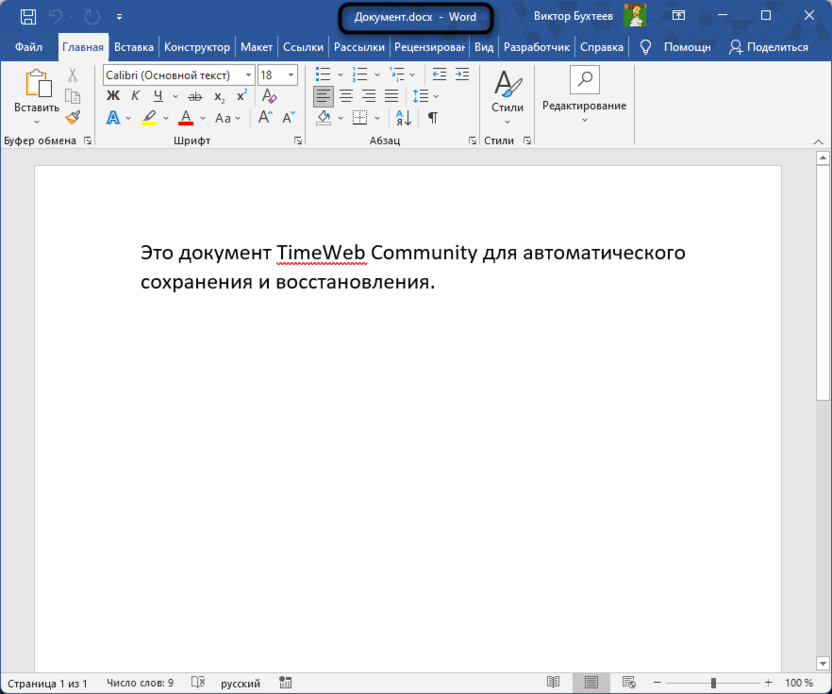
Отмечу, что подобный вариант поиска несохраненных файлов или резервных копий документов отлично подойдет в том случае, если на компьютере когда-то уже стоял Ворд, но был удален и позже выяснилось, что какие-то файлы потерялись. В большинстве случаев они все еще будут храниться в том же расположении, которое было настроено автосохранением, поэтому поиск по каталогам позволит быстро отыскать нужные копии.
Настройка автосохранения
В завершение стоит поговорить о самой функции автосохранения документов в Ворде. По умолчанию она настроена на 10 минут, а путь выбран стандартный (это вы видите в соответствующем разделе настроек). Однако пользователь самостоятельно может отключить сохранение или выбрать такой путь, доступ к которому будет запрещен.
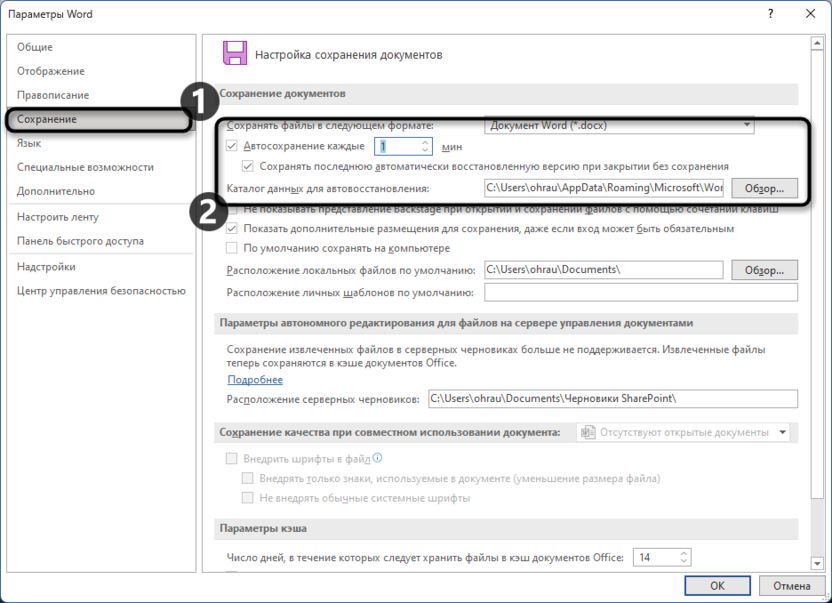
Поэтому, чтобы избежать непредвиденных ситуаций с потерей документов, я советую обязательно открыть этот раздел с настройками, уменьшить время автоматического сохранения, поскольку 10 минут – большой промежуток, за который может быть напечатано много текста. Дополнительно лучше указать стандартную папку для автосохранения, которая имеет вид C:UsersUserAppDataRoamingMicrosoftWord, где User замените на имя своей учетной записи.
Это все, что вам нужно знать про автосохранения в Microsoft Word и восстановление случайно закрытых документов. Используйте инструменты по необходимости и не забывайте о том, что лучше всегда самостоятельно время от времени сохранять изменения во время работы. Если же так случилось, что Word завис и не получается выполнить ни одно из действий, лучшим выходом будет – создать скриншот текущей страницы, чтобы потом перепечатать текст или распознать его через специальный софт в тех ситуациях, когда не получится восстановить документ.



