
Нажмите клавиши CTRL+C. Совет: Другой способ скопировать выделенный текст — нажать кнопку Копировать на вкладке Главная.
Как перенести страницу из одного документа в другой Word?
Перейдите на страницу, которую вы хотите дублировать. Поместите указатель мыши в самом начале страницы, которую вы хотите дублировать. Нажмите и, удерживая нажатой кнопку мыши, перетащите указатель мыши в самый конец целевой страницы. Когда вы это сделаете, будет выбрано все содержимое целевой страницы.
Как скопировать текст без изменений?
Чтобы вставить без форматирования, нажмите Ctrl+Shift+V вместо Ctrl+V. Это работает в самых разных приложениях, включая веб-браузеры, такие как Google Chrome. Это сочетание клавиш должно работать на Windows, Chrome OS и Linux.
Как вставить в ворде с сохранением форматирования?
Если же Вы решите вставить текст вместе с форматированием, ссылками и прочим содержимым, просто щелкните по всплывающему меню и выберите Keep Source Formatting (Сохранить исходное форматирование). В этом случае Вам придётся делать лишние действия мышью, только если необходимо вставить дополнительное содержимое.
Как скопировать рамку в ворде на другую страницу?
Достаточно нажать на этот элемент правой кнопкой мыши и выбрать из выпадающего меню пункт «Вырезать» (или «Скопировать»). В данном случае рамка в «ворде» поступит в буфер обмена. Далее ее можно легко перенести на другой документ.
Как скопировать из Ворда в ворд без изменений?
Нажмите клавиши CTRL+A, чтобы выделить весь текст в документе. Совет: Для этого также можно установить курсор в левом поле и быстро щелкнуть левую кнопку мыши три раза подряд. Нажмите клавиши CTRL+C, чтобы скопировать весь выделенный фрагмент.
Как редактировать текст в ворде по госту?
- шрифт — Times New Roman, 14 кегль
- междустрочный интервал — 1,5 строки, безо всяких отступов «до» и «после»
- абзацный отступ должен быть одинаковым на протяжении всего текста и равняться 1,25 см
- выравнивание текста — по ширине
Как скопировать только текст?
Сочетание клавиш Можно также нажать клавиши CTRL+X. Сочетание клавиш Можно также нажать сочетание клавиш CTRL+C.
Как сделать так чтобы шрифт в ворде не менялся?
Выберите Параметры > >надстройки. В списке Надстройки найдите одну из настроек, которую вы хотите отключить, и запомните тип надстройки, указанный в столбце Тип. Выберите тип надстройки в списке Управление и выберите Перейти. Сверните флажки для надстроек, которые вы хотите отключить, и выберите ОК.
Как скопировать стиль текста в ворде?
Чтобы скопировать форматирование как текста, так и абзаца, выделите абзац целиком вместе со знаком абзаца. На вкладке Главная нажмите кнопку Формат по образцу. Указатель примет вид кисти. Проведите кистью по выделенному тексту или изображению, чтобы применить форматирование.
Как скопировать шрифт в ворде?
- Скопировать текст: CTRL + C.
- Скопировать формат: CTRL + SHIFT + C.
- Вставить текст: CTRL + V.
- «Вставить» формат: CTRL + SHIFT + V.
Почему все съезжает в ворде?
Всё съезжает, потому что оформлено не стилями, или стилями, хранящимися в вашем шаблоне Normal. dotm. На компьютерах друзей таких стилей нет и программа подбирает другие. Вот и съезжает всё.
Как объединить два документа Word в один?
- На вкладке Рецензирование нажмите кнопку Сравнить и выберите команду Объединить. .
- В области Исходный документщелкните стрелку вниз и выберите документ, отправленный на рецензироние. .
- В области Измененныйдокумент выберите документ, который вы хотите объединить.
Как добавить титульный лист в готовую работу?
На вкладке Вставка в группе Страницы выберите элемент Титульная страница. Выберите макет титульной страницы из коллекции. Добавив титульную страницу, вы можете заменить текст образца собственным вариантом. Для этого щелкните, чтобы выделить определенную область страницы (например, заголовок), и введите своей текст.
Как скопировать оглавление в ворде и вставить в другой документ
Обычно вы можете легко просмотреть структуру документа Word, переключившись в режим структуры или открыв панель навигации. Однако напрямую скопировать только схему (заголовки) кажется невозможным.
Если вам нужно поделиться обзором с коллегами или реорганизовать документ, знание того, как скопировать только заголовки, может быть эффективным. В этом уроке мы покажем вам, как легко скопировать структуру (заголовки) только в Word.
Копировать структуру (заголовки) только с помощью оглавления в Word
Этот метод поможет вам скопировать всю структуру (заголовки) документа Word с помощью функции оглавления (TOC).

- Откройте документ Word, содержащий структуру (заголовки), которую вы хотите скопировать.
- Установите курсор в том месте документа, куда вы хотите вставить структуру (заголовки).
- Перейдите в Рекомендации вкладку и нажмите Содержание, а затем выберите Настраиваемое оглавление.
- В Примечание: Вставленный контент будет простым текстом, если вы не оставите TOC как есть. Для копирования структуры со ссылками и стилями оставьте TOC нетронутым.
Рекомендуемые инструменты повышения производительности для Word
Kutools for Word: Интеграция ИИ , более 100 расширенных функций экономят 50 % времени обработки документов. Бесплатная загрузка Office Tab: вводит вкладки, подобные браузеру, в Word (и других инструментах Office), упрощая навигацию по нескольким документам. Бесплатная загрузка
Копировать структуру (заголовки) можно только с помощью функции «Отправить в Microsoft PowerPoint»
Если вы хотите скопировать всю структуру (все уровни заголовков) из документа Word, вы можете применить Отправить в Microsoft PowerPoint функция для ее достижения. 1. Откройте документ Word, из которого вы скопируете схему, и нажмите кнопку Настройка панели быстрого доступа кнопка > Дополнительные команды из ленты.
Смотрите скриншот:  2. В открывшемся диалоговом окне "Параметры Word", пожалуйста, (1) выберите Команды не на ленте из Выберите команды из раскрывающийся список; (2) узнать и выбрать Отправить в Microsoft PowerPoint элемент из левого командного окна; (3) нажмите Добавить кнопку и, наконец, нажмите кнопку OK кнопка.
Смотрите скриншот:  3. Теперь кнопка Отправить в Microsoft PowerPoint добавлен на панель быстрого доступа. Пожалуйста, нажмите эту кнопку.

4. Теперь открывается Microsoft PowerPoint с вставленным указанным документом Word. Пожалуйста, нажмите Просмотр > Просмотр структуры.
Смотрите скриншот:  Внимание: Если ваш документ открывается в PowerPoint 2010, нажмите Просмотр > нормальная сначала, а затем щелкните очертание вкладка в верхней части области навигации. 5. Теперь структура отображается в области навигации.
Поместите курсор в область навигации, нажмите Ctrl + клавиши для выбора всего содержимого структуры, а затем нажмите Ctrl + C ключи для их копирования.  6. Перейти в окно Word. Создайте новый документ Word и нажмите Ctrl + V ключи для вставки содержимого Outline.
Смотрите скриншот:  Внимание: Этот метод скопирует содержимое структуры как обычный текст в новый документ Word. Для копирования содержимого структуры со стилями заголовков перейдите к следующему методу.
Просмотр и редактирование нескольких документов Word с вкладками, как в Chrome и Edge!
Так же, как просмотр нескольких веб-страниц в Chrome, Safari и Edge, вкладка Office позволяет открывать и управлять несколькими документами Word в одном окне. Переключаться между документами теперь можно просто, щелкнув по их вкладкам!Попробуйте Office Tab бесплатно прямо сейчас!
Копировать только структуру (заголовки) и сохранять оригинальные стили заголовков с помощью Kutools for Word
Если вы хотите не только скопировать все содержимое структуры (все заголовки), но и стили заголовков, я рекомендую вам применить Выберите абзацы заголовка особенность Kutools for Word.
Kutools for Word — это идеальная надстройка Word, которая оптимизирует вашу работу и повышает ваши навыки обработки документов. Получи это сейчас!
1. Откройте исходный документ, из которого вы скопируете содержимое схемы, и нажмите Кутулс > Пункты > Выберите абзацы заголовка. Смотрите скриншот:  2. Теперь в документе выделены все заголовки. Пожалуйста, нажмите Ctrl + C ключи для их копирования. 3. Перейдите в то место, куда вы хотите вставить скопированный контур (заголовки), и нажмите Ctrl + V . И теперь вы увидите, что все содержимое структуры с исходными стилями заголовков полностью скопировано и вставлено, как показано на скриншоте ниже.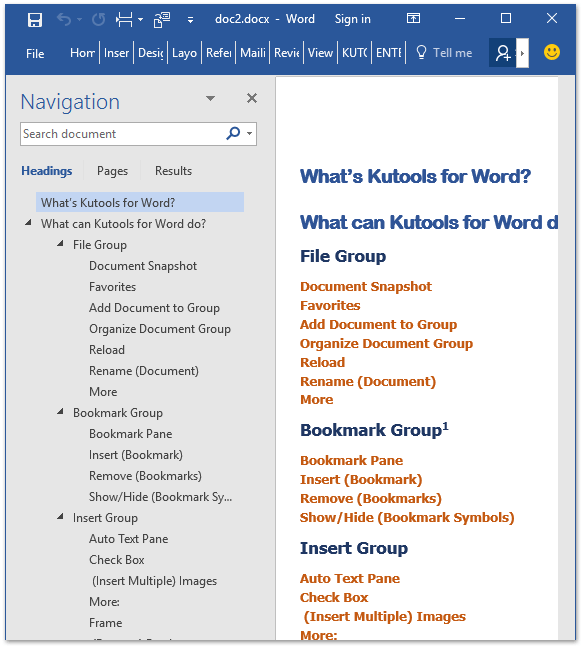
Демонстрация: Как скопировать только контур (заголовки) в Word
Откройте для себя Кутулс / Кутулс Плюс вкладка в этом видео из Kutools for Word. Наслаждайтесь более чем 100 функциями и бесплатными утилитами искусственного интеллекта на постоянной основе. Скачать сейчас!



