
Быстрое копирование и вставка с помощью клавиш ускоряют работу с данными. В этом курсе мы рассмотрим, как использовать горячие клавиши для копирования и вставки. Узнайте, как повысить эффективность работы с текстом и таблицами.
Привет друзья! Знаете ли вы, как простая комбинация сочетаний клавиш может ускорить вашу работу? Мы часто задаемся вопросом: «Как повысить продуктивность нашей работы на компьютере? Или как быстро скопировать фрагмент текста и вставить его в документ с помощью клавиш? Кроме того, скорость работы компьютера, как показывает практика, не является доминирующим фактором.
Горячие клавиши на вашей клавиатуре
Сократить количество бесконечных рутинных жестов и повысить нашу продуктивность, уменьшить степень напряжения помогут команды копирования и вставки с помощью клавиш. Например, выделение текста с помощью клавиатуры (Shift + стрелки) и нажатие Ctrl + C (горячая клавиша копирования) для копирования выполняется намного быстрее, чем выделение с помощью мыши, каждый раз отрывая руку от клавиатуры. Как дела? Выделив текст с помощью мыши, нажмите «Копировать» в меню «Файл» и вернитесь к клавиатуре. Ниже приведены 12 комбинаций горячих клавиш, которые следует запомнить и использовать на своем компьютере.
Важно! Для начала разберемся, как правильно использовать ярлыки компьютера и как эти комбинации будут обозначаться.
Например, комбинация Ctrl+C (копировать). Плюсик в этой записи означает одновременное нажатие клавиш Ctrl и C (вставить)
Внимание! Символы в комбинациях клавиш латинские.
Для тех, кто работает на Mac (Macbook):
Command + C (копировать) Command + V (вставить)
У многих поначалу не получается делать одновременный жим. Итак, сделайте следующее:
Нажимайте быстро и правильно
Сначала нажмите первую клавишу и, не отпуская ее, нажмите вторую.
Когда указано 3 клавиши в комбинации, то сначала нажимаем первые две клавиши комбинации и удерживая их нажимаем третью.
Как быстро скопировать и вставить с помощью клавиш
- Выделите текст. Подведите курсор мыши к началу текста. Перед первой буквой зажмите левую кнопку мыши и, не отпуская ее, двигайтесь вправо и вниз до конца фрагмента. Когда курсор минует последнюю букву фрагмента текста, отпустите левую кнопку мыши.
- На клавиатуре одновременно нажмите клавиши Ctrl и C (скопируйте, см изображение выше). После этого ничего видимого на экране не произойдет, но ваш фрагмент будет помещен в память компьютера (буфер обмена).
- Щелкните мышью в том месте, где вы хотите поместить скопированный текст. Будет мигающий текстовый курсор (вертикальная палочка).
- На клавиатуре одновременно нажмите клавиши Ctrl и V (Вставить). После этого ваш текст будет вставлен в указанное место.
Последний скопированный фрагмент будет храниться в памяти до тех пор, пока вы не скопируете новый текст или не закроете текстовый редактор. Таким образом, вы можете вставлять содержимое памяти столько раз, сколько хотите.
Эти процедуры можно применять в различных программах: в Word, Photoshop, Excel; при копировании файлов на флешку. Только в последнем случае выберите нужный файл или несколько файлов. А дальше делаем все по порядку с помощью клавиатуры, как описано выше.
12 сочетаний клавиш, которые повысят вашу производительность
1. Ctrl+C или Ctrl+Insert (Копировать)
Обе комбинации используются для копирования выделенного текста или выбранного элемента. Если вы хотите вырезать выделение, нажмите Ctrl + X.
2. Ctrl+V или Shift+Insert (Вставить)
Эти комбинации используются для вставки текста или объекта, который ранее был скопирован в память компьютера (буфер обмена).
3. Ctrl + Z и Ctrl + Y (Отменить, Повторить)
Ctrl + Z позволяет отменить любые изменения. Например, если вы вырезали текст, нажатие этих кнопок вернет его в исходное положение. Эту комбинацию можно использовать несколько раз, чтобы отменить последние изменения. Нажатие Ctrl + Y повторяет отмененные шаги.
4. Ctrl + F (Поиск)
Откройте окно поиска в любой программе. Это можно использовать в веб-браузере для поиска текста на текущей странице.
5. Alt + Tab или Ctrl + Tab (клавиша переключения)
Быстро переключайтесь между открытыми окнами программы (Alt + Tab) или вкладками внутри окна (Ctrl + Tab) по ходу работы. Если добавить к комбинации клавишу Shift (например, Shift+Alt+Tab или Shift+Ctrl+Tab), то перемотка вперед будет в обратном порядке.
6. Ctrl + Backspace и Ctrl + стрелка влево или вправо (горячая клавиша удаления слова)
Нажатие Ctrl + Backspace удаляет все слово, а просто Backspace удаляет только один символ.
Если удерживать нажатой клавишу Ctrl и щелкать стрелку влево или вправо, курсор будет перемещаться на одно слово, а не на один символ за раз. Чтобы выделить текст слово за словом, вы можете удерживать клавиши Ctrl + Shift, а затем нажимать клавишу со стрелкой влево или вправо.
7. Ctrl + S (Сохранить)
Когда вы работаете с документом или другим файлом, файл сохраняется именно так. Эти сочетания клавиш следует часто использовать, когда вы работаете над чем-то важным.
8. Ctrl+Home или Ctrl+End (Домой, Конец)
Ctrl + Home перемещает курсор в начало документа, а Ctrl + End перемещает курсор в конец документа. Это можно использовать с большинством документов, а также с веб-страницами.
9. Ctrl + P (Печать)
Открывает окно предварительного просмотра печати для текущей страницы или документа.
10. Страница вверх, пробел и страница вниз
Нажатие прокручивает страницу вверх или вниз. При работе в Интернете на длинных веб-страницах нажатие клавиши «Пробел» прокручивает информацию на размер высоты окна браузера, являющегося условной страницей. Вы могли заметить, что сочетания клавиш часто называют горячими клавишами. Возможно потому, что их нужно быстро вдавливать и отпускать, чтобы они не «сгорели»
11. Ctrl+Shift или Alt+Shift (раскладка клавиатуры)
Эти комбинации используются для переключения между языками ввода. В настройках операционной системы вы можете выбрать наиболее удобный для вас вариант.
12. Ctrl + A (выбрать)
Эта команда делает быстрый выбор всего содержимого активного окна или страницы. Затем вы можете скопировать, вырезать и вставить этот фрагмент.
Хорошо знать:
Каждое приложение операционной системы Windows или Linux также может иметь собственный набор горячих клавиш. Варианты использования сочетаний клавиш в программе Word смотрите в этой статье Как убрать форматирование в Word 2010
Вставка скопированного текста в документ Word
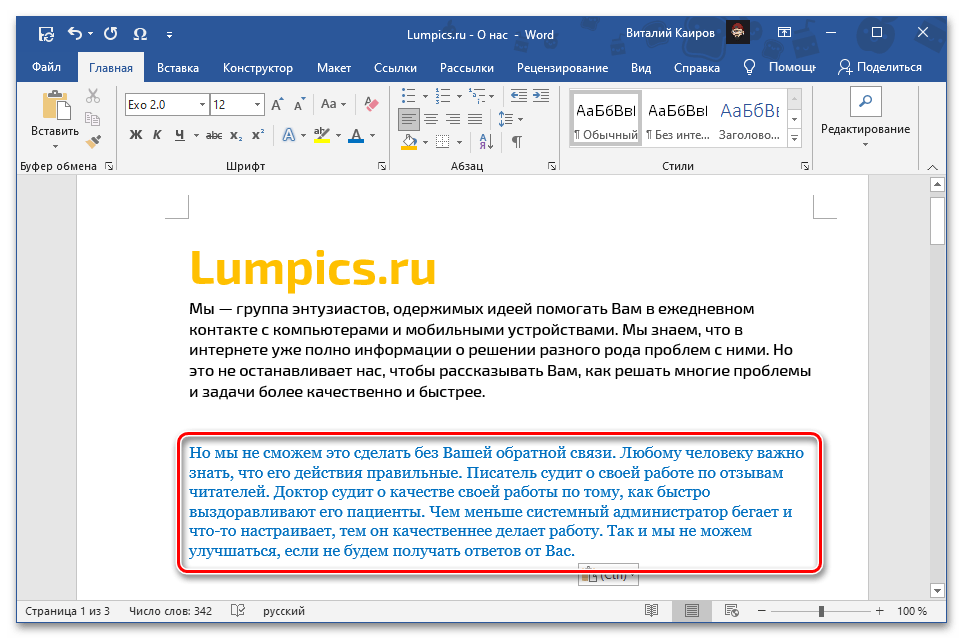
Microsoft Word поддерживает большинство стандартных для настольных операционных систем Windows и macOS сочетаний клавиш, одним из которых и следует воспользоваться для вставки предварительно скопированного текста. Просто установите указатель курсора (каретку) в нужное место документа и воспользуйтесь одной из представленных ниже комбинаций.
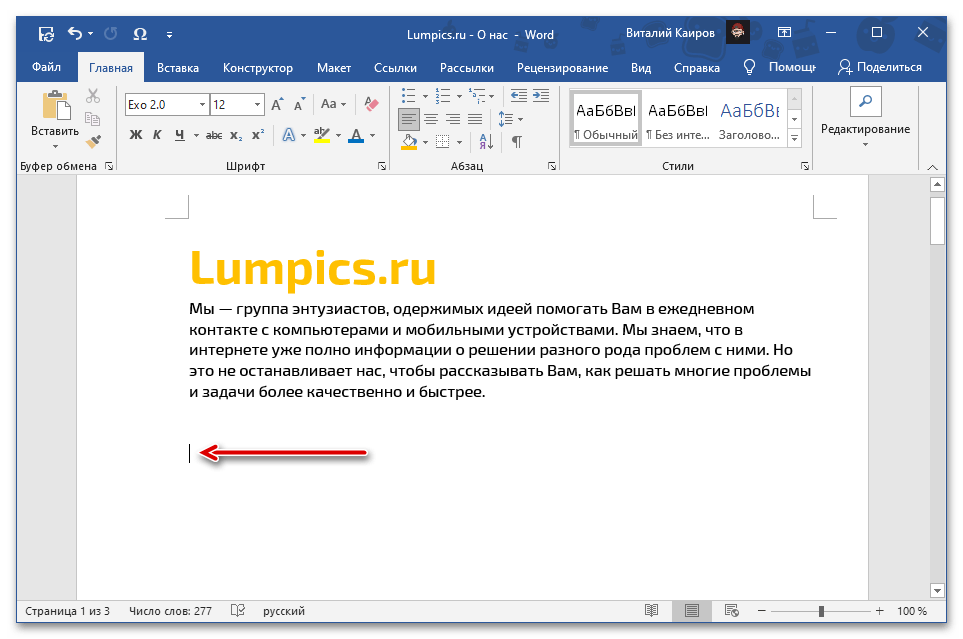
- «Ctrl + V» — Windows
- «Command + V» — macOS
Содержимое буфера обмена будет вставлено в документ Ворд в том же виде, в котором оно было изначально, за исключением разве что неподдерживаемых программой объектов и стилей. Если такой вариант вас не устраивает, ознакомьтесь со следующими способами.
Читайте также: Горячие клавиши для работы в Windows / macOS
Способ 2: Контекстное меню
Другим возможным методом вставки скопированного текста является обращение к контекстному меню, вызываемому нажатием правой кнопки мышки (ПКМ) в нужном месте документа. В отличие от рассмотренного выше решения, такой подход предоставляет до четырех различных вариантов, определяющих конечный вид исходной записи. Рассмотрим каждый из них.
Примечание: Наличие в списке доступных всех или только некоторых из обозначенных ниже пунктов определяется содержимым буфера обмена. То есть для скопированного текста и, например, текста с графическими или какими-либо иными объектами оно может и наверняка будет отличаться.
- «Сохранить исходное форматирование» — скопированный текст будет вставлен в том же виде, который он имел изначально;
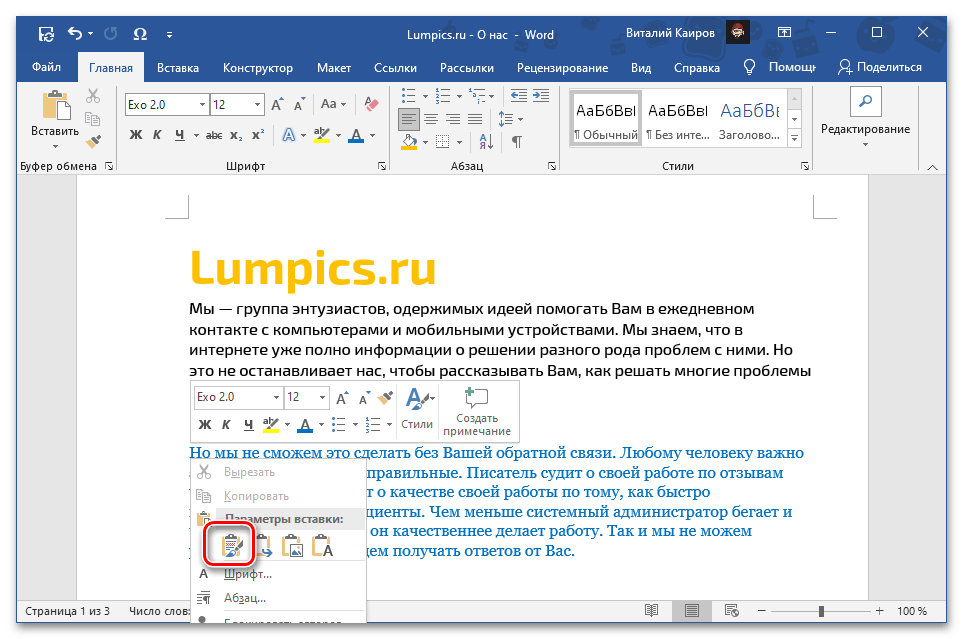
- «Объединить форматирование» — изначальное форматирование будет объединено с таковым в текущем документе;
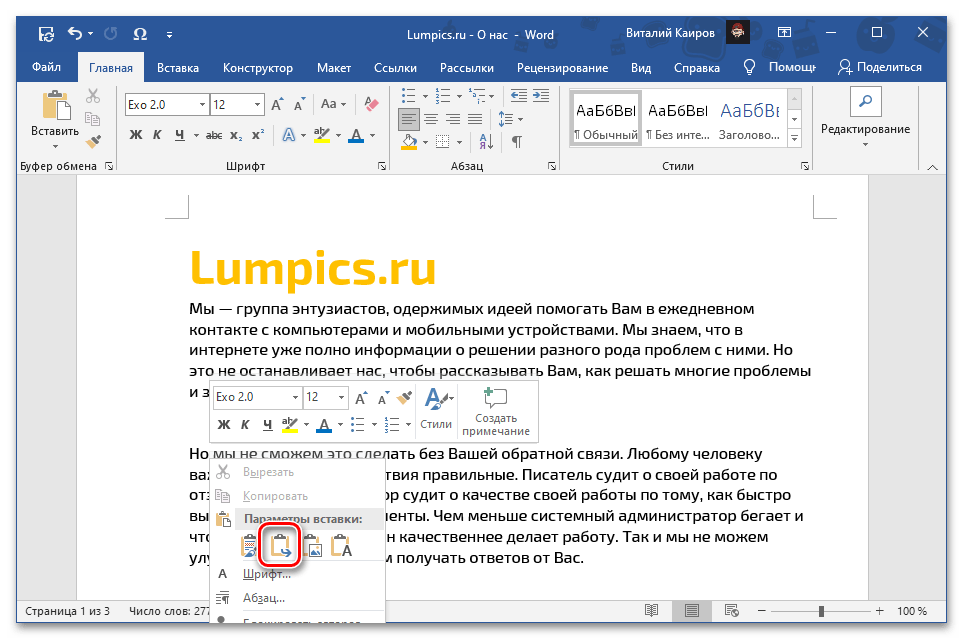
- «Рисунок» — запись будет вставлена в виде графического объекта, непригодного для редактирования обычными средствами, но с ним можно работать как с изображением, например, изменив размер, положение или цвет;
 Читайте также: Как изменить рисунок в Microsoft Word
- «Сохранить только текст» — из скопированного содержимого будут исключены все отличные от текста объекты, такие как рисунки, фигуры, таблицы (границы), ссылки и т. д, а его форматирование — полностью очищено.
 Читайте также: Как удалить сразу все ссылки из документа Ворд
Способ 3: Меню «Вставить»
Наиболее очевидным, но далеко не таким востребованным среди пользователей методом вставки является использование отдельного инструмента текстового редактора – кнопки «Вставить» из группы «Буфер обмена» во вкладке «Главная». Если нажать по ее значку, будет выполнена обычная вставка, аналогичная таковой в части «Способ 1» настоящей статьи, где использовалось сочетание клавиш. Если же нажать по самой надписи «Вставить» или расположенной под ней указывающей вниз стрелкой, на выбор будут доступны следующие пункты, аналогичные таковым в контекстном меню:
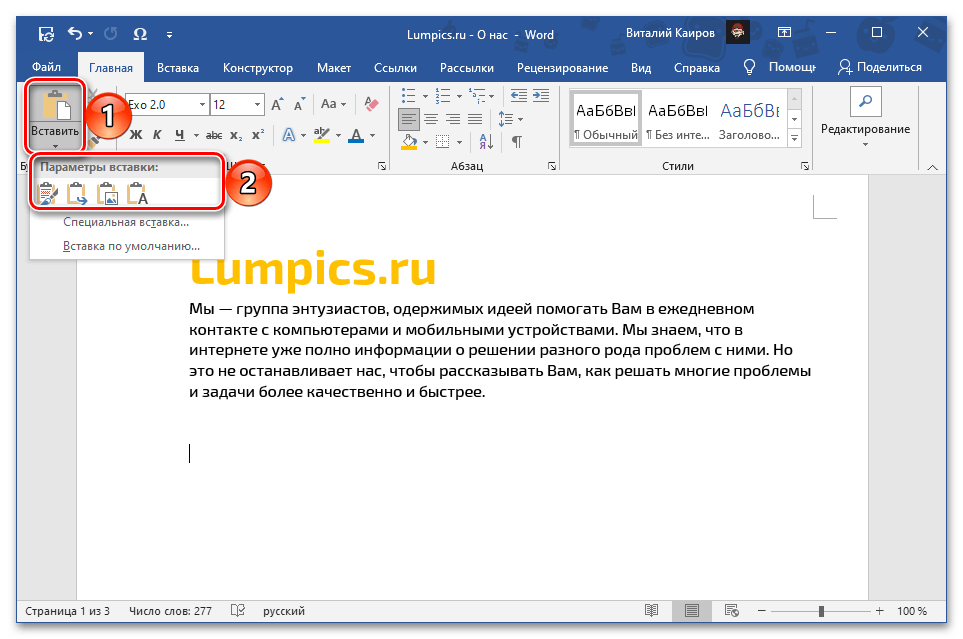
- «Сохранить исходное форматирование»;
- «Объединить форматирование»;
- «Рисунок»;
- «Сохранить только текст».
Значение каждого из этих параметров было рассмотрено в предыдущей части статьи. Особого внимания заслуживает еще один из них, выделенный отдельным пунктом и предоставляющий ряд дополнительных возможностей. Это «Специальная вставка», которая Вызывается сочетанием клавиш «Alt+Ctrl+V» и предоставляет следующие варианты:

Обратите внимание! Наличие в меню специальной вставки тех или иных пунктов из нижеперечисленных зависит от содержимого буфера обмена, то есть для скопированного текста, текста с объектами (таблицы, фигуры, рисунки, элементы разметки и т. д.) и только объектов их количество может и наверняка будет отличаться.
- «Документ Microsoft Word (объект)» — объект, который визуально напоминает текстовое поле и содержит в себе скопированную запись, а при двойном клике левой кнопки мышки (ЛКМ) открывается в виде отдельного документа с таким же содержимым. Работает по принципу гиперссылки;
 Читайте также: Как вставить ссылку на документ в Ворде
 - «Текст в формате RTF» — Rich Text Format, проприетарный межплатформенный формат хранения текстовых документов с форматированием;

- «Неформатированный текст» — обычный текст с очищенным исходным форматированием;
 Читайте также: Как очистить форматирование в документе Word
 - «Метафайл Windows (EMF)» — универсальный формат векторных графических файлов, который поддерживается некоторыми Windows-приложениями, в первую очередь, графическими редакторами по типу GIMP (с предварительной растеризацией) и Inkscape;
 Читайте также: Как вставить картинку в Майкрософт Ворд
 - «Формат HTML» — если копировался текст данного типа (например, с веб-сайта), он будет вставлен с сохранением формата (заголовки/подзаголовки, тип, размер, начертание и прочие параметры шрифта и т. д.);
 Читайте также: Как конвертировать HTML-файл в документ Word
 - «Текст в кодировке Юникод» — преобразует кодировку в привычную для текстовых документов Ворд, если ранее она отличалась. В ряде случаев это может негативно сказаться на форматировании и общем отображении содержимого.
 Читайте также: Как изменить кодировку текстового документа Word
Примечание: Использование последнего пункта в меню кнопки «Вставить» — «Вставка по умолчанию», — открывает окно «Параметров» текстового редактора, в котором доступна возможность настройки стандартного поведения этой функции. Обратившись к данному разделу, можно сделать так, чтобы при обычной вставке в документ добавлялся, например, только текст с очисткой исходного форматирования («Сохранить только текст»), а не с его сохранением.
Как вставить текст с помощь клавиатуры
В этом уроке я покажу, как копировать и вставить текст с помощью клавиатуры. Также мы рассмотрим и другие действия с текстом, которые можно совершить через сочетания клавиш.
Как скопировать и вставить текст на клавиатуре
Самый быстрый способ скопировать текст на клавиатуре, это выделить его и нажать сочетание клавиш Ctrl + C . Потом перейти туда, куда вы хотите этот текст вставить (например, в Ворд), и нажать сочетание клавиш Ctrl + V .

И 
На заметку . Также можно воспользоваться другим сочетанием клавиш: Ctrl + Insert , чтобы скопировать, и Shift + Insert , чтобы вставить. А еще можно комбинировать сочетания. Например, копировать через Ctrl + C , а вставлять через Shift + Insert .
Есть и другой способ: вместо сочетания клавиш использовать кнопку контекстного меню.
Она находится на клавиатуре между Alt и Ctrl справа:

Нажав на нее, откроется меню, где выбираем пункт «Копировать». Потом переходим туда, куда хотим добавить текст, опять нажимаем на кнопку контекстного меню и выбираем «Вставить».

А еще вместо копирования можно вырезать текст. Это значит удалить его из одного места, чтобы потом добавить в другое. Сочетание клавиш для этой операции Ctrl + X.
Подробный пример – пошаговая инструкция
Сейчас я покажу, как копировать и вставлять с помощью клавиатуры. Для этого возьму кусочек текста из интернета и перенесу его в Ворд.
1 . Сначала нужно выделить то, что хотим скопировать. Проще всего это сделать мышкой.
Наводим курсор в самое начало текста – ставим его перед первой буквой.

Теперь нажимаем на левую кнопку мыши и, не отпуская ее, обводим курсором ведь текст, который нужно скопировать. Когда он закрасится, отпускаем кнопку мыши.

2 . Теперь нужно нажать Ctrl на клавиатуре и, не отпуская ее, нажать на клавишу C. После этого отпустить обе клавиши.
Таким образом выделенная информация скопируется. Теперь ее нужно вставить.
3 . Открываем программу Ворд: Пуск – Программы – Microsoft Word. Чтобы вставить туда текст, нажимаем Ctrl и, не отпуская, клавишу V (русскую М).
Текст добавляется в программу, после чего отпускаем клавиши.

- Выделили;
- Нажали Ctrl и C;
- Перешли туда, куда нужно добавить текст;
- Нажали Ctrl и V.
Точно таким же образом можно копировать и вставлять не только текст, но и файлы и папки на компьютере.
Горячие клавиши для работы с текстом
Горячие клавиши позволяют намного быстрее работать с текстом. А в некоторых случаях без них вообще никак, особенно если мышка неисправна.
В некоторых программах чтобы ими пользоваться, нужно сменить раскладку клавиатуры на английскую.
Работают горячие клавиши практически во всех редакторах. Ими можно пользоваться и в Word, и в браузере, и в pdf-файлах.
На заметку . Большинство сочетаний комбинируются с Ctrl. Она должна быть зажатой, после чего нужно выбрать дополнительную клавишу, которая и определит команду. Ctrl располагается в нижней части клавиатуры – обычно справа и слева от пробела.
Выделение
Выделение всего текста сразу: Ctrl + A

Частичное выделение: Shift + стрелки
Подходит для работы с редакторах (Word и прочих), но обычно недоступно в браузере.

Про другие горячие клавиши для выделения читайте далее.
Отмена последнего действия
Для отмены последнего действия: Ctrl + Z

Для повтора действия: Ctrl + Y или F4

или 
Сочетания клавиш Microsoft Word
В программе Ворд можно работать не только при помощи мышки, но и используя комбинации клавиш. Это удобно, особенно, если приходится часто выполнять одни и те же действия.
Работа с документами:
- Ctrl + N : создание нового документа.
- Ctrl + O : открытие документа с компьютера.
- Ctrl + S или Shift + F12 : сохранение (аналог кнопки «Сохранить»).
- F12 : сохранение под именем (аналог «Сохранить как»).
- Ctrl + W или Alt + F4 : закрытие документа.
- Ctrl + F2 : предварительный просмотр перед печатью.
- Ctrl + P : открытие окна печати.
- Ctrl + F : поиск по тексту.
- F7 : проверка правописания.
Перемещение по тексту:
- Стрелки : перемещение мигающего курсора по тексту. Находятся на цифровой части клавиатуры (обычно внизу). Стрелки вправо и влево перемещают курсор на одну букву, вверх и вниз – на одну строку.
- Ctrl + стрелка вправо/влево : перемещение мигающего курсора на одно слово.
- End : переход в конец строки.
- Ctrl + End : переход в конец документа.
- Home : переход в начало строки.
- Ctrl + Home : переход в начало документа.
- Page Up и Page Down : двигает документ вверх и вниз относительно мигающего курсора.
- Shift + стрелка вправо/влево : символ (буква).
- Ctrl + Shift + стрелка вправо/влево : слово.
- Shift + стрелка вверх/вниз : строка.
- Ctrl + Shift + стрелка вверх/вниз : абзац.
- Shift + End : от мигающего курсора до конца строки.
- Shift + Home : от мигающего курсора до начала строки.
- Ctrl + Shift + End : до конца документа.
- Ctrl + Shift + Home : до начала документа.
- Shift + Page Up или Page Down : вверх и вниз на один экран.
- Ctrl + A : выделение всего документа.
- Ctrl + B : полужирное начертание.
- Ctrl + I : курсивное начертание.
- Ctrl + U : подчеркнутое начертание.
- Ctrl + D : настройка шрифта.
- Ctrl + L : выравнивание по левому краю.
- Ctrl + E : выравнивание по центру.
- Ctrl + R : по правому краю.
- Ctrl + J : по ширине.
- Ctrl + M : двигает абзац вправо.
- Tab : красная строка.
- Ctrl + Shift + L : маркированный список.
- Ctrl + Shift + * : непечатаемые символы.
- Ctrl + 1 : одинарный междустрочный интервал.
- Ctrl + 2 : двойной интервал.
- Ctrl + 5 : полуторный интервал.
- Ctrl + пробел : очистка формата у выделенного текста (сброс на шрифт по умолчанию).
- Ctrl + Z : отменить последнее действие.
- Ctrl + Y или F4 : повторить последнее действие.
- Backspace : удаляет один символ (букву) перед мигающим курсором.
- Ctrl + Backspace : удаляет одно слово перед мигающим курсором.
- Delete : удаляет один символ (букву) после мигающего курсора.
- Ctrl + Delete : удаляет одно слово после мигающего курсора.
Это далеко не все горячие клавиши программы Ворд. С полным списком вы можете ознакомиться на официальном сайте.
Управление Microsoft Word с клавиатуры
Кроме горячих клавиш есть другой способ работы в Ворд с клавиатуры:
- Нажмите Alt.
- В верхней части программы появятся иконки букв.
- Нажмите на клавишу с нужной буквой и используйте предложенные сочетания.

Например, нужно поменять размер букв. Значит, сначала нажимаем Alt, чтобы активировать режим выбора с клавиатуры. Затем, клавишу с буквой Я, чтобы работать с вкладкой «Главная».

Теперь нажимаем сочетание ФР (две клавиши сразу).

Поле выбора размера активируется.

Печатаем нужное значение и нажимаем Enter.



