

Создание копий документов Word может оказаться важным для резервного копирования, контроля версий и редактирования, обеспечения безопасности данных, отслеживания изменений, поддержания целостности данных и усиления соответствия требованиям. Вот пять простых способов сделать копию документа в Microsoft Word, каждый из которых объясняется шаг за шагом, а также два дополнительных параметра.
Способ 1. Скопируйте и вставьте в проводник
Копирование и вставка документа непосредственно внутри Проводник это быстрый и простой способ дублировать файл. Этот метод особенно полезен, когда вам нужно создать несколько копий документа или упорядочить файлы в разных папках.
- Перейдите в папку, в которой находится документ Word, который нужно скопировать.
- Нажмите на документ, который хотите скопировать.
- Щелкните документ правой кнопкой мыши и выберите Копировать или используйте сочетание клавиш Ctrl + C .
![]()
- Перейдите в нужное место, щелкните правой кнопкой мыши пустое место и выберите Вставитьили используйте сочетание клавиш Ctrl + V .

Наконечник: Вы также можете вставить его в ту же папку, что и исходный документ. Скопированный файл будет автоматически переименован с добавлением к его имени слова «Копия», чтобы отличить его от оригинала.
Вкладка Office: предоставляет интерфейсы с вкладками в Word, Excel, PowerPoint.
Улучшите свой рабочий процесс прямо сейчас. Узнайте больше о вкладке «Офис» Бесплатная загрузка
Способ 2. Копирование непосредственно в документ
Kutools for Word — отличная надстройка, которая упрощает многие задачи, в том числе копирование документов. Этот метод идеально подходит для быстрого копирования текущего документа, не выходя из Word.

- В документе, который вы хотите скопировать, перейдите к Кутулс вкладку на панели инструментов и нажмите Ещё >Копировать текущий файл. Документ будет скопирован мгновенно.
- Перейдите к месту, куда вы хотите вставить скопированный документ — это может быть Проводник , в составе сообщения электронной почты или где угодно — и нажмите Ctrl + V .
Примечание: Хотите получить доступ к Копировать текущий файл полезность? Скачать Kutools for Word сейчас! Помимо этого, Kutools может похвастаться множеством других функций и предлагает 100-дневную бесплатную пробную версию. Не ждите, попробуйте сегодня!
Способ 3: «Сохранить как» под указанным новым именем
Если вы уже открыли файл для копирования, вы можете использовать функцию «Сохранить как», чтобы быстро создать копию документа.

- В документе, который вы хотите скопировать, нажмите кнопку Файл >Сохранить как.
- В поле имени дайте копии документа новое имя.
- Нажмите Сохранено. Word мгновенно откроет копию документа с новым именем, а исходный документ закроется.
Примечание: Копия будет сохранена в той же папке, что и исходный документ. Если вы хотите сохранить его в другом месте, щелкните поле назначения над полем имени, чтобы выбрать новую папку.
Способ 4. Откройте копию на стартовой странице Word
Начальная страница Word предоставляет возможность напрямую создать и открыть копию последнего документа.
- В любом открытом документе нажмите на Файл >Откройте.
- Щелкните правой кнопкой мыши документ, который хотите скопировать, и выберите Открыть копию.

- В открывшейся копии документа нажмите кнопку Сохраненоили используйте сочетание клавиш Ctrl + S .
- Введите новое имя для копии и, при необходимости, выберите другое место для ее сохранения.
- Нажмите Сохранено. Копия будет немедленно сохранена, а копия и исходный документ останутся открытыми для редактирования.

Способ 5. Откройте копию в проводнике
Открытие копии непосредственно из Проводник — еще один эффективный способ дублировать документ.
- Перейдите в папку, в которой сохранен ваш документ Word.
- Нажмите на документ, который хотите скопировать.
- Щелкните документ правой кнопкой мыши и выберите Новое. Наконечник: Если вы используете Windows 11 , наведите на Показать больше вариантов >Новое.

- В открывшейся копии документа нажмите кнопку Сохраненоили используйте сочетание клавиш Ctrl + S .
- Введите новое имя для копии и, при необходимости, выберите другое место для ее сохранения.
- Нажмите Сохранено. Копия будет немедленно сохранена и останется открытой для редактирования.

Дополнительная опция: быстро скопировать все открытые документы
Kutools for Word предлагает удобный инструмент под названием Копировать все открытые файлы что позволяет быстро дублировать все открытые документы в Word одним щелчком мыши.

- В любом открытом документе перейдите к Кутулс >Ещё >Копировать все открытые файлы.
- Скопировав все открытые документы, перейдите в место, куда вы хотите вставить скопированный документ — это может быть в Проводник , в составе сообщения электронной почты или где угодно — и нажмите Ctrl + V .
Примечание: Хотите получить доступ к Копировать все открытые файлы полезность? Скачать Kutools for Word сейчас! Помимо этого, Kutools может похвастаться множеством других функций и предлагает 100-дневную бесплатную пробную версию. Не ждите, попробуйте сегодня!
Дополнительная опция: дублировать определенные части документа
Для более детального контроля вы можете дублировать определенные разделы или части документа. Это можно сделать с помощью стандартных функций копирования и вставки в Word.
- Выберите раздел, который вы хотите скопировать, и нажмите Ctrl + C .
- Поместите курсор в нужное место в том же документе или в другом документе и нажмите Ctrl + V чтобы вставить скопированный контент.
Выше приведен весь соответствующий контент, связанный с копированием документа Microsoft Word. Я надеюсь, что этот урок окажется для вас полезным. Если вы хотите узнать больше советов и рекомендаций по Word, Пожалуйста, нажмите здесь чтобы получить доступ к нашей обширной коллекции учебных пособий.
Статьи по теме
- Как скопировать страницу с верхним и нижним колонтитулами в Word?
- Как копировать и вставлять с отслеживанием изменений в Word?
- Как в Word переместить / скопировать страницы из одного документа в другой или новый?
- Как сохранить документ Word как изображение (png, jpeg и т. Д.)?
- Как сохранить текущую или каждую страницу как отдельный документ Word?
- Как разделить документ Word и сохранить как отдельный файл PDF?
Лучшие инструменты для офисной работы
Kutools for Word — Повысьте свой опыт работы со словом
Легкая очистка: Убрать Дополнительные места / Разрывы разделов / Текстовые поля / Гиперссылки / Дополнительные инструменты для снятия см. Удалить группа.
➕ Креативные вставки: Вставлять Разделители тысяч / Флажки / радио кнопки / QR код / Штрих-код / Несколько изображений / Узнайте больше в Вставить группа.

Хотите попробовать эти функции?
Бесплатная загрузка Купить Узнайте больше о Kutools для Word
Лучшие инструменты для офисной работы
Иллюстрированный самоучитель по Microsoft Word 2003
Копирование в буфер обмена нескольких блоков (собрать и вставить). Другие операции, выполняемые с текстовыми блоками
Одной из замечательных особенностей Word, которой лишены другие приложения Windows, является способность одновременно хранить в буфере обмена более одного вырезанного или скопированного блока. Поэтому вы можете вырезать, вырезать, вырезать или копировать, копировать, копировать и только после этого выбирать из этих блоков те, которые будут собраны в один блок и вставлены в документ. Этот параметр называется Собрать и вставить. Конечно, указанная функция Word очень полезна и она, безусловно, найдет широкое применение. Но сначала о ней следует поговорить подробнее.
В буфере обмена могут быть собраны блоки текста любого размера. Но чаще всего в нем хранится лишь один блок.
Познакомьтесь с буфером обмена
Word позволяет просматривать скопированные или вырезанные фрагменты текста, которые помещаются в специальном буфере обмена. Для этого выполните следующие действия.
- Откройте область задач. Если область задач отсутствует в правой части рабочей области экрана (см. рис. 1.3), выберите команду Вид › Область задач.
- Откройте область задач Буфер обмена.
Щелкните на треугольной стрелочке в области задач. Выберите в меню Буфер обмена. Буфер обмена займет область задач, как показано на рис. 6.4.
В прокручиваемом списке можно просмотреть несколько последних фрагментов текста, которые, возможно, были скопированы не только из документов Word, но и из других приложений.
Как вставить в документ, фрагменты из буфера обмена, будет рассказано в следующем разделе.
- В буфер обмена можно поместить не более 24 фрагментов. Если там уже находится 24 фрагмента и вы копируете или вырезаете еще один фрагмент, то самый "старый" будет "вытолкнут", чтобы освободить место для вновь поступившего. Количество фрагментов, помещенных на данный момент в буфер обмена, отображается в верхней строке области задач.
- Функция "собрать и вставить" с успехом используется и в других приложениях Microsoft Office (в частности, в Excel и PowerPoint).
- Если вы закончили собирать и вставлять фрагменты текста, можно закрыть область задач, щелкнув мышью на кнопке х в правом верхнем углу области задач.
Рис. 6.4. Так выглядит область задач Буфер обмена
Как в Microsoft Word последовательно скопировать несколько фрагментов текста и вставить их разом в другое место
Тек кто много работают с текстовыми документами знают как порой необходимо последовательно скопировать несколько фрагментов текста из разных мест документа и потом вставить все скопированное разом в определенное место. Штатными средствами операционной системы сделать это не получиться.
Многие для этого используют сторонний специализированный софт, который расширяет возможности стандартного буфера обмена. Но сделать это можно используя буфер обмена самого Word, просто об этом мало кто знает. Конечно он не сильно функционален, позволяет копировать текст только из самого документа, к тому же нет возможности выбора определенного ранее скопированного объекта для вставки, но в некоторых случаях может сильно выручить. Так же важным преимуществом является то что делается это с помощью стандартных средств Microsoft Office, без установки какого либо стороннего ПО. Которое вполне может быть вредоносным.
Хитрости копирования фрагментов текста в Word
И так допустим есть три фрагмента, необходимо скопировать сначала третий, потом второй и первой и вставить все в другое место документа, причем чтобы сначала вставился первый скопированный фрагмент потом второй и третий, в данном случае «Фрагмент 3» потом «Фрагмент 2» и «Фрагмент 1» .
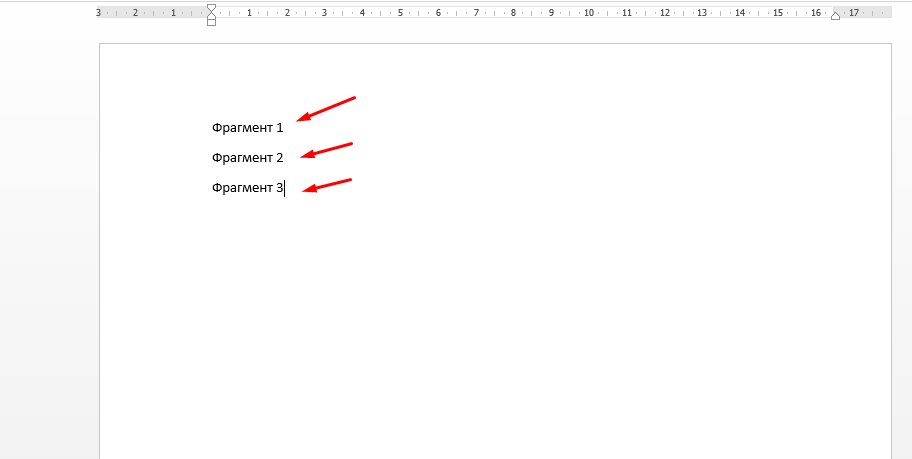
В Word для этого есть специальная функция которая называется «Копилка» с помощью которой все это можно сделать.
Для этого выделяем «Фрагмент 3» и нажимаем «Ctrl+F3» .
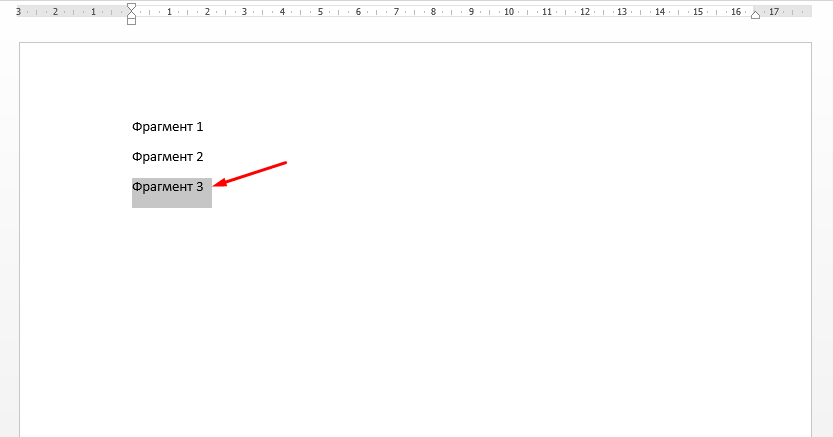
После этого выделенный фрагмент будет вырезан из документа и добавлен в «Копилку» .
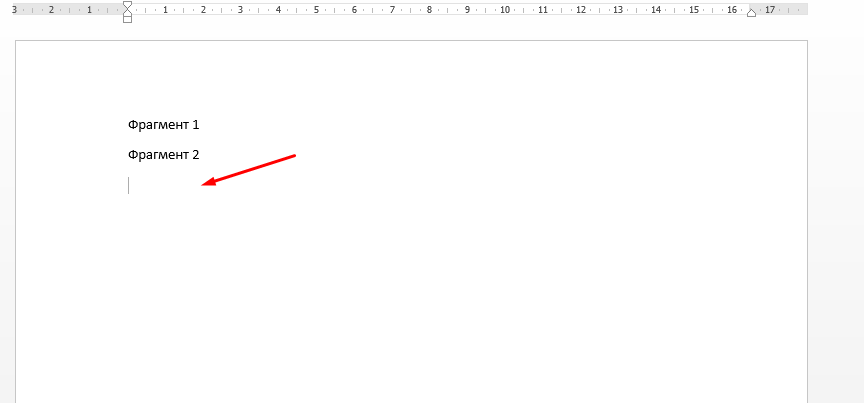
Для того чтобы его оставить нужно нажать «Ctrl+z» , фрагмент будет снова вставлен в документ но и останется в копилка.
Дальше выделяем «Фрагмент 2» нажимаем сначала «Ctrl+F3» потом «Ctrl+z» , то же самое делаем с «Фрагментом 1» .
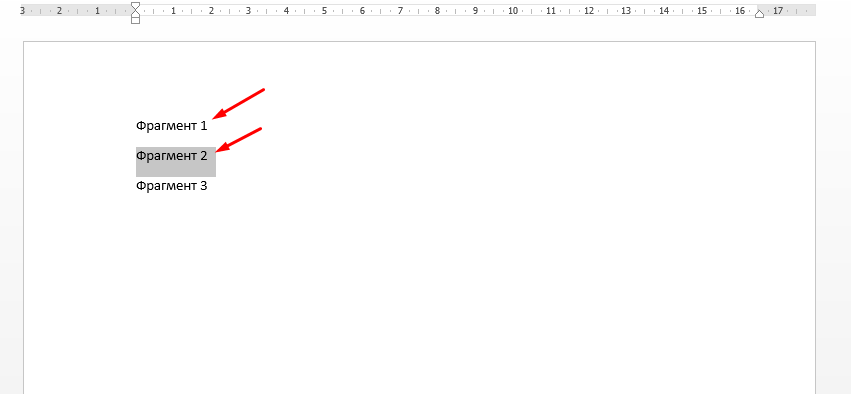
Теперь чтобы вставить все скопированные фрагмент в другое место, причем сначала первый скопированный потом второй и третий нажимаем сочетание «Ctrl+Shift+F3» .
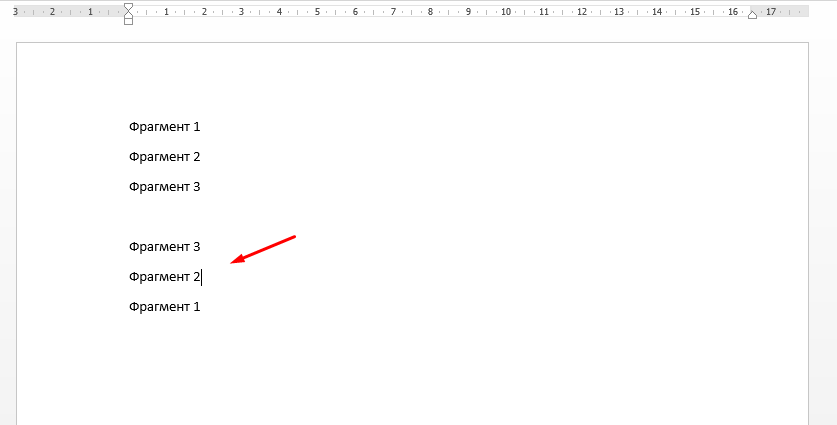
Конечно сам процесс немного заморочен, я имею ввиду то что сначала фрагмент вырезается и потом его нужно обратно вставлять, но все же в некоторых случаях так называемая «Копилка» Word может сильно упростить данную задачу. Если Вы знаете более простой и удобный способ, то обязательно поделитесь им.



