
Microsoft Word и Microsoft PowerPoint — две распространенные платформы, которые профессионалы используют в своей повседневной работе. PowerPoint позволяет пользователям создавать презентации в виде слайд-шоу, а Word — это гибкий инструмент для работы с текстом. Если вы используете эти программы на работе, вам может быть полезно узнать, как вставлять слайды PowerPoint в документ Word. В этой статье мы объясним, зачем нужно вставлять слайды PowerPoint в документ Word, предоставим несколько методов для этого и дадим советы по использованию слайдов PowerPoint в Word.
Зачем вставлять слайды PowerPoint в документ Word?
Вставка презентаций PowerPoint или слайдов в документ Word может быть хорошим способом связать связанные документы между двумя платформами. Это может добавить дополнительную информацию или интерес к документу Word и сделать его более эффективным инструментом обучения или презентации. Если вы используете оба документа со своего компьютера, вы можете связать их, чтобы обеспечить более удобный доступ. Если вы сотрудничаете с другими людьми, вы можете встроить презентацию PowerPoint или слайд в документ Word, чтобы ваши коллеги могли получить доступ к обоим документам без независимого доступа к документу PowerPoint.
Как вставить слайды PowerPoint в документ Word
Вот несколько методов, которые можно использовать для вставки слайдов PowerPoint в документ Word:
Как вставить презентацию PowerPoint в качестве объекта встроенного изображения
Если вы вставляете презентацию PowerPoint в документ Word, она становится частью файла. Затем вы можете отправить ее другим людям, и они смогут получить доступ к скрытой презентации через документ Word. Чтобы вставить презентацию PowerPoint в документ Word в качестве встроенного объекта, выполните следующие действия:
- Откройте Microsoft Word и перейдите к документу, над которым вы работаете.
- Поместите курсор в то место, куда вы хотите вставить презентацию PowerPoint.
- В левом верхнем углу найдите кнопку Вставить и щелкните на нем.
- Найдите Текст группу и щелкните на раскрывающейся стрелке справа от Объект.
- Выберите Объект из выпадающего меню.
- Когда появится диалоговое окно, найдите Создать из файла вкладку вверху и щелкните на ней.
- Далее найдите кнопку с надписью Просмотреть и выбрать его.
- В следующем диалоговом окне найдите файл PowerPoint, который вы хотите вставить в документ Word, и нажмите на него.
- Щелкните OK чтобы выйти из диалогового окна.
- Когда вы вернетесь в Объект диалоговом окне вы должны увидеть имя файла в текстовом поле в разделе Имя файла.
- Убедитесь, что два поля с надписью Ссылка на файл и Отображать как значок не выбраны.
- Щелкните OK чтобы оставить Объект диалоговое окно.
- После выхода Word вставит в документ Word изображение первого слайда из презентации PowerPoint.
- Затем вы можете изменить размер изображения, чтобы оно соответствовало вашему документу.
- Хотя Word вставляет полный файл PowerPoint в документ, он не появится, пока вы не щелкнете по изображению.
- Когда вы щелкните на изображении первого слайда, презентация откроется в программе PowerPoint.
- Если вы хотите выйти из презентации PowerPoint, вы можете нажать Esc на клавиатуре, вернуться на вкладку Word.
Как вставить презентацию PowerPoint в документ Word в виде значка
Эти шаги можно использовать для вставки презентации PowerPoint в документ Word в виде встроенного значка:
- Откройте Microsoft Word и перейдите к документу, над которым вы работаете.
- Найдите место, куда вы хотите вставить значок-ссылку на презентацию PowerPoint, и поместите туда курсор.
- Найти Вставить на панели инструментов и нажмите на нее.
- Найти Текст и нажмите на стрелку вниз справа от кнопки Объект.
- Когда появится выпадающее меню, нажмите на кнопку Объект.
- Когда Объект В появившемся диалоговом окне найдите Создать из файла вкладки и нажмите на него.
- Найдите текстовое поле под словами имя файла и нажмите на кнопку Просмотрите справа от него.
- Когда появится диалоговое окно, найдите файл PowerPoint, который вы хотите вставить в документ Word, и щелкните его.
- Далее нажмите кнопку Ок закрыть.
- Затем вы увидите местоположение файла в текстовом поле в разделе Имя файла.
- Найдите поле рядом с Отобразить как значок и выберите его.
- Затем вы можете выбрать один из различных стилей значков.
- После завершения нажмите OK выйти Объект диалоговое окно.
- После этого Word вставит значок в документ.
- Если вы нажмете на значок, презентация откроется в PowerPoint.
- Если вы хотите выйти из PowerPoint, вы можете нажать Esc на клавиатуре, чтобы вернуться в Word.
Как вставить слайд PowerPoint в документ Word
Вы можете использовать эти шаги для вставки одного слайда PowerPoint в документ Word:
- Откройте PowerPoint и перейдите к презентации, содержащей слайд, который вы хотите вставить в документ Word.
- В левой части экрана найдите уменьшенное изображение слайда, который вы хотите вставить, и щелкните его.
- Вы можете удерживать Ctrl и нажать C на клавиатуре, чтобы скопировать слайд.
- В качестве альтернативы можно щелкнуть правой кнопкой мыши на миниатюре и выбрать пункт Копировать на ленте.
- Откройте Microsoft Word и перейдите к документу, в который вы хотите вставить слайд.
- Поместите курсор в то место, куда вы хотите вставить слайд.
- Нажмите Ctrl + V на клавиатуре, чтобы вставить слайд в документ.
- Вы можете щелкнуть правой кнопкой мыши в том месте, куда хотите вставить слайд, и выбрать пункт Вставить.
- Изображение слайда появится в вашем документе Word.
- Вы можете изменить размер, положение и формат изображения, как и любого другого изображения в Word.
Как вставить слайд PowerPoint в документ Word, не открывая PowerPoint
Это альтернативный метод вставки слайда PowerPoint в документ Word:
- Откройте Microsoft Word и перейдите к документу, который вы хотите использовать.
- Поместите курсор в то место, куда вы хотите вставить слайд PowerPoint.
- Найти Вставить на панели инструментов и щелкните на нем.
- В Вставить меню, найдите Добавить из файлов и щелкните по ней.
- Когда появится выпадающее меню, найдите в списке презентацию PowerPoint.
- Если вы не видите документ, нажмите кнопку Показать другие файлы.
- Как только вы найдете презентацию, щелкните по ней.
- Когда Вставить из файла справа появится панель, прокрутите ее, чтобы найти слайд, который вы хотите вставить.
- Найти Вставить слайд опцию в правом нижнем углу миниатюры и нажмите на нее, чтобы поместить слайд в документ.
- Слайд появится в документе в виде изображения.
- Если вы хотите отредактировать изображение, воспользуйтесь опциями в разделе Формат изображения меню.
Как связать слайд или презентацию PowerPoint с документом Word
В некоторых случаях вы можете использовать ссылку на презентацию PowerPoint вместо того, чтобы вставлять ее в документ Word. Это гарантирует, что исходный размер документа Word останется неизменным. Этот способ не подходит, если вы отправляете документ другому человеку, поскольку ему потребуется доступ к презентации PowerPoint независимо от документа Word. Выполните следующие действия, чтобы связать слайд или презентацию PowerPoint с документом Word, не встраивая его:
- Откройте Microsoft Word и файл, который вы хотите отредактировать.
- Поместите курсор в то место, где вы хотите разместить ссылку на презентацию PowerPoint.
- Найти Вставка на панели инструментов и щелкните по нему.
- Найти Текст и нажмите на стрелку вниз справа от кнопки Объект.
- В выпадающем меню нажмите на Объект.
- Найдите Создать из файла вкладку в верхней части диалогового окна и нажмите на нее.
- Выберите Просмотреть справа от текстового поля.
- Найдите свою презентацию в Просмотреть диалоговое окно и нажмите на него.
- Как только вы закончите, нажмите OK для выхода.
- Затем вы увидите местоположение файла вашей презентации PowerPoint в текстовом поле под Имя файла.
- Найдите поле рядом со словами Ссылка на файл и выберите его.
- Затем Word вставит ссылку на презентацию PowerPoint в качестве изображения.
- При нажатии на изображение презентация откроется в PowerPoint.
Как снять ссылку со слайда или презентации PowerPoint на его источник
Для отсоединения слайда или презентации PowerPoint от источника можно использовать следующие действия:
- Откройте Microsoft Word и перейдите к документу, над которым вы работаете.
- Найдите связанный объект в документе.
- Щелкните правой кнопкой мыши на связанном слайде или презентации.
- Далее нажмите Объект связанного слайда если это слайд или Связанный объект презентации, если это полная презентация.
- На ленте найдите Ссылки и щелкните на нем.
- Найдите ссылку, которую вы хотите отключить, а затем нажмите на опцию с надписью Разорвать ссылку.
Советы по использованию слайдов PowerPoint в документах Word
Вот несколько советов, которые помогут вам эффективно использовать PowerPoint и Word вместе:
- Помните о своей цели: Прежде чем выбрать один из описанных выше методов вставки слайда или презентации PowerPoint, часто полезно определить, каковы ваши потребности. Если вы хотите поделиться документом с другими, лучше встроить презентацию PowerPoint, а если она предназначена для использования на собственном компьютере, предпочтительнее связать их, чтобы не увеличивать размер файла.
- Учитывайте изменения формата файла: Если вы решите сохранить документ Word в другом формате, это может повлиять на поведение связанных и встроенных презентаций PowerPoint. Например, если вы хотите сохранить элементы PowerPoint, не конвертируйте файл в PDF, так как это приведет к исчезновению скрытой презентации PowerPoint.
- Отформатируйте изображения: После вставки презентации PowerPoint или слайда в Word в виде изображения можно улучшить внешний вид презентации, отформатировав его. Вы можете изменить размер изображения, выровнять его вправо или влево, изменить его ориентацию или поместить его в раздел текста с обводкой текста.
Обратите внимание, что ни одна из вышеупомянутых компаний не является аффилированной с действительно.
Рубрика:
- Карьера и Саморазвитие
Ключевые слова:
Источник:
- indeed.com
Как скопировать лист в Word целиком
Друзья, приветствую вас на WiFiGid. В этой короткой заметке я покажу вам, как можно быстро скопировать страницу в Word. Отдельной кнопки для дублирования листа здесь нет, поэтому придется немного вспомнить про «костыли». Далее просто показываю, как исполнить эту задачу по шагам и в картинках.
Общий план

Перед тем как начать, показываю на наш план действий:
- Выделить текст.
- Скопировать выделенный текст.
- Вставить скопированный текст на новый лист (или куда вам нужно).
Самый сложный этап – первый.
Шаг 1-1 – Выделяем текст (для одностраничного документа)
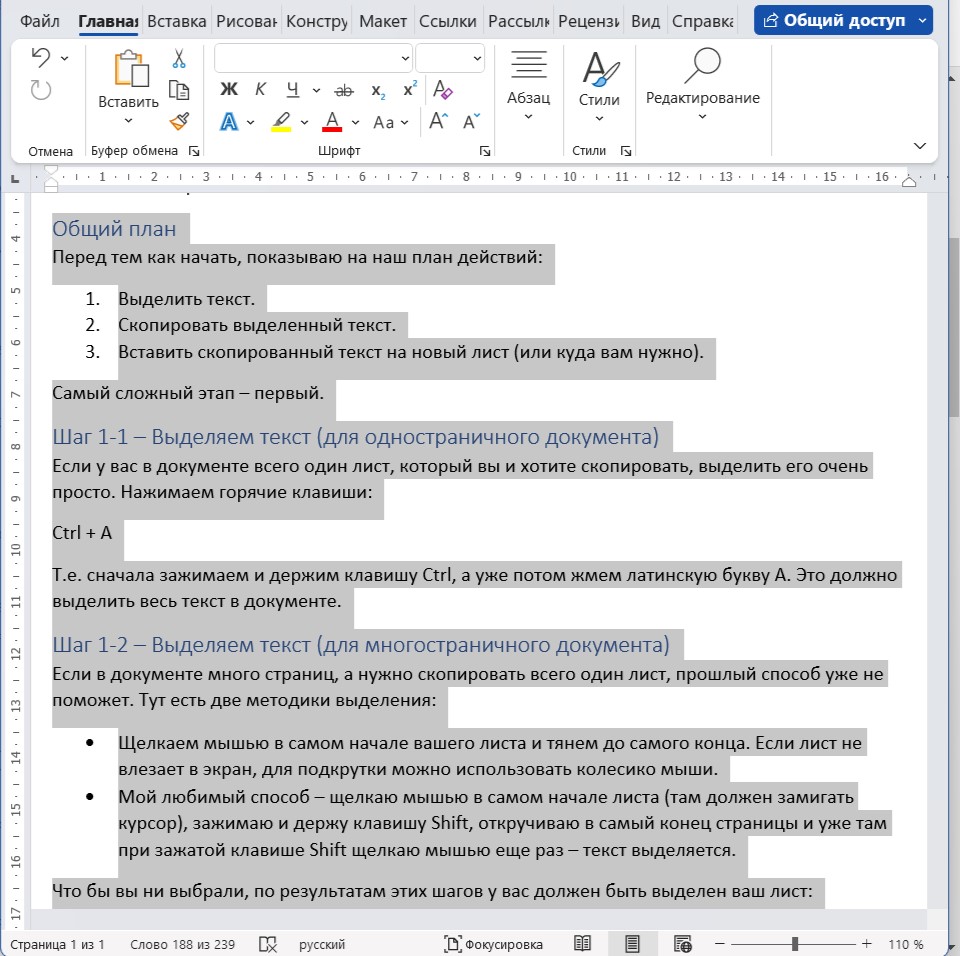
Если у вас в документе всего один лист, который вы и хотите скопировать, выделить его очень просто. Нажимаем горячие клавиши:
Т.е. сначала зажимаем и держим клавишу Ctrl , а уже потом жмем латинскую букву A . Это должно выделить весь текст в документе целиком, но если у нас много страниц – то и будет выделено много страниц. Поэтому способ подходит исключительно для одностраничного документа.
Шаг 1-2 – Выделяем текст (для многостраничного документа)
Если в документе много страниц, а нужно скопировать всего один лист, прошлый способ уже не поможет. Тут есть две методики выделения:
- Щелкаем мышью в самом начале вашего листа и тянем до самого конца. Если лист не влезает в экран, для подкрутки можно использовать колесико мыши.
- Мой любимый способ – щелкаю мышью в самом начале листа (там должен замигать курсор), зажимаю и держу клавишу Shift , откручиваю в самый конец страницы и уже там при зажатой клавише Shift щелкаю мышью еще раз – текст выделяется.
Что бы вы ни выбрали, по результатам этих шагов у вас должен быть выделен ваш лист:
Шаг 2 – Копируем текст
Теперь все должно пойти проще. Есть тоже несколько вариантов копирования текста в буфер обмена, откуда мы уже его будем вставлять дальше:
- Нажимаем горячие клавиши Ctrl + C .
- Или просто щелкаем правой кнопкой мыши по выделенному тексту и выбираем пункт «Копировать».
Шаг 3 – Вставляем страницу
Текст скопирован, теперь нам нужно его куда-то вставить. А куда вы его собираетесь вставлять? На самом деле вы можете вставить его, куда вам будет угодно, но я покажу вставку на новую отдельную страницу.
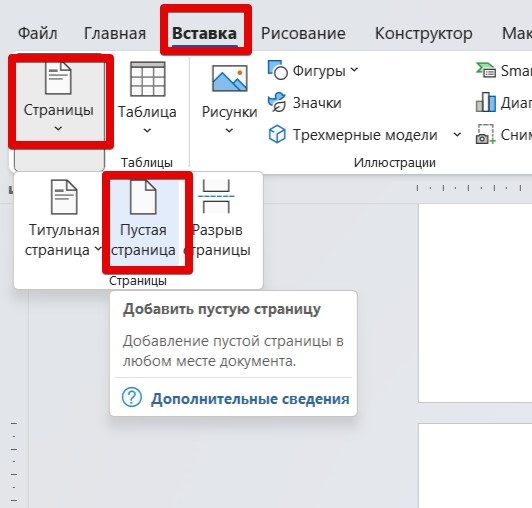
- В меню «Вставка» раскрываем пункт «Страницы» выбираем пункт «Пустая страница» (можно просто прощелкать клавишей Enter , пока не появится новая страница).
- Щелкаем левой кнопкой мыши в том месте, где нужно вставить текст. Там должен замигать курсор ввода.
- Нажимаем клавиши Ctrl + V или щелкаем правой кнопкой мыши и выбираем пункт «Вставить».
За 60 секунд: Как вставить слайд PowerPoint в Word
Вы можете быстро и просто вставить слайд Microsoft PowerPoint в Microsoft Word. Это займёт всего несколько простых шагов.
А ещё у нас есть полезное дополнение к этой статье. Загрузите нашу БЕСПЛАТНУЮ книгу: The Complete Guide to Making Great Presentations (Полное руководство по созданию отличных презентаций). Заберите её прямо сейчас.

Как быстро вставить слайд PowerPoint в Word
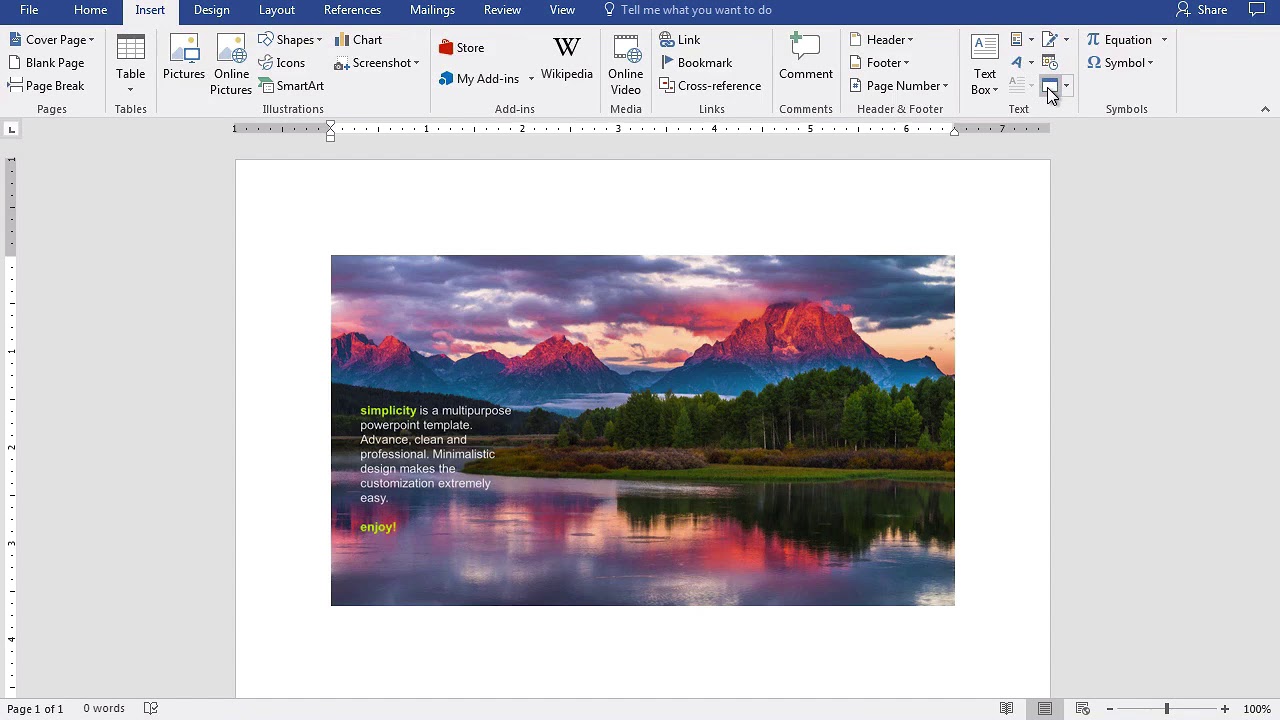
Примечание: посмотрите этот короткий видеоурок или следуйте простым шагам, описанным ниже.
Копирование слайда в PowerPoint
Давайте научимся копировать слайд из PowerPoint в Word. Для этого есть несколько различных способов. Первый из них — просто запустить PowerPoint и забрать миниатюру слайда на левой панели.
.jpg)
Я нажму на миниатюру слайда, а затем нажму Ctrl+C, чтобы скопировать его в буфер обмена.
Вставка слайда в Word
Теперь, давайте перейдём к Word. Я могу просто нажать на моей клавиатуре Ctrl+V, чтобы вставить миниатюру слайда прямо в Word.
.jpg)
Вы можете работать с этим слайдом также, как и с любым другим изображением. Масштабировать его или перемещать внутри документа.
Вставка презентации PowerPoint в Word
Другой способ добавления всей презентации PowerPoint — использовать вкладку Вставка в Word и выбрать опцию, которая называется Объект.
.jpg)
Давайте выберем Создать из файла, затем я найду файл презентации PowerPoint и нажму OK. Теперь вся презентация PowerPoint находится в документе Word.
Завершение!
Пользователи могут дважды нажать на слайд, чтобы запустить презентацию PowerPoint прямо из Microsoft Word. Вы можете быстро забросить слайды из PowerPoint в Word различными способами.
Другие уроки по PowerPoint на Envato Tuts+
Учитесь большему из наших уроков по PowerPoint и коротких видео на Envato Tuts+. У нас есть множество материала по PowerPoint, которые помогут вам работать с изображениями в PowerPoint:



