
Текстовый процессор Microsoft Word предоставляет широкий спектр удобных инструментов для работы с текстовыми документами. Изобилие доступных возможностей может затруднить ориентирование, и несложно потеряться в многочисленных функциях этого популярного программного обеспечения.
Поэтому будет полезно рассмотреть основные функции, которые, в отличие от всех остальных опций, на самом деле достаточно часто применяются в повседневной работе. В этой статье мы поговорим о том, как выделить и скопировать весь текст документа, открытого в редакторе Microsoft Word.
Как выделить текст в Word документе
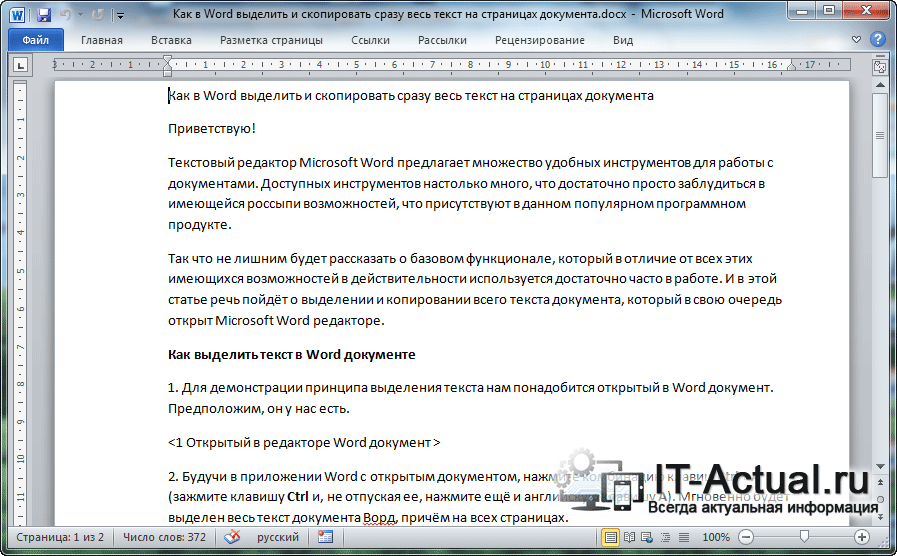
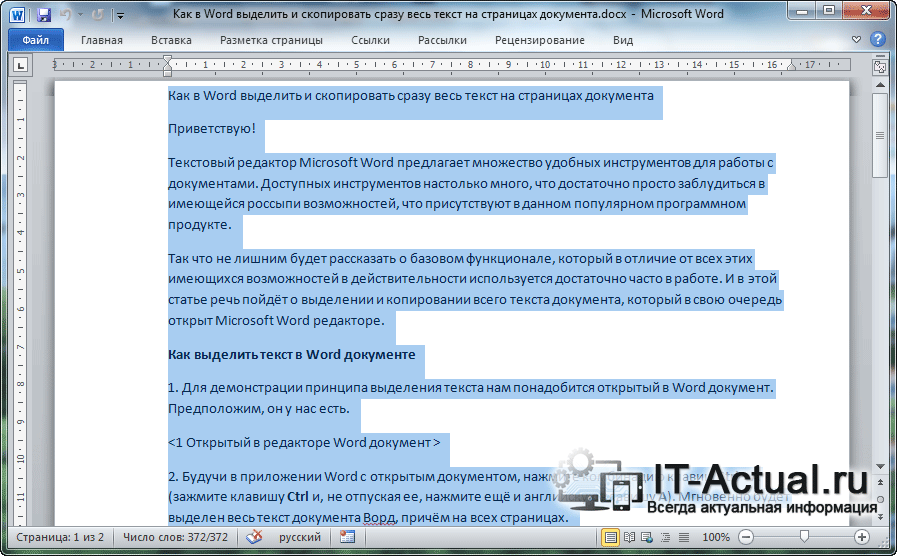
 В мгновение ока вам будет показано контекстное меню редактора Майкрософт Ворд, в котором среди множества пунктов будет пункт под именем Копировать – нажмите его.
Задачу мы выполнили, а это значит, что можно завершать эту познавательную статью. Желаю вам удачной и продуктивной работы с действительно мощным редактором Microsoft Office Word.
Мы счастливы, что смогли оказать Вам поддержку в решении вашей задачи или проблемы.
Также, Вы можете существенно помочь нам в этом процессе.
Просто поделитесь статьей в социальных сетях и мессенджерах с друзьями.
Предоставив итоги работы автора, вы внесете значительный вклад как в его деятельность, так и в развитие всего ресурса. Благодарим вас!
Как все скопировать в ворде сразу
Предположим, вы отметили несколько ключевых абзацев во время чтения документа Word. Теперь вам нужно перенести все выделенные абзацы в новый документ Word. Вместо того, чтобы вручную копировать каждый из выделенных фрагментов, вы можете быстро упростить эту задачу с помощью функции Найти в Word.
Рекомендуемые инструменты повышения производительности для Word
Kutools для Word: Внедрение ИИ, свыше 100 дополнительных функций сокращают время работы с документами на 50 %. Можно скачать бесплатно
Office Tab: вводит вкладки, подобные браузеру, в Word (и других инструментах Office), упрощая навигацию по нескольким документам. Бесплатная загрузка
Скопируйте весь выделенный текст в документ Word
Для массового копирования всех фрагментов выделенного текста из документа Word в другой выполните следующие действия:

1. Откройте исходный документ, из которого вы скопируете весь выделенный текст, и щелкните Главная > Замените (или нажмите Ctrl + H ключи вместе). Смотрите скриншот:
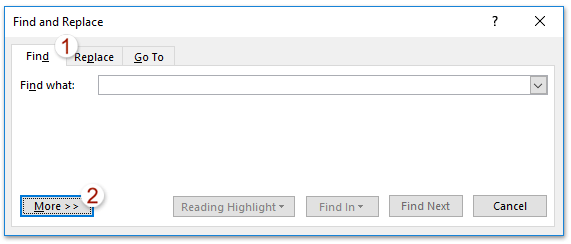
2. В открывшемся диалоговом окне «Найти и заменить» включите Найти и нажмите Ещё кнопка. Смотрите скриншот:
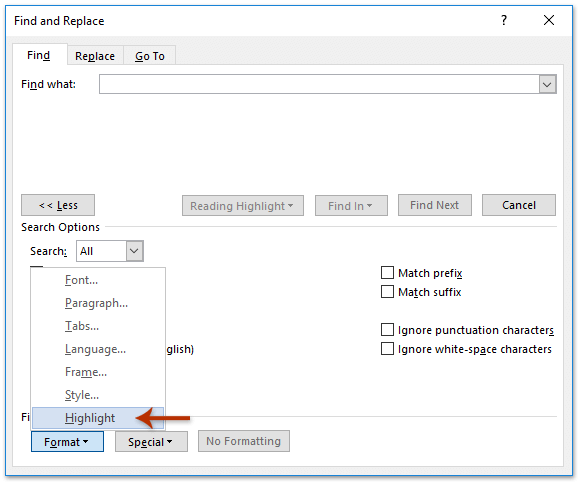
3. Теперь расширенные параметры поиска расширены. Пожалуйста, нажмите Формат > Выделите. Смотрите скриншот: После нажатия кнопки Формат > Выделите, текст Формат: выделить будет добавлено ниже Найти то, что пунктом.
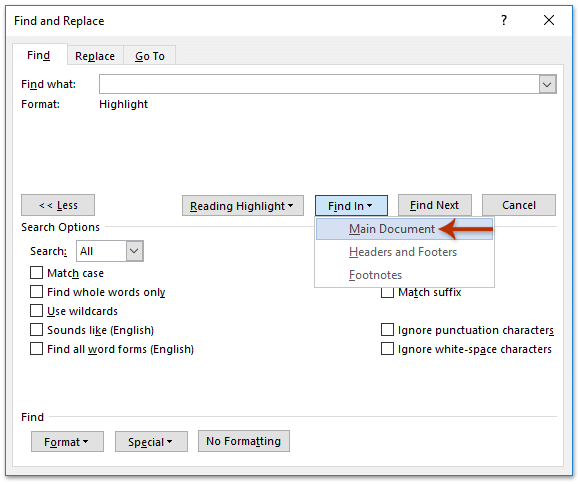
4. Продолжайте нажимать Найти в > Основной документ. Смотрите скриншот: Теперь весь выделенный текст выделяется в исходном документе сразу. Закройте диалоговое окно «Найти и заменить».
5. Нажмите Ctrl + C одновременно, чтобы скопировать весь выделенный выделенный текст.
6. Перейдите к целевому документу (или создайте новый документ Word, если хотите) и нажмите Ctrl + V вместе, чтобы вставить выделенный текст.
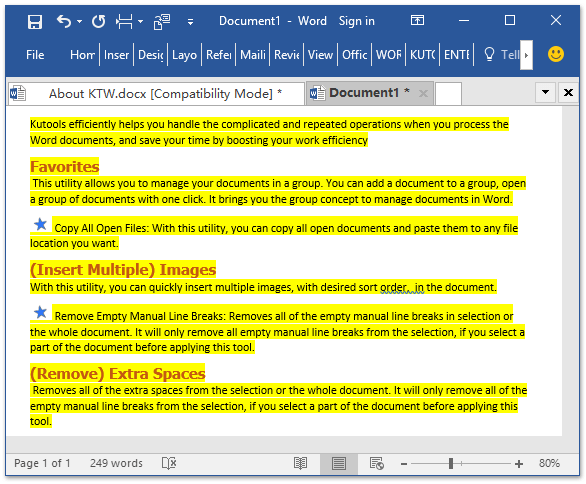
И теперь вы увидите, что весь выделенный текст в исходном документе скопирован и вставлен в целевой документ сразу.
Просмотр и редактирование нескольких документов Word с вкладками, как в Chrome и Edge!
Подобно тому, как можно открывать различные веб-страницы в Chrome, Safari и Edge, функция вкладок в Office предоставляет возможность одновременно работать с несколькими документами Word в одном интерфейсе. Переключение между документами стало проще — достаточно нажать на их вкладки! Испытайте Office Tab совершенно бесплатно прямо сейчас!



